
Infinite Design görseli vektörleştirir mi? SVG kontrolü
Infinite Design’ın yerleşik Vectorize özelliğini kullanın, Infinite Painter’dan farkını öğrenin ve dönüştürülen çizime güvenmeden önce dışa aktarılan SVG yollarını inceleyin.
Bu sayfada
Evet. Infinite Design'ın yerleşik bir Vectorize özelliği var. Resmî Google Play sayfası, görsellerin düzenlenebilir vektör yollarına dönüştürülmesini açıklıyor ve uygulamanın SVG içe ve dışa aktarımını desteklediğini belirtiyor. Her görseli elle yeniden çizmeniz veya önce başka bir dönüştürücüye taşımanız gerekmiyor.
Sonraki soru, neyi düzenlemeniz gerektiğidir. Düz renkli bir şeklin rengini değiştirmek, bir karakterin duruşunu değiştirmek ve boyamayla oluşturulan gölgelendirmeyi korumak farklı işlerdir. Vektör dosyası ilkine yardımcı olabilirken diğerleri için hâlâ önemli miktarda çalışma gerektirebilir.
Otomatik vektörleştirme ve elle çizim farklı işleri çözer
Vectorize, mevcut bir görüntüden şekilleri yeniden oluşturur. Elle çizim ise hangi konturları ve renk bölgelerini oluşturacağınıza karar vermenizi sağlar. Infinite Design ayrıca kalem aracı ve yol düzenleme özelliklerini de listeler; dolayısıyla her iki yaklaşım da uygulamanın iş akışında yer alır.
| Hedefiniz | Yararlı bir başlangıç yaklaşımı | Önemli kontrol |
|---|---|---|
| Basit, düz renkli bir motifin rengini değiştirmek | Yerleşik vektörleştirmeyi deneyin | Hedeflenen bölge bağımsız olarak değiştirilebiliyor mu? |
| Portreyi birkaç şekle sadeleştirmek | Seçili konturları çizin veya düzenleyin | Yüzü tanınabilir kılan özellikleri seçtiniz mi? |
| Gölgeli bir çizimi yeniden kullanmak | Bir kopyayı vektörleştirin ve karşılaştırın | Yeni ton sınırları kabul edilebilir mi? |
| Özgün fırçalarla boyamaya devam etmek | Boyama projesini saklayın | Özgün katmanlar ve fırça denetimleri hâlâ kullanılabilir mi? |
Birinin fotoğrafın üzerinden çizdiği eğitim, elle yorumlamayı gösterir. Uygulamada otomatik vektörleştirme olmadığını kanıtlamaz. Tersine, başarılı bir otomatik dönüşüm de bu çizim becerilerini gereksiz kılmaz.
Kaynağın bir kopyasıyla başlayın, yüklü uygulamada Vectorize'ı kullanın ve ayrıntılı temizliğe girişmeden önce oluşan nesneleri inceleyin. Geliştiricinin uygulama sayfası özelliğin varlığını doğrular; güncel menülerde izlenecek bütün adımları sunmaz veya her görüntüden aynı derecede yararlı sonuç alınacağını garanti etmez.
Infinite Design ve Infinite Painter farklı iş akışlarıdır
Dosya Infinite Painter'da oluşturulduysa vektörleştirme için bir görüntü dışa aktarmadan önce projesini saklayın. Painter'ın dışa aktarma belgeleri, PNG, JPEG, WebP, PSD ve kendi PNTR proje biçimini açıklar. Bu, Infinite Design'ın belgelenmiş SVG yolundan farklıdır.
PNG dışa aktarımı birleşik bir görüntüdür. Painter'ın Background anahtarı PNG'de saydamlığı koruyabilir, ancak o görüntüde düzenlenebilir boyama katmanlarını korumaz. Özgün projeye devam etmeniz gerektiğinde PNTR kullanın; katmanları aktarmak için PSD'yi değerlendirin ve aslına uygun dışa aktarılamayabilecek özellikleri kontrol edin.
Bu ayrım, bir boyama uygulamasında şekil veya yol biçimli seçim araçları bulunduğunda da geçerlidir. Bu denetimler tek başlarına teslim edilen görüntünün SVG geometrisi içerdiğini kanıtlamaz. Krita vektörleştirme rehberi, boyama, vektör şekilleri ve içe aktarılan bir görüntüyü vektörleştirme arasında benzer bir ayrımı açıklar.
Gerçek bir vektörleştirme neyi korur, neyi değiştirir?
Bu örnekte yağmurluk giymiş bir tilki ve ördeğin özgün sentetik çizimi kullanılıyor. PerfectVector ile 4 Eylül 2026'da dönüştürüldü. Mevcut SVG üretim kopyasında yalnızca düz tuval arka planı şekli kaldırıldı; çizimin yolları elle düzeltilmedi.
Dosya 381 yol, 24 farklı düz dolgu rengi içeriyor; görüntü öğesi içermiyor. Grup veya renk geçişi tanımları yok. Bunlar bu SVG'ye özgü ölçümlerdir; Infinite Design sonuçları veya dönüştürücüler arası bir karşılaştırma değildir.
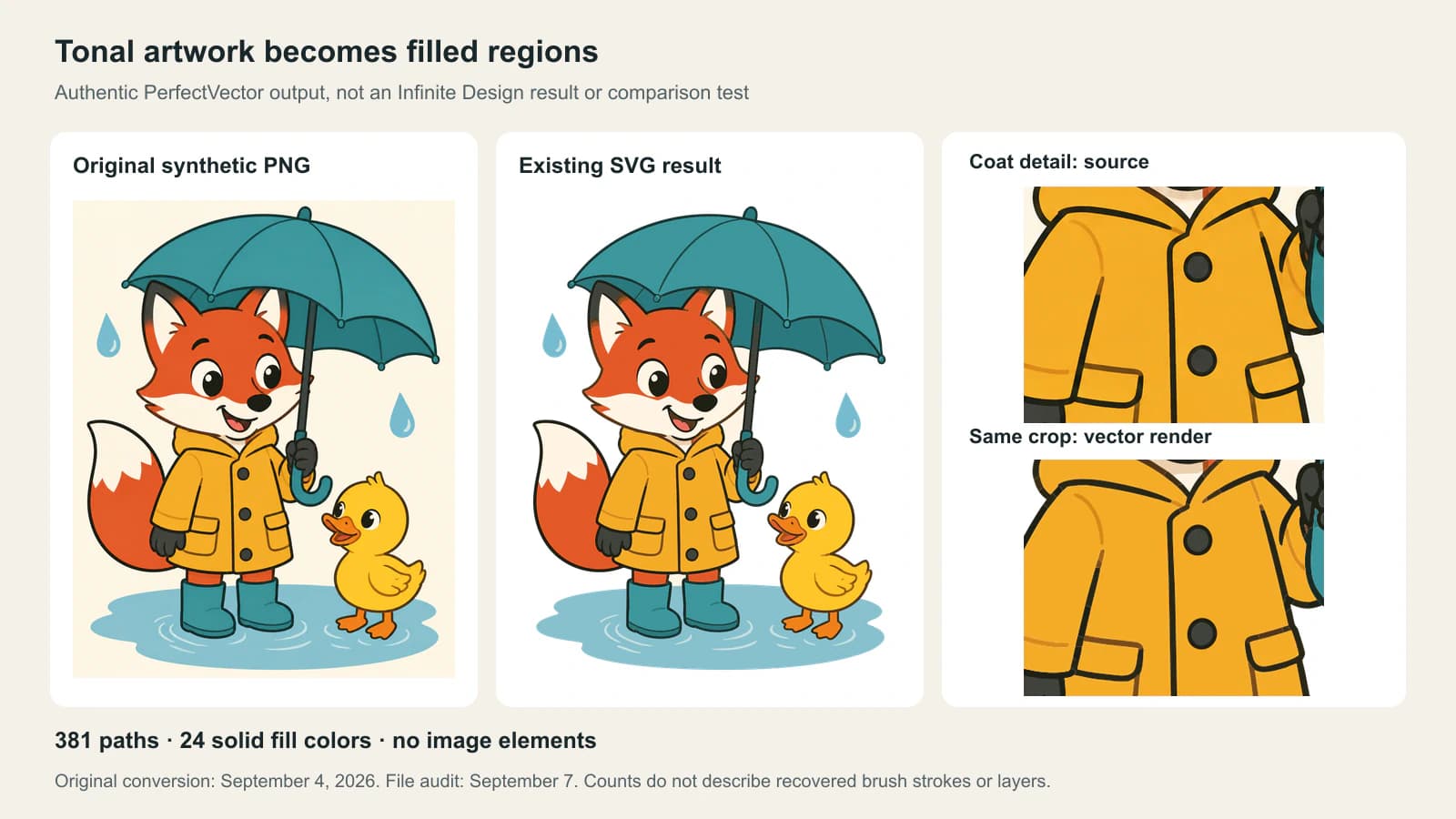
Sarı yağmurluğa bakın. Kaynakta yumuşak ton değişimleri var; SVG görünümü daha düz alanlar ve belirgin sınırlar kullanıyor. Kırpılmış bölüm, yeniden kullanmadan önce incelenmesi gereken küçük kesintileri ve birleşimleri de ortaya çıkarıyor. Sahne tanınabilirliğini koruyor, ancak bu tek başına dosyanın bir çıkartmaya, büyük bir çizime veya karakter düzenlemesine uygun olup olmadığını belirlemiyor.
Bu dosyada yağmurluğun rengini değiştirmek, nesne seçimi gerektiren bir iş. Tilkinin duruşunu değiştirmek çok daha fazlasını gerektirir: görünen şekiller, yağmurluk veya şemsiyenin altındaki gizli bedenin tamamını tanımlamaz. Vektörleştirme, tek görüntüye indirgenmiş bir görselden özgün sanatçının fırça izlerini, katman adlarını veya çizim sırasını geri getiremez.
Yol sayısını inceleme için bir ipucu olarak değerlendirin. Gölgeli bir kaynak çok sayıda küçük bölgeye dönüşebilir. Bölgeleri gelişigüzel kaldırmak yararlı bir konturu silebilir; hepsini tutmak ise normalde basit olan bir renk değiştirme işini zahmetli hâle getirebilir.
Görselin tamamını temizlemeden önce bir düzenlemeyi deneyin
Infinite Design'ın yerleşik vektörleştirmesi veya başka bir yerden içe aktarılan SVG için aynı küçük kabul kontrolünü kullanın:
- Bir bölge seçin. Yağmurluğu, şemsiyeyi veya açıkça belirlenmiş başka bir parçayı seçin. Rengini değiştirin ve bu düzenlemeyle birlikte hangi nesnelerin değiştiğini görün.
- Bir sınırı inceleyin. Kol dikişine, göz açıklığına veya dar bir boşluğa yakınlaşın. Yalnızca pürüzsüzlüğü değerlendirmek yerine şekli kaynakla karşılaştırın.
- Kaynak görüntüyü gizleyin. Teslim etmek istediğiniz görünür çizimin yeni yollarla oluşturulduğunu doğrulayın.
- Bir SVG kopyası kaydedip yeniden açın. Aynı bölgeyi ve sınırı hedef düzenleyicide kontrol edin. Düzenlenebilir uygulama projesini de saklayın.
Infinite Design'ın boyama aracı yardımı, Fill ile bir nesnenin rengini değiştirmeyi ve çizgileri dolgulardan ayrı tutmayı anlatır. Bu, yararlı bir temizleme hedefi sunar: çizimi gerçekten yapacağınız düzenlemelere göre organize edin. Otomatik vektörleştirmenin bu katmanları sizin için geri getireceği anlamına gelmez.
Her şey birlikte seçiliyorsa tekrar tekrar Ungroup'a basmadan önce nesne yapısını inceleyin. Grup, bileşik yol ve gömülü görüntü farklı çözümler gerektirir. SVG gruplarını çözme rehberi, bunları nasıl ayırt edeceğinizi açıklar.
Harici dönüştürme ne zaman yararlıdır?
Projenize zaten uygunsa önce Infinite Design'ın yerleşik özelliğini deneyin. Standart bir SVG'yi ayrı hazırlamak, ikinci bir yorumu karşılaştırmak veya aynı kaynakla birkaç düzenleyicide çalışmak istediğinizde harici bir yol yararlıdır.
Özgün, düz renkli çizimler için PerfectVector'ın görselden vektöre aracı, isteğe bağlı bir kaynaktan SVG'ye dönüştürme yolu sunar. Sonucu inceleyin, SVG'yi kullanmak istediğiniz düzenleyiciye aktarın ve tek bölge kontrolünü tekrarlayın. Uygulamanın kendi proje dosyasını ve özgün bitmap'i saklayın; böylece daha uygun olduğunda boyamaya dönebilir veya zor bir konturu yeniden çizebilirsiniz.
Dosyaları tamamen telefonda yönetiyorsanız Android'de görselden SVG'ye iş akışı, indirme ve hedef dosya kontrollerini ele alır. Dokulu boyamalar için yüksek kaliteli bir raster dışa aktarımı hâlâ doğru teslim biçimi olabilir.
Sık sorulan sorular
Infinite Design bir görseli otomatik olarak vektörleştirebilir mi? Evet. Güncel geliştirici sayfasında Vectorize ve SVG içe ve dışa aktarımı yer alıyor. Belirli bir düzenleme için dönüşüme güvenmeden önce ortaya çıkan yolları inceleyin.
Infinite Painter, Infinite Design ile aynı mı? Hayır. İş akışları ve belgelenmiş dışa aktarma seçenekleri farklıdır. Boyamaya devam etmek için Painter projesini saklayın; vektörleştirmek üzere tek görüntü dışa aktarmak boyama geçmişini korumaz.
SVG dışa aktarmak özgün boyama katmanlarımı geri getirir mi? Hayır. Vektörleştirme, tek görüntüye indirgenmiş görselden şekilleri yeniden oluşturur. Kaynak projenin fırça izlerini, katman adlarını, gizli çizimlerini veya düzenleme geçmişini geri getirmez.
Görseli yeniden mi çizmeliyim, otomatik vektörleştirme mi kullanmalıyım? Mevcut düz renkli bir motif için vektörleştirmeyi deneyin. Bilinçli sadeleştirme, farklı bir duruş veya hangi ayrıntıların kalacağı üzerinde kesin denetim gerektiğinde konturları çizin ya da düzenleyin. Seçim yapmadan önce yapacağınız işlemleri temsil eden bir düzenlemeyi deneyin.
Kaynaklar
- Infinite Studio — Infinite Design on Google Play — Geliştiricinin Vectorize, yol düzenleme ve SVG içe ve dışa aktarımına ilişkin açıklaması.
- Infinite Studio — Infinite Painter export documentation — Birleşik görüntü dışa aktarımlarını, katman aktarımlarını ve PNTR proje dosyalarını birbirinden ayırır.
- Infinite Studio — Infinite Design paint tools — Nesnenin rengini değiştirme ve dolguları çizgilerden ayırma.
Uygulama dışında hazırlanmış bir SVG'ye mi ihtiyacınız var? Özgün düz renkli çiziminizi PerfectVector ile dönüştürün, hedef düzenleyicide yeniden açın ve çizimin tamamını bitirmeden önce bir renk bölgesini ve dar bir sınırı test edin.
Bloga daha fazlası

VectorStyler Image Trace: Ayarlayın, dönüştürün, temizleyin
VectorStyler Image Trace ile bağlı sonucu ayarlayın, düzenlenebilir yollara dönüştürün, kırpmayı inceleyin ve gerektiğinde elle çizim için Tracing Guides kullanın.

Sketchbook görseli vektörleştirir mi? Önce dışa aktarın
Katmanlı Sketchbook ana dosyanızı saklayın, temiz bir PNG dışa aktarın ve SVG’ye vektörleştirin. Masaüstü ve mobil seçenekleri, saydamlığı ve düzenlenebilir şekilleri kontrol edin.