
VectorStyler Image Trace: Ayarlayın, dönüştürün, temizleyin
VectorStyler Image Trace ile bağlı sonucu ayarlayın, düzenlenebilir yollara dönüştürün, kırpmayı inceleyin ve gerektiğinde elle çizim için Tracing Guides kullanın.
Bu sayfada
- Image Trace paneliyle başlayın
- Ön ayarı dolgu veya konturlara göre seçin
- Her seferinde tek bir sorunu ayarlayın
- Saydamlığı ve beyazı ayrı ele alın
- More Options bölümünü belirli bir nedenle açın
- Görsele bağlı sonucu korumalı mı, dönüştürmeli mi?
- Dönüştürülen grubu ve kırpmasını inceleyin
- Tracing Guides ayrı bir elle çizim yoludur
- Dışarıda vektörleştirilmiş bir SVG ne zaman mantıklıdır?
- PerfectVector ile bu süreç nasıl işler?
- Sık sorulan sorular
- Kaynaklar
VectorStyler Image Trace, seçili raster görüntüyü vektör grafiğe dönüştürür, ancak varsayılan sonuç görselle ilişkili bir vektörleştirme grubunda kalır. Ayarlarını değiştirip yeniden Trace düğmesine basabilir veya vektör nesnelerini doğrudan düzenlemeye hazır olduğunuzda Expand Content kullanabilirsiniz. Release ise başka bir işlem yapar: orijinal görseli geri getirir. Bu ayrımlar VectorStyler’ın Image Tracing kılavuzunda açıklanıyor.
İzlenecek yararlı sıra, doğru ön ayarı seçmek, görsele bağlı sonucu ayarlamak ve kalan işler tek tek yollar üzerinde yapılacak hâle geldiğinde yapıyı düzenlenebilir nesnelere dönüştürmektir. Burada “canlı vektörleştirme”, korunan sonucun yeniden ayarlanabilmesi anlamına gelir; bir ayarın değişmesinin dönüşümü otomatik olarak yeniden çalıştırdığı anlamına gelmez.
Vektörleştirin, inceleyin, ardından düzenlenebilir nesnelere dönüştürün
- Window → Image Trace panelini açın, içe aktarılan görseli seçin, Styles bölümünden bir ön ayar seçin ve Trace düğmesine tıklayın.
- Ayarları karşılaştırırken vektörleştirme sonucunu görselle ilişkili tutun. Bir değişiklikten sonra Trace düğmesine basın.
- Doğrudan vektör düzenleme için Styles → Expand Content kullanın; görsele dönmek için Release kullanın.
- Bir kırpma şeklini kaldırmadan veya beyaz bir bölgeyi silmeden önce dönüştürülen grubu inceleyin.
- Elle takip etmek istediğiniz belirli kenarlar için, paneldeki otomatik vektörleştirmeden ayrı bir iş akışı olan Tracing Guides kullanın.
Image Trace paneliyle başlayın
Temiz bir kaynak görseli içe aktarın ve görsel nesnesini seçin. Ardından Window menüsünden Image Trace panelini açın. Resmî vektörleştirme belgeleri PNG, JPEG ve PSD gibi raster görüntü biçimlerini ele alır ve şu sırayı verir: görseli seçin, Styles bölümünden bir ön ayar seçin, gerekiyorsa seçenekleri ayarlayın ve Trace düğmesine tıklayın.
Kaynağın dokunulmamış bir kopyasını hazır tutun. Yakından değerlendirmek için harfin iç boşluğu, ince bir kontur veya iki rengin birleştiği yer gibi tek bir ayrıntı seçin; ayrıca silüetin tamamını karşılaştırın. Böylece her ayar değişikliğinin bir amacı olur.
Karmaşık bir görselden yalnızca birkaç eğriye ihtiyaç duyuyorsanız Tracing Guides bölümüne geçin. Her bölgeyi otomatik olarak yeniden oluşturmak, aslında saklamayı düşünmediğiniz grafikler üretebilir.
Ön ayarı dolgu veya konturlara göre seçin
Ön ayar, belirli bir kaynak türü için başlangıç yapılandırmasıdır. Düşük kaliteden yüksek kaliteye uzanan bir sıralama değildir.
| İhtiyaç duyduğunuz grafik | İncelenecek ön ayar ailesi | İlk kontrol edilecek ayrıntı |
|---|---|---|
| Elle çizilmiş renkli bölgeler | Color Drawing | Dolgulu alanlar ve küçük boşluklar |
| Renkli çizilmiş konturlar | Color Outlines | Kontur sürekliliği ve kalınlığı |
| Çizgiler olarak yorumlanan gri bir eskiz | Gray Sketch | Hangi izlerin konturlara dönüştüğü |
| Bölgeler olarak yorumlanan gri grafik | Gray Tones | Dolgulu alanlar ve tonların ayrılması |
| Az renkli, düz renkli çizgi film tarzı veya geometrik grafik | Low Color Cartoons veya Low Color Shapes | Silüet ve işe yarayan renk sınırları |
| İnce teknik çizimler | Thin Outlines | İnce konturlar ve birleşme noktaları |
Bu adlar ve amaçlanan çıktı türleri Image Tracing kılavuzundan gelir. VectorStyler’ın giriş eğitimi yararlı bir uyarı ekler: bazı vektörleştirme ön ayarları konturlara odaklanır ve büyük dolgulu alanları bilinçli olarak yok sayar.
Dolgulu bir şekil kaybolduğunda ilk kontrol edilmesi gereken budur. Daha fazla ayrıntı veya renk ekleyerek telafi etmeye çalışmadan önce ön ayarın istediğiniz nesne türünü çıkarmaya çalıştığını doğrulayın.
Photographic ön ayarı da belgelenmiştir, ancak bir fotoğraftaki çok sayıda ton bölgesi, düz renkli bir logodan farklı bir düzenleme sorunudur. Vektörleştirmenin çıkarabildiği tüm ayrıntıları kabul etmeden önce hangi görsel ayrıntıların önemli olduğuna karar verin.
Her seferinde tek bir sorunu ayarlayın
İlk vektörleştirmeden sonra değiştirmek istediğiniz kusuru belirleyin. Pürüzlü bir kontur, istenmeyen bir nokta, eksik dolgu ve yanlış opaklık aynı kontrolü gerektirmez.
| Kontrol | Belgelenmiş işlevi | Yeniden vektörleştirdikten sonra karşılaştırılacaklar |
|---|---|---|
| Mode | Siyah beyaz, gri tonlamalı, renkli veya palet tabanlı dönüşümü seçer | Gerekli renk veya ton ayrımlarının korunup korunmadığı |
| Tolerance | Eğrileri piksel birimleriyle belirtilen toleransa göre uydurur; düşük değer daha fazla ayrıntıyı korur, yüksek değer daha az ayrıntıyla daha pürüzsüz eğriler verir | Pürüzlerin yanı sıra bilinçli çizilmiş köşeler |
| Reduce Size | Vektörleştirmeden önce kaynağı küçültür | Kaybolabilecek ince ayrıntılar ve boşluklar |
| Minimum Area | Belirlenen piksel alanından küçük bölgeleri komşularıyla birleştirir | Toz noktaları ile tasarımın parçası olan küçük izler |
| Extract Fills / Extract Stroke | Dolgulu bölgeleri, konturları veya her ikisini seçer | Çıktının ihtiyaç duyduğunuz yol yapısına sahip olup olmadığı |
| Stroke Width | Konturlar çıkarılırken kullanılacak en yüksek genişliği ayarlar | Amaçlanan en kalın kontur ve yakındaki dolgulu şekiller |
Panel kontrolleri kılavuzu bu davranışları tanımlar. Tek bir kontrolü değiştirin, Trace düğmesine basın ve aynı alanı karşılaştırın. Uzaktan daha pürüzsüz görünüyor diye en yeni ön izlemenin daha iyi olduğunu varsaymayın.
Panel, dönüşümden sonra Fills, Colors, Outlines ve Nodes sayılarını gösterir. Kendi denemeleriniz arasında büyük bir yapısal değişiklik olup olmadığını fark etmek için bu sayıları kullanın, ardından neyin değiştiğini inceleyin. Daha düşük bir sayı, yalnızca çizim ihtiyaç duyduğunuz şekilleri hâlâ içeriyorsa yararlıdır. Vektörleştirme kalitesi kontrol listesi, silüet, aralıklar, topoloji ve temizleme çabası için daha kapsamlı bir kabul süreci sunar.
Saydamlığı ve beyazı ayrı ele alın
Extract Alpha, opaklık değerlerini elde etmek için görselin alfa kanalını kullanır. Ignore Transparent, saydam bölgelerdeki şekilleri çıkarmaz; Ignore White ise beyaz bölgeleri çıkarmaz. Bunlar Image Trace belgelerinde ayrı seçeneklerdir.
Bunları grafiğe göre seçin. Beyaz gözler, parlak alanlar veya yazılar tasarımın parçasıysa beyaz bölgeleri atlamak, beyaz arka planla birlikte gerekli içeriği de kaldırabilir. Başka bir şey silmeden önce sonucu zıt renkli bir tuval veya arka plan üzerinde inceleyin.
More Options bölümünü belirli bir nedenle açın
Panel menüsündeki More Options, eğri yumuşatma ve ön işleme gibi ek kontroller sunar. Buraya yalnızca temel ayarların çözemediği sorunu adlandırabildiğinizde geçin. Karşılaştırdığınız kaynağı, ön ayarı ve değişikliği kaydedin; denemeler arasında kaynak da değişiyorsa farklı ayarlarla alınan sonuçları değerlendirmek zordur.
Görsele bağlı sonucu korumalı mı, dönüştürmeli mi?
Kalan karar vektörleştirme ayarlarıyla ilgiliyken varsayılan vektörleştirme grubunu koruyun. Grubu seçin, seçenekleri ayarlayın ve yeniden Trace düğmesine basın. Görseli geri istiyorsanız Release kullanın.
Vektörleştirme seçimleri kesinleştiğinde ve düğümleri taşımanız, tek tek nesnelerin renklerini değiştirmeniz veya parçaları kaldırmanız gerektiğinde Styles → Expand Content kullanın. Sonuç, vektör nesnelerinden oluşan bir gruptur. VectorStyler, panel menüsündeki Keep with Image seçeneğini de belgeler: bunu kapatmak doğrudan düzenlenebilir bir vektör grubu oluşturur ve orijinal görseli kaldırır; Undo işlemi görseli geri getirebilir. Görsele bağlı vektörleştirme ve dönüştürme talimatlarına bakın.
İlk çalışma dosyanızda, dönüştürmeden önce görsele bağlı sonucun veya orijinal görselin bir kopyasını saklayın. Böylece zor bir konturu yeniden vektörleştirerek mi yoksa noktalarını düzenleyerek mi düzeltmenin daha iyi olduğuna karar verirken bir karşılaştırma kaynağınız olur.
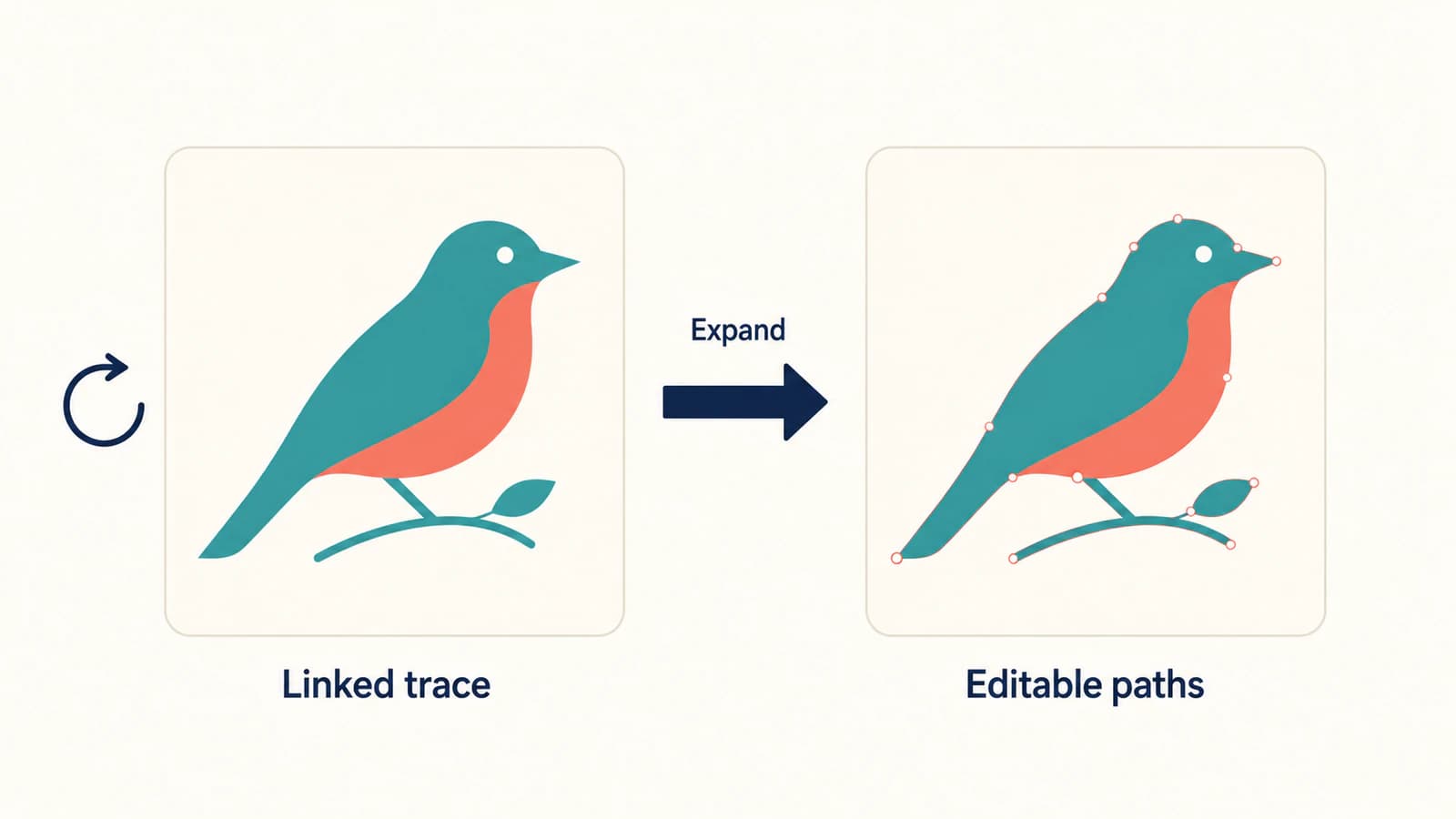
Expand Content işlemi bir düzenleme sınırıdır, temizleme adımı değildir. Vektörleştirme sonucunda zaten bozuk bir köşe veya istenmeyen bir bölge varsa bu grafiği daha sonra inceleyip onarmanız gerekeceğini hesaba katın.
Dönüştürülen grubu ve kırpmasını inceleyin
Vektörleştirme sonucu hâlâ tek nesne gibi davranıyorsa görsele bağlı bir sonucu mu, dönüştürülmüş bir grubu mu yoksa bir kırpma şeklini mi seçtiğinizi belirleyin. Bunlar farklı yapılardır. Tek tıklama bütün grubu seçse bile grup düzenlenebilir vektörler içerebilir.
İçeriğini inceleyerek başlayın. Artık ihtiyaç duymadığınız bir kırpma şekli varsa VectorStyler, bu şekli kırpılmış gruptan kaldırmak için Object menüsündeki Clear Object Shape komutunu belgeler. Komut, uygun bir grup seçildiğinde etkinleşir; genel amaçlı bir “arka planı kaldır” komutu değildir. Editing Shapes belgeleri, bir kırpma grubunun kendi dolgusuna ve konturuna sahip olabileceğini de açıklar.
Grafiğin etrafında beyaz bir dikdörtgen göründüğünde bu ayrım önemlidir. Kaldırmadan önce vektörleştirilmiş beyaz bir nesneye mi, grubun dolgusuna mı yoksa kırpma sınırına mı baktığınızı kontrol edin. Bir kopyada değişiklik deneyin ve özellikle eski sınırdaki görünür grafiği karşılaştırın. Çerçeve içeriği bilinçli olarak kırpıyorsa kaldırılması o alanın dışındaki içeriği görünür hâle getirebilir.
Grubu çözülemeyen SVG’ler kılavuzu, aktarım dosyaları için aynı inceleme alışkanlığını ele alır: başka bir yapıya yönelik komutları uygulamadan önce grupları, bileşik yolları, kırpmaları ve raster görüntü içeriğini belirleyin.
Grubun yapısını anladıktan sonra yolları inceleyin:
- Kaynak grafiğe ait olmayan ayrı parçaları kaldırın.
- Delikleri, harf içi boşlukları ve aralıkları amaçlanan görüntüleme boyutunda kontrol edin.
- Komşu renkleri ve kısmen saydam bölgeleri karşılaştırın.
- Yalnızca ihtiyaç duyan konturları basitleştirin veya yeniden çizin.
- Düzenlenmiş grafik bu kontrolleri geçene kadar kaynak referansını saklayın.
Belge daha basit görünsün diye her kırpmayı kaldırmayın veya her grubu tek yapıda birleştirmeyin. Grafiğin sonraki kullanımına hizmet eden yapıyı koruyun.
Tracing Guides ayrı bir elle çizim yoludur
VectorStyler iki farklı iş akışı için benzer adlar kullanır. Image Trace paneli, seçili görseli otomatik olarak dönüştürür. Trace Guide paneli, seçili kenarlara tıklayarak şekiller oluşturmanızı veya mevcut şekli çizmeye devam etmenizi sağlayan Image Trace aracı için görsel kenarlarını vurgular. Bu ayrım Tracing Guides kılavuzunda açıkça belirtilir.
Tam otomatik vektörleştirme yerine görselden birkaç seçilmiş şekil almak istediğinizde bu kılavuzlu yolu kullanın. Window menüsünden Trace Guide’ı açın, görseli ve bir kenar çıkarma stilini seçin, kenar ön izlemesini etkinleştirin ve ilgili kenarlar görünene kadar ayarlayın. Image Trace aracıyla bir şekli çizmeye başlamak veya çizmeye devam etmek için vurgulanan kenara tıklayın; Escape, etkin seçimi bitirip başka bir seçime başlamanızı sağlar.
Bu yol, hangi kenarları takip edeceğinizi yine sizin seçmenizi gerektirir. Gizli çizgileri geri getirmez veya düşük çözünürlüklü bir referansı kusursuz hâle getirmez. Oluşan eğrileri, otomatik vektörleştirmeden sonra yaptığınız gibi kaynakla karşılaştırarak inceleyin.
Dışarıda vektörleştirilmiş bir SVG ne zaman mantıklıdır?
VectorStyler’ın kendi paneli, vektörleştirme seçeneklerini belgenin içinde karşılaştırmak istediğinizde uygundur. VectorStyler’da düzenlemeye başlamadan önce yeniden kullanılabilir bir SVG hazırlıyorsanız haricî vektörleştirme uygun olabilir. Uygulama SVG içe ve dışa aktarmayı belgeler; dolayısıyla hazırlanmış bir SVG ayrı bir kaynak yolu sunar.
Düzenlenebilir bir SVG zaten ihtiyaç duyduğunuz grafiği içeriyorsa doğrudan içe aktarın. Raster hâle getirip tekrar vektörleştirmeniz gerekmez. Raster görüntü biçimindeki bir kaynak için Image Trace ile yapay zekâ vektörleştirici karşılaştırması, sonuç grafiğine ve temizleme ihtiyaçlarına göre yolları nasıl karşılaştıracağınızı açıklar.
PerfectVector ile bu süreç nasıl işler?
VectorStyler’da düzenlemeden önce iki boyutlu bir PNG veya JPG görüntüsünden SVG hazırlamak istiyorsanız bir aday oluşturmak için PerfectVector’ın görseli vektöre dönüştürme aracını kullanın. Silüetini, küçük boşluklarını, renk bölgelerini ve arka planını inceleyin; ardından indirin ve SVG’yi VectorStyler’da açın. Hangi sonucu düzenleyeceğinize karar vermeden önce içe aktarılan yolları ve gruplamayı kontrol edin. Uygulamanın kendi Image Trace özelliği zaten uygun bir grafik veriyorsa o sonuçla devam edin.
Kaynağa dayalı bir karşılaştırma, iki yöntemden birinin her görselde üstün olacağını varsaymaktan daha yararlıdır. Aynı ayrıntıları ve projenizin gerçekten gerektirdiği düzenlemeleri değerlendirin; belirli bir düğüm sayısı veya şık bir ön izleme tek başına bunu ortaya koymaz.
Sık sorulan sorular
VectorStyler’da Image Trace nerede? Window menüsünden Image Trace panelini açın, içe aktarılan raster görüntüyü seçin, Styles bölümünde bir ön ayar seçip Trace düğmesine tıklayın. Trace Guide paneli ve Image Trace aracı, seçilen görsel kenarlarını takip etmek için ayrı bir iş akışıdır.
Vektörleştirmeden sonra yolları neden düzenleyemiyorum? Varsayılan sonuç, orijinal görselle ilişkili bir vektörleştirme grubudur. Doğrudan vektör düzenlemeye hazır olduğunuzda Styles menüsünden Expand Content kullanın. Ardından oluşan grubu ve içeriğini inceleyin.
Canlı vektörleştirme ayarını değiştirmek sonucu otomatik günceller mi? Belgelenmiş iş akışı, ayarı değiştirip yeniden Trace düğmesine basmayı gerektirir. Sonucun görselle ilişkili kalması bu düzeltmeyi mümkün kılar; sürekli otomatik dönüşüm anlamına gelmez.
Release vektörleri düzenlenebilir hâle getirir mi? Hayır. Release, vektörleştirme grubundan orijinal görseli geri getirir. Expand Content, düzenlenebilir vektör grubunu oluşturur.
Büyük bir dolgulu alan neden kayboldu? Ön ayarı ve Extract Fills ayarını kontrol edin. Bazı ön ayarlar konturları algılamak ve büyük dolgulu bölgeleri yok saymak için tasarlanmıştır. Eksik alan beyazsa Ignore White seçeneğini de kontrol edin.
Dönüştürmeden sonra dikdörtgen kırpmayı kaldırmalı mıyım? Yalnızca artık ihtiyacınız yoksa. Önce grubu ve varsa dolgusunu inceleyin. Clear Object Shape, uygun bir grubun kırpma şeklini kaldırır; bu da kırpmanın gizlediği içeriği ortaya çıkarabilir.
Kaynaklar
- VectorStyler — Image Tracing — Panelden vektörleştirmeyi, ön ayarları, kontrollerin anlamlarını, vektörleştirme gruplarını, Release ve Expand Content komutlarını belgeler.
- VectorStyler — Discovering VectorStyler — Bazı kontur odaklı ön ayarların büyük dolgulu alanları neden bilinçli olarak yok saydığını açıklar.
- VectorStyler — Editing Shapes — Kırpma gruplarını, bunların dolgu ve konturlarını ve Clear Object Shape komutunu açıklar.
- VectorStyler — Tracing Guides — Araçla kılavuzlu kenar takibini, panelden otomatik vektörleştirmeden ayırır.
- VectorStyler — Frequently Asked Questions — Alternatif kaynak yolu için SVG içe ve dışa aktarma desteğini doğrular.
SVG olarak hazırlamak istediğiniz iki boyutlu bir görüntünüz mü var? Kendi görselinizi dönüştürün, küçük boşlukları ve renk sınırlarını kaynakla karşılaştırın; ardından temizleme işlemine başlamadan önce VectorStyler’da içe aktarılan yolları inceleyin.
Bloga daha fazlası

Xara Bitmap Tracer: ayarlayın ve şekilleri inceleyin
Xara Bitmap Tracer modları ve ayarlarıyla bitmap’i düzenlenebilir şekillere dönüştürün. Teslimden önce eğrileri, köşeleri, renk bölgelerini ve dışa aktarılan grafiği kontrol edin.

Moho’da bitmap: Vektörleştirmek mi, korumak mı?
Moho’da yerleşik vektörleştirme, katmanlı raster veya SVG içe aktarımı seçin. Animasyon iskeleti kurmadan önce renk bölgelerini, delikleri ve hareketli parçaları kontrol edin.