
Moho’da bitmap: Vektörleştirmek mi, korumak mı?
Moho’da yerleşik vektörleştirme, katmanlı raster veya SVG içe aktarımı seçin. Animasyon iskeleti kurmadan önce renk bölgelerini, delikleri ve hareketli parçaları kontrol edin.
Bu sayfada
- Dosya uzantısından önce hareketi belirleyin
- İlk örnek için yerleşik Trace Image kullanın
- Boyanmış çizim işe yarıyorsa PSD katmanlarını koruyun
- Güncel Moho yönergeleriyle SVG içe aktarın
- Sahne nesnesini animasyon çizimi olarak kullanmadan önce inceleyin
- Küçük bir içe aktarma ve hareket kontrolü yapın
- Sık sorulan sorular
- Kaynaklar
Moho, Draw > Trace Image ile bitmap çizimleri vektörlere dönüştürebilir, ancak dönüşüm isteğe bağlıdır. İçe aktarılan raster çizimi de hareketlendirebilir, katmanlı bir PSD’yi koruyabilir veya başka yerde hazırlanmış bir SVG’yi içe aktarabilirsiniz. Yöntemi, neyin hareket etmesi ve neyi düzenlemeniz gerektiğine göre seçin.
Vektörleştirme görünür şekilleri yeniden oluşturur. Hangi şekillerin bir ele ait olduğuna karar vermez, gövdenin arkasında gizlenen kolu geri getirmez veya bitmiş bir animasyon iskeleti kurmaz. Bu ayrım, içe aktarılan resmin net görünüp görünmediğinden daha önemlidir.
Çizim için yönteminizi seçin
- Boyanmış doku tasarımın bir parçasıysa ve mevcut parçalar animasyonunuza uygunsa raster çizimi koruyun.
- Basit bir görseli animasyon uygulamasının içinde dönüştürmek istediğinizde Moho’nun yerleşik vektörleştirmesini deneyin.
- Elinizde zaten işe yarayan düzenlenebilir vektörler varsa mevcut SVG’yi içe aktarın.
- Raster çizimi Moho’ya getirmeden önce SVG olarak hazırlayıp incelemek istediğinizde harici olarak vektörleştirin.
- Vektörleştirme animasyonunuzun ihtiyaç duyduğu yapıyı sağlamıyorsa hareketli parçaları yeniden çizin.
Dosya uzantısından önce hareketi belirleyin
Vektörleştirmeden önce çizimin gerçekleştirmesi gereken küçük bir eylemi yazın. Bir kalem kitabın üzerinden kalkacak mı? Karakterin kolu bükülecek mi? Kamera yalnızca boyanmış bir arka plana mı yaklaşacak? Bunlar farklı hazırlıklar gerektirir.
| Çizim ve amaçlanan eylem | Başlangıç yöntemi | Hâlâ kontrol edilmesi gerekenler |
|---|---|---|
| Parçaları bilinçli olarak ayrılmış boyanmış karakter | Katmanlı PSD veya ayrı raster görseller | Parça sınırları, üst üste binmeler, en yakın çekimdeki çözünürlük |
| Belirli bölgelerinde şekil düzenlemeleri gerektiren iki boyutlu çizim | Yerleşik Trace Image veya harici vektörleştirme | Yol yerleşimi, renk bölgeleri, kapalı boşluklar |
| Mevcut vektör sahne nesnesi | Özgün SVG’yi içe aktarın | İçe aktarım sonrası görünüm, gruplama, üst üste dizilim ve düzenlenebilir noktalar |
| Belirgin poz değişiklikleri gerektiren karakter | Gereken parçaları çizin veya yeniden düzenleyin | Gizli çizim alanları, eklemler, referans noktaları (orijinler), bağlama ve deformasyon |
| Yalnızca yatay/dikey kaydırılan veya sınırlı ölçüde ölçeklendirilen boyanmış arka plan | Raster görüntüyü koruyun | Planlanan kadraj için yeterli ayrıntısı olup olmadığı |
Moho’nun güncel özellik belgeleri, katmanlı PSD içe aktarımının yanı sıra görselleri ve vektörleri hareketlendirmek için mesh yapılarını da açıklar. Dolayısıyla bitmap, animasyondan önce dönüştürülmesi gereken tamamlanmamış bir vektör dosyası değildir. Buradaki gelişmiş içe aktarma ve iskelet kurma açıklamaları Moho Pro 14’e yöneliktir; bir Pro iş akışını izlemeden önce kullandığınız Moho ürün paketinin sunduğu özellikleri kontrol edin.
Katmanlı PSD’yi SVG’ye dönüştürmeden önce PSD katmanlarını korumanın sınırlarını okuyun. Animasyonun ayrılmış parçalara ihtiyacı olduğunda katmanlı kaynağı koruyun; görünür birleşik görüntünün vektörleştirilmesi farklı bir görsel üretir.
Animasyon uygulamalarını karşılaştırıyorsanız Adobe Animate vektörleştirme kılavuzu, onun ayrı Trace Bitmap komutlarını ele alır. Bu menü adlarını veya ayarlarını Moho’ya taşımayın.
İlk örnek için yerleşik Trace Image kullanın
Güncel Moho 14 Trace Image bölümü şu sırayı belgeler: Çizimi bir Image katmanına içe aktarın, seçin, ardından Draw > Trace Image komutunu seçin. Vektörleştirme sonucunu kabul ettikten sonra Moho bir vektör katmanı ekler ve özgün Image katmanını kapatır. Bitmap referansı korunur.
Oluşturmak istediğiniz çizime uygun bir mod seçin:
| Mod | Belgelenmiş kontroller ve amaç |
|---|---|
| Black and white | Tek renkli vektörleştirme için Threshold, Detail reduction ve Fatten Lines |
| Color, yalnızca Pro | Renkli vektör çizimi için Number of Colors, Detail reduction ve Outlines |
| Photo Edges, yalnızca Pro | Algılanan kenarlardaki çizgiler için Threshold |
İlerlemeye karar vermeden önce küçük bir örneği ayarlayın. Detail reduction, daha az nokta karşılığında benzerliği azaltır; ek renkler, daha sonra düzenlemeniz gerekebilecek ayrımları koruyabilir. Photo Edges kenar çizgileri oluşturan bir yöntemdir; renkli vektörleştirmeyle aynı dolgulu bölgeleri beklemeyin.
Temsili tek bir parça veya sahne nesnesiyle başlayın. Tam ve gölgelendirilmiş bir karakter aynı anda çok fazla sorunu birleştirir: Yüz özellikleri, doku, üst üste binen uzuvlar ve küçük ayrıntılar farklı işlemler gerektirebilir.
Vektörleştirmeden sonra yalnızca görünümünü kabul etmek yerine yeni çizimi inceleyin. Silueti, şekiller arasındaki boşlukları ve birlikte hareket ettirmeniz gereken ayrı parçaların sayısını kontrol edin. Göz kapağı veya dirsek dikkatle yerleştirilmiş bir eğri gerektiriyorsa o bölgeyi yeniden çizmek, vektörleştirilen her noktayı korumaktan daha kontrollü bir sonraki adım olabilir.
Trace Image ile bir görseli elle çizim yaparken referans olarak kullanmak arasındaki farkı da gözetin. Otomatik vektörleştirme piksellerden vektörler oluşturur. Referans görsel ise amaçlanan yapıyı kendiniz çizmenizi sağlar. Hiçbiri, çizimin nasıl hareket edeceğini planlama ihtiyacını ortadan kaldırmaz.
Boyanmış çizim işe yarıyorsa PSD katmanlarını koruyun
Katmanlı bir kaynak, aksi halde yeniden oluşturmanız gereken çalışmayı koruyabilir. Çizer el, ön kol, gövde ve giysileri zaten ayırdıysa bu ana dosyayı saklayın. Düzleştirilmiş PNG bu ayrımı kaybeder ve PNG’yi vektörleştirmek özgün katman içeriklerini geri getiremez.
Raster iş akışında çizimi amaçlanan harekete göre hazırlayın:
- İçe aktardıktan sonra tanıyabilmek için parçaları adlandırın.
- Planlanan pozlar için parçaların birleştiği yerlerde yeterli üst üste binme bırakın.
- Doku ve gölgelendirmeyi birlikte hareket etmeleri gereken parçaya bağlı tutun.
- Çizimi planlanan en yakın kamera kadrajında kontrol edin.
- Tüm karakteri hazırlamadan önce küçük bir hareketi test edin.
Bunlar hazırlık kontrolleridir; her PSD’nin bitmiş bir kukla olarak geleceği vaadi değildir. Moho’nun PSD desteği, katmanlı çizimi içe aktarmak için bir yöntem sağlar; düzenleme ve iskelet kurma işi yine size aittir. Başın yan tarafını gösteren bir dönüş için ön görünümü daha ayrıntılı vektörleştirmek yerine başka bir çizime veya ek geometriye ihtiyacınız olabilir.
Güncel Moho yönergeleriyle SVG içe aktarın
Resmî özellik sayfasına göre Moho 14, katman, gradyan ve maske desteğini içeren gelişmiş SVG içe aktarımını kullanıma sundu. Yalnızca Illustrator ve EPS listeleyen eski çevrimiçi Moho el kitapları bu güncel yeteneği açıklamaz.
Zaten bir SVG’niz varsa özgün vektör dosyasını koruyun. Ekran görüntüsü alıp yeniden vektörleştirmek bir yeniden oluşturma adımı daha ekler. Kaynağınız iki boyutlu bir PNG veya JPEG ise ve şekillerini dışarıda hazırlamak istiyorsanız PerfectVector görselden vektöre dönüştürücüsü, içe aktarmadan önce inceleyebileceğiniz bir SVG üretebilir. Sonucu kaynakla karşılaştırın, ardından şekillerin animasyon için nasıl düzenlenmesi gerektiğine karar verin.
SVG grubu öğeler için bir kapsayıcıdır; iskelet düzeni değildir. SVG belirtiminin gruplama modeli bu yapıyı açıklar. Bir dosya, kullanışlı biçimde adlandırılmış parçalar olmadan çok sayıda düzenlenebilir yol içerebilir. Her şey birlikte seçiliyorsa dosyanın bitmap olduğu sonucuna varmadan önce SVG nesnesi ve grubu çözme sorun giderme kılavuzunu kullanın.
Sahne nesnesini animasyon çizimi olarak kullanmadan önce inceleyin
Aşağıdaki örnek, ekibin yönlendirmesiyle hazırlanmış bir sınıf illüstrasyonunun mevcut PerfectVector dönüşümünü kullanır. Görselde küre, kitaplar ve kalem vardır. Dosya incelemesi 33 yol, 12 düz dolgu rengi ve hiç gömülü görsel olmadığını saptadı. Ayrıca bu yolları adlandırılmış sahne nesnelerine düzenleyen SVG grupları da bulunmadı.
İki ayrıntı bu örneği hazırlık açısından yararlı kılar:
- Tek renk ayrı nesnelere yayılıyor. Aynı sarı dolguyu kullanan beş yol, hem kitabın hem kalemin parçalarını içeriyor. Bu rengi seçmek, kalemin tamamını seçmez; seçimi hareket ettirmek kitabın bir kısmını da hareket ettirir.
- Beyaz görünen boşluk hâlâ dolgulu bir şekil. Küre ile dış desteği arasındaki dar alan, beyaza yakın opak bir bölgedir. Dış arka plan saydamdır, ancak bu kapalı bölge değildir. Farklı bir arka planda bu fark önemlidir.
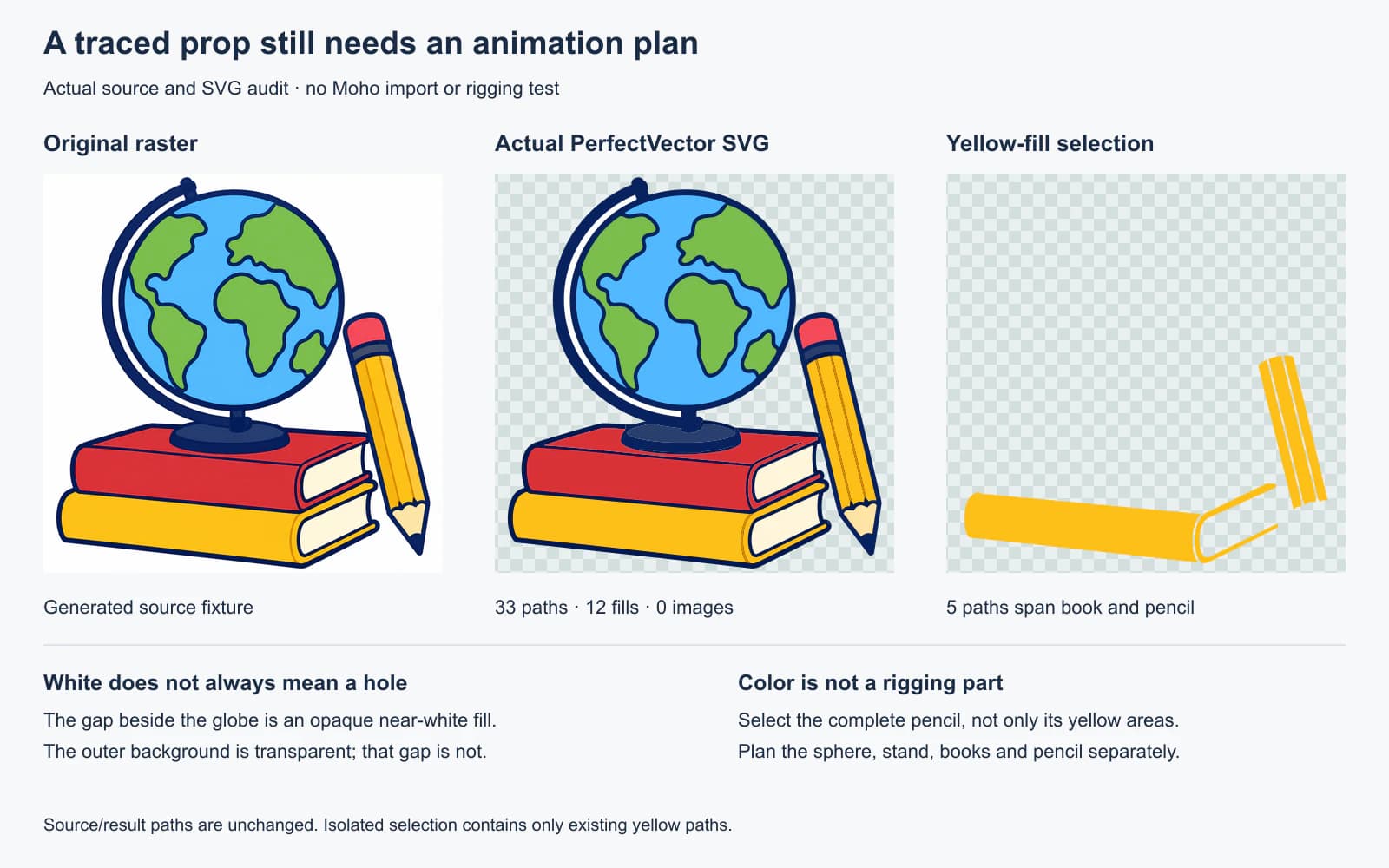
Yalnızca kalemin kalktığı bir çekimde kaleme ait her yolu belirleyin: Dış çizgisi, silgisi, bandı, sarı gövdesi, gölgelendirmesi, ahşabı ve ucu. Kitapları ve küreyi bu seçimin dışında tutun. Sonra kalemin daha önce örttüğü alanları inceleyin; onu hareket ettirmek, özgün resmin hiç tanımlamadığı bir alanı ortaya çıkarabilir.
Dönen bir küre için kürenin çizimi ile sabit ayak farklı bir plan gerektirir. Bir daireye çizilmiş düz harita, geri kazanılmış bir 3D küre değildir. Yolları gruplamaya zaman ayırmadan önce amaçlanan dönüşü nasıl çizeceğinize veya hareketlendireceğinize karar verin.
Beyaza yakın boşluk da bilinçli bir karar gerektirir. Boyanmış bir bölge olması amaçlanıyorsa koruyun. Sahne arka planının içinden görünmesi gerekiyorsa bir kopyada bu bölgeyi düzenleyip çevresindeki kenarları inceleyin. Her soluk dolguyu silmeyin: Kitap sayfaları ve kalemin ahşabı da kendi açık renklerine sahiptir.
Küçük bir içe aktarma ve hareket kontrolü yapın
SVG desteği, hedef uygulama testinin başlangıcıdır; bu belirli nesnenin Moho’da doğru davranacağını kanıtlamaz. Dosyanızın bir kopyasını kullanıp şunları kontrol edin:
| Kontrol | İncelenecek noktalar |
|---|---|
| Görünüm | Siluet, dolgular, gradyanlar, maskeler ve üst üste dizilimin kaynakla karşılaştırılması |
| Yapı | Hangi parçaların seçilebilir hale geldiği ve içe aktarılan katmanların nasıl düzenlendiği |
| Ayrılma | Amaçlanan tek bir parçayı hareket ettirmenin ilgisiz çizimi de hareket ettirip ettirmediği |
| Saydamlık | Gerçek sahne arka planına karşı kapalı delikler ve soluk bölgeler |
| Referans noktası (orijin) ve bağlama | Parçanın amaçlanan eklem veya dönme noktası çevresinde hareket edip etmediği |
| Deformasyon | Planlanan küçük bir bükülmenin veya dönüşün kenarları bozup bozmadığı ya da eksik çizimi ortaya çıkarıp çıkarmadığı |
Karmaşık bir iskelet kurmadan önce yararlı tek bir eylemi test edin. Sahne nesnesinde kalemi kaldırıp açığa çıkan alanı inceleyin. Karakterde amaçlanan bağlamayla tek bir eklemi test edin. Yapıyı bu ölçekte düzeltin, sonra çalışmayı genişletin.
Hedef uygulama testi başarısız olursa daha fazla vektörleştirme ayrıntısı otomatik olarak çözüm değildir. Parçaları yeniden düzenleyin, eksik alanı onarın, bir eğriyi yeniden çizin veya istediğiniz görünümü sağladığı yerde raster görüntüyü koruyun. Vektörleştirme kalite değerlendirme çizelgesi, hedef uygulamadaki davranışı temiz görünen önizlemeden ayrı bir kontrol olarak ele alır.
Sık sorulan sorular
Moho bir bitmap’i vektör çizime dönüştürebilir mi? Evet. Bitmap’i bir Image katmanına içe aktarın ve Draw > Trace Image kullanın. Oluşan vektörleri inceleyip hareketlendireceğiniz parçaları düzenleyin; vektörleştirme bitmiş bir iskelet düzeni oluşturmaz.
Moho’da hareketlendirmeden önce PSD’yi vektörleştirmem gerekir mi? Hayır. Moho katmanlı PSD çizimini destekler; boyanmış ayrıntıları korumak istediğinizde raster iş akışı uygun olabilir. Yine de parçaları hazırlayıp amaçlanan hareket için iskelet düzenini test etmeniz gerekir.
Moho 14 SVG dosyalarını içe aktarabilir mi? Evet. Moho 14, katman, gradyan ve maske desteğine sahip gelişmiş SVG içe aktarımını sundu. Animasyonda güvenmeden önce kendi dosyanızın içe aktarılmış görünümünü ve yapısını kontrol edin.
Vektörleştirme karakteri kollara, bacaklara ve başa ayırır mı? Bunu varsaymayın. Vektörleştirme görünür bölgeleri izler; bu da tek bir vücut parçasını çok sayıda yola bölebilir veya ilgisiz parçaları renge göre birleştirebilir. Parçaları ihtiyacınız olan harekete göre düzenleyin veya yeniden çizin.
Kaynaklar
- Lost Marble — Moho features — Katmanlı PSD iş akışlarını, görsel/vektör mesh yapılarını ve Moho 14’ün gelişmiş SVG içe aktarımını belgeler.
- Lost Marble — Moho 14 Trace Image — Yerleşik vektörleştirme komutunu, dönüştürme modlarını, kontrolleri ve korunan bitmap referansını belgeler.
- W3C — SVG document structure and groups — Grupları, animasyon parçası veya iskelet üst verisi yerine çizim kapsayıcıları olarak tanımlar.
Raster çiziminiz animasyondan önce düzenlenebilir şekiller gerektiriyorsa temsili tek bir parçayı PerfectVector ile dönüştürün. Konturlarını ve kapalı boşluklarını kaynakla karşılaştırın, amaçlanan hareketli parçaları düzenleyin, ardından kalanları hazırlamadan önce bu SVG’yi Moho’da test edin.
Bloga daha fazlası

VectorStyler Image Trace: Ayarlayın, dönüştürün, temizleyin
VectorStyler Image Trace ile bağlı sonucu ayarlayın, düzenlenebilir yollara dönüştürün, kırpmayı inceleyin ve gerektiğinde elle çizim için Tracing Guides kullanın.

Xara Bitmap Tracer: ayarlayın ve şekilleri inceleyin
Xara Bitmap Tracer modları ve ayarlarıyla bitmap’i düzenlenebilir şekillere dönüştürün. Teslimden önce eğrileri, köşeleri, renk bölgelerini ve dışa aktarılan grafiği kontrol edin.