
Katmanları kaybetmeden PSD’den SVG’ye: Neler korunur?
PSD; şekil katmanları, düzenlenebilir metin, maskeler ve pikseller barındırabilir, ancak SVG hepsini korumaz. Önce hangi kısımları dışa aktaracağınızı, düzleştireceğinizi veya izleyeceğinizi öğrenin.
Bu sayfada
- PSD katmanı, SVG katmanı değildir
- Dönüştürmeden önce dosyanın envanterini çıkarın
- Yol 1: vektör içeriğini koruyun
- Yol 2: görünür çizimi düzleştirin, ardından izleyin
- PerfectVector ile bu süreç nasıl ilerler?
- SVG’de nelerin korunduğunu kontrol edin
- PSD ne zaman PSD olarak kalmalı?
- Sık sorulan sorular
- Kaynaklar
Her Photoshop katmanını eşdeğer bir SVG katmanına dönüştüremezsiniz. PSD; şekil katmanlarını, düzenlenebilir metni, maskeleri, efektleri, Smart Objects öğelerini ve sıradan pikselleri bir arada barındırabilir. SVG; yolları, metni, grupları ve görselleri temsil edebilir, ancak bu nesneler Photoshop’un belge modeliyle bire bir örtüşmez. En güvenli iş akışı, vektör içeriğini doğrudan dışa aktararak korumak, ardından yalnızca yeniden kullanılabilir vektör kaynağı olmayan raster görüntü biçimindeki çizimleri izlemektir.
Hızlı karar
- PSD zaten temiz şekil yolları içeriyorsa bu yolları koruyun veya bir vektör düzenleyiciye taşıyın.
- Düzenlenebilir metni yalnızca hedef ortamda yazı tipi varsa ve SVG metni güvenilir biçimde işlenebiliyorsa metin olarak tutun. Aksi halde teslim kopyasını konturlara dönüştürün.
- Maskeleri, efektleri, Smart Objects öğelerini ve piksel katmanlarını taşınabilir katman yapısı olarak değil, görünür sonuç olarak değerlendirin.
- Tek ihtiyacınız düzleştirilmiş çizimin düzenlenebilir şekillere dönüşmesiyse kaydedilmiş birleşik görüntüyü inceleyin ve izleyin.
- Son SVG’yi açın ve nesnelerini inceleyin.
.svguzantısı, katmanların korunduğunu veya piksellerin yollara dönüştüğünü kanıtlamaz.
PSD katmanı, SVG katmanı değildir
Photoshop’un Layers paneli bir belgenin nasıl düzenlendiğini tanımlar. SVG, görüntüleyicinin ne çizdiğini tanımlar. Bunlar farklı işlerdir.
| PSD içeriği | En iyi yol | SVG’de ne beklenmeli? |
|---|---|---|
| Şekil katmanı veya Photoshop yolu | Doğrudan koruyun veya taşıyın | Dışa aktarma vektör geometrisini koruyorsa düzenlenebilir yollar |
| Düzenlenebilir metin | Düzenlenebilir tutun veya bir kopyasını konturlara dönüştürün | Düzenlenebilir metin yazı tipi gerektirir; konturlar görünümü korur, ancak metin düzenlemeyi kaybettirir |
| Piksel katmanı | Yalnızca vektör şekilleri yararlıysa izleyin | Yeni yollar, görünür piksellerin yaklaşık karşılığını oluşturur |
| Katman maskesi veya kırpma maskesi | Bilinçli olarak yeniden oluşturun veya düzleştirin | Görünür kırpma korunabilir, ancak Photoshop düzenleme yapısı korunmaz |
| Smart Object | Önce özgün kaynağını açın | Yerleştirilmiş sonuç tek başına yalnızca görüntülenmiş pikselleri gösterebilir |
| Katman efekti, doku veya yumuşak gölge | Raster görüntü olarak tutun veya sadeleştirin | Yumuşak efektler çoğunlukla piksellere veya büyük bir şekil kümesine dönüşür |
Adobe’nin güncel Image Assets iş akışı, adlandırılmış katmanlardan veya katman gruplarından SVG varlıkları oluşturabilir. Aynı belgeler, grup şekiller ve düzenlenebilir metin içerse bile katman grubu varlığının düzleştirildiğini belirtir. Başka bir deyişle, çıktı olarak SVG seçmek Photoshop hiyerarşisini eşdeğer bir SVG hiyerarşisine dönüştürmez.
Dönüştürmeden önce dosyanın envanterini çıkarın
Herhangi bir şeyi değiştirmeden önce PSD’nin kopyasını oluşturun. Ardından Layers, Paths, Properties ve Smart Objects panellerini inceleyin.
- Piksel katmanlarını gizleyin. Yararlı çizimler kalıyorsa korumaya değer vektör şekilleriniz zaten olabilir.
- Her metin katmanını seçin. Metni konturlara dönüştürmeden veya taşımadan önce yazı tipi ailesini ve kalınlığını kaydedin.
- Smart Objects öğelerini açın. Bağlı bir Illustrator dosyası veya başka bir vektör kaynağı, onun görüntülenmiş önizlemesini izlemekten daha iyidir.
- Maskeleri ve efektleri açıp kapatın. Düzenlenebilir yapının mı, yalnızca son görünümün mü önemli olduğuna karar verin.
- Kaydedilmiş birleşik görüntüyü kontrol edin. Dosya başka bir bilgisayarda farklı açılıyorsa düzleştirilmiş bir iş akışı kullanmadan önce doğrulanmış bir kopyayı yeniden kaydedin.
Adobe ayrıca seçili katmanların ayrı dosyalar olarak dışa aktarılmasını belgeler. Ayrı dışa aktarımlar varlıklar arasındaki yararlı sınırları koruyabilir, ancak yine de özgün PSD katman yığını gibi davranan tek bir SVG oluşturmaz.
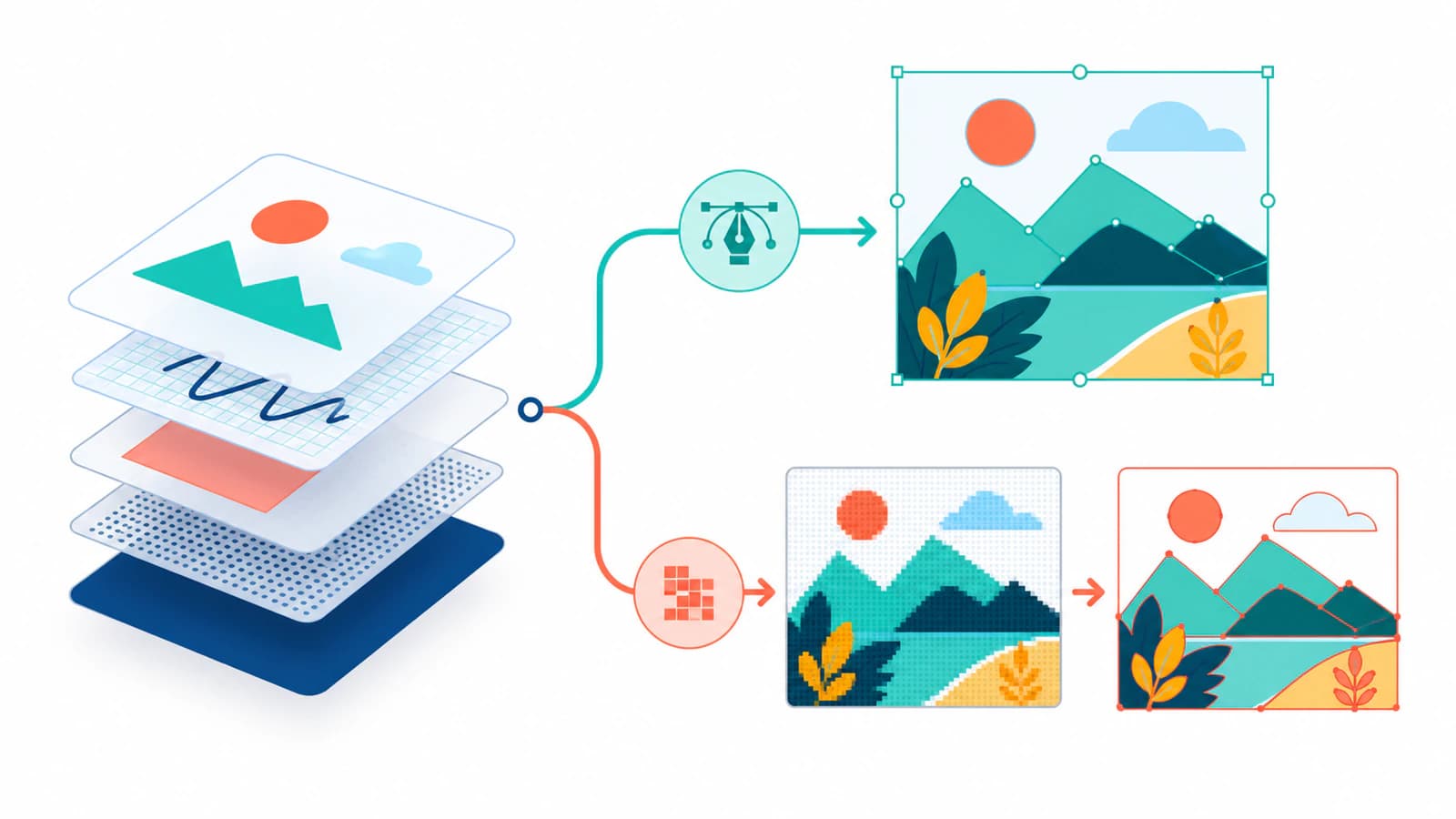
Yol 1: vektör içeriğini koruyun
Şekil katmanları, kalem yolları, basit düzenlenebilir metin ve özgün vektör kaynağı hâlâ mevcut olan Smart Objects öğeleri için bu yolu kullanın.
Her seferinde tek bir mantıksal varlığı taşıyın veya dışa aktarın, ardından Illustrator, Inkscape ya da başka bir SVG düzenleyicide açın. Sonucun tek bir dikdörtgen görsel yerine yollar ve gruplar içerip içermediğini kontrol edin. Metnin düzenlenebilir kalması gerekiyorsa SVG’yi Photoshop belgenizin bulunmadığı başka bir bilgisayarda açın ve amaçlanan yazı tipinin yüklendiğini doğrulayın. Logolar ve üretim dosyaları için düzenlenebilir metin içeren bir ana dosya tutun ve konturlara dönüştürülmüş bir teslim kopyası oluşturun.
İyi bir vektör kaynağını yalnızca izleme aracından geçirmek için düzleştirmeyin. İzleme, işlenmiş görüntüyü yeniden çizer; bu nedenle düğümler ekleyebilir, eğrileri değiştirebilir ve metni yaklaşık konturlara dönüştürebilir. Özgün geometri daha temiz başlangıç noktasıdır.
Yol 2: görünür çizimi düzleştirin, ardından izleyin
Yararlı tasarım yalnızca piksel olarak mevcutsa veya PSD’nin kaydedilmiş görünür hali elde kalan en iyi kaynaksa izleme kullanın. Düz renkli logolar, rozetler, simgeler, yazılar ve belirgin renk sınırlarına sahip çizimler genellikle bu yola uygundur. Fotoğraflar, ince gradyanlar, fırça dokusu ve yumuşak gölgeler genellikle uygun değildir.
İzlemeden önce:
- Vektörde görünmemesi gereken her şeyi gizleyin.
- Çizim için teslimde gereken arka planı veya saydamlığı ayarlayın.
- Küçük harf içi boşlukları, delikleri ve ince yazıları hedeflenen çıktı boyutunda kontrol edin.
- PSD güvenilir bir birleştirilmiş görüntü içermiyorsa uyumluluk kopyası kaydedin veya yüksek kaliteli PNG dışa aktarın.
- Özgün PSD’yi saklayın. İzleme sonucu, belgenin yerine geçen bir dosya değil, yeni bir teslim varlığıdır.
SVG 2 gömülü içerik modeline göre SVG geçerli biçimde gömülü bir raster görüntü içerebilir. Bu nedenle yalnızca biçim değiştiren bir dönüştürücü, düzleştirilmiş PSD piksellerini izlemeden SVG içine yerleştirebilir. Bu sahte vektör sonucunu, yakınlaştırarak ve nesne türünü inceleyerek yakalarsınız.
PerfectVector ile bu süreç nasıl ilerler?
PerfectVector, desteklenen bir PSD veya PSB’yi kaydedilmiş birleştirilmiş uyumluluk görüntüsü üzerinden açar. Tarayıcı bu görünür görüntüyü yerel olarak hazırlar ve vektörleştirmeden önce incelemenizi ister. Özgün Photoshop belgesini sunucuya yüklemez veya katmanları, maskeleri, düzenlenebilir metni, efektleri, yolları, çalışma yüzeylerini ya da Smart Objects öğelerini yeniden oluşturduğunu iddia etmez. Photoshop’tan SVG’ye iş akışı, hazırlanan pikselleri SVG yolları olarak yeniden oluşturur.
Bu nedenle katman koruma yolu değil, izleme yoludur. Kaydedilmiş birleşik görüntü doğru görünümü veriyorsa ve düzenlenebilir yol geometrisi özgün Photoshop yapısından daha yararlıysa kullanın. Dönüştürmeden sonra silueti, renk bölgelerini, metin şekillerini, negatif alanı ve düğüm yapısını inceleyin. PSD zaten temiz vektör kaynakları içeriyorsa bunun yerine bu kaynakları doğrudan taşıyın.
SVG’de nelerin korunduğunu kontrol edin
İlk önizlemeye güvenmek yerine indirilen SVG’yi bir vektör düzenleyicide yeniden açın.
- Bir renk bölgesini seçin. Tek bir görsel dikdörtgeninin parçası olarak değil, yol veya şekil olarak davranmalıdır.
- Layers veya Objects panelini açın. PSD katman adlarını beklemek yerine yönetilebilir bir grup yapısı arayın.
- Eğrilere ve harf içi boşluklara yakınlaştırın. Düzleşmiş bölümleri, istemeden kapanmış açıklıkları ve gürültülü kenarları kontrol edin.
- Bir dolgu rengini değiştirin. Gerçek bir yol, yakındaki bölgeleri değiştirmeden yeniden renklendirilebilmelidir.
- Herhangi bir alan hâlâ pikselleşiyorsa kaynakta
<image>öğesi arayın. - SVG’yi gerçek hedef ortamına aktarın ve boyutu, yazı tiplerini, maskeleri ve efektleri orada kontrol edin.
Görünür her parça tek nesne gibi davranıyorsa yıkıcı yol işlemleri uygulamadan önce SVG grubu çözme teşhisini kullanın. Dosya grup yerine tek bir bileşik yol veya gömülü görsel olabilir.
PSD ne zaman PSD olarak kalmalı?
Düzenlenebilir metne, ayarlama katmanlarına, maskelere, Smart Objects öğelerine, çalışma yüzeylerine, fotoğraf dokusuna veya efektlere hâlâ ihtiyacınız varsa Photoshop’u ana dosya olarak koruyun. SVG, ölçeklenebilir grafik şekilleri için güçlü bir teslim biçimidir, ancak Photoshop belgesinin yerine geçmez.
Sonunda iki dosyanız olabilir: düzenlenebilir kaynak olarak PSD ve üretim varlığı olarak SVG. Bu sağlıklı bir aktarımdır. İki dosya farklı düzenlenebilirlik türlerini korur.
Sık sorulan sorular
PSD, tüm katmanlar bozulmadan SVG’ye dönüştürülebilir mi? Güvenilir biçimde değil. Bazı şekil ve metin içerikleri SVG’ye taşınabilir, ancak Photoshop maskelerinin, efektlerinin, Smart Objects öğelerinin, ayarlama katmanlarının, katman adlarının ve piksel katmanlarının bire bir SVG karşılığı yoktur. Önce özgün vektör nesnelerini koruyun ve geri kalanını işlenmiş görüntü olarak değerlendirin.
PSD’den SVG’ye dönüştürme sonucum neden yalnızca tek katman içeriyor? Dönüştürücü muhtemelen düzleştirilmiş birleşik görüntü kullandı veya tek bir raster görüntü gömdü. Tek SVG nesnesi bir bileşik yol veya grup da olabilir; bu yüzden dosyanın hâlâ raster görüntü olduğunu varsaymadan önce nesne türünü inceleyin.
Photoshop dosyasını SVG olarak kaydetmek pikselleri vektörleştirir mi? Hayır. SVG raster görüntüler içerebilir. Biçim dışa aktarımı, pikselleri izlemeden bir SVG kapsayıcısına yerleştirebilir. Çizimin yollar olarak seçilip seçilmediğini ve nesne düzeyinde düzenlenebilir kalıp kalmadığını kontrol edin.
Photoshop’tan SVG dışa aktarmadan önce metni konturlara dönüştürmeli miyim? Görünümün sabit kalması gerekiyor ve metin düzenlemeye artık ihtiyaç yoksa teslim kopyasını konturlara dönüştürün. Metnin içeriği veya yerelleştirmesi değişebilecekse düzenlenebilir metin içeren bir ana dosya saklayın. Konturlara dönüştürme, yazı tipini düzenleme olanağını korumaz; harfleri yollara dönüştürür.
PerfectVector PSD’den Photoshop katmanlarını kurtarabilir mi? Hayır. PerfectVector, desteklenen dosyanın kaydedilmiş birleştirilmiş uyumluluk görüntüsünü kullanır ve bu görünür görüntüyü izleyerek yollara dönüştürür. Özgün Photoshop katman yığınını veya belgenin düzenlenebilir özelliklerini yeniden oluşturmaz.
Kaynaklar
- Adobe — Create image assets from layers — SVG varlık oluşturmayı ve katman grubu varlıklarının düzleştirilmesini belgeler.
- Adobe — Export layers as files — Güncel katman başına dışa aktarma davranışını belgeler.
- Adobe — Draw shapes and paths in Photoshop — Photoshop’un şekil, kalem ve yol araçlarını tanımlar.
- W3C — SVG embedded content — SVG’nin neden hâlâ raster görüntü verisi içerebileceğini açıklar.
- PerfectVector — Photoshop to SVG — Desteklenen kaydedilmiş birleşik görüntü iş akışını ve katman kurtarma sınırlarını açıklar.
İhtiyacınız olan kaynak kaydedilmiş birleşik görüntüyse Photoshop’tan SVG’ye dönüştürücüde inceleyin, vektörleştirin, ardından SVG’yi yeniden açın ve önemli bölgelerin yol olduğunu doğrulayın.
Bloga daha fazlası

Moho’da bitmap: Vektörleştirmek mi, korumak mı?
Moho’da yerleşik vektörleştirme, katmanlı raster veya SVG içe aktarımı seçin. Animasyon iskeleti kurmadan önce renk bölgelerini, delikleri ve hareketli parçaları kontrol edin.

PNG’den Android VectorDrawable’a: İçe aktarma kontrolü
PNG’yi gerçek SVG yollarına dönüştürün, Android VectorDrawable XML olarak içe aktarın; dolguları, gradyanları, maskeleri, görüntü alanını ve yol karmaşıklığını kontrol edin.