
Android’de görsel vektörleştirme: Gerçek SVG elde edin
Android telefonda fotoğrafı veya çizimi SVG’ye dönüştürün, gerçek yollar içerdiğini doğrulayın ve standart SVG’yi Android VectorDrawable XML ile karıştırmayın.
Bu sayfada
Bir görseli masaüstüne aktarmadan Android telefonunuzda vektörleştirebilirsiniz. Tarayıcı tabanlı bir dönüştürücü, PNG, JPG veya WebP’yi alıp görünür şekilleri yeniden oluşturabilir ve SVG olarak indirmenizi sağlayabilir. Önemli olan, yalnızca .svg uzantısına güvenmek yerine sonucun kullanılabilir vektör yolları içerdiğini kontrol etmektir.
Adlandırmada da bir tuzak var: tarayıcıların ve tasarım araçlarının kullandığı standart SVG, Android uygulamalarında kullanılan VectorDrawable XML ile aynı dosya değildir.
Telefonda izlenecek adımlar
- Ana nesnesi basit, arka planı temiz olan net bir görüntü seçin.
- Görseli tarayıcı tabanlı bir vektörleştiriciye yükleyin ve önizlemeyi inceleyin.
- SVG’yi telefonun dosyalarına veya indirilenler konumuna indirin.
- Kullanacağınız uygulamada açın; yolları, katmanları ve ölçeği doğrulayın.
- Android uygulama geliştirme için dosyayı yeniden adlandırmak yerine uyumlu bir SVG’yi Vector Asset Studio ile dönüştürün.
Önce hangi vektör dosyasına ihtiyacınız olduğuna karar verin
Telefonda arama yapan çoğu kişi Cricut, baskı, logo teslimi veya daha sonra düzenleme için normal bir SVG ister. Bu, web standartlarına uygun bir vektör belgesidir.
Android geliştiricileri ise bir VectorDrawable kaynağına ihtiyaç duyabilir. Google’ın Vector Asset Studio belgesi, Android Studio’nun desteklenen SVG veya PSD çizimlerini içe aktarıp VectorDrawable oluşturabildiğini açıklıyor. Biçimler amaç bakımından ilişkili olsa da birbirinin yerine kullanılamaz. Standart bir SVG, VectorDrawable’ın desteklemediği özellikler kullanabilir.
Dosya bir tasarım veya kesim uygulamasına gidecekse SVG oluşturun. Bir Android uygulamasının kaynaklarına eklenecekse önce SVG’yi oluşturun veya edinin, ardından Android Studio dönüşümünü kullanıp sonucu inceleyin.
Android tarayıcınızda görseli vektörleştirin
- Telefondaki en büyük ve en temiz kaynağı bulun. Orijinal dosya varsa ekran görüntüsünden kaçının.
- Arka planı kırpın ve fotoğrafı çekilmiş çizimi düzeltin.
- PerfectVector görsel vektörleştirici gibi tarayıcı tabanlı bir dönüştürücü açın.
- Görseli yükleyin ve yeniden oluşturulan şekilleri yüksek yakınlaştırmada inceleyin.
- Araç bu kontrolleri sunuyorsa gereksiz renkleri veya bölgeleri azaltın.
- SVG’yi indirin; ardından tarayıcının indirilenler listesinde veya telefonun dosya yöneticisinde bulun.
Tarayıcı yöntemi, çıktıyı değerlendirmeden önce bir uygulamaya bağlanmanızı gerektirmez. Adobe Capture başka bir mobil seçenektir; Adobe bu ürünü, mobil fotoğrafları şekiller dâhil tasarım varlıklarına dönüştürmenin bir yolu olarak tanımlıyor. Zaten Infinite Design kullanıyorsanız yerleşik Vectorize özelliği ve SVG kontrolleri başka bir yöntem sunar. Hangi aracı kullanırsanız kullanın, pazarlama etiketini değil, dışa aktarılan dosyayı değerlendirin.
SVG’nin gerçekten işe yaradığını kontrol edin
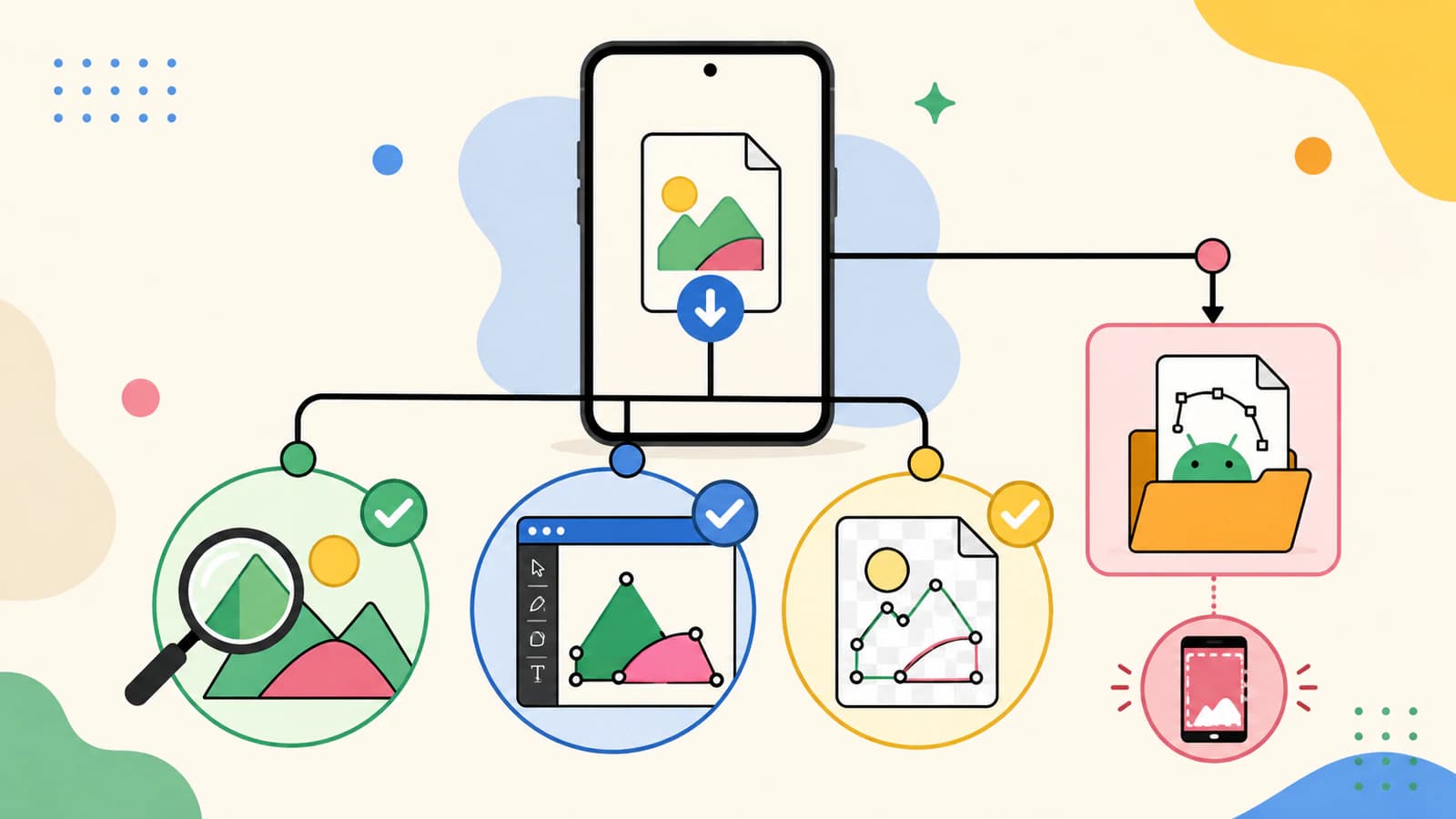
Bir SVG kapsayıcısı raster görsel gömebilir; bu nedenle tarayıcıda net görünmesi tek başına tam bir kanıt değildir. Şu pratik kontrolleri yapın:
- Kullanacağınız uygulamada açın. Şekiller, tek bir birleştirilmiş resim olarak değil, vektör nesneleri veya yollar olarak içe aktarılmalıdır.
- Yakınlaştırın. Yol kenarları net kalmalıdır; ancak gömülü bir bitmap’in SVG kapsayıcısında bulunabileceğini unutmayın.
- Katmanları veya nesneleri inceleyin. Düz renkli bir logoda binlerce parça yerine makul sayıda şekil bulunmalıdır.
- Küçük delikleri ve negatif alanları kontrol edin. Harflerin iç boşlukları çoğu zaman vektörleştirmede kaybolan ilk ayrıntılardır.
- Fiziksel boyutu doğrulayın. Kesim ve baskı uygulamaları, belge boyutlarını farklı yorumlayabilir.
Dosyayı metin olarak görüntüleyebiliyorsanız gerçek vektörleştirme sonucu oluşmuş çizimlerin genellikle path öğeleri içerdiğini görebilirsiniz. Gömülü piksel verilerine işaret eden bir image öğesi, kapsayıcının hâlâ raster olabileceğine dair uyarıdır. Kodu düzenlemeniz gerekmez; kullanacağınız uygulamada nesneleri kontrol etmek genellikle yeterlidir.
Telefonda hangi görseller iyi dönüştürülür?
Sınırlayıcı etken telefon donanımı değildir. Kaynağın kalitesidir.
Logolar, çıkartmalar, silüetler, çizgisiz, düz renkli illüstrasyonlar ve temiz kâğıt üzerinde tam karşıdan fotoğraflanan çizimler iyi adaylardır. Yüzler, manzaralar, kürk, yansımalar, gölgeler, renk geçişleri ve küçük, sıkıştırılmış görseller ise zorlu adaylardır. Bunlar vektör sanatı olarak stilize edilebilir; ancak standart vektörleştirme yoluyla aslına sadık, basit logolara dönüşmezler.
Kâğıt üzerindeki çizimlerin fotoğraflarında çizimin çevresindeki fazlalıkları dar bir pay bırakarak kırpın, eğikliği düzeltin ve soluk çizgileri silmeden kâğıdı aydınlatın. Farklı bir hazırlıkla yeniden deneyebilmek için orijinali saklayın.
SVG ve VectorDrawable
Bir SVG’nin adını XML uzantılı bir dosya adına çevirip Android projesine yerleştirmeyin. Vector Asset Studio veya başka bir bilinçli dönüşüm yöntemi kullanın. Dönüşümden sonra kaynağı, uygulamanın kullanacağı boyutlarda ve temalarda önizleyin. Karmaşık SVG filtreleri, maskeler, metin ve diğer özelliklerin içe aktarmadan önce sadeleştirilmesi gerekebilir.
Geliştirme dışındaki işler için standart SVG yeterlidir. Cricut, tabela, baskı ve tarayıcı iş akışları genellikle Android kaynak XML’i yerine bu dosyayı ister.
Sık sorulan sorular
Android’de uygulama olmadan görsel vektörleştirebilir miyim? Evet. Tarayıcı tabanlı bir vektörleştirici, görsel yüklemenizi, önizleme oluşturmanızı ve standart SVG indirmenizi sağlayabilir. Dosyayı telefona kaydedin ve kullanmayı planladığınız uygulamada test edin.
Android’de vektörleştirmek için en iyi görsel türü hangisidir? Elinizdeki en büyük ve en keskin PNG, JPG veya WebP’yi kullanın. Kenarları net, az renkli ve düz renkli çizimler, gölgeli bir fotoğrafa veya küçük bir ekran görüntüsüne göre daha temiz dönüştürülür.
Bir SVG’nin gerçek vektör yolları içerdiğini nasıl anlarım? Vektörleri destekleyen bir uygulamaya içe aktarın ve şekillerin nesne veya yol olarak seçilebildiğini kontrol edin. Yakınlaştırma yardımcıdır; ancak SVG raster görsel gömebildiğinden nesne incelemesi daha güçlü kanıttır.
SVG, Android VectorDrawable ile aynı şey midir? Hayır. SVG bir web vektör biçimidir; VectorDrawable ise desteklediği özellikler farklı olan Android kaynak XML’idir. Android Studio’nun Vector Asset Studio aracı, uyumlu SVG çizimlerini VectorDrawable’a dönüştürebilir.
Kaynaklar
- Android Developers — Add multi-density vector graphics — Resmî Vector Asset Studio ve VectorDrawable içe aktarma rehberi.
- Android Developers — Understanding VectorDrawable — Android’in vektör kaynak biçiminin doğrudan geliştiricisinden teknik açıklaması.
- Adobe — Capture — Mobil fotoğraflardan tasarım varlıkları ve şekiller oluşturma iş akışlarının resmî açıklaması.
- PerfectVector — Image to Vector — Tarayıcı tabanlı vektörleştirme, önizleme ve SVG indirme özelliklerinin doğrudan ürün sahibinden açıklaması.
Android projesi dışında kullanabileceğiniz standart bir SVG için görseli mobil tarayıcınızda vektörleştirin, yeniden oluşturulan yolları inceleyin ve dosyaya güvenmeden önce onu kullanacağınız uygulamada test edin.
Bloga daha fazlası

ibisPaint vektörleştirme: Vektör katmanı ve SVG farkı
ibisPaint Vector Layer’ın neler yapabildiğini, neden raster görüntüleri otomatik vektörleştirmediğini ve uygun PNG veya JPG çizimleri taşınabilir SVG’ye dönüştürmeyi öğrenin.
Adobe Fresco görsel vektörleştirebilir mi? Doğru yöntem
Fresco vektör fırçalarıyla ölçeklenebilir çizimler oluşturur, ancak mevcut piksel görseller için başka bir yol gerekir. Capture, Illustrator, yeniden çizim veya bir vektörleştirme aracı arasından seçim yapın.