
Adobe Fresco görsel vektörleştirebilir mi? Doğru yöntem
Fresco vektör fırçalarıyla ölçeklenebilir çizimler oluşturur, ancak mevcut piksel görseller için başka bir yol gerekir. Capture, Illustrator, yeniden çizim veya bir vektörleştirme aracı arasından seçim yapın.
Bu sayfada
- Fresco hem vektör hem raster içerikle çalışır
- Yol 1: Vector Brushes ile yeniden çizin
- Yol 2: Yeniden kullanılabilir bir şekil için Adobe Capture kullanın
- Yol 3: Fresco belgesini Illustrator'a gönderin
- Yol 4: Mevcut bir görseli ayrı olarak vektörleştirin
- Fresco doğrudan SVG dışa aktarabilir mi?
- Teslimden önce vektör katmanlarını koruyun
- Sık sorulan sorular
- Kaynaklar
Adobe Fresco vektör çalışmalar oluşturabilir, ancak güncel belgelerinde daha önce boyadığınız veya içe aktardığınız bir görsel için Convert Pixel Layer to Vector Layer komutu açıklanmıyor. Fresco'nun kendi vektör yöntemi, bir vektör katmanda ölçeklenebilir darbeler oluşturan Vector Brushes ile çizim yapmaktır. Belgelenen katman dönüşümü ise ters yöndedir: Convert to Pixel.
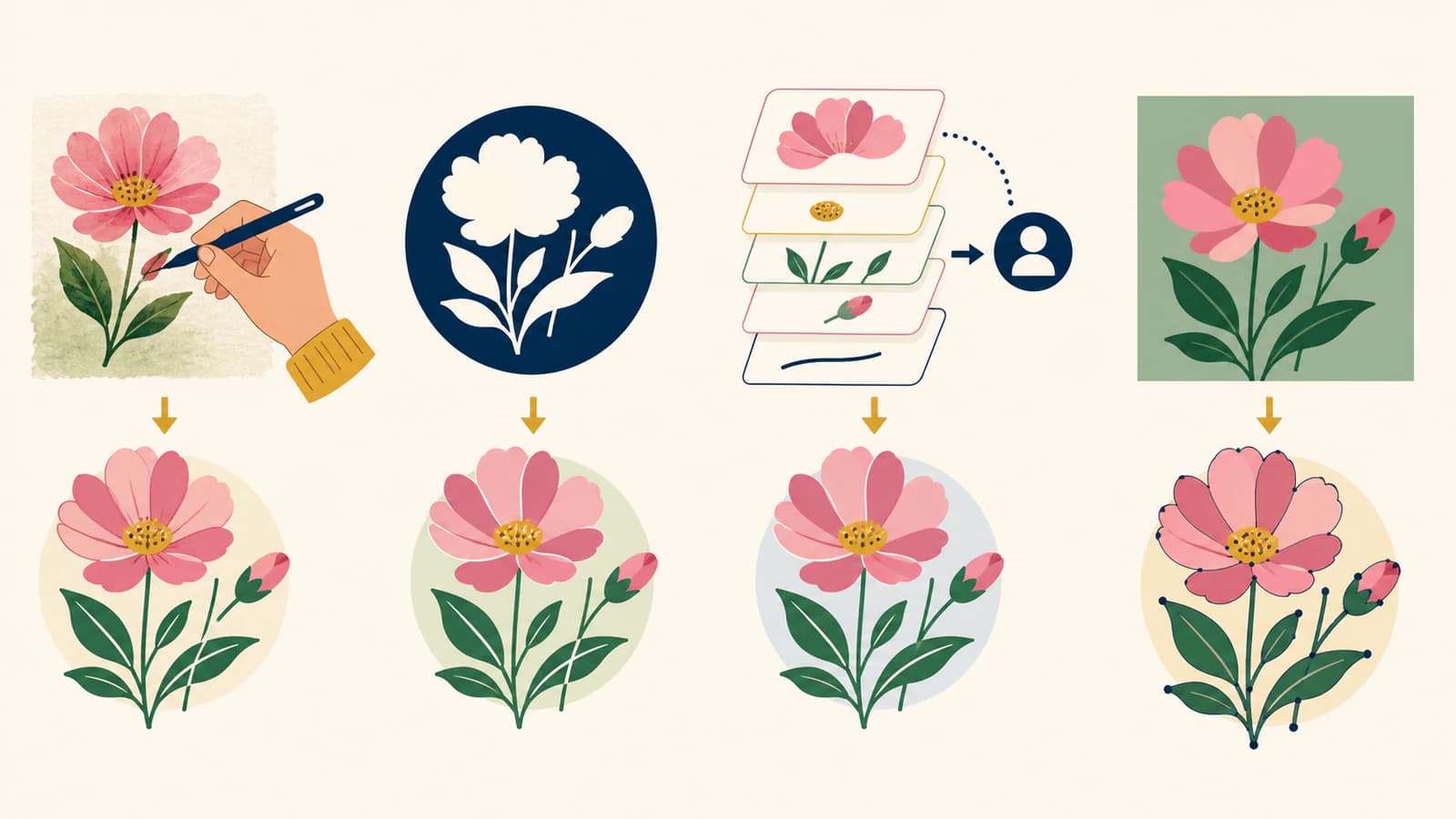
Mevcut bir görsel için sınırları açık olan dört yol arasından seçim yapabilirsiniz: vektör fırçalarıyla yeniden çizmek, uygun bir silueti Adobe Capture şekline dönüştürmek, belgeyi vektörleştirme veya düzenleme için Illustrator'a göndermek ya da sonucu iş akışınıza katmadan önce ayrı bir raster görüntüden vektöre dönüşüm aracı kullanmak.
Elinizdeki çalışmaya göre yöntem seçin
- Yeni bir çizime başlıyorsanız: en baştan Fresco Vector Brushes kullanın.
- Basit, yüksek kontrastlı bir şekil için: Adobe Capture ile yakalayın ve kaydedilen SVG şeklini kitaplığınızdan yerleştirin.
- Karma bir Fresco belgesi için: vektör ve piksel katmanlar hâlâ ayrıyken Illustrator'a gönderin.
- Mevcut logo, simge veya düz renkli illüstrasyon için: Fresco dışında vektörleştirin ya da yeniden çizin, ardından oluşan yolları vektör destekleyen bir uygulamada kullanın.
- Resim veya fotoğraf için: bilinçli olarak sadeleştirilmiş, şekil tabanlı bir yorum istemiyorsanız raster olarak koruyun.
Fresco hem vektör hem raster içerikle çalışır
Fresco, farklı fırça sistemlerini farklı katman türlerinde tutar. Adobe'nin güncel vektör fırçası kılavuzu, Vector Brushes'ın aslına uygunluğunu kaybetmeden ölçeklenebilen darbeler oluşturduğunu ve katman küçük resminde vektör simgesinin göründüğünü belirtir. Pixel Brushes ve Live Brushes ise raster içerik oluşturur.
Bu ayrım tek bir belgenin içinde korunur ve bu kullanışlıdır: piksellerle eskiz yapabilir, vektörlerle mürekkepli çizim oluşturabilir ve Live Brushes ile boyayabilirsiniz. Bu, “Fresco dosyası” ifadesinin belirli bir katmanın vektör olup olmadığını söylemediği anlamına da gelir. Katman küçük resmini ve onu oluşturmak için kullanılan fırçayı kontrol edin.
Adobe'nin güncel katmanlar kılavuzu, vektör çalışmalarda piksel veya canlı fırçalar kullanmak istediğinizde Convert to Pixel işlemini açıklar. Ters yönde bir Convert to Vector katman işlemi açıklamaz. Piksel eskizinin üzerine vektör fırçasıyla çizmek yeni vektör darbeleri oluşturur; eski pikselleri otomatik olarak dönüştürmez.
Yol 1: Vector Brushes ile yeniden çizin
Otomatik bir kopya yerine anlatım gücü yüksek çizgiler istediğinizde, Fresco'nun kendi araçlarıyla en temiz sonucu veren yöntem budur.
- Piksel görseli referans katmanı olarak içe aktarın veya koruyun.
- Opaklığını düşürün ve kilitleyin.
- Yeni bir katman oluşturun ve bir Vector Brush seçin.
- Önemli konturları ve darbeleri yeniden çizin.
- Yumuşatma, fırça boyutu, uç inceltme ve diğer güncel vektör fırçası ayarlarını bilinçli biçimde kullanın.
- Piksel referansını gizleyin ve yalnızca vektör içeren sonucu inceleyin.
Elle yeniden çizmek daha uzun sürer, ancak her darbeyi siz seçersiniz. Otomatik vektörleştirmenin sıkıştırma bozulmalarını veya bulanık kenarları takip edebileceği yazı çizimleri, karakterlerin mürekkepli çizimleri, simgeler ve logo geometrisi için uygundur.
Dokunun her ayrıntısını izleyerek çizmeyin. Kaynak, canlı suluboya, gren veya yumuşak karışımlar içeren boyama ağırlıklı bir Fresco çalışmasıysa aslına sadık sürüm raster çalışmadır. Vektör olarak yeniden çizmek yeni bir yorumdur.
Yol 2: Yeniden kullanılabilir bir şekil için Adobe Capture kullanın
Adobe, basit şekiller için uygulamalar arası bir yol belgeler. Güncel Fresco şekiller kılavuzu, Adobe Capture'ın bir görseli şekle dönüştürebildiğini, Creative Cloud Libraries'e SVG olarak kaydedebildiğini ve Fresco'nun Shapes panelinde kullanılabilir hâle getirebildiğini belirtir.
Bu yol; doldurmak, silmek, maskelemek veya tekrar tekrar yerleştirmek istediğiniz yüksek kontrastlı bir siluet, damga benzeri bir işaret veya basit nesne için uygundur. Adobe Capture'ın güncel FAQ belgesi, vektörleştirmede esas alınacak baskın çizgileri seçme, tersine çevirme, temizleme, kırpma, iyileştirme, yumuşatma ve renkli şekil modunda renkleri azaltma kontrollerini açıklar.
Bu işlem yine de görselden çizgiler çıkararak vektörleştirmedir. Küçük yazılar, pürüzlü kenar yumuşatma, yumuşak gölgeler ve fotoğraf ayrıntıları bozulabilir veya aşırı karmaşıklaşabilir. Şekli kullanacağınız boyutta inceleyin.
Yol 3: Fresco belgesini Illustrator'a gönderin
Fresco'nun Share çalışma alanında Send to Illustrator bulunur. Adobe'nin Fresco ve Illustrator kılavuzu, Illustrator'ın ayrı Fresco vektör ve piksel katmanlarını tanıdığını ve koruduğunu belirtir. Vektör katmanlar düzenlenebilir kalır; piksel katmanlar piksel olarak kalır.
Önemli bir sınırlama var: Adobe'ye göre vektör ve piksel katmanlar birleştirildiğinde piksel katmanlara dönüştürülür. Vektör darbelerin düzenlenebilir kalması gerekiyorsa aktarımdan önce bunları ayrı tutun.
Belge Illustrator'a geçtiğinde vektör darbelerini doğrudan düzenleyebilir, piksel katmanlarda ise Illustrator'ın kendi vektörleştirme veya elle çizim araçlarını kullanabilirsiniz. Piksel katmanı göndermek, onu kendiliğinden vektörleştirmez.
Yol 4: Mevcut bir görseli ayrı olarak vektörleştirin
Elinizde zaten düz renkli bir çalışma varsa ve elle yeniden çizilmiş fırça yorumları yerine düzenlenebilir şekiller istiyorsanız ayrı bir görsel vektörleştirme aracı kullanın. Logolar, simgeler, rozetler, temiz çizgi çizimleri ve sınırlı renkli illüstrasyonlar iyi kaynaklardır. Bilinçli olarak posterize edilmiş bir sonuç istemiyorsanız fotoğraflar ve yumuşak geçişli resimler genellikle uygun değildir.
PerfectVector'ın görseli vektöre dönüştürme iş akışı, desteklenen raster görselleri tarayıcıda düzenlenebilir vektör şekiller olarak yeniden oluşturur. İndirmeden önce önizlemede silueti, delikleri, renkleri ve yol yapısını inceleyin. Görselde düzleştirilmiş özgün yazı tiplerini, katmanları veya markaya ait hassas eğrileri geri getirmez.
Fresco doğrudan SVG dışa aktarabilir mi?
Adobe'nin güncel Publish, export, and share kılavuzu, Export image altında PNG, JPG, PSD ve PDF'yi listeler. Ayrıca Send to Illustrator işlemini de açıklar. SVG'yi doğrudan bir Export image biçimi olarak listelemez.
PDF, vektör ve raster içerik barındırabilir, ancak PDF'yi seçmek her piksel katmanı yollara dönüştürmez. Benzer şekilde PSD, katmanlı bir aktarımı korur ama SVG'nin yerine geçmez. Fresco dışında düzenlenebilir vektör katmanlara ihtiyaç duyduğunuzda Send to Illustrator'ı, yeniden kullanılabilir bir SVG şekli için ise Capture/kitaplık yolunu kullanın.
Teslimden önce vektör katmanlarını koruyun
Belgeyi göndermeden veya dışa aktarmadan önce:
- vektör, piksel ve canlı fırça katmanlarını belirleyin;
- birleştirmeden önce Fresco belgesini çoğaltın;
- Illustrator'a aktarım için vektör ve piksel içeriğini ayrı tutun;
- yalnızca vektör içeren sonucu kontrol ederken piksel referanslarını gizleyin;
- yalnızca Fresco tuvalini değil, hedef dosyayı da inceleyin;
- son boyutun, çizgi kalınlığının, renklerin ve negatif alanların doğru kaldığını doğrulayın.
Çıktı kesilecek, basılacak veya logo olarak kullanılacaksa vektörleştirme kalitesi değerlendirme tablosuyla devam edin. “Vektör fırçasıyla yapılmış” ifadesi veri türünü açıklar; geometrinin üretime hazır olup olmadığını açıklamaz.
Sık sorulan sorular
Adobe Fresco bir fotoğrafı vektör çizime dönüştürebilir mi? Fresco, Vector Brushes ile yeniden çizerken fotoğrafı referans olarak kullanabilir, ancak güncel belgelerinde yerleşik bir piksel katmandan vektör katmana dönüşüm komutu gösterilmez. Otomatik bir şekil yorumu için Adobe Capture, Illustrator veya başka bir vektörleştirme aracı kullanın.
Fresco Vector Brushes gerçekten vektör mü? Evet. Adobe, Vector Brushes'ın vektör katmanlarda ölçeklenebilir darbeler oluşturduğunu belirtir. Illustrator'a aktarımda düzenlenebilir vektörler olarak korunmalarını istiyorsanız bu katmanları piksel katmanlardan ayrı tutun.
Fresco'da piksel katmanı vektör katmana dönüştürebilir miyim? Adobe'nin güncel katman belgeleri, vektör katmanlar için Convert to Pixel işlemini açıklar; tersini açıklamaz. Bir Vector Brush ile yeni vektör darbeleri oluşturun veya mevcut piksel çalışmasını belgelenmiş bir vektörleştirme iş akışından geçirin.
Adobe Capture vektörleri Fresco'da kullanılabilir mi? Evet. Adobe'ye göre Capture şekli Creative Cloud Libraries'e SVG olarak kaydedilir ve Fresco'nun Shapes panelinde görünür; burada yerleştirilebilir ve şekil işlemleriyle değiştirilebilir.
Fresco dosyasını PDF olarak dışa aktarmak her katmanı vektör yapar mı? Hayır. PDF hem vektör hem raster içerik barındırabilen bir kapsayıcıdır. Fresco'nun belgelenen Illustrator aktarımı, ayrı vektör ve piksel katmanlarını korur; piksel katmanlar piksel olarak kalır.
Kaynaklar
- Adobe Fresco — Vector brushes — Güncel vektör fırçası davranışı, ölçeklenebilir darbeler, vektör katmanların tanınması ve ayarlar.
- Adobe Fresco — Layers — Belgelenen vektörden piksele dönüşüm dâhil güncel katman işlemleri.
- Adobe Fresco — Shapes and Adobe Capture — Capture'dan SVG'ye kitaplık iş akışı ve Fresco'da şekil yerleştirme.
- Adobe Capture — FAQ — Güncel Shapes yakalama, iyileştirme, vektör, platform ve kitaplık davranışı.
- Adobe Fresco — Work with Illustrator — Illustrator'a aktarım sırasında katmanların korunması ve rasterleştirme davranışı.
- Adobe Fresco — Publish, export, and share — Güncel doğrudan dışa aktarma biçimleri ve Send to Illustrator adımları.
Yeniden çizmek istediğiniz darbeler yerine elinizde düz renkli bir PNG mi var? Düzenlenebilir bir vektör yeniden oluşturma sonucunu karşılaştırın, şekillerini inceleyin ve dokusu yolların düzenlenebilirliğinden daha önemli olduğunda özgün raster görseli koruyun.
Bloga daha fazlası

Xara Bitmap Tracer: ayarlayın ve şekilleri inceleyin
Xara Bitmap Tracer modları ve ayarlarıyla bitmap’i düzenlenebilir şekillere dönüştürün. Teslimden önce eğrileri, köşeleri, renk bölgelerini ve dışa aktarılan grafiği kontrol edin.

VectorStyler Image Trace: Ayarlayın, dönüştürün, temizleyin
VectorStyler Image Trace ile bağlı sonucu ayarlayın, düzenlenebilir yollara dönüştürün, kırpmayı inceleyin ve gerektiğinde elle çizim için Tracing Guides kullanın.