
AutoTrace PNG’den SVG’ye: orta çizgi seçeneğini kullanın
AutoTrace'in merkez çizgisi komutunu PNG'de çalıştırın, bir SVG kaydedin ve çizimi tek bir sürekli rota olarak ele almadan önce kontur niteliğini, dolgu niteliğini ve açık alt yollarını inceleyin.
Bu sayfada
Bağımsız AutoTrace CLI ile bir PNG'yi merkez çizgisi SVG'sine dönüştürmek için --centerline ekleyin, SVG çıktısını isteyin ve kaydedilen dosyayı adlandırın. Daha sonra geometriyi inceleyin. AutoTrace 0.40.0 kontrolümüz, SVG konturuyla ve renk dolgusu olmadan çizilmiş bir yol üretti, ancak bu bir yol öğesi, iki ayrı açık alt yol içeriyordu. Az sayıda SVG yol öğesinin olması, çizim yolunun sürekli olduğunun kanıtı değildir.
Resminizin bir kısmı bunun yerine renk dolgulu ana hatlı şekillere ihtiyaç duyuyorsa PerfectVector ile ücretsiz başlayın ve önizlemenin silüetlerini ve iç deliklerini kontrol edin. PerfectVector merkez çizgileri oluşturmaz. Sonucu düzenleyebilmeniz veya dışa aktarabilmeniz için önce sonucun kilidini açmanız gerekir. Merkez hattı görevi için aşağıdaki yerel iş akışının tamamını kullanın.
Bağımsız AutoTrace CLI'yi kullandığınızı doğrulayın
Bu kılavuz, resmi AutoTrace projesi tarafından açıklanan, yüklü autotrace yürütülebilir dosyasını kullanır. AutoTracer.org, kendi arayüzüne sahip bir tarayıcı yükleme hizmetidir; kontrolleri aşağıdaki komutlar değildir. Inkscape'in merkez hattı arayüzü göreve giden başka bir yoldur. Tek satıra çizim SVG kılavuzu GUI iş akışını, kaynak hazırlamayı, temizlemeyi ve daha sonraki çizici kontrollerini kapsar.
Yüklü bir AutoTrace yürütülebilir dosyasına, bir terminale, izin verilen bir PNG'ye ve bir SVG görüntüleyiciye veya düz metin düzenleyiciye ihtiyacınız vardır. line-control.png adlı çalışan bir kopyayı ayrı bir klasöre koyun ve orijinali koruyun. Test referansımız özel olarak oluşturulmuş bir 160 × 120 RGB PNG'ydi: opak beyaz bir arka plan üzerinde sağa doğru iki çubuğu olan kalın siyah dikey gövde.
İzlemeden önce kurulu yapınızı kontrol edin:
autotrace --version
autotrace --help
autotrace --list-input-formats
autotrace --list-output-formats
Sürümümüz AutoTrace version 0.40.0.'ı döndürdü. Biçim listeleri PNG girişini ve SVG çıkışını içeriyordu. Proje, format desteğinin yapıya bağlı olduğunu belirtiyor. PNG gerçek giriş listenizde eksikse, dönüştürme komutunu kopyalamadan önce bu yapının giriş desteğini çözümleyin.
1. Ana hatları izlenen bir referans SVG'yi kaydetme
Öncelikle sıradan izi kendi dosya adı altında kaydedin:
autotrace --background-color FFFFFF \
  --output-format svg --output-file outline.svg line-control.png
Bakıcının komut kılavuzu, arka plan rengini yok sayılacak onaltılı renk olarak ve çıktı seçeneklerini istenen format ve hedef dosya olarak belgeler. FFFFFF burada beyazı tanımlar. Bu seçimi her görsele körü körüne eklemek yerine kaynağınıza bağlı tutun.
Gerçek outline.svg, fill:#000000; stroke:none;. Kalın siyah bölgenin sınırını tanımlıyordu. Renk dolu şekillerle temsil edilen izlenen çizgi sanatının daha geniş bir açıklaması için SVG'ye çizgi sanatı konusuna bakın.
2. Merkez çizgisi ekleyin ve ayrı bir SVG kaydedin
Aynı kaynağı merkez çizgisi seçeneğiyle ve yeni bir çıktı dosya adıyla çalıştırın:
autotrace --background-color FFFFFF \
  --output-format svg --output-file centerline.svg \
  --centerline line-control.png
Resmi proje ve kılavuz, merkez hattı izlemeyi anahat izlemeden ayırır. Kaydedilen centerline.svg dosyamızda stroke:#000000; fill:none;, bir yol öğesi ve resim öğesi yok. Geometrisi, kaynağın kalın bölgelerinin sınır şeklini doldurmak yerine, ince rotaları takip ediyordu.
Aynı kaynağı açık beyaz arka plan seçeneği olmadan da test ettik:
autotrace --centerline --output-format svg \
  --output-file centerline-background-retained.svg line-control.png
Bu dosya, bu test referansındaki centerline.svg ile bayt bayt aynıydı. Bu nedenle bu kaynak ve yapı için açık arka plan bayrağı gerekli değildi. Bunu, eksik dallar için evrensel bir düzeltme veya her arka plan sonucu için bir açıklama olarak görmeyin.
3. Yalnızca yol sayısını değil, kayıtlı rotaları inceleyin
Bunlar, SVG işaretlemesi olarak incelenen ve yerel olarak oluşturulan üç gerçek kayıtlı dosyadan alınan gözlemlerdir. Dosyalar orijinal komut satırı testimizde tutuldu; denetim bu çıktıları yeniden kullandı ve ikinci bir dönüştürme işlemi gerçekleştirdiğimizi iddia etmiyoruz.
| Kayıtlı dosya | Yol öğeleri | Boya ve kapatma | Neyi tesis ediyor |
|---|---|---|---|
outline.svg | Bir | Siyah dolgu, kontur yok; bir kapalı alt yol | Sıradan bir doldurulmuş sınır izi |
centerline.svg | Bir | Siyah kontur, dolgu yok; iki açık alt yol | Çizim yolunda boşluk bulunan merkez çizgisi geometrisi |
centerline-background-retained.svg | Bir | Merkez çizgisi dosyasıyla aynı baytlar | Arka plan seçeneğinin atlanması burada hiçbir fark yaratmadı |
alt yol, bir yol öğesinin içindeki ayrı bir konturdur. SVG yol verilerinde, M bir alt yol başlatır ve Z, SVG yolları spesifikasyonunda tanımlandığı gibi onu kapatır. Merkez hattı yolumuzun iki M komutu vardı ve Z komutu yoktu. Okumak için boşluk eklenmiş ilgili kayıtlı veriler şöyleydi:
M30 30L30 75
C30 80.0707 28.3961 88.5616 31.6034 92.8519
C35.7319 98.3743 47.9272 96 54 96L117 96
M31 56L87 56
İlk rota, x = 30'da dikey bir sap boyunca başlar. İkincisi x = 31, y = 56'da başlar. Bu ayrı başlangıç, birleşik bir dalın kanıtı değildir. Bu basit girdinin bile sürekli bir rota olarak ele alınmasından önce uç nokta denetimine ihtiyacı vardır.
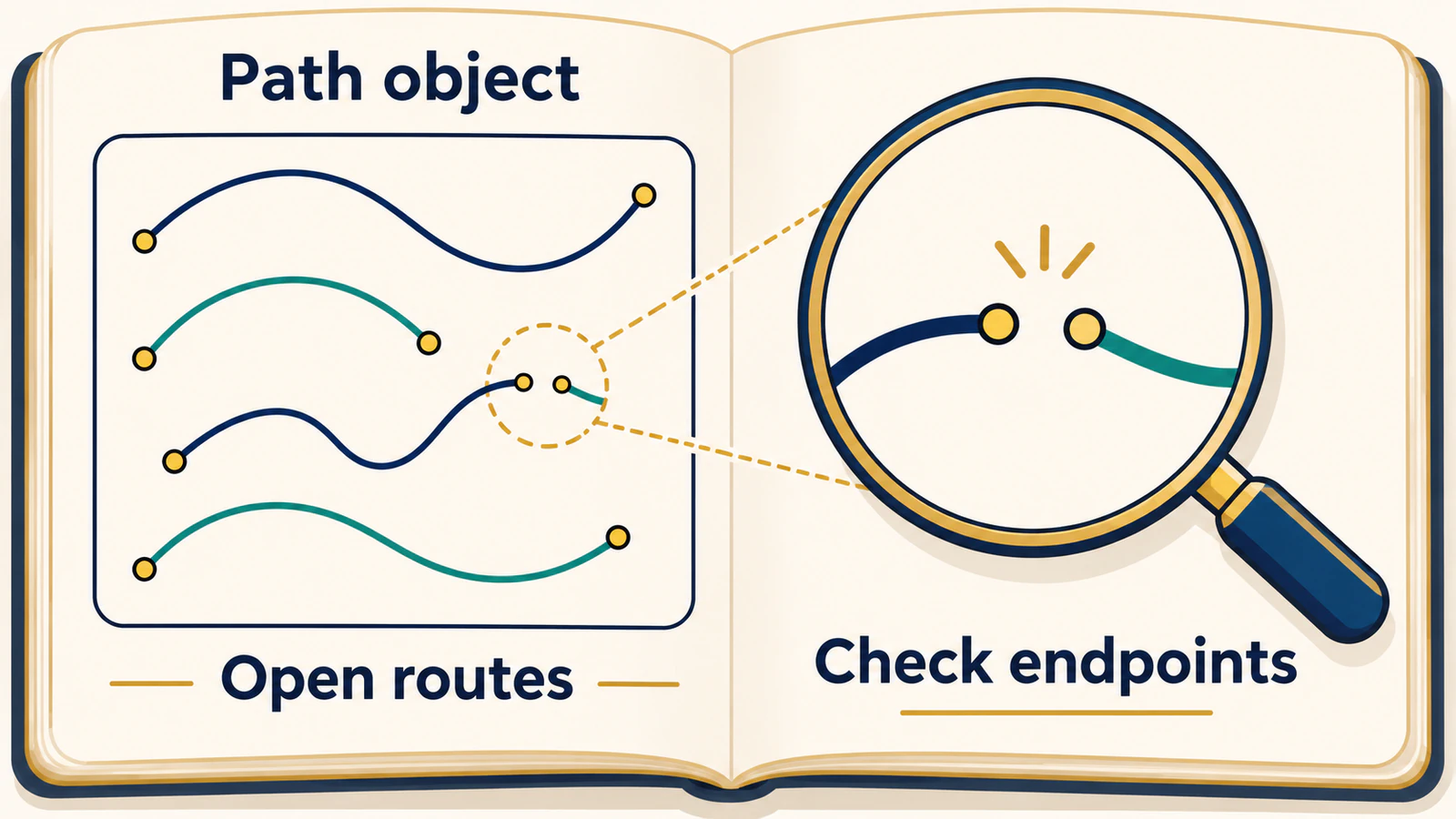
Kaynağın yanındaki SVG'yi açın. Ana gövdeyi, her bir yan dalı, uç noktaları ve beklenmedik döngüleri kontrol edin. Yapısal soruları yanıtlamak için kayıtlı kontur/dolgu niteliklerini ve yol verilerini kullanın; İnce görünümlü bir ön izleme tek başına doldurulmuş bir taslağı veya bağlantısız bir dalı gizleyebilir. Bu kontroller dosya içeriğini doğrular. Başarılı içe aktarmayı veya başka bir araçta kalemle çizim yapmayı doğrulamazlar.
Başarısız bir denetimden kurtarma
| Başarısız kontrol | Sonraki eylem |
|---|---|
| PNG reddedildi | Yüklü giriş formatı listesini ve bu yapının bağımlılıklarını kontrol edin |
| SVG hala dolu kapalı bir şekildir | --centerline'ın kullanıldığını doğrulayın ve ana hatları izlenen referans SVG yerine yeni adlandırılmış çıktıyı inceleyin |
| Yolu görmek zor | Konturunu ve dolgusunu inceleyin, ardından kontrast oluşturan bir görüntüleyici arka planı seçin |
| Bir dal eksik veya kopuk | Kaynağı tekrar ziyaret edin, uç noktaları inceleyin ve rotayı bilinçli olarak onarın |
| Bir yol sürekli bir çizgi olarak değerlendiriliyor | Bu öğe içindeki ayrı M başlatmaları ve gerçek bağlantıları inceleyin |
Kabul edilen SVG'yi orijinal PNG'si, AutoTrace sürümü ve tam komutuyla birlikte saklayın. Bu CLI görevinin tamamlanma kontrolü, SVG konturları ve denetlenen kesmelerle temsil edilen amaçlanan çizim yollarıyla birlikte kaydedilmiş bir SVG'dir. Alıcı bir uygulamayı, yerel düzenlemeyi, fiziksel kalemle çizimi veya fiziksel kesmeyi test etmedik. Sonraki kararlar için tek satır çizim kılavuzunun temizleme ve çizici kontrollerini kullanın; otomatik izleme, mükemmel şube yeniden yapılandırmasının kanıtı değildir.
Projenin ayrı bir bölümünde renk dolgulu katı şekiller gerekiyorsa PerfectVector ile ücretsiz başlayın ve önizlemenin dış şekillerini ve iç deliklerini kaynağınızla karşılaştırın. Merkez çizgisi kısmını merkez çizgisi özellikli bir iş akışında tutun.
SSS
Merkez çizgisi PNG'den SVG'ye geçiş için AutoTrace komutu nedir?
autotrace'i --centerline, --output-format svg, bir --output-file hedefi ve PNG girişiyle kullanın. Önce yüklü sürümü ve desteklenen giriş formatlarını kontrol edin, ardından kaydedilen SVG'nin konturunu, dolgusunu ve rotalarını inceleyin.
Bir SVG yolu her zaman tek bir sürekli merkez çizgisi midir?
Hayır. Bir yol öğesi birden fazla alt yol içerebilir. Gerçek merkez hattımız SVG'de bir yol öğesi vardı ancak iki açık alt yol vardı, bu nedenle tek başına öğe sayısı sürekli bir rotayı kanıtlamıyordu.
Beyaz arka plan seçeneği gerekli mi?
AutoTrace 0.40.0'daki beyaz arka plan test görselimiz için buna gerek yoktu: onu atlamak aynı SVG baytlarını üretti. Kaynağınız ve yüklü yapınız için merkez çizgisi geometrisini onardığını varsaymak yerine arka planda işlemeyi seçin.
PerfectVector aynı merkez çizgisi çıktısını yapabilir mi?
PerfectVector, merkez çizgileri yerine renk dolgulu anahatları belirlenmiş vektör şekilleri oluşturur. Ayrı bir doldurulmuş şekil görevi görebilir; ortasından geçen bir rotaya ihtiyaç duyan işaretler ise merkez çizgisi özellikli bir araç veya kasıtlı çizim gerektirir.
Kaynaklar
- Resmi AutoTrace projesi — bağımsız CLI, merkez hattı desteği, kullanım ve yapıya bağlı giriş biçimleri.
- AutoTrace komut kılavuzu — merkez çizgisi, arka plan, çıktı dosyası ve çıktı formatı seçenekleri.
- W3C SVG yolları spesifikasyonu — alt yollar, taşıma komutları ve kapatma.
- AutoTracer.org — yüklü CLI'den farklı olan ayrı tarayıcı hizmeti.
Bloga daha fazlası

Blender’da görselden Grease Pencil’a: Yöntem seçimi
Blender’da görseli Grease Pencil çizimine dönüştürün; eksik komutları ve yoğun çizgileri düzeltin veya içe aktarmak için renkli bir SVG hazırlayın. Çiziminize uygun yöntemi seçin.

OpenToonz rasterden vektöre: Dönüşüm modu seçimi
Seçili OpenToonz çizimlerini vektör seviyelerine dönüştürün. Centerline veya Outline seçin, çizgi yapısını inceleyin; PLI ve SVG dosyalarının rolünü öğrenin.



