
Blender’da görselden Grease Pencil’a: Yöntem seçimi
Blender’da görseli Grease Pencil çizimine dönüştürün; eksik komutları ve yoğun çizgileri düzeltin veya içe aktarmak için renkli bir SVG hazırlayın. Çiziminize uygun yöntemi seçin.
Bu sayfada
- Görseli vektörleştirmek mi, SVG içe aktarmak mı?
- Blender’da bir görsel Grease Pencil çizimine nasıl dönüştürülür?
- 1. Siyah-beyaz bir çalışma kopyası hazırlayın
- 2. Image Empty ekleyip seçin
- 3. Görseli vektörleştirin
- 4. Kusurla ilgili kontrolü ayarlayın
- Vektörleştirme komutu neden eksik veya sonuç neden yanlış?
- Hazırlanmış renkli SVG çizimini Grease Pencil olarak içe aktarın
- PerfectVector ile bu iş akışı nasıl ilerler?
- Animasyondan önce çizimi kontrol edin
- Sık sorulan sorular
- Kaynaklar
Blender’ın Trace Image to Grease Pencil işlemi bir Image Empty ile başlar ve siyah-beyaz görsel içeriğinden bir çizim oluşturur. Resmi bir mesh düzlemi olarak yüklerseniz veya vektörleştiricinin renkli bir illüstrasyonu yeniden üretmesini beklerseniz yanlış yöntemle başlıyorsunuz demektir. Blender, önceden vektör olarak hazırladığınız çizimler için ayrı bir SVG as Grease Pencil içe aktarıcısına da sahiptir. Yerleşik vektörleştirme el kitabı ve SVG içe aktarma el kitabı bu iki işlemi ayrı ayrı belgeler.
Ayarları değiştirmeden önce kaynak için kullanacağınız yöntemi seçin. Koyu mürekkeple yapılmış bir çizimin hazırlığı, düz renkli bir karakterin hazırlığından farklıdır; iki içe aktarma yöntemi de bitmiş bir animasyon üretmez.
Önce yöntemi seçin
- Siyah-beyaz çizim: Image Empty olarak ekleyin, Object Mode’da seçin, ardından Object → Convert → Trace Image to Grease Pencil komutunu kullanın.
- Hazırlanmış renkli SVG: File → Import → SVG as Grease Pencil komutunu kullanın, ardından içe aktarılan şekilleri ve malzemeleri inceleyin.
- Eksik vektörleştirme komutu: Eklenti kurmadan önce seçili nesne türünü ve modu kontrol edin.
- Yoğun veya gürültülü sonuç: Daha fazla ayrıntı eklemeden önce kaynağı temizleyin ve daha küçük bir çalışma kopyasını deneyin.
Görseli vektörleştirmek mi, SVG içe aktarmak mı?
Pratik fark, şekilleri nerede belirlediğinizdir. Yerleşik vektörleştirme, pikselleri Blender içinde yorumlar. SVG içe aktarımında ise önce vektör çizimi hazırlayıp sonra Blender’ın onu nasıl içe aktardığını kontrol edersiniz.
| Elinizdeki kaynak | Denenecek yöntem | Önce incelenecek noktalar |
|---|---|---|
| Beyaz kâğıt üzerinde temiz siyah mürekkep | Yerleşik Trace Image to Grease Pencil | İnce çizgiler, boşluklar, lekeler ve arka plan |
| Tek renkli çizime dönüştürülebilecek renkli PNG | Siyah-beyaz bir kopya hazırlayıp vektörleştirin | Kopyada hangi renklerin birleştiği veya kaybolduğu |
| Ayrı vektör şekillerine ihtiyaç duyan düz renkli illüstrasyon | SVG hazırlayıp Grease Pencil olarak içe aktarın | Şekil sınırları, üst üste binmeler, malzemeler ve ölçek |
| İhtiyacınız olan çizimi zaten içeren SVG | SVG’yi doğrudan içe aktarın | İçe aktarılan çizimin kaynakla eşleşip eşleşmediği |
| Dokusu önemli olan fotoğraf veya gölgelendirilmiş resim | Referans olarak koruyup yeniden çizilecek kısımları seçin | Hangi ayrıntıların gerçekten düzenlenebilir geometri gerektirdiği |
Bu, yöntem seçimiyle ilgilidir; her SVG özelliğinin değişmeden içe aktarılacağına dair bir söz değildir. Blender’ın SVG içe aktarma sayfası içe aktarma kontrollerini listeler, ancak her türlü renk, dolgu, gradyan veya efekt için genel bir garanti vermez. Tüm seti hazırlamadan önce temsili bir çizimi test edin.
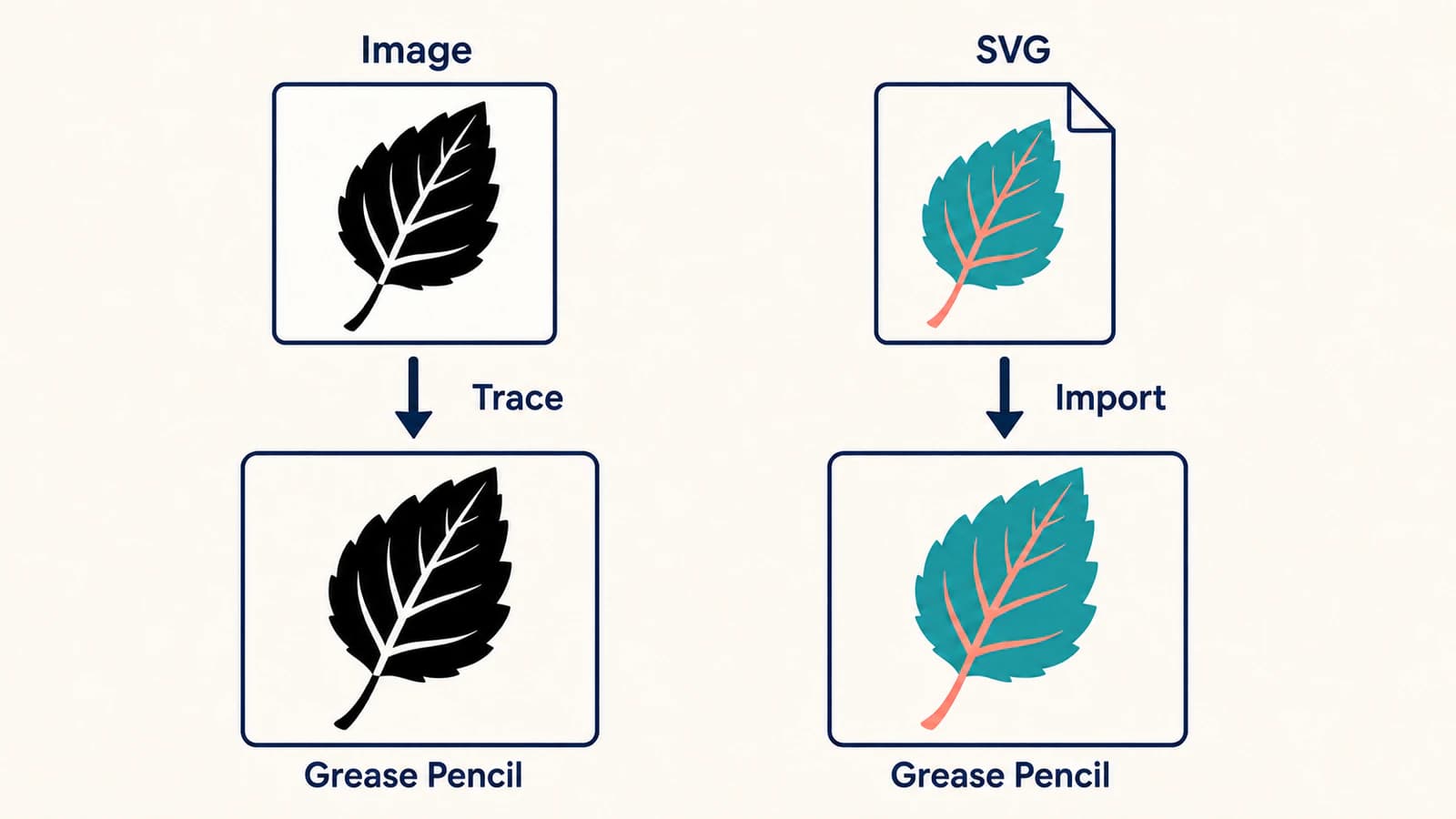
Blender’da bir görsel Grease Pencil çizimine nasıl dönüştürülür?
Bu adımlar, 8 Eylül 2026’da kontrol edilen Blender el kitabını izler. El kitabı Blender 5.2 LTS olarak etiketlenmişti. Eski bir videoyu izliyorsanız bir etiket veya menü farklı olduğunda kurulu sürümünüzle eşleşen el kitabını kullanın.
1. Siyah-beyaz bir çalışma kopyası hazırlayın
Hem geniş koyu bir şekil hem de korumak istediğiniz ince bir ayrıntı içeren tek bir çizimle başlayın. Özgün dosyayı saklayın, sonra vektörleştirme için ayrı bir kopya hazırlayın. Kâğıt gölgelerini ve belirgin tozları temizleyin, arka planı tutarlı hale getirin ve hangi soluk izlerin çizime ait olduğuna karar verin.
Blender renkli kaynağı kendi içinde dönüştürebilir, ancak el kitabı siyah-beyaz hazırlığı kendiniz yapmanızı önerir. Böylece yan yana iki rengin vektörleştirmeden önce ayırt edilemez hale gelip gelmediğini görebilirsiniz. Aynı el kitabı, gereksiz yere yoğun çizgiler oluşmasını önlemek için görsel çözünürlüğünü yeterince düşük tutmayı da önerir. Her iki önerinin kaynağı Blender’ın görsel vektörleştirme belgeleridir.
Görseli ince çizgiler kopana kadar küçültmeyin. Temiz bir ana dosyayı koruyun ve daha küçük çalışma kopyasını onunla karşılaştırın. Asıl soru dosyanın mümkün olan en büyük piksel boyutlarına sahip olup olmadığı değil, önemli en küçük boşluğun ve amaçlanan en ince izin görünür kalıp kalmadığıdır.
Bu Blender iş akışının ötesindeki kaynak temizliği için çizgi çizimini SVG’ye dönüştürme kılavuzu, kalem dokusu, kâğıt arka planları ve kontur olarak vektörleştirilmiş çizgilerle ilgili yaygın sorunları açıklar.
2. Image Empty ekleyip seçin
Resmi, bir görsel Reference veya Background nesnesi kullanarak Image Empty olarak yükleyin. Ardından bu görsel nesnesini Object Mode içinde seçin.
Resmi Blender’ın bir yerinde görmek yeterli değildir. Bir görsel düzenleyicide açmanız, bu işlem için seçili kaynak nesneyi oluşturmaz. Dokulu bir mesh düzlemi de farklı bir nesnedir. Blender’ın Convert belgeleri, görsel vektörleştirmesini, mesh düzlemine dönüştürmeyi ve mevcut eğri veya mesh nesnelerini Grease Pencil’a dönüştürmeyi birbirinden ayırır.
Görselden zaten bir düzlem oluşturduysanız kaynak dosyaya dönüp vektörleştirme için Image Empty ekleyin. Düzlemi Grease Pencil’a dönüştürmek, belgelenmiş görsel vektörleştirme iş akışı yerine mevcut geometriyi dönüştürme işlemidir.
3. Görseli vektörleştirin
Object → Convert → Trace Image to Grease Pencil komutunu seçin. İlk karşılaştırmanızda Target Object değerini New Object olarak ayarlayın; böylece görsel sonucun yanında kullanılabilir durumda kalır. Mevcut vektörleştirme el kitabına göre Selected Object, Image Empty’nin yerini alır.
Tek bir çizim için Single kullanın. Varsayılan vektörleştirmeyle başlayın, kaynakla karşılaştırarak inceleyin ve her seferinde tek bir kontrolü değiştirin. Bir değişikliğin ince ayrıntıyı onarıp onarmadığını veya yalnızca tüm çizimi kalınlaştırdığını bilmeniz gerekir.
4. Kusurla ilgili kontrolü ayarlayın
Mevcut vektörleştirme işlemi, üretilen çizgilerin kalınlığı için Radius kullanır. Color Threshold ışıklılık (luminans) eşiğini belirler; Turn Policy ise belirsiz yol bağlantılarını çözer. Bunlar farklı işlerdir; çizgi yarıçapını artırmak, ön planı arka plandan ayırmanın yerine geçmez. Vektörleştirme el kitabı her kontrolü açıklar.
| Gördüğünüz durum | Kontrol edin veya değiştirin | Sonrasında karşılaştırın |
|---|---|---|
| Amaçlanan soluk izler kayboluyor veya gri arka plan çizime giriyor | Kaynak kontrastı ve Color Threshold | Aynı ince çizgi ve yakınındaki boş arka plan |
| Çizgiler fazla kalın veya fazla ince görünüyor | Radius | Genel görünümün yanı sıra küçük boşluklar |
| Sıkışık bir birleşimde bağlantılar yanlış tarafta oluşuyor | Turn Policy | Tüm çizimin düzeldiğini varsaymadan etkilenen birleşim |
| Çizimin çevresinde çok sayıda küçük parça bulunuyor | Toz, doku ve kaynak çözünürlüğü | Temizlenmiş kopya yeniden vektörleştirildikten sonra kalan gereksiz izler |
| Fazla ayrıntı çizimi düzenlemeyi zorlaştırıyor | Daha küçük bir kaynak kopyası veya daha sade çizim | Siluet ve korumak istediğiniz ayrıntılar |
Black ve White yön değiştirme kuralları sırasıyla ön plan ve arka plan bağlantılarına öncelik verir. Bunları belirsiz bağlantılar için hedefli bir test olarak değerlendirin. Her siyah kare sorununu çözen genel bir onarım veya arka plan kaldırma düğmesi değildir.
Vektörleştirme komutu neden eksik veya sonuç neden yanlış?
Eksik komut ve kötü vektörleştirme sonucu farklı kontroller gerektirir. Komut için Object Mode → seçili Image Empty → görsel vektörleştirme işlemi sırasını doğrulayın. Görünür ama kötü bir sonuç için yöntemi değiştirmeden önce kaynakla sonucu karşılaştırın.
Düz beyaz arka plan üzerindeki küçücük, basit siyah bir şekli vektörleştirmek yararlı bir kontroldür. Bu kullanılabilir bir başlangıç çizimi verirken özgün görseliniz vermiyorsa özgün görselin kontrastına, arka planına ve ayrıntısına dönün. İşlem hâlâ kullanılamıyorsa el kitabını Blender sürümünüzle eşleştirin ve kaynak nesne türünü yeniden doğrulayın.
Yıllar önce hazırlanmış bir eğitimdeki tüm ayarları kopyalamaktan kaçının. Mevcut el kitabında görsel vektörleştirmesi Radius kullanır. Mevcut geometriyi Grease Pencil’a dönüştüren ayrı, genel işlemde ise Thickness ayarı bulunur. Yanlış işlemdeki tanıdık bir etiket sizi görsel iş akışından uzaklaştırabilir.
Siyah bir blok, kaybolan ayrıntı veya fazla arka plan, girdiyi ve eşik kararını incelemeniz gerektiğini gösterir. Tek bir şeyi değiştirin, yeniden çalıştırın ve aynı alanı karşılaştırın. Bir bağlantı kuralı bir köşeyi düzeltip diğerine zarar veriyorsa kaynakta o bölgenin daha net ayrılması gerekebilir.
Hazırlanmış renkli SVG çizimini Grease Pencil olarak içe aktarın
Vektör şekillerini Blender’a ulaşmadan önce hazırlamak istediğinizde, özellikle basit renkli çizimler için bu yöntemi kullanın. Uygun bir SVG’niz zaten varsa o dosyayla başlayın. Önce rasterleştirip yeniden vektörleştirmeye gerek yoktur.
- SVG’yi vektör düzenleyicinizde inceleyin. Silueti, delikleri, üst üste binmeleri, gereksiz şekilleri ve varsa arka plan dikdörtgenini kontrol edin. Karmaşık bir illüstrasyon içe aktarma sorununu gizlemesin diye basit bir test dosyası tutun.
- File → Import → SVG as Grease Pencil komutunu seçin. Menüde Grease Pencil yazdığını doğrulayın; SVG as Curves ayrı bir hedeftir.
- İçe aktarma ölçeğini bilinçli belirleyin. İçe aktarıcı Scale, Scene Unit ve Center on Bounds kontrollerini sunar. Scene Unit sahnenin birim ölçeğini uygular; Center on Bounds içe aktarılan çizimi sınırlayıcı kutusuna göre merkezler.
- İçe aktarma Resolution ayarını kontrol edin. Burada üretilen çizgilerin çözünürlüğünü kontrol eder. Yerleşik vektörleştirmede kullanılan raster kaynağın piksel çözünürlüğünden farklı bir ayardır.
- İçe aktarılan çizimi kaynakla karşılaştırın. Silueti, iç delikleri, üst üste binen şekilleri, renkleri veya malzemeleri, boyutu ve yerleşimi inceleyin. İşlemi tekrarlamadan önce farklılıkları küçük test üzerinde çözün.
Bu menü ve kontrol açıklamaları Blender’ın SVG as Grease Pencil el kitabından alınmıştır. Sonraki Fill, Sampling ve Uniform Width seçenekleri dışa aktarımı açıklar; içe aktarma sorunlarını çözmek için onları aramayın.
SVG zaten ihtiyacınızdan fazla ayrıntı içeriyorsa aktarmadan önce sadeleştirin. Çok fazla düğüm içeren SVG’ler kılavuzu, daha az düğümün her ayrıntının korunduğunu kanıtladığını varsaymadan yol karmaşıklığını incelemenize yardımcı olur.
PerfectVector ile bu iş akışı nasıl ilerler?
Başlangıç noktanız düz renkli bir PNG veya JPG ise ve içe aktarma yöntemi için SVG şekillerine ihtiyacınız varsa aday bir SVG hazırlamak üzere PerfectVector görselden vektöre dönüştürücüsünü kullanın. İndirmeden önce silueti, küçük boşlukları, üst üste binen renkleri ve arka planı inceleyin. Sonra dosyayı Grease Pencil olarak içe aktarın ve aynı ayrıntıları Blender’da karşılaştırın. Blender’ın yerleşik vektörleştiricisine zaten uygun olan siyah-beyaz bir çizim için doğrudan Blender’da başlayın.
Yararlı kontrol noktası, üzerinde çalışabileceğiniz içe aktarılmış çizimdir. Tek başına hoş görünen bir SVG önizlemesi, şekillerin, malzemelerin veya ölçeğin Blender sahnenize uygun olduğunu göstermez.
Animasyondan önce çizimi kontrol edin
İlk incelemeyi küçük tutun: tek bir çizim, amaçlanan tek bir kamera görünümü ve korunması gereken ayrıntıların kısa listesi.
- Dış silueti ve ince bir iç ayrıntıyı kaynakla karşılaştırın.
- Deliklerin açık kalıp kalmadığını ve üst üste binen şekillerin amaçlanan sırada görünüp görünmediğini kontrol edin.
- Arka planı inceleyin; istenmeyen çizimleri ancak ne olduklarını doğruladıktan sonra silin.
- Çizimi kullanacağınız sahnede ölçeği ve yerleşimi doğrulayın.
- Sonraki düzenleme veya animasyon adımı için çizimin nasıl düzenlenmesi gerektiğine karar verin.
Vektörleştirme size bir başlangıç çizimi verir. Projenizin ihtiyaç duyduğu katman düzenine, iskelet düzenine veya harekete sahip olduğunu varsaymayın. Yerleşik vektörleştirici, görsel dizisi için Sequence modu da sunar; bu, tek bir durağan görselin otomatik olarak animasyona dönüştüğü anlamına gelmez. Önce tek bir kareyi test edin, sonra sürümünüz için belgelenmiş dizi kontrollerini kullanın.
Gerçek gereksiniminiz, çizilmiş her çizginin ortasından geçen tek bir yol ise sonucu kabul etmeden önce bunu ayrıca tanımlayın. Doğru görünen bir resim, sonraki araç için hâlâ yanlış yol yapısına sahip olabilir. Tek çizgili SVG kılavuzu, çizgi izleyen iş akışları için bu ayrımı açıklar.
Sık sorulan sorular
Trace Image to Grease Pencil neden görünmüyor? Object Mode’da olduğunuzu ve bir Image Empty seçtiğinizi kontrol edin. Mesh düzlemi olarak yüklenen resim farklı bir nesnedir. Menü yolunu ve kontrol adlarını doğrulamak için kurulu Blender sürümünüzün el kitabını kullanın.
Blender renkli bir görseli Grease Pencil’a dönüştürebilir mi? Yerleşik görsel vektörleştiricisi siyah-beyaz çalışır ve renkli görseli kendi içinde dönüştürür. İstediğiniz çizim buysa siyah-beyaz bir kopya hazırlayın. Hazırlanmış renkli vektör çizimi için SVG as Grease Pencil’ı deneyip içe aktarılan şekilleri ve malzemeleri inceleyin.
Sonuçta neden bu kadar çok çizgi veya küçük parça var? Kaynakta doku, toz, gri arka plan ve fazla ayrıntı olup olmadığını inceleyin. Blender el kitabı, yoğun çizgiler ürettiği için gereksiz yüksek görsel çözünürlüğünden kaçınmayı önerir. Önemli ince izlerin görünür kaldığını kontrol ederek temizlenmiş, daha küçük bir kopyayı deneyin.
Vektörleştirme kalınlığını hangi ayar kontrol eder? Mevcut görsel vektörleştirme el kitabı bu ayarı Radius olarak adlandırır. Thickness, mevcut geometri için ayrı bir dönüştürme işleminde bulunur. Bir eğitimin ayarlarını izlemeden önce hem Blender sürümünü hem işlemi eşleştirin.
SVG içe aktarmak bitmiş bir Grease Pencil animasyonu oluşturur mu? Hayır. İçe aktarılan dosyayı, projeniz için hâlâ incelenmesi ve düzenlenmesi gereken bir kaynak çizim olarak ele alın. Animasyon çalışmanıza başlamadan önce şekillerini, malzemelerini, boyutunu ve yerleşimini doğrulayın.
Kaynaklar
- Blender — Trace Image to Grease Pencil — Image Empty kaynağını, siyah-beyaz vektörleştirmeyi, kaynak çözünürlüğü önerisini ve vektörleştirme kontrollerini belgeler.
- Blender — SVG as Grease Pencil — SVG içe aktarma yöntemini belgeler ve kontrollerini SVG dışa aktarma seçeneklerinden ayırır.
- Blender — Convert — Görsel vektörleştirmesini mevcut geometri dönüşümünden ve görseli mesh düzlemine dönüştürme işlemlerinden ayırır.
Blender için hazırlamak istediğiniz düz renkli bir görseliniz mi var? Kendi görselinizi SVG’ye dönüştürün, küçük boşlukları ve renk sınırlarını inceleyin, ardından kalanları hazırlamadan önce tek bir çizimi Grease Pencil olarak içe aktarıp kaynakla karşılaştırın.
Bloga daha fazlası

OpenToonz rasterden vektöre: Dönüşüm modu seçimi
Seçili OpenToonz çizimlerini vektör seviyelerine dönüştürün. Centerline veya Outline seçin, çizgi yapısını inceleyin; PLI ve SVG dosyalarının rolünü öğrenin.

ibisPaint vektörleştirme: Vektör katmanı ve SVG farkı
ibisPaint Vector Layer’ın neler yapabildiğini, neden raster görüntüleri otomatik vektörleştirmediğini ve uygun PNG veya JPG çizimleri taşınabilir SVG’ye dönüştürmeyi öğrenin.