
TIFF taramasını ayrıntı kaybetmeden vektöre çevirin
TIFF taraması net çizgi ayrıntılarıyla birlikte bolca gürültü içerebilir. Kaynağı hazırlamayı, düzenlenebilir SVG yollarına dönüştürmeyi ve sonucu değerlendirmeyi öğrenin.
Bu sayfada
- Önce vektörleştirmenin doğru iş olup olmadığına karar verin
- Taramada “çizgi ayrıntısı” gerçekte ne demektir?
- Piksel boyutları DPI etiketinden daha önemlidir
- Her noktayı değil, karakteri koruyun
- Çizimin karakterini kaybettirmeden TIFF’i hazırlayın
- TIFF taramasını SVG’ye dönüştürün
- SVG’yi kaybolan ve eklenen ayrıntılar açısından değerlendirin
- Pratik bir koruma, temizleme veya yenileme kararı
- Sık sorulan sorular
- Kaynaklar
TIFF taraması temiz bir vektöre dönüşebilir, ancak TIFF biçimi tek başına iyi bir vektörleştirmeyi garanti etmez. Yararlı bilgi piksellerdedir: keskin mürekkep kenarları, yeterli çözünürlük ve çizimle kâğıt arasında net ayrım. Toz, tram dokusu, soluk kurşun kalem çizgileri, arka yüzün görünmesi ve netlik eksikliği de pikseldir; dolayısıyla vektörleştirme aracı bunları da aslına sadık biçimde istenmeyen şekillere dönüştürebilir.
En güvenli iş akışı, orijinal taramayı saklamak, temizlenmiş bir çalışma kopyası hazırlamak, bu kopyayı vektörleştirmek ve SVG’yi her ikisiyle karşılaştırmaktır. Korumak istediğiniz çizgi karakterini aşındırmadan kusurları kaldırın.
Kısa iş akışı
- Dokunulmamış TIFF’i arşivinizin ana dosyası olarak saklayın.
- Gerçek piksel ayrıntısını %100 yakınlaştırmada kontrol edin; DPI etiketi hiç yakalanmamış ayrıntıyı geri getiremez.
- Yalnızca açıkça tarama kusuru olan şeyleri temizleyin: toz, kâğıdın gri tonu, arka yüzün görünmesi veya tekil noktalar.
- Desteklenen tek bir sayfayı SVG’ye dönüştürün, ardından ince çizgileri, köşeleri, delikleri ve düğüm sayısını değerlendirin.
- Geometri veya yazı tam olarak doğru olmalıysa yeniden çizin.
Önce vektörleştirmenin doğru iş olup olmadığına karar verin
TIFF bir raster kapsayıcıdır. Mükemmel ton ayrıntılarına sahip, özenli bir taramayı saklayabilir, ancak görüntüsü hâlâ bir piksel ızgarasıdır. Library of Congress’in TIFF biçim açıklaması, etiket tabanlı raster yapısını ve çok sayıdaki varyantını belgeler. Vektörleştirme bu ızgarayı şekil ve eğri olarak yorumlar; dosyanın içinde gizli orijinal yolları ortaya çıkarmaz.
Bu nedenle bazı TIFF taramaları diğerlerinden çok daha iyi adaydır:
| Kaynak | Olası sonuç | Daha iyi yaklaşım |
|---|---|---|
| Temiz kâğıt üzerinde mürekkepli çizim | Küçük bir temizlikle güçlü sonuç | Otomatik vektörleştirme |
| Logo, damga, harita sembolü veya düz şema | Kenarlar keskinse güçlü sonuç | Otomatik vektörleştirme, ardından geometri kontrolü |
| Hafif yardımcı çizgileri olan kurşun kalem eskizi | Bazı çizgiler kaybolabilir veya parçalanabilir | Kontrastı seçici olarak artırın, ardından vektörleştirin |
| Toz ve arka yüz görüntüsü içeren eski fotokopi | Gürültü yüzlerce şekle dönüşebilir | Önce bir kopyayı temizleyin |
| Fotoğraf veya kesintisiz ton geçişleri içeren resim | Sadeleştirilmiş, poster benzeri vektör | Amaç stilizasyon değilse raster olarak koruyun |
| Başlangıçta yazılımla yapılmış grafik veya şema | Vektörleştirme metni ve geometriyi bozabilir | Orijinal uygulamadan yeniden dışa aktarın |
| Hassas yazı, ölçülendirilmiş çizim veya teknik geometri | Küçük vektörleştirme hataları önemli olabilir | Elle yeniden çizme veya CAD ile yeniden oluşturma |
Son iki satır en çok boşa harcanan çabayı önler. Orijinal vektör, CAD, grafik oluşturma veya sayfa düzeni dosyası hâlâ mevcutsa ondan dışa aktarın. Bu durumda TIFF en iyi kaynak değil, bir teslim kopyasıdır.
Taramada “çizgi ayrıntısı” gerçekte ne demektir?
Her koyu iz bir vektör yolunu hak etmez. Amaç, yakalama kusurlarını dışarıda bırakırken çizilmiş yapıyı korumaktır.
Piksel boyutları DPI etiketinden daha önemlidir
DPI meta verisi, piksellerle fiziksel boyut arasındaki ilişkiyi tanımlar. Tarama oluşturulduktan sonra yalnızca bu etiketi değiştirmek yeni kenar bilgisi oluşturmaz. UK National Archives’ın dijitalleştirme rehberi, taramada kullanılan inç başına piksel ile baskıda kullanılan inç başına nokta arasında ayrım yapar. Kaynağı %100 yakınlaştırmada değerlendirin:
- Amaçlanan en ince çizgiler, görünen birkaç piksel genişliğinde mi, yoksa yer yer kayboluyor mu?
- Kenarlar konumları belirlenebilecek kadar net mi, yoksa yumuşak gri bir banda mı yayılmış?
- Komşu çizgiler birbirinden ayrı mı, yoksa zaten birleşmiş mi?
- Mürekkep dokusunu kâğıt dokusundan ayırt edebiliyor musunuz?
Bu soruların yanıtları olumsuzsa aynı dosyayı daha yüksek DPI ile yeniden kaydetmek sorunu çözmez. Orijinali yararlı bir çözünürlükte yeniden tarayın, netliği ve kontrastı iyileştirin veya elle yeniden çizmeyi kabul edin.
Her noktayı değil, karakteri koruyun
Elle mürekkeplenmiş bir çizgide küçük basınç değişimleri, kusurlu köşeler ve hafif dalgalanmalar olabilir. Bunlar çizimin parçası olabilir. Tekil toz, gri kâğıt alanı, tarayıcı çizgileri ve arka yüzün görünmesi ise değildir. Temizliğin geri alınabilir kalması için bir çalışma kopyası kullanın.
Her izi yalnızca koyuluğuna göre değil, çizimle ilişkisine göre değerlendirin. Bir çizgi boyunca tekrarlanan basınç değişimi muhtemelen çizime ait karakterdir; ayrı bir nokta, arka plan pusluluğu veya ilgisiz alanlardan geçen bir çizgi ise daha büyük olasılıkla yakalama kusurudur.
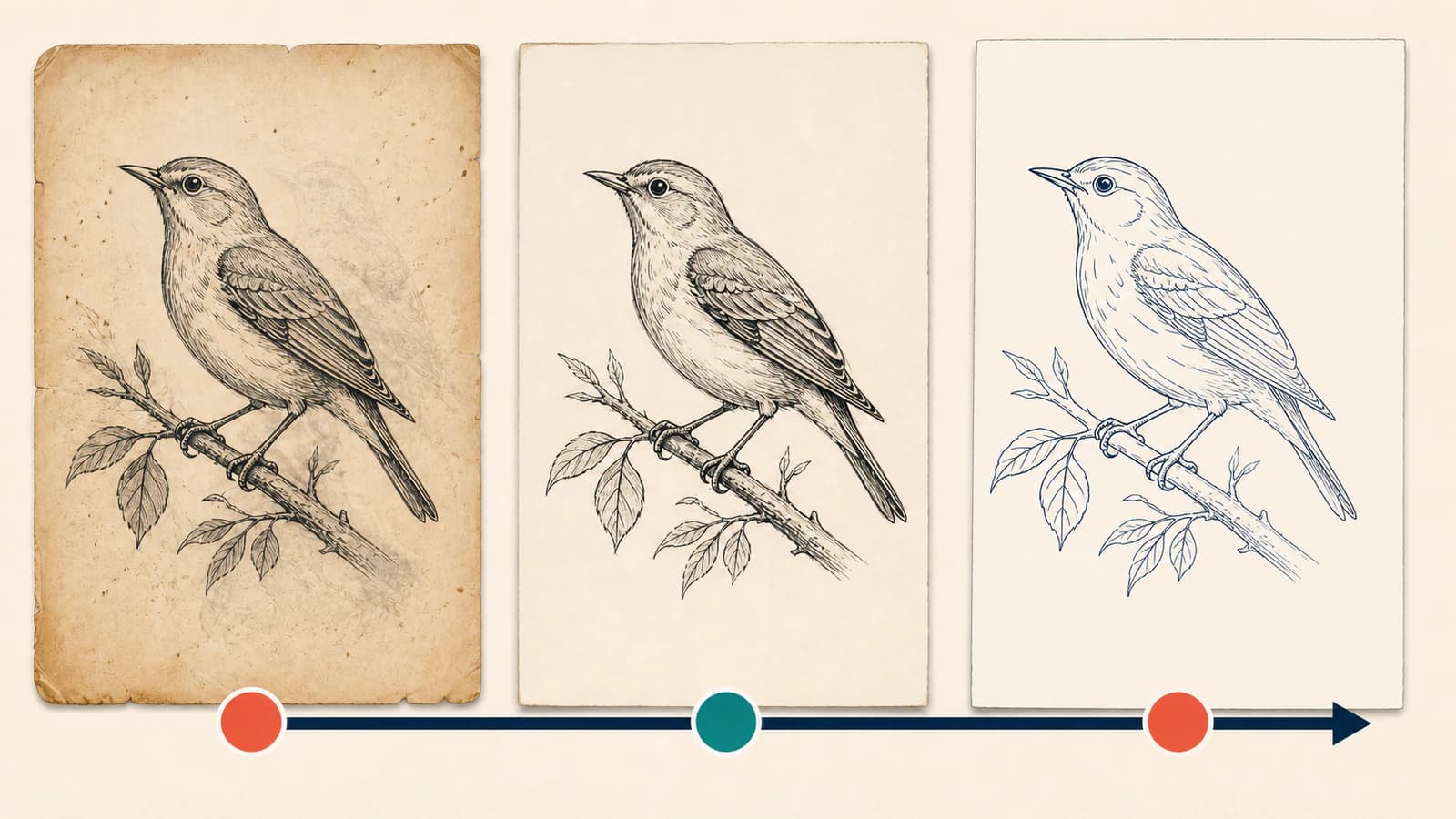
İfade gücü yüksek çizimler için çizgi sanatını SVG’ye dönüştürme iş akışıyla karşılaştırın. Dış hat ile merkez çizgisi arasındaki fark hakkındaki uyarı burada da geçerlidir: sıradan vektörleştirme bir çizginin iki kenarını takip eder; bu, baskı ve şekil kesimi için doğrudur, ancak ortadan geçen tek bir yola ihtiyaç duyan çizici için yanlıştır.
Çizimin karakterini kaybettirmeden TIFF’i hazırlayın
- Taramayı çoğaltın. Orijinal TIFF’e dokunmayın. Eşik, seviye, kırpma ve rötuş işlemlerinin tamamını bir kopyada yapın.
- Amaçlanan çizimi içerecek şekilde kırpın. Tarayıcı yatağı kenarlarını, etiketleri ve boş sayfa alanını kaldırın. Daha sıkı bir kadraj, vektörleştirmeye daha yararlı pikseller sunar.
- Vektörleştirmeden önce yönü düzeltin. Tekrarlanan kayıplı dışa aktarımlarla değil, orijinalden bir kez döndürün.
- Beyaz ve siyah noktalarını dikkatle ayarlayın. Kâğıdı beyaza, mürekkebi koyuya yaklaştırın, ancak ayarlarken en ince çizgiyi izleyin. Kopmadan önce durun.
- Tekil kusurları kaynak boyutunda kaldırın. Bir veya iki piksel genişliğinde kalan toz, küçük kapalı şekillere dönüşebilir. Belirgin noktaları temizleyin, ancak yerel bir sorunu çözmek için bütün sayfayı bulanıklaştırmayın.
- Arka yüz görüntüsünü bilinçli izlerden ayırın. Arka yüzdeki metin soluksa hedefli bir seviye veya maske ayarı, tüm görüntüye uygulanan sert bir eşikten daha güvenlidir.
- Çalışma kopyasını küçültmeden dışa aktarın. Orijinal piksel boyutlarını koruyun ve çizgilerin çevresine keskinleştirme haleleri eklemekten kaçının.
Siyah beyaz çalışmalar için sert bir eşik yararlı olabilir. Kurşun kalem, sulandırılmış boya veya değişken mürekkepte ise çizimi kirden ayıran geçişleri yok edebilir. Amaçlanan kenarları netleştiren en hafif müdahaleyi kullanın.
Ölçülü bir şablon için taranmış dikiş kalıbında ölçeği koruma kontrollerini izleyin.
TIFF taramasını SVG’ye dönüştürün
PerfectVector, sınırları belirli, tek sayfalı bir klasik TIFF iş akışını destekler. Uyumlu TIFF, normal vektörleştirme hattına girmeden önce yönü uygulanarak yerel olarak çözülür ve doğrulanmış bir durağan görüntüye dönüştürülür. Çok sayfalı TIFF’de sessizce ilk sayfa seçilmez; dosya reddedilir.
“TIFF” çok sayıda varyantı kapsadığı için bu sınır önemlidir. Mevcut destek, yaygın gri tonlamalı, RGB, RGBA ve palet tabanlı tek sayfalı dosyalara yöneliktir. BigTIFF, çok sayfalı belgeler, CMYK/YCbCr verileri, döşemeli veya düzlemsel düzenler ve bazı özel sıkıştırma ya da örnek türleri desteklenen alt kümenin dışındadır. Dosya reddedilirse uzantısını tekrar tekrar değiştirmek yerine bir görüntü düzenleyiciden amaçlanan sayfayı PNG olarak dışa aktarın.
Uyumlu bir kaynak için:
- TIFF’den SVG’ye dönüştürücüyü açın.
- Temizlenmiş çalışma TIFF’ini yükleyin.
- Yerel hazırlık adımının sayfanın kodunu çözmesini ve yönünü ayarlamasını bekleyin.
- Hazırlanan durağan görüntüyü vektörleştirin.
- Önizlemeyi hem ekrana sığdırılmış boyutta hem de çok yakından inceleyin.
- SVG’yi yalnızca aşağıdaki çizgilerin korunmasına ilişkin kontrolleri geçtikten sonra indirin.
Tarama tanınabilir grafik şekilleri içeriyorsa ve pürüzsüz yollarla düzenlenebilir bir ilk sonuç istiyorsanız PerfectVector bu iş akışına uygundur. Her soluk izin değerli olduğuna veya her koyu noktanın kir olduğuna karar veremez. Kaynak temizliği ve son karşılaştırma sırasında bu kararı yine siz verirsiniz.
SVG’yi kaybolan ve eklenen ayrıntılar açısından değerlendirin
Yalnızca genel silüeti karşılaştırmayın. Dört küçük test alanı kullanın:
- Amaçlanan en ince çizgi. Kesintisiz kalmalıdır. Eksik bir parça, kaynağın daha fazla kontrasta ihtiyacı olduğu veya çizginin yararlı çözünürlüğün altında kaldığı anlamına gelir.
- En dar boşluk. Ayrı çizgiler tek bir lekeye dönüşmemelidir.
- Keskin bir köşe veya serif. Tasarımı değiştiren yuvarlak bir uç olmadan, hâlâ bilinçli bir biçim olarak algılanmalıdır.
- Temiz bir kâğıt alanı. Tozdan veya dokudan oluşmuş küçük yol kümeleri içermemelidir.
Ardından bir vektör düzenleyicide birkaç şekil seçin. Eğriler makul sayıda düğüm kullanmalı ve bütünlüklü nesneler olarak hareket etmelidir. Pürüzsüz bir yay, düzensiz bir düğüm zincirinden oluşuyorsa vektörleştirme çizimin yapısını değil, tarama dokusunu takip ediyordur. Her noktayı elle düzenlemeye çalışmadan önce aşırı düğüm sayısı teşhisini kullanın.
Pratik bir koruma, temizleme veya yenileme kararı
- Çizimin özgün çizgisine ait olan ve normal çıktı boyutunda görünen değişimi koruyun.
- Açıkça tozdan, kenar boşluklarından veya kâğıt dokusundan gelen tekil şekilleri temizleyin.
- İnce çizgiler tamamen kayboluyorsa, boşluklar birleşiyorsa veya haleler çift kontur oluşturuyorsa kaynağı yeniden hazırlayın.
- Kesin geometri, tipografi, ölçüler veya hukuki açıdan markaya sadakat önemliyse elle yeniden çizin.
Son seçenek başarısız bir dönüştürme değildir. Anlamı, piksellerin artık taşımadığı bir hassasiyete bağlı olan kaynak için doğru üretim yöntemidir.
Sık sorulan sorular
TIFF’i doğrudan SVG’ye dönüştürebilir miyim? Evet, desteklenen tek sayfalı bir TIFF ise. Görüntünün yine yollara dönüştürülmesi gerekir; yalnızca uzantıyı değiştirmek onu vektör yapmaz. Çok sayfalı veya özel TIFF varyantlarında önce amaçlanan sayfanın PNG olarak dışa aktarılması gerekebilir.
Daha yüksek DPI sayısı her zaman daha iyi bir vektör sağlar mı? Hayır. Taramada en küçük ayrıntılar boyunca yeterince gerçek piksel bulunmalıdır. Yalnızca DPI meta verisini değiştirmek ayrıntı eklemez. Orijinal çizim hâlâ mevcutsa daha yüksek optik çözünürlükte gerçekten yeniden taramak yararlı olabilir.
Vektörleştirmeden sonra ince çizgiler neden kayboldu? Çok soluk olabilirler, piksel görüntüsünde çok dar olabilirler veya netlik eksikliği ve temizlik nedeniyle yumuşamış olabilirler. Çalışma kopyasını dokunulmamış taramayla karşılaştırın, kontrastı seçici olarak geri kazandırın ve soluk çizgileri koparan genel bir eşikten kaçının.
Vektörüm neden yüzlerce küçük nokta içeriyor? Toz, kâğıt dokusu, tram dokusu ve arka yüz görüntüsü kapalı vektör şekillerine dönüşebilir. Önce raster kopyadaki belirgin kusurları kaldırın, ardından yeniden vektörleştirin. Dönüştürmeden sonra her noktayı silmek genellikle daha yavaştır.
PerfectVector çok sayfalı TIFF’in ilk sayfasını kullanabilir mi? Hayır. Sessizce bir sayfa seçmek yerine çok sayfalı TIFF’i reddeder. Vektörleştirmek istediğiniz sayfayı desteklenen tek sayfalı TIFF veya PNG olarak dışa aktarın, bu raster görüntüyü doğrulayın ve ayrı olarak yükleyin.
Kaynaklar
- Library of Congress — TIFF, Revision 6.0 — TIFF’in raster yapısını, etiketlerini, sıkıştırma seçeneklerini ve varyantlarını açıklar.
- Library of Congress — TIFF tags — Çözünürlük, yön, renk ve sayfa yapısı için kullanılan teknik etiketleri listeler.
- UK National Archives — Digitisation — Tarama çözünürlüğü, gürültü ve kayıpsız ana dosyalar hakkında koruma odaklı rehberlik sunar.
- Library of Congress — Scanner and digital camera imaging — Yakalama kalitesi ve çözünürlükle ilgili pratik deneyler sunar.
- PerfectVector — TIFF to SVG Converter — Ürünün mevcut tek sayfalı dönüştürme iş akışını belirtir.
Arşivin ana dosyasına dokunmayın, temiz bir çalışma sayfası hazırlayın, ardından TIFF taramasını PerfectVector ile vektörleştirin. SVG’yi kabul etmeden önce en ince çizgiyi, en dar boşluğu, en keskin köşeyi ve en temiz kâğıt alanını inceleyin. Bu dört kontrol, vektörün yalnızca gürültüyü değil, çizimi koruyup korumadığını ortaya çıkarır.
Bloga daha fazlası

SVGZ ve SVG: Düzenleme ve aktarım için dosya seçimi
Gerçek bir gzip sıkıştırma ve açma örneğiyle SVGZ ile SVG’yi karşılaştırın. Sıkıştırmanın koruduğu içeriği, web başlıklarının farkını ve düzenleyiciye veya alıcıya hangi dosyayı göndereceğinizi öğrenin.

Blender’da görselden Grease Pencil’a: Yöntem seçimi
Blender’da görseli Grease Pencil çizimine dönüştürün; eksik komutları ve yoğun çizgileri düzeltin veya içe aktarmak için renkli bir SVG hazırlayın. Çiziminize uygun yöntemi seçin.