
Dikiş kalıbını ölçeği koruyarak dijitalleştirin
Taranmış dikiş kalıbını düzenlenebilir vektör çizgilerine dönüştürün; fiziksel ölçeği koruyun, çentikleri ve düz boy iplik çizgilerini yeniden kurup deneme baskısıyla doğrulayın.
Bu sayfada
- Vektör kalıp neler içermeli?
- 1. Kâğıdı koruyun ve görüntüleme yöntemini seçin
- 2. Taramayı esnetmeden birleştirin
- 3. Vektörleştirilebilir bir raster görüntü hazırlayın
- 4. Parçayı vektörleştirin, ardından kalıbın işaret dilini yeniden kurun
- 5. Vektörü bilinen bir ölçüye göre kalibre edin
- 6. PerfectVector'ı kalıp düzenleyici olarak değil, vektörleştirme aşamasında kullanın
- 7. Ana dosyayı oluşturun ve deneme baskısıyla doğrulayın
- Yaygın dijitalleştirme sorunları
- Özel kalıp yazılımı ne zaman kullanılmalı?
- Sık sorulan sorular
- Kaynaklar
Taranmış bir dikiş kalıbını ölçeği kaybetmeden vektöre dönüştürmek için kâğıdı boyutu bilinen bir referansla görüntüleyin, kalıp parçalarını düzenlenebilir yollar olarak çizin ve ayrıntıları temizlemeden önce çizimin tamamını kalibre edin. Vektörleştirme görünür geometriyi korur; referans ölçüsü fiziksel boyutu geri kazandırır.
Bu ayrım iş akışının temelidir. Keskin bir SVG yine de yanlış boyutta olabilir; bir inçlik test karesi de eğik çekilmiş bir fotoğrafın her yerde doğru olduğunu kanıtlayamaz. Orijinal kâğıdı koruyun, birden fazla ölçüyü kontrol edin ve çentikleri, düz boy iplik çizgilerini, dikiş çizgilerini ve etiketleri görüntü gürültüsü olarak değil, kalıp bilgisi olarak değerlendirin.
Ölçeği koruyan iş akışı
- Kâğıdı esnetmeden düzleştirin veya destekleyin.
- Örtüşen bölümler hâlinde tarayın ya da aynı düzlemde bir cetvel bulundurarak tam karşıdan fotoğraflayın.
- Genişlik ve yüksekliği birbirinden bağımsız değiştirmeden raster görüntünün eğikliğini düzeltin ve parçaları birleştirin.
- Kesim ve dikiş çizgilerini vektörleştirin, ardından işaretleri basit vektör nesneleri olarak yeniden oluşturun.
- Vektörün tamamını bilinen bir ölçüye göre kalibre edin.
- İkinci bir genişliği ve uzunluğu doğrulayın, ardından gerçek boyutta bir test sayfası yazdırın.
Vektör kalıp neler içermeli?
Bir dikiş kalıbı dış çizgiden fazlasıdır. Sonuç, dikiş diken kişinin neyi keseceğini, hizalayacağını, katlayacağını ve birleştireceğini anlamasına yetecek yapıyı içermelidir.
| Kalıp bilgisi | Daha uygun vektör uygulaması | Neden? |
|---|---|---|
| Kesim çizgisi | Tek, temiz ve kapalı yol | Parçanın kenarını tanımlar |
| Dikiş çizgisi | Ayrı yol veya katman | Kesim kenarıyla karıştırılmamalıdır |
| Çentikler | Bilinçli kısa işaretler veya şekiller | Küçük vektörleştirilmiş lekeler güvenilir değildir |
| Düz boy iplik ve kat çizgisi | Ok veya etiketle yeniden çizilmiş düz çizgiler | Yönü belirtirler |
| Delik işaretleri, daireler ve denge işaretleri | Yeniden oluşturulmuş geometrik simgeler | İncelemesi ve boyutlandırması daha kolaydır |
| Parça adı, beden ve kesim adedi | Yeniden yazılmış metin | Vektörleştirilmiş harfleri düzenlemek zordur |
| Kâğıt kırışıklıkları, lekeler ve tarayıcı gölgeleri | Dışarıda bırakın | Bunlar kalıp verisi değil, görüntüleme kusurlarıdır |
Amacınız yalnızca arşivlemekse yüksek kaliteli bir raster görüntü veya PDF yeterli olabilir. Eğrileri düzenlemek, parçayı serilemek veya not eklemek, projeksiyon dosyası oluşturmak ya da daha temiz, yazdırılabilir bir ana dosya hazırlamak gerektiğinde vektörleştirin.
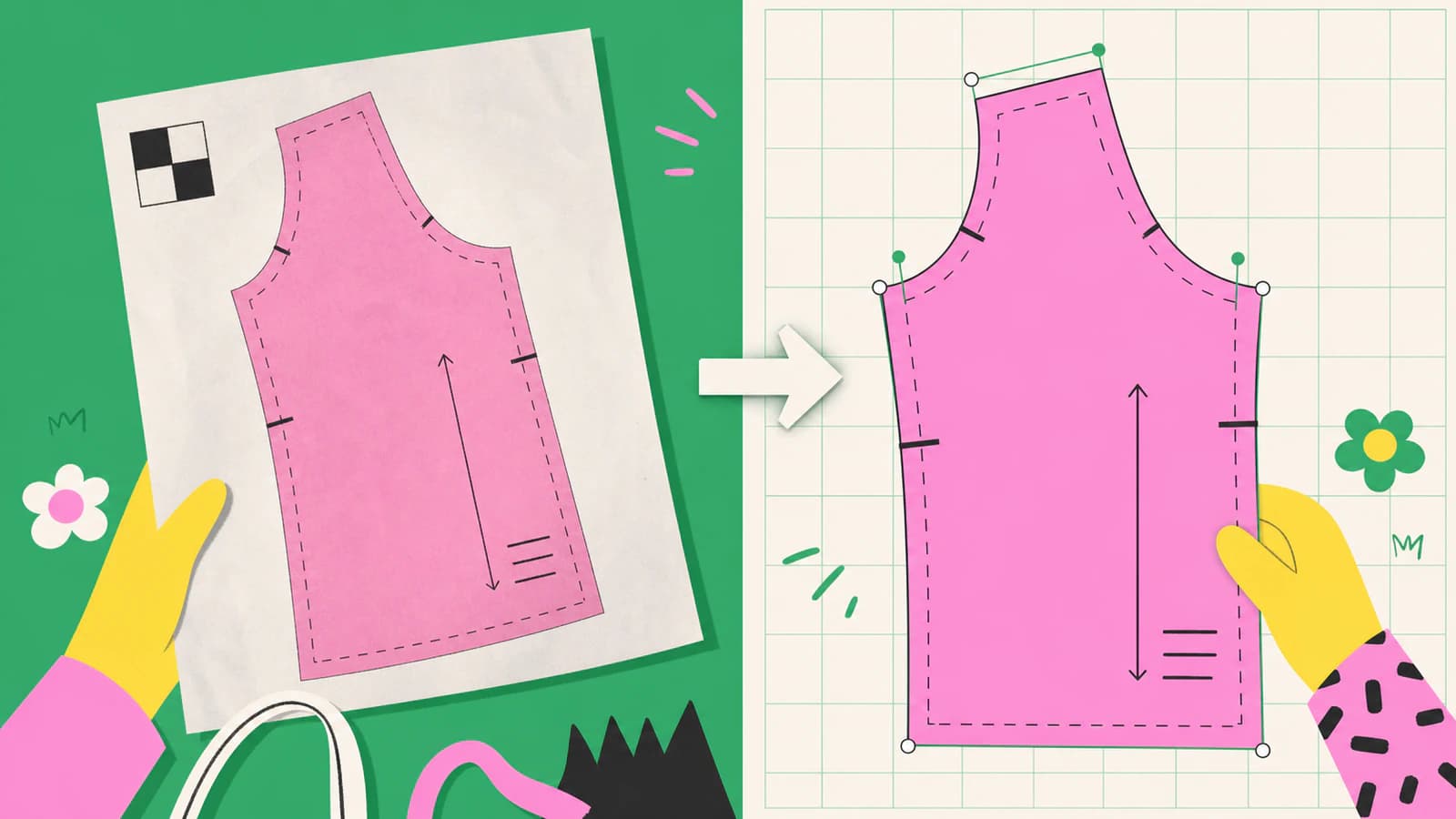
1. Kâğıdı koruyun ve görüntüleme yöntemini seçin
Yerine yenisini koyamayacağınız bir kalıbı sırf tarayıcıya sığdırmak için kesmeyin. Sağlam kâğıtta düz yataklı tarama, tutarlı netlik ve az perspektif bozulması sağlar. Büyük parçaları örtüşen bölümler hâlinde tarayın ve hizalama işaretleri veya açıkça ortak olan ayrıntılar ekleyin.
Hassas kalıp kâğıdı daha nazik kullanım gerektirir. Tarayıcı kapağı veya tekrarlanan yer değiştirme kâğıda zarar verebilecekse parçayı doğrudan üstten fotoğraflayın. Kamera sensörünü çalışma yüzeyine paralel tutun, eşit aydınlatma kullanın ve ağırlıkları kesim çizgisinin dışına yerleştirin. Cetvel veya kalibrasyon karesi kâğıtla aynı düzlemde olmalıdır; yüksek bir kesim matındaki ya da bükülmüş sayfanın kenarındaki cetvel, kalıbı doğru biçimde düzeltmez.
Projector Sewing dijitalleştirme eğitimi, fotoğraflarken kalıbı düzleştirmeyi ve görünür bir cetvel kullanmayı önerir. Ayrıca dijitalleştirmeyi tek tıklamalı dönüşüm yerine elle yapılan, zaman alan bir iş olarak ele alır.
Dokunulmamış taramaları veya fotoğrafları arşiv ana dosyanız olarak saklayın. Her kırpma, kontrast ayarı ve birleştirme seçiminin geri alınabilmesi için kopyalar üzerinde çalışın.
2. Taramayı esnetmeden birleştirin
Parçalı taramada her bölümün diğeriyle yeterince örtüşmesini sağlayın. İki parçada da aynı basılı çizgiyi, köşeyi veya hizalama işaretini eşleştirin. Bir tarama hafifçe dönükse döndürün; kenarlar eşleşiyor gibi görünene kadar bir tarafı çekiştirmeyin.
Fotoğraf için:
- vektörleştirmeden önce dört köşeli perspektifi düzeltin;
- kâğıdın yatay ve dikey referanslarının birbirine dik kaldığını doğrulayın;
- zemini, kesim matını, ağırlıkları ve gölgeleri kırpın;
- parçanın farklı bölgelerindeki bilinen iki uzunluğu karşılaştırın.
Tek bir referans, tek bir genel ölçek katsayısını geri kazandırır. Kıvrılmış kalıp kâğıdının, kamera perspektifinin veya birleştirilirken kaymış bir panoramanın yol açtığı yerel bozulmayı onaramaz. Parçanın üstü doğru kalibre oluyor ama altı olmuyorsa yeniden görüntüleyin veya etkilenen alanı ölçülerden yeniden oluşturun.
Daha eski ama pratik Indietutes kâğıt kalıp iş akışı, hizalama işaretleri ve bir inçlik kare kullanır; ardından basılı sonucu orijinalle karşılaştırır. Araçlar değişmiştir; bu doğrulama alışkanlığı yararlı olmaya devam eder.
3. Vektörleştirilebilir bir raster görüntü hazırlayın
Hâlâ ihtiyacınız olan bilgileri silmeden kalıp çizgilerini kolay ayırt edilir hâle getirin. Düzensiz kâğıt tonunu temiz, açık renkli bir arka plana dönüştürün, çizgi kontrastını dikkatle artırın ve tek başına duran tozları kaldırın. Hazırlanmış sürümün yanında düzenlenmemiş görüntünün bir kopyasını tutun.
Eşiği, ince çentikler kaybolana veya yakın iki çizgi birleşene kadar zorlamayın. Eski kalıplar bedenler, kat çizgileri, düz boy iplik çizgileri ve dikiş payları için çoğu zaman birkaç çizgi stili kullanır. Bu ayrımlar önemliyse tek bir vektörleştirme ayarından anlamlarını kavramasını beklemek yerine bunları elle ayırın.
Siyah-beyaz kalıp çizgileri için tek renkli vektörleştirme bir başlangıç sağlayabilir. Inkscape'in resmî Trace Bitmap eğitimi, vektörleştirmeyi raster görüntüden yollar oluşturmanın bir yöntemi olarak tanımlar ve sonucun kaynağı birebir yeniden üretmek için tasarlanmadığını belirtir. Bu, burada yararlı bir uyarıdır: hangi çizgilerin geometriye dönüşmesi gerektiğini seçin.
4. Parçayı vektörleştirin, ardından kalıbın işaret dilini yeniden kurun
Çevre çizgisiyle ve ihtiyaç duyduğunuz dikiş çizgileriyle başlayın. Görünür eğriyi şeklini koruyacak kadar düğümle izleyin; ancak her kâğıt lifini veya tarayıcı dalgalanmasını yeniden üretmeyin. Uzun, düzgün eğriler kolay düzenlenebilir kalmalıdır.
Otomatik vektörleştirme, kaynakta koyu ve kesintisiz çizgiler olduğunda en iyi çalışır. Şu durumlarda elle Pen veya Bézier çizimi daha güvenlidir:
- çizgi silikse veya el yazısı notlarla kesişiyorsa;
- iç içe birkaç beden örtüşüyorsa;
- bir çentik birleştirmeyi belirliyorsa;
- bir eğrinin başka bir çizgiyle tam birleşmesi gerekiyorsa;
- dikiş payı görsel bir kopya yerine ölçülü bir ofset gerektiriyorsa.
Ana konturlar doğru olduktan sonra ikincil bilgileri yeniden oluşturun:
- çentikleri tutarlı biçimde çizin ve orijinal konumlarına yerleştirin;
- düz boy iplik ve kat çizgilerini düz vektör çizgileri olarak yeniden çizin;
- daireleri ve delik işaretlerini basit şekillerle yeniden oluşturun;
- basılı harfleri kontur şekillerine dönüştürmek yerine etiketleri yeniden yazın;
- düzenleyici destekliyorsa kesim çizgilerini, dikiş çizgilerini ve açıklamaları ayrı katmanlarda tutun.
PatternLab'in kâğıt kalıp dijitalleştirme eğitimi de benzer biçimde SVG'yi düzenlenebilir bir ara dosya olarak ele alır ve dijitalleştirmeyi sonraki dikiş payı ve PDF hazırlama aşamalarından ayırır.
5. Vektörü bilinen bir ölçüye göre kalibre edin
Vektörleştirdikten sonra kalibrasyon karesinin veya cetvel bölümünün vektör sürümünü ölçün. Şunu hesaplayın:
scale factor = known real length / measured vector lengthReferansın 100 mm olması gerekirken 96 mm ölçülüyorsa kalıbın tamamını orantılı olarak 100 / 96, yani yaklaşık 1.0417 katsayısıyla ölçekleyin. Yalnızca referans karesini düzeltmeyin; gerçek bir yönsel bozulmayı teşhis edip düzeltmediyseniz genişlik ve yüksekliği farklı miktarlarda ölçeklemeyin.
SVG'nin bir koordinat sistemi ve viewBox alanı vardır; koordinatları tek başına her uygulamada fiziksel dikiş kalıbı boyutunu garanti etmez. Daha kapsamlı yanlış boyutlu SVG kılavuzu, belge birimi eşlemesini bozulmuş geometriden nasıl ayıracağınızı açıklar.
Düzeltmeden sonra şunları doğrulayın:
- aynı referans uzunluğunu yeniden;
- başka bir yerdeki bir yatay ölçüyü;
- başka bir yerdeki bir dikey ölçüyü;
- en az iki önemli çentik veya denge noktası arasındaki uzaklığı.
Bu kontroller birbiriyle uyuşmuyorsa sorun genel ölçek katsayısı değildir. Görüntüleme, birleştirme veya çizilen eğri aşamasına dönün.
6. PerfectVector'ı kalıp düzenleyici olarak değil, vektörleştirme aşamasında kullanın
Tarama temiz, yüksek kontrastlı ve görünür grafik çizgilerinden oluşuyorsa PerfectVector görüntüyü düzenlenebilir vektör yollarına dönüştürebilir. Özellikle net dış çizgilerde ve basılı simgelerde ilk yeniden oluşturma aşamasında zaman kazandırabilir.
Giysi yapısını anlamaz. İç içe çizgilerden hangisinin sizin bedeniniz olduğunu bilmez, dikiş payını hesaplamaz, düz boy iplik çizgisini anlamsal veri olarak korumaz veya ölçeği onaylamaz. SVG'yi bir vektör düzenleyicide açın ve yukarıdaki kalibrasyon ile kalıp işaretleme iş akışını uygulayın.
TIFF taraması için TIFF'den SVG'ye dönüştürücüyü açmadan önce TIFF vektörleştirirken çizgi ayrıntısını koruma önerilerini uygulayın. Fotoğraflanmış veya eskiz olarak çizilmiş çizgi kaynağında çizgi çiziminden SVG'ye dönüştürme, sınır ile merkez çizgisi arasındaki seçimi açıklar.
7. Ana dosyayı oluşturun ve deneme baskısıyla doğrulayın
Adlandırılmış katmanları ve görünür kalibrasyon karesi olan, düzenlenebilir tek bir vektör ana dosyası saklayın. Dışa aktarılmış kopyaları tekrar tekrar düzenlemek yerine bu ana dosyadan PDF veya projeksiyona hazır dosya dışa aktarın.
Kumaşı kesmeden önce:
- kalibrasyon karesi içeren bir sayfayı gerçek boyutta veya 100% yazdırın;
- “fit to page” veya otomatik ölçeklemeyi devre dışı bırakın;
- kareyi fiziksel bir cetvelle ölçün;
- daha büyük bir ölçüyü kontrol etmeye yetecek kadar sayfayı yan yana getirip birleştirin;
- mümkün olduğunda denemeyi orijinal kâğıtla karşılaştırın.
Doğru bir kare yazdırmak, o sayfanın çıktı ölçeğini kanıtlar. Daha geniş bir mesafeyi kontrol etmek, sayfalara bölme, sayfa örtüşmesi veya birleştirme sırasında oluşan kaymaları yakalar. Gelecekteki bir dışa aktarmanın yeniden doğrulanabilmesi için orijinal ölçüleri ana dosyayla birlikte saklayın.
Yaygın dijitalleştirme sorunları
| Gördüğünüz durum | Olası neden | Çözüm |
|---|---|---|
| Test karesi tek bir sabit katsayı kadar yanlış | İçe aktarma veya baskı ölçeklemesi | Tek bir orantılı düzeltme uygulayın; gerçek boyutta yazdırın |
| Genişlik eşleşiyor ama uzunluk eşleşmiyor | Perspektif veya orantısız esnetme | Yeniden görüntüleyin veya bozulmuş raster görüntüyü düzeltin |
| İç içe beden çizgileri birleşiyor | Eşik veya vektörleştirme ayarı fazla güçlü | Bedenleri ayrı vektörleştirin veya gerekli bedeni yeniden çizin |
| Çentikler lekelere dönüşüyor | Otomatik vektörleştirme mürekkep kalınlığını izlemiş | Bunları tutarlı vektör işaretleri olarak yeniden oluşturun |
| Eğriler yüzlerce nokta içeriyor | Kâğıt dokusu veya piksel kenarları vektörleştirilmiş | Raster görüntüyü temizleyin ve seçici sadeleştirin |
| Metin düzenlenemiyor | Harfler şekillere dönüştürülmüş | Etiketleri ana dosyada yeniden yazın |
Özel kalıp yazılımı ne zaman kullanılmalı?
Kurallara dayalı serileme, ölçülü dikiş payı, uzunlukları karşılaştırılabilen dikiş hatları, iç içe bedenler, üretim pastalları veya denetlenebilir bir giyim geliştirme iş akışı gerektiğinde özel kalıp hazırlama yazılımı kullanın. Genel bir SVG düzenleyici koruma, temizleme, projeksiyon dosyaları ve basit ayarlamalar için yararlıdır; ancak kalıp mühendisliğinin yerine geçmez.
Aynı şekilde, gerekli haklara sahip değilseniz dijitalleştirilmiş ticari bir kalıbı satmayın veya dağıtmayın. Dijitalleştirme dosya biçimini değiştirir, asıl mülkiyeti değiştirmez.
Sık sorulan sorular
Bir dikiş kalıbını tarayıp SVG'ye dönüştürebilir miyim? Evet. Kalıbı boyutu bilinen bir referansla görüntüleyin, görünür çizgileri vektör yollarına dönüştürün, ardından SVG'yi kalibre edin ve doğrulayın. Çentikleri, düz boy iplik çizgilerini ve etiketleri vektörleştirme gürültüsü olarak görmek yerine yeniden oluşturun.
Dikiş kalıbını taramak için hangi çözünürlüğü kullanmalıyım? İhtiyaç duyduğunuz en ince çizgiyi ve en küçük işareti ayırt etmeye yetecek çözünürlük kullanın. Ölçek referansı içeren ve yeniden örneklenmemiş temiz, net bir tarama, kâğıt dokusuyla dolu aşırı büyük bir dosyadan daha yararlıdır.
Dijitalleştirilmiş dikiş kalıbını doğru boyutta nasıl tutarım? Görüntülemeye bilinen bir ölçü ekleyin, vektörleştirmeden sonra bunu ölçün ve vektörün tamamını gereken oranla orantılı ölçekleyin. Başka bir yatay ve dikey mesafeyi doğrulayın, ardından gerçek boyutta deneme baskısı yapın.
Dikiş kalıbını otomatik mi, elle mi vektörleştirmeliyim? Otomatik vektörleştirme net, birbirinden ayrılmış dış çizgilerde yararlıdır. Elle çizim, örtüşen bedenlerde, silik çizgilerde, kritik çentiklerde ve tam birleşmesi gereken eğrilerde daha güvenlidir. Kullanılabilir sonuçların çoğu ikisini birleştirir.
PerfectVector dikiş payı ekler veya kalıp bedenlerini seriler mi? Hayır. PerfectVector, uygun taranmış çizimleri vektör yolları olarak yeniden oluşturur. Dikiş paylarını, serilemeyi, etiketleri ve üretim ayrıntılarını bir vektör düzenleyicide veya özel kalıp hazırlama uygulamasında ekleyip doğrulayın.
Kaynaklar
- Projector Sewing — Transform Paper Patterns into Digital Patterns — Kaynak kâğıdın kullanımı, fiziksel birimler, vektörleştirme ve cetvele dayalı fotoğraf kalibrasyonu.
- PatternLab — Digitising Paper Sewing Patterns — Düzenlenebilir SVG olarak yeniden oluşturma ve sonraki kalıp hazırlama aşamaları.
- Inkscape — Tracing Bitmaps — Resmî vektörleştirme davranışı ve yol üretimi ile birebir yeniden üretim arasındaki ayrım.
- Indietutes — How to PDF Your Handmade Pattern — Hizalama işaretleri, bir inçlik referans karesi, parçalı görüntüleme ve baskı boyutu doğrulaması.
Temiz bir taramanız hazır mı? Düzenlenebilir vektör yollarına dönüştürün, SVG'yi bilinen bir ölçüye göre kalibre edin ve kumaşı kesmeden önce deneme baskısıyla dışa aktarılan dosyayı doğrulayın.
Bloga daha fazlası

Kat planını ölçeği bozmadan nasıl vektörleştirirsiniz?
Taranmış kat planını temiz vektör çizgilere dönüştürün, bilinen bir ölçüyle kalibre edin ve SVG veya DXF dosyasını kullanmadan önce ölçeği doğrulayın.
Çizimi kalemli çiziciler için tek çizgili SVG yapın
Taranmış çiziminizi, normal dış hat vektörleştirmesinin oluşturduğu çift kenarlar olmadan, kalemli çizicinin bir kez takip edeceği merkez çizgili SVG yollarına dönüştürün.