
Kat planını ölçeği bozmadan nasıl vektörleştirirsiniz?
Taranmış kat planını temiz vektör çizgilere dönüştürün, bilinen bir ölçüyle kalibre edin ve SVG veya DXF dosyasını kullanmadan önce ölçeği doğrulayın.
Bu sayfada
- Kat planını vektörleştirmek neleri koruyabilir, neleri koruyamaz?
- 1. En iyi kaynağı koruyun ve bilinen bir ölçü bulun
- 2. Planı bozmadan eğikliğini düzeltin ve kırpın
- 3. Vektörde hangi bilgilerin yer alacağına karar verin
- 4. Çizgileri vektörleştirin ve geometriyi temizleyin
- 5. İçe aktarın, ölçün ve ölçeği geri kazandırın
- 6. Kalibrasyon çizgisinden fazlasını doğrulayın
- Kat planı için SVG mi DXF mi?
- Ne zaman vektörleştirmek yerine yeniden çizmelisiniz?
- Sık sorulan sorular
- Kaynaklar
Bir kat planını ölçeği bozmadan vektörleştirmek için vektörleştirme ve ölçümü iki ayrı iş olarak ele alın. Önce görünür çizgileri temizleyip vektörleştirin. Ardından vektörü hedef uygulamaya aktarın, doğru olduğunu bildiğiniz bir ölçüye göre kalibre edin ve en az bir başka uzunluğu doğrulayın. Vektörleştirme geometriyi korur; referans ölçü ise ölçeği geri kazandırır.
Bu ayrım önemlidir; çünkü PNG, TIFF veya taranmış PDF genellikle güvenilir bir gerçek dünya birimi taşımaz. Temiz bir SVG yine de yanlış fiziksel boyutta açılabilir; doğru görünen bir vektörleştirme sonucu da inşaat için uygun olmayabilir. Bu iş akışı sunum planları, şablonlar ve sonraki aşamada yeniden çizim içindir; doğrulanmamış bir taramadan üretim veya inşaat yapmak için değildir. Kaynak, ölçülmüş bir plan yerine bilimsel bir grafik ya da şekilse bilimsel diyagramdan SVG'ye iş akışını kullanın; bu akış, arkasındaki verileri geri getirdiğini iddia etmeden görünür geometriyi yeniden oluşturur. Kaynak bir giysi kalıbıysa çentikleri, düz iplik çizgilerini ve baskı boyutunu korumak için ölçeği koruyan dikiş kalıbı iş akışını kullanın.
Ölçeği koruyan iş akışı
- Orijinal taramayı değiştirmeden saklayın ve güvenilir bir basılı veya ölçülmüş boyut belirleyin.
- Görüntüyü bir yönde esnetmeden eğikliğini düzeltin ve kırpın.
- Kâğıt dokusunu, etiketleri veya tarama gürültüsünü değil, yapısal çizgileri vektörleştirin.
- SVG veya DXF'yi içe aktarın ve bilinen referans çizgiyi ölçün.
- Çizimin tamamını
intended length / imported lengthoranıyla ölçekleyin. - Dosyayı kullanmadan önce başka bir yatay ve dikey ölçüyü doğrulayın.
Kat planını vektörleştirmek neleri koruyabilir, neleri koruyamaz?
Raster kat planı pikselleri saklar. Vektör kat planı çizgileri, eğrileri ve dolgulu şekilleri saklar. Taramayı dönüştürmek; duvarların, açıklıkların, oda sınırlarının ve sembollerin daha temiz biçimde yeniden boyutlandırılmasını ve düzenlenmesini sağlayabilir. Çizimin orijinal birimini, çizim kısıtlarını, duvar nesnelerini, kapı türlerini veya saha ölçülerini otomatik olarak geri getirmez.
Çıktıyı şu üç sonuçtan biri olarak düşünün:
| Hedeflenen sonuç | Otomatik vektörleştirme yeterli mi? | Hâlâ yapılması gerekenler |
|---|---|---|
| Sunum grafiği veya web sitesi illüstrasyonu | Çoğu zaman | Görsel temizlik ve etiketlerin yenilenmesi |
| Şablon, gravür veya basit CNC referansı | Bazen | Kapalı yollar, takım için yeterli boşluk, ölçek kalibrasyonu ve fiziksel doğrulama |
| Düzenlenebilir mimari CAD veya inşaat belgesi | Hayır | Bilinçli CAD yeniden çizimi, kısıtlar, katmanlar, ölçüler ve uzman doğrulaması |
Bir ölçü malzemeyi, uyumu, güvenliği, ruhsatlandırmayı veya inşaatı belirliyorsa onu bulanık bir çizgiden çıkarsamayın. Kaynak çizime, doğrulanmış bir ölçüye veya plandan sorumlu kişiye başvurun.
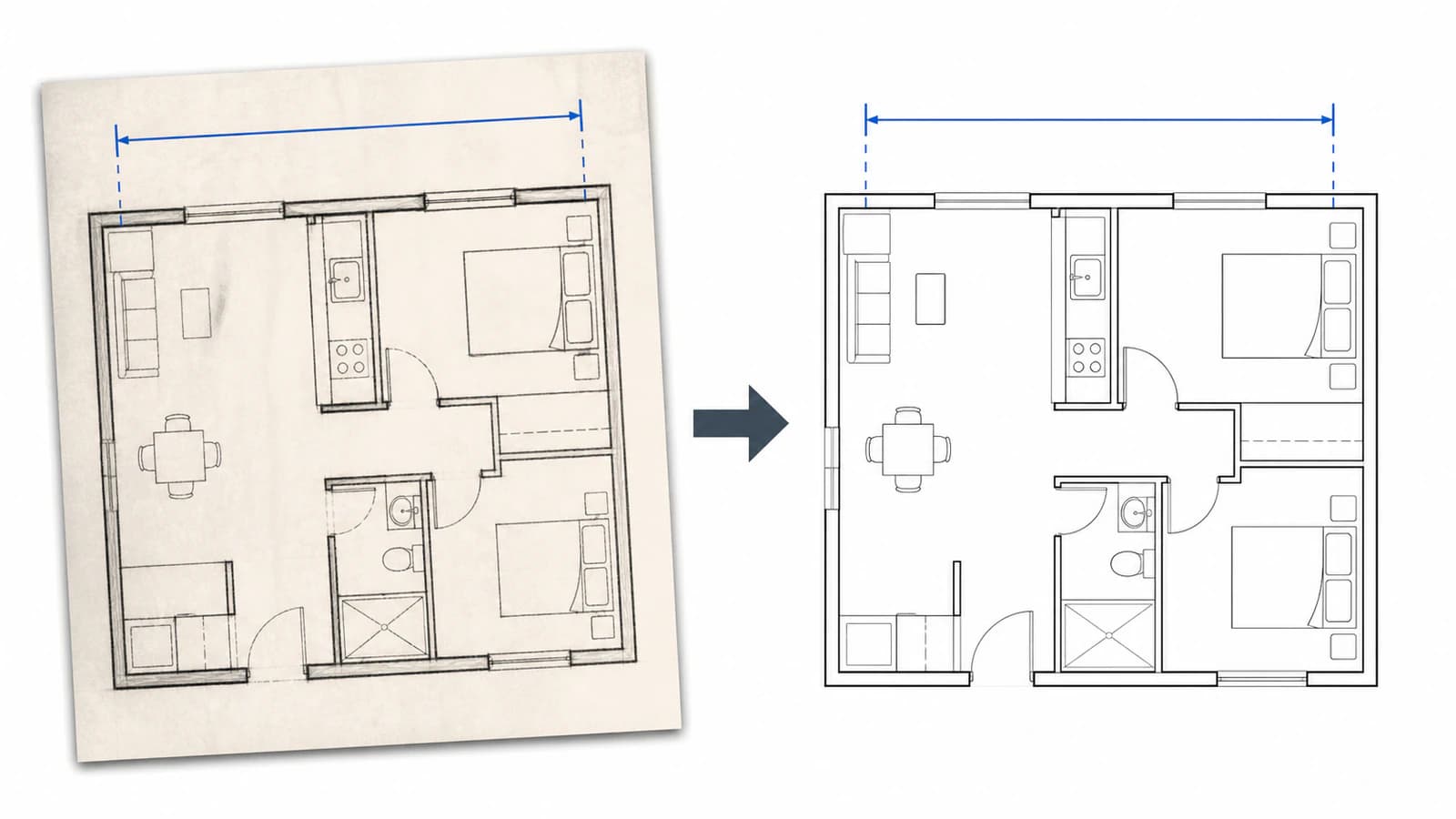
1. En iyi kaynağı koruyun ve bilinen bir ölçü bulun
Mümkün olduğunda orijinal tarama veya dışa aktarılmış dosyayla çalışın. Ekran görüntüsü yeniden örnekleme, arayüz öğeleri ve bilinmeyen bir yakınlaştırma düzeyi ekleyebilir. Plan çok sayfalı bir PDF'den geldiyse ekranın fotoğrafını çekmek yerine ilgili sayfayı doğrudan dışa aktarın. National Archives'ın dijitalleştirme rehberi, aslına sadık görüntü yakalama ve üretim ana kopyasını saklama konularını daha sonra oluşturulan erişim kopyalarından ayrı ele alır.
Herhangi bir şeyi düzenlemeden önce güvenilir bir referans bulun:
- uç noktaları açıkça belli olan basılı bir ölçü çizgisi;
- yalnızca taramanın yeniden boyutlandırılmadığını bildiğinizde, antette belirtilen ölçek;
- duvar parçası veya odanın toplam genişliği gibi ölçülmüş bir özellik;
- plan taranırken özellikle eklenmiş bir referans kare.
Bir ölçek çubuğu yalnızca çizimle birlikte taranmışsa ve ayrı olarak kırpılmamış ya da esnetilmemişse işe yarar. “Standart göründüğünü” düşündüğünüz bir kapı gibi tanıdık bir nesne güvenilir referans değildir. Gerçek boyutlar değişir ve çizgi, tahmin ettiğiniz ölçü yerine kasayı, açıklığı veya açılma yayını temsil ediyor olabilir.
Referansın uç noktalarını ve hedef uzunluğu not edin. İçe aktardıktan sonra aynı iki noktayı kullanacaksınız.
2. Planı bozmadan eğikliğini düzeltin ve kırpın
Eğik bir sayfa eğik geometri oluşturur. Uzun yatay ve dikey duvarlar tuvalle hizalanana kadar görüntüyü döndürün. Tarayıcı yatağını, sayfa gölgesini, delikleri ve gereksiz kenar boşluklarını kırpın; böylece vektörleştirme aracı bunları şekillere dönüştürmez.
Eğik bir taramayı, genişliğini veya yüksekliğini birbirinden bağımsız sürükleyip “kare görününceye” kadar değiştirerek düzeltmeyin. Bu orantısız ölçekleme açıları ve oranları değiştirir. Kâğıt düz taranmak yerine perspektifli fotoğraflandıysa önce uygun bir dört köşe perspektif düzeltmesi uygulayın. Ardından birden fazla bilinen ölçüyü karşılaştırın; tek bir referans, perspektif bozulmasının giderildiğini kanıtlayamaz.
Soluk arşiv planlarında hazırlık ilkeleri, TIFF taramasında çizgi ayrıntısını korumaya benzer: gerçek mürekkebi kâğıt dokusundan ayırın, aşırı eşikleme uygulamayın ve neyi koruyacağınıza karar vermeden önce küçük açıklamaları inceleyin.
3. Vektörde hangi bilgilerin yer alacağına karar verin
Her işareti vektörleştirmeye çalışmak genellikle dosyayı kötüleştirir. Planı bilgi sınıflarına ayırın:
- Yapısal çizgiler: duvar yüzleri, açıklıklar, merdivenler, sabit dış hatlar ve ihtiyaç duyduğunuz sınırlar.
- Semboller: kapılar, tesisat donanımları, elektrik işaretleri ve mobilyalar; bunları yeniden kullanılabilir vektör sembollerle yeniden çizmek daha kolay olabilir.
- Metin ve ölçüler: genellikle vektörleştirmek yerine yeniden yazmak daha iyidir. Vektörleştirilen harfler şekillere dönüşür ve düzenlenmeleri zor kalır.
- Gürültü: kat izleri, benekler, damgalar, arka yüzden görünen izler, gölgeler ve tram dokusu; bunlar normalde kaldırılmalıdır.
Vektörleştirmeden önce sonucu seçin. Temiz bir sunum planında sadeleştirilmiş duvar dolguları ve birkaç etiket kullanılabilir. CAD yeniden çizimi anlamlı katmanlar ve kısıtlarla tanımlanmış geometri gerektirir. Şablon veya CNC referansı, kapalı şekiller ve kesicinin erişebileceği boşluklar dâhil olmak üzere gerçek işlemi yansıtan yollar gerektirir.
Merkez çizgilerine mi yoksa duvar dış hatlarına mı ihtiyacınız olduğuna da burada karar verirsiniz. Normal bir görüntü vektörleştirici görünür sınırları takip eder. Bu nedenle kalın bir duvar çizgisi tek bir mimari merkez çizgisi yerine dolgulu bir şekle veya iki kenara dönüşebilir. Hedef uygulama merkez çizgileri gerektiriyorsa vektörleştirme işleminin duvarı anladığını varsaymak yerine bunları CAD'de bilinçli olarak yeniden oluşturun.
4. Çizgileri vektörleştirin ve geometriyi temizleyin
Görsel amaçlı veya kendin yap projelerine yönelik bir plan için hazırlanan rasterı vektör yollara dönüştürün, ardından sonucu normal görünümde ve yüksek yakınlaştırmada inceleyin. Şunlara bakın:
- soluk mürekkebin kaybolduğu yerlerde kopuk duvar parçaları;
- kalın çizginin iki tarafının da vektörleştirilmesiyle oluşan çift kenarlar;
- toz veya sıkıştırma gürültüsünden oluşmuş küçük şekiller;
- kaynakta dik olması gereken ancak yuvarlanmış köşeler;
- yakınındaki duvarlarla birleşmiş etiketler;
- düz olması gereken bir parça boyunca aşırı düğüm sayısı.
Gürültüyü silin, çizime ait konturları birleştirin, yalnızca şeklin aslına sadık kaldığı yerlerde sadeleştirin ve kritik düz çizgileri vektör araçlarıyla yeniden çizin. Otomatik vektörleştirme bir başlangıç noktasıdır; ölçü taşıyan her özelliği incelemenin yerini tutmaz.
Amaç temiz bir taramayı sunum, şablon veya görsel katman için düzenlenebilir grafik yollar olarak yeniden oluşturmaksa PerfectVector yardımcı olabilir. Hazırlanan raster, CNC için SVG ve DXF iş akışı üzerinden dönüştürülebilir. Bu işlem mimari model oluşturmaz, anlamsal duvar ve kapı nesnelerini tanımaz veya ölçüleri onaylamaz. Bu işler için CAD kullanın.
5. İçe aktarın, ölçün ve ölçeği geri kazandırın
SVG bir koordinat sistemi ve viewBox kullanır; bir koordinatın bir milimetreye eşit olduğunu kendiliğinden garanti etmez. SVG koordinat sistemi belirtimi, kullanıcı birimleri, görünüm alanı, CSS pikselleri ve fiziksel birimler arasındaki eşlemeyi tanımlar. Bu nedenle farklı uygulamalar bir dosyayı belge birimlerine farklı biçimde eşleyebilir; DXF içe aktarıcılarının da kendi birim varsayımları vardır.
İçe aktardıktan sonra daha önce kaydettiğiniz referans çizgiyi tam olarak ölçün. Ardından hesaplayın:
scale factor = intended length / imported lengthBir duvarın 4200 mm olması gerekirken 1050 mm olarak içe aktarılıyorsa katsayı 4200 / 1050 = 4 olur. Vektör çizimin tamamını orantılı olarak 4 kat ölçekleyin. Bu, Autodesk'in belgelediği referansla ölçekleme yöntemiyle örtüşür: seçili nesneleri bir referans uzunluktan belirtilen yeni uzunluğa ölçeklemek. Tek bir duvarı bağımsız olarak yeniden boyutlandırmayın ve yalnızca içe aktarma birimi uyuşmazlığını telafi etmek için yolları düzenlemeyin.
Yanlış boyutta içe aktarılan SVG rehberi, doğru bir viewBox değerinin bile neden beklenmedik bir fiziksel boyutta yorumlanabildiğini açıklar. Burada bilinen kare testi kullanışlıdır: genel bir birim dönüşümünü bozulmuş geometriden ayırır.
6. Kalibrasyon çizgisinden fazlasını doğrulayın
Referans çizgi yalnızca o iki uç noktanın artık eşleştiğini kanıtlar. En az bir başka ölçüyü, tercihen diğer eksende ve ilk referanstan uzakta kontrol edin. Perspektif bozulması olasılığı varsa bir köşegeni veya bilinen bir oda oranını da doğrulayın.
Şu teşhisleri kullanın:
- Her şey aynı katsayıyla farklı: geometri muhtemelen orantılıdır, ancak içe aktarma birimleri yanlıştır. Tek bir orantılı ölçek düzeltmesi uygulayın.
- Yatay ölçüler tutuyor ama dikey ölçüler tutmuyor: görüntü esnetilmiş veya taramada yönlü bozulma var.
- Bir bölge tutarken uzaktaki bölgeler sapıyor: perspektif, kâğıt deformasyonu, görüntü birleştirme veya yerel vektörleştirme hataları devam ediyor.
- Dış ölçüler tutuyor ama açıklıklar tutmuyor: vektörleştirme yerel çizgi konumlarını değiştirmiş veya farklı referans kenarlarını ölçmüşsünüz.
Planın tamamını ikinci bir ölçüye zorlayarak yerel bir uyuşmazlığı gizlemeyin. Raster hazırlığına dönün veya etkilenen geometriyi yeniden çizin.
Kat planı için SVG mi DXF mi?
Plan öncelikle bir grafikse SVG kullanın: web illüstrasyonu, slayt, açıklamalı yerleşim haritası veya tasarım aracında düzenleyeceğiniz bir dosya. SVG görsel biçimlendirmeyi korur ve tarayıcılarla vektör düzenleyicilerinde doğal olarak açılır.
Sonraki adım CAD veya CAM ise ve hedef uygulama DXF birimlerini ve çizgilerini daha öngörülebilir biçimde işliyorsa DXF kullanın. Yine de vektörleştirilmiş bir DXF'yi içe aktarmak çizimi ölçü bakımından yetkili kaynak hâline getirmez. Alıcı belgenin birimlerini ayarlayın, bilinen bir uzunluğa göre kalibre edin ve yolları inceleyin.
Kesim veya gravür için CNC'ye yönelik görüntüden SVG'ye kontrollerle devam edin: kapalı profiller, makul düğüm sayıları, yanlışlıkla eklenmiş arka plan dikdörtgeni olmaması ve çift kesim çizgisi olmaması. Ardından takım yolu oluşturmadan önce tasarımı gerçek malzeme üzerinde doğrulayın.
Ne zaman vektörleştirmek yerine yeniden çizmelisiniz?
Şu durumlarda planı CAD'de yeniden çizin:
- ölçüler inşaatı, imalatı veya uyumu belirlemek zorundaysa;
- duvar ve açıklıklar görsel dış hatlar yerine anlamsal özellikler gerektiriyorsa;
- tarama eğik, esnetilmiş, eksik veya ayırt edilemeyecek kadar soluksa;
- güvenilir alan hesaplamalarına veya düzenlenebilir ölçü kısıtlarına ihtiyacınız varsa;
- revizyonların denetlenebilir kalması gerekiyorsa;
- kaynak birkaç tutarsız ölçek veya büyütülmüş ayrıntı içeriyorsa.
Vektörleştirme yine de altlık olarak yardımcı olabilir. Kalibre edilmiş vektörü veya rasterı bir referans katmanında kilitleyin, ardından üzerine temiz CAD geometrisi kurun. Altlık, son modelin açıkça tanımlı ve ölçülebilir kalmasını sağlarken yeniden çizimi hızlandırır.
Sık sorulan sorular
Bir kat planı görüntüsünü SVG'ye dönüştürebilir miyim? Evet. Net bir tarama; sunum grafikleri, diyagramlar, şablonlar veya yeniden çizim altlığı için SVG yollarına dönüştürülebilir. Sonuç yine de temizlik, ölçek kalibrasyonu ve doğrulama gerektirir; vektörleştirme taramayı mimari CAD modeline dönüştürmez.
Kat planını vektörleştirmek ölçülerini korur mu? Tarama bozulmamışsa çizimin oranlarını koruyabilir, ancak tek başına güvenilir bir fiziksel birimi korumaz. İçe aktarılan vektörü bilinen bir ölçüye göre kalibre edin ve diğer yatay ve dikey ölçüleri doğrulayın.
Kat planı SVG mi DXF mi olmalı? Görsel yayınlama ve tasarım aracında düzenleme için SVG kullanın. Sonraki uygulama CAD veya CAM ise ve çizgi verisi alışverişini tercih ediyorsa DXF kullanın. Her iki biçimde de içe aktarma birimleri kontrol edilmeli ve geometri doğrulanmalıdır.
Bir vektör kat planını ölçeğe göre nasıl kalibre ederim? İçe aktardıktan sonra bilinen bir çizgiyi ölçün, hedeflenen uzunluğunu içe aktarılan uzunluğa bölün ve çizimin tamamını bu katsayıyla orantılı olarak ölçekleyin. Ardından bozulmayı kontrol etmek için planın başka bir bölümündeki bir özelliği ölçün.
PerfectVector bir kat planının CAD'de yeniden çizilmesinin yerini alabilir mi? Hayır. PerfectVector, uygun taranmış çizgileri düzenlenebilir grafik yollar olarak yeniden oluşturabilir; bu da sunum planlarına, şablonlara ve referans altlıklarına yardımcı olabilir. Kısıtlarla tanımlanmış CAD geometrisi, anlamsal yapı nesneleri veya doğrulanmış inşaat ölçüleri oluşturmaz.
Kaynaklar
- W3C — SVG Coordinate Systems, Transformations and Units —
viewBox, görünüm alanı eşlemesi, kullanıcı birimleri, CSS pikselleri ve fiziksel birimler. - Autodesk — SCALE command — katsayıya veya bilinen referans uzunluğa göre orantılı ölçekleme.
- Autodesk — Objects are scaled when inserted — ekleme birimi uyuşmazlıkları ve içe aktarmadan sonra bilinen bir ölçünün kontrol edilmesi.
- National Archives — Technical Guidelines for Digitizing Archival Materials — haritalar, planlar ve kâğıt belgeler için görüntü yakalama, üretim ana kopyası ve kalite kontrol rehberi.
Tarama temizse ve çıktı sunum veya kendin yap iş akışı içinse çizgileri PerfectVector ile SVG veya DXF'ye dönüştürün, bilinen bir ölçüye göre kalibre edin ve kullanmadan önce başka bir ölçüyü doğrulayın. Ölçüler gerçek dünyadaki sonucu belirliyorsa vektörleştirme sonucunu altlık olarak kullanın ve çizimi CAD'de tamamlayın.
Bloga daha fazlası

Onshape’te görselden temiz DXF eskizi oluşturma
Onshape’e eklenen görsel, düzenlenebilir eskiz geometrisi değil, çizim referansıdır. Ne zaman elle çizeceğinizi, DXF’ye dönüştüreceğinizi ve ölçek ile yolları nasıl doğrulayacağınızı öğrenin.

AutoCAD raster vektörleştirme: doğru iş akışını seçin
Ekli görselle düzenlenebilir CAD nesnelerini ayırın. Raster Design, elle yeniden çizim veya grafik DXF seçin; ardından AutoCAD’deki içeriği doğrulayın.