
İzlemeden önce çizimdeki mavi çizgileri kaldırın
Ayrıntıları körü körüne silmeden, koyu mürekkepteki istenmeyen mavi kılavuzları kaldırın. Renk kanallarını karşılaştırın, çalışan bir kopyayı test edin ve izlemeden önce çizimi kontrol edin.
Bu sayfada
- Kılavuzu ve çizimi ayrı ayrı teşhis edin
- Eşik uygulamadan önce bir kanal kopyası oluşturun
- Bir grafik düzenleyiciyi mi tercih ediyorsunuz?
- Kontrollü örneğin koruduğu ve kaybettiği şeyler
- Temizlemeyi ancak bu kontrollerden sonra kabul edin
- Kabul edilen kaynağın izini sürün ve ardından tekrar inceleyin
- SSS
- Kaynaklar
Taranan bir çizimdeki mavi çizgileri kaldırmak için, renkli görüntüyle başlayın ve amaçlanan mürekkebi koyu tutarken kılavuzları açık hale getiren bir renk kanalı arayın. Ardından kopyayı ayarlayın ve kılavuzların çizimle kesiştiği yerleri inceleyin. Aynı ayarlama istenen vuruşları kaldırırsa durun.
Bu, ayırt edilebilir mavi inşaat çizgileri, çizgili kağıt veya grafik kağıdı ızgarası üzerine koyu mürekkeple yapılan çizime uygundur. Tek başına “mavi” kelimesi ayrılığı garanti etmez. Mavi resimler de kaybolabilir ve gri tonlamalı kopya artık yararlı renk farklılıkları içermeyebilir.
Kılavuzları çıkarmadan önce mürekkebi kontrol edin
Renk ana cihazına dokunmadan bırakın. Gerçek işaretlerinize ne olduğuna göre kanalı seçin, ardından temizlenmiş kopyayı kabul etmeden önce geçişleri, en zayıf çizgiyi ve küçük boşlukları karşılaştırın. Daha beyaz bir sayfa yalnızca çizimin hayatta kalması durumunda faydalıdır.
Kılavuzu ve çizimi ayrı ayrı teşhis edin
Renk kanalı, bir RGB görüntüsünün bir bileşeninin gri tonlamalı görünümüdür: kırmızı, yeşil veya mavi. Mavi bir çizgi, tam renkli görüntüde dikkat çekici olsa bile mavi kanalda açık görünebilir. Nötr koyu mürekkep burada koyu kalabilir. Her mavi kalemin veya kağıdın aynı şekilde davrandığını varsaymak yerine üçünü de inceleyin.
| Ne görüyorsun | Ne denemeli | Ne zaman durmalı |
|---|---|---|
| Kılavuzlar tek kanalda hafifleşir; mürekkep karanlık kalır | Bu kanalı çalışan bir kopya olarak kullanın | İstenilen vuruşlar da hafifler veya kırılır |
| Aranan mürekkep mavi kılavuzla eşleşiyor | Bu alanları manuel çalışma için koruyun | Renk ayrımı her ikisine de aynı şekilde davranır |
| Gri ızgara her kanalda karanlık kalır | Seçilen alanlara rötuş yapın veya yeniden çizin | Genel bir ayarlama çizime zarar veriyor |
| Yalnızca gri tonlamalı bir görüntü kalır | Orijinal renk dosyasını arayın | RGB'ye geçmek eksik renk farklılıklarını geri yüklemez |
Sorun yakalama kalitesindeyse TIFF tarama hazırlık kılavuzu yumuşak kenarları, tozu ve soluk ayrıntıları kapsar. Bu iş akışı, halihazırda sahip olduğunuz bir görüntüdeki renkli kılavuzları ele alır.
Eşik uygulamadan önce bir kanal kopyası oluşturun
El değmemiş renk kaynağına, PNG olarak dışa aktarılan bir kopyaya ve bir resim düzenleyiciye veya ImageMagick'e ihtiyacınız var. Aşağıdaki komutlar ImageMagick 7'yi kullanır; bunlar bu makalede test edilen rotalardır. Kaynak ve çıktı dosya adlarını farklı tutun.
- Renk ana dosyasını koruyun. Çalışan dışa aktarıma
drawing-color.pngadını verin. Tek renkli kopyanızı gri tonlamalı veya siyah beyaz sonuçla değiştirmeyin. - İncelemek için bir kanalı çıkarın. Bu örnekte mavi seçilmiştir:
magick drawing-color.png -channel B -separate +channel drawing-blue.pngImageMagick, bir kanalı gri tonlamalı olarak çıkarmak için -channel ve -separate belgelerini sunar. Kırmızı veya yeşili karşılaştırmak için komutu R veya G ve farklı bir çıktı dosya adı ile tekrarlayın. İstenmeyen kılavuzların ihtiyacınız olan en zayıf mürekkebe göre en hafif olduğu görüntüyü seçin.
- İkili hale getirmeden önce kanal görüntüsünü inceleyin. Yalıtılmış bir kılavuzu, yalıtılmış bir mürekkep vuruşunu ve bir kesişmeyi kontrol edin. Kılavuz ve mürekkep ayırt edilemez hale gelmişse, eşik hangisini tutmak istediğinizi belirleyemez.
- Başka bir kopyada eşik deneyin. Eşik, ton değişimini siyah veya beyazla değiştirir. Aşağıdaki kontrollü örnek için şunları kullandık:
magick drawing-blue.png -threshold 90% drawing-cleaned.png90% değeri bu örneğe aittir. Amaçlanan en zayıf işareti izlerken kaynağınız için ayarlayın. Sert eşik aynı zamanda gri kenar geçişlerini de ortadan kaldırır; bu nedenle, kenarları yumuşatılmış her kenarı korumak onun amacı değildir. Bu geçişler çizimin karakterini taşıyorsa kanal görüntüsünü koruyun ve bunun yerine seçici düzenlemeyi kullanın.
- Kaydedilen çıktıyı ana çıktıyla karşılaştırın.
drawing-cleaned.png'yi yeniden açın, piksel boyutlarının çalışma kaynağıyla eşleştiğini kontrol edin ve aşağıda listelenen alanları inceleyin. İzlemeden önce bunu yapın; eksik bir tarama vuruşu, yalnızca daha temiz görünen bir sayfaya bakarak değerlendirilemez.
Bir grafik düzenleyiciyi mi tercih ediyorsunuz?
GIMP's belgeleri, bir RGB görüntüsünü kırmızı, yeşil ve mavi gri tonlamalı katmanlara ayırabilen Renkler → Bileşenler → Ayrıştırma'yı açıklar. Ayrıştırma kılavuzu, komutun bir RGB görüntüsü gerektirdiğini açıklar. Katmanları karşılaştırın ve işaretlerinizi en net şekilde ayıran katmandan çalışın.
GIMP Eşik kılavuzu, bir seçim maskesini hassaslaştırmadan önce eşik ayarlamasını ve yalıtılmış bir bileşenin seçilmesini açıklar. Bunlar dokümantasyona dayalı alternatiflerdir; örneğimiz, yerel bir GIMP testi olmadan ImageMagick ile yürütüldü. ImageMagick yüzdesini söz verilen ön ayar olarak GIMP'e aktarmayın.
Kontrollü örneğin koruduğu ve kaybettiği şeyler
Mavi ızgara ve nötr koyu mürekkeple orijinal bir 800 × 600 RGB çizimi yaptık. Mürekkebin kanal değeri 24'tü; kılavuzun mavi kanal değeri 245 idi. Maviyi ayırmak ve yukarıdaki eşiği uygulamak, bilinen tüm 24,673 mürekkep pikselini korudu ve oluşturulan mürekkep maskesiyle karşılaştırıldığında ekstra siyah piksel olmadı.
Bu tam eşleşme bu dijital kontrol için geçerlidir. Bu karşılaştırma için fiziksel bir tarayıcıyı test etmedik, bilinmeyen bir orijinali kurtarmadık veya PerfectVector dönüşümü çalıştırmadık. Gerçek kenar karışımları, kağıt dokusu ve hafif vuruşların kendi incelemeleri gerekir.
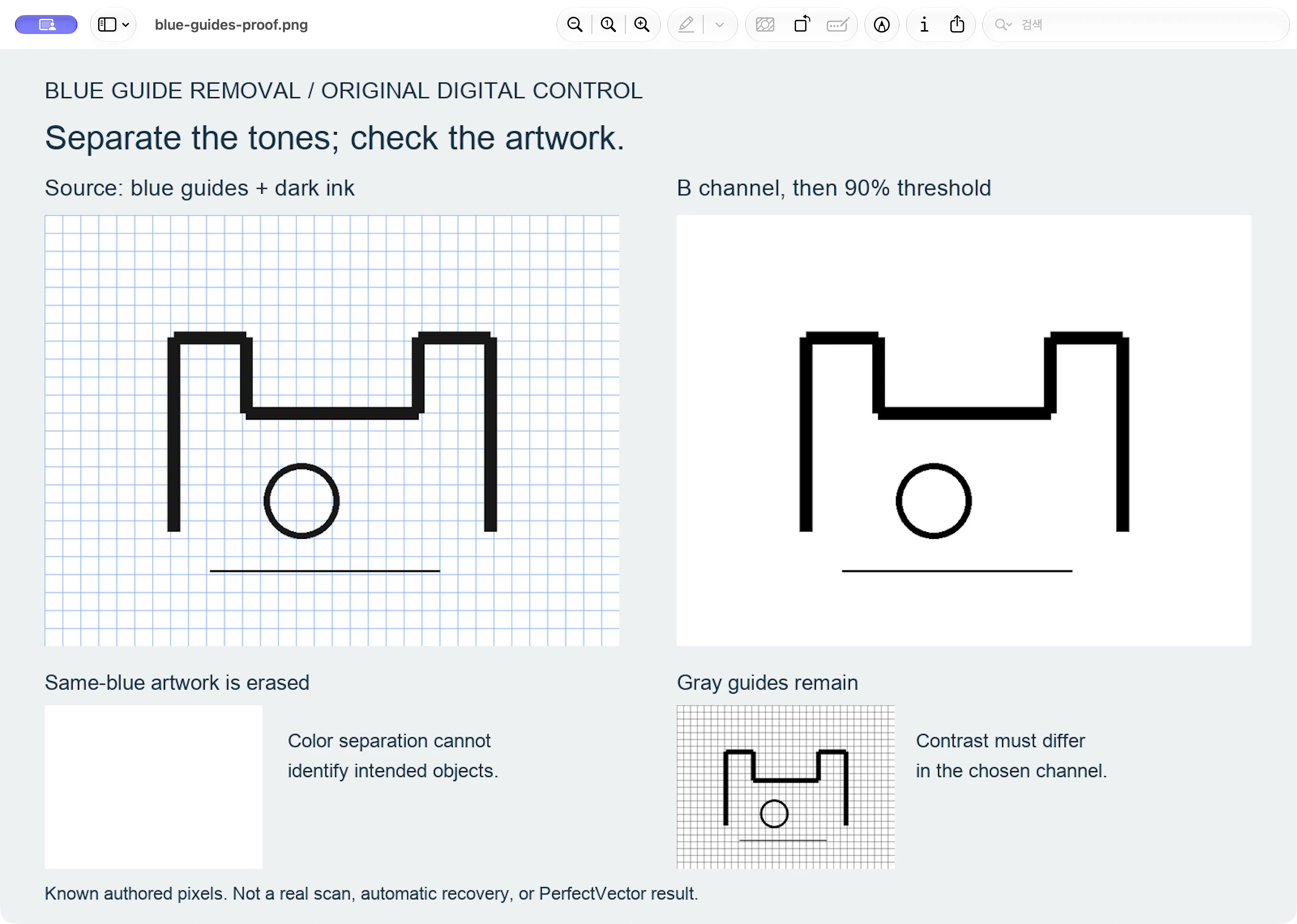
İki başarısızlık kontrolü sınırı açıklar. Amaçlanan çizimi kılavuzla aynı maviye değiştirdiğimizde temizlenen görüntü boştu. Gri ızgara kullandığımızda ızgara çıktıda kaldı. Komut, kanal değerlerini ayırır; bir işaretin amacını anlamıyor.
Temizlemeyi ancak bu kontrollerden sonra kabul edin
Ana kopyayı ve kayıtlı çalışma kopyasını 100 yakınlaştırmayla karşılaştırın, ardından birkaç kritik alanı büyütün:
- Bir kılavuz geçişte amaçlanan vuruş, bir çentik veya artık dal olmadan kesişme noktası boyunca devam etmelidir.
- Amaçlanan en zayıf vuruş sürekli kalmalıdır. Soluk kalemi, küçük harfleri ve kısa vurguları ayrı ayrı kontrol edin.
- Dar bir boşluk veya kapalı delik açık kalmalıdır. Koyulaştırılmış bir boşluk, genel çizim benzer görünse bile şekli değiştirir.
- Sanat eserinden uzakta, kılavuz aslında gitmiş olmalı. Soluk bir artık ızgara, izleme sırasında istenmeyen şekillere dönüşebilir.
İstenilen kontur kaybolursa ana renk veya eşik öncesi kanal kopyasına geri dönün. Daha az yıkıcı bir ayarlama yapmayı deneyin, o alanı seçerek geri yükleyin veya orijinali yanınızda olacak şekilde yeniden çizin. Mürekkep ve kılavuz bir geçişte aynı tonları paylaşıyorsa, otomatik eşiklemenin bunların amaçlarını ayırmaya yönelik bir temeli yoktur. Eksik konturu icat etmek yerine daha iyi bir kaynak arayın.
Ton gölgelendirmesini veya renkli işaretleri koruması gereken çizimler için taramalı sürümü koruyun. Siyah beyaz temizleme yalnızca bu tonlar gözden çıkarılabilir olduğunda uygundur. Basılı orijinale hâlâ erişebiliyorsanız fotoğrafa karşı tarama kılavuzundaki seçeneklerinizi karşılaştırın.
Kabul edilen kaynağın izini sürün ve ardından tekrar inceleyin
PerfectVector, kabul ettiğiniz çiziminiz düzenlenebilir vektör yolları olarak istediğiniz görünür şekilleri içerdiğinde bir sonraki adıma uyar. Hangi mavi işaretlerin istenmeyen kılavuzlar olduğuna karar vermez. Önce taramayı hazırlayın, ardından kabul edilen kaynağın vektör önizlemesini incelemek için clipart-to-SVG iş akışını kullanın.
Önizlemede aynı geçişleri, ince konturları ve boşlukları kontrol edin. Sonucu, temizlenen kopyanın yanı sıra ana renk tonuna göre değerlendirin. Önizlemede eksik bir özellik ortaya çıkarsa yeniden denemeden önce kaynağı düzeltin. PerfectVector sonucunu düzenlemek ve dışa aktarmak, kilidinin açılmasını gerektirir; korumalı önizleme salt görüntülenebilir.
Ayrıca varış noktanızın ihtiyaç duyduğu izleme türünü de seçin. Doldurulmuş bir taslak, mürekkep darbesinin görünür genişliğini korur; ortasındaki tek bir yoldan farklıdır. line-art'tan SVG'ye dönüştürme kılavuzu, yazdırma, şekil kesme ve kalemle çizim için bu seçimi açıklar.
SSS
Fotoğraf dışındaki maviler taramada her zaman kaybolur mu? Hayır. Renk dosyasını ve kanallarını inceleyin. Yararlı soru, kalemin veya kağıdın ne denildiği değil, rehberinizin amaçlanan en zayıf mürekkepten ayrılıp ayrılmadığıdır.
Resmi gri tonlamaya dönüştürdükten sonra mavi kılavuzları kaldırabilir miyim? Önce orijinal renk dosyasını arayın. Gri tonlamalı bir kopya, kılavuzu ve mürekkebi benzer parlaklık değerlerine düşürmüş olabilir. Bu kopya RGB'yi yeniden yapmak, kaybolan renk farklarını yeniden yaratmaz.
Bu, mavi grafik kağıdındaki mavi resmi koruyacak mı? Resim ve ızgara eşleşen kanal değerlerine sahip olduğunda bu mümkün değildir. Eşleşen mavi kontrol her ikisini de sildi. Bu alanları seçici düzenleme için koruyun, yeniden çizin veya daha temiz bir kaynak edinin.
Kaynaklar
- ImageMagick — Komut satırı seçenekleri — Test edilen komut iş akışında kullanılan kanal çıkarma ve eşik işlemlerini belgeler.
- GIMP — Ayrıştır — RGB bileşen katmanlarını ve belgelenen düzenleyici alternatifi için RGB görüntü gereksinimlerini açıklar.
- GIMP — Eşik — İkili eşiklemeyi ve bileşen tabanlı seçim maskesi iyileştirmesini açıklar.
İstenmeyen kılavuzlar gittiğinde ve mürekkep hayatta kaldığında, kendi çiziminizi yapmaya özgürce başlayın. Sonucu kabul etmeden önce vektör önizlemesini aynı kesişme noktalarında ve ince ayrıntılarda inceleyin.
Bloga daha fazlası

Vektörleştirmeden önce büyük çizim taramalarını birleştirin
İzlemeden önce örtüşen resim bölümlerini tek bir taramada birleştirin. Birkaç yer işaretini eşleştirin, geçiş vuruşunu kontrol edin ve ofset veya ölçek hatalarını erkenden yakalayın.

Taranan logoyu SVG’ye çevirmeden önce tramı kaldırın
Her yarı tonlu hücrenin izini sürmeden basılı logo taraması hazırlayın. Test edilmiş bir bulanıklaştırma ve eşik rotasını aşırı bulanıklık hatasıyla karşılaştırın ve ardından SVG'yi kontrol edin.



