
El çizimi haritayı karakterini koruyarak vektörleştirin
El çizimi haritanızı çizgi düzensizliklerini, yazıları, hiyerarşiyi ve dokuyu koruyarak düzenlenebilir vektörlere dönüştürün; sonuç GIS verisi değildir.
Bu sayfada
- Ne tür bir harita hazırlayacağınıza karar verin
- Aslına sadakat için bir zaman bütçesi belirleyin
- Kâğıdı yeni bozulmalar eklemeden görüntüleyin
- Raster görüntüyü temizleyin, karakter için bir referans saklayın
- Her özellik için doğru vektör gösterimini seçin
- Kara, su ve dolgulu bölgeler
- Yollar, nehirler, patikalar ve sınırlar
- Etiketler ve elle yazılmış yazılar
- Yer işaretleri ve tekrarlanan simgeler
- Tarama çizgileri, noktalama dokusu ve kâğıt dokusu
- Uygun çizimleri dönüştürün, ardından rollerine göre düzenleyin
- Vektörü bir harita gibi düzenleyin
- Çizgi düzensizliklerini seçerek koruyun
- Yalnızca yol kalitesini değil, anlamı da kontrol edin
- Hedef ortama uygun dışa aktarın
- Vektör haritalarda sık görülen sorunlar
- Sık sorulan sorular
- Kaynaklar
El çizimi bir haritayı karakterini kaybetmeden vektörleştirmek için, herhangi bir çizgiyi vektöre dönüştürmeden önce hangi izlerin aslına sadık kalması gerektiğine karar verin. Sayfayı eşit aydınlatmayla görüntüleyin, coğrafi yapıyı dekoratif çizimlerden ayırın, belirgin dolgulu alanlar için otomatik vektörleştirme kullanın; merkez çizgilerini, etiketleri ve önemli simgeleri ise bilinçli olarak yeniden çizin. Seçtiğiniz düzensizlikleri koruyun; her kâğıt lifini ve kamera gölgesini korumayın.
Sonuç, renkleri ve şekilleri düzenlenebilen, ölçeklenebilir bir resimli harita olabilir. Ancak kendiliğinden GIS verisi, ölçüm planı veya doğru bir navigasyon ürünü hâline gelmez. Vektör yolları görünür çizimi korur; eserde hiç bulunmamış koordinatları, projeksiyonları, sokak veri tabanlarını veya ölçümleri geri getirmez.
Resimli bir piktogram mevcut bir GIS projesinde nokta simgesi olacaksa, ayrı bir parametreli kopya ve açıkça belirlenmiş boyama alanlarıyla QGIS için özel bir SVG işaretçisi hazırlayın.
Karakteri koruyan iş akışı
- Haritanın amacını ve doğruluk gereksinimlerini belirleyin.
- Ona karakter kazandıran el çizimi özellikleri listeleyin.
- Kâğıdı düz tutarak ve eşit aydınlatarak fotoğraflayın veya tarayın.
- Bilinçli olarak oluşturulmuş dokuyu silmeden görüntüyü temizleyin.
- Dolgulu alanları vektöre dönüştürün; yolları, nehirleri, etiketleri ve önemli simgeleri gerektiğinde yeniden çizin.
- Vektörü görsel rollerine göre düzenleyin ve son boyutunda test edin.
Ne tür bir harita hazırlayacağınıza karar verin
“El çizimi harita” çok farklı işleri tanımlayabilir:
| Hedeflenen sonuç | Temel öncelik | Uygun vektör hedefi |
|---|---|---|
| Düğün, etkinlik veya ziyaretçi haritası | Tanınabilirlik ve çekicilik | Düzenlenebilir resimli yer işaretleri, rotalar, etiketler ve renkler |
| Fantastik kurgu veya hikâye haritası | Dünya kurma ve üslup | Kıyı çizgileri, simgeler, yazılar, arazi motifleri ve doku |
| Anı veya topluluk haritası | Kişisel anlam | Bilinçli olarak dışarıda bırakılan öğeleri, vurguları ve el yazısı ayrıntılarını koruma |
| Eğitici diyagram | Açık hiyerarşi | Sadeleştirilmiş bölgeler, oklar, etiketler ve simgeler |
| Navigasyon veya mülkiyet belgesi | Ölçüme dayalı doğruluk | Yetkili kaynaklardan alınan mekânsal verilerle yeniden oluşturma; çizimi yalnızca referans olarak kullanma |
University of California, Davis'in Hand Drawn Maps atölyesi, harita yapmayı hem iletişim hem de kendini ifade etme biçimi olarak ele alır. Burada bu yaklaşım önemlidir. El yapımı bir harita önemli bir yeri büyütebilir, anlaşılırlık için bir yolu bükebilir, işe yaramayan bir yapı adasını atlayabilir veya bir yer işaretini kompozisyonun gerektirdiği noktaya koyabilir. Bu tercihler mutlaka hata değildir.
Vektöre dönüştürmeden önce tek cümlelik bir çalışma tanımı yazın: “Sanatçının kıyı çizgilerini, yazılarını, yer işareti simgelerini ve düzensiz tarama çizgilerini koru; tarayıcı tozunu temizle ve rotayı düzenlenebilir bir kontur olarak yeniden oluştur.” Bu cümle düzenleme kuralınız olur.
Düğün veya etkinlik haritalarında, etiketleri ve son yerleşimi tasarım aracınızda tutarak resimli tasarımı farklı kırtasiye ürünlerinde yeniden kullanın.
Aslına sadakat için bir zaman bütçesi belirleyin
Vektör temizliği bir dizi ödünleşimden oluşur. Aslına sadakat bütçesi, düzensizlikleri korumak için nerede zaman harcayacağınızı ve nerede sadeleştirme yapacağınızı belirtir.
Her özelliği üç türden biri olarak işaretleyin:
- Aslına sadık biçimde koruyun: ayırt edici bir kıyı çizgisi, elle yazılmış başlık, pusula gülü, karakteristik bir bina veya özgün bir çerçeve.
- Özünü koruyun: üslubu değiştirmeden azaltılabilecek ağaç kümeleri, dağ taramaları, dalga izleri, noktalama dokusu veya dekoratif yollar.
- Temiz biçimde yeniden oluşturun: rota merkez çizgileri, lejant kutuları, oklar, tekrarlanan noktalar, ölçek göstergeleri ve kolay düzenlenebilir kalması gereken geometri.
Bu yaklaşım, “el çizimi” ifadesinin kontrolsüz düğüm sayıları için bir bahaneye dönüşmesini önler. Ayrıca iyi niyetli bir temizliğin, ifade gücü taşıyan her çizgiyi kusursuz bir geometrik eğriyle değiştirmesini engeller.
Haritacı Tom Woolley, Making Maps: Planning and Pencil yazısında planlamayı, hiyerarşiyi, etiket yerleşimini ve ızgaraları çizim sürecinin bir parçası olarak anlatır. Tek tek yollar temizlense bile vektörünüz bu kompozisyon kararlarını korumalıdır.
Kâğıdı yeni bozulmalar eklemeden görüntüleyin
Düz durması güvenli olan kâğıtlar için düz yataklı tarayıcı tutarlı netlik sağlar. Ciltli bir eskiz defterini, hassas bir sayfayı veya büyük bir haritayı doğrudan yukarıdan fotoğraflayın.
Şu görüntüleme kontrol listesini kullanın:
- Sayfayı düz bir yüzeye yerleştirin.
- Kamera sensörünü kâğıda paralel tutun.
- Gölgeleri ve kâğıt dokusunu azaltmak için iki yandan aydınlatın.
- Dönüklüğün görülebilmesi için harita çerçevesinin veya sayfa kenarının tamamını kadraja alın.
- Dijital yakınlaştırma kullanmadan, uygulanabilir en yüksek çözünürlükte çekim yapın.
- Soluk kurşun kalem ve koyu mürekkep birlikte iyi görüntülenemiyorsa ikinci bir pozlama yapın.
- Kırpma veya kontrast düzenlemesinden önce dokunulmamış ana görüntüyü saklayın.
Haritanın gerçek fiziksel boyutu önemliyse, aynı düzlemde bir cetvel veya referans kare bulundurun. Bu, sayfa ölçeğini korur; coğrafi doğruluğu değil. Çekici bir el çizimi rota hiçbir zaman resmî bir harita projeksiyonuna uymamış olabilir.
Vektöre dönüştürmeden önce dört köşe üzerinden perspektifi düzeltin. Sırf bir kenarı dikdörtgen göstermek için genişliği ve yüksekliği birbirinden bağımsız esnetmeyin; bu, içerideki bütün ilişkileri değiştirebilir.
Raster görüntüyü temizleyin, karakter için bir referans saklayın
Görüntüyü çoğaltın. Bir kopya görsel referans olarak kalsın; diğeri vektörleştirmeye hazır raster görüntü olsun.
Vektörleştirilecek kopyada:
- kâğıt tonundaki eşitsizliği giderin;
- tozu, zımba gölgelerini ve sayfa kenarındaki gereksiz öğeleri kaldırın;
- çizgi kontrastını hafifçe artırın;
- yalnızca kazara oluşmuş kopuklukları onarın;
- kâğıt ve mürekkebin tonları benzerse renk bölgelerini ayırın;
- gerekli çerçeveyi koruyarak tasarıma kadar kırpın.
Varsayılan olarak bütün dokuyu silmeyin. Kurşun kalem tanecikleri, kuru fırçanın kesik kenarları ve düzensiz mürekkep izleri çizimin temel özellikleri olabilir. Vektör belgenizin yanında orijinalden küçük bir referans bölümü tutun; böylece temizlik kararlarını soyut bir mükemmellik fikriyle değil, eserin kendisiyle karşılaştırırsınız.
Harita soluk kurşun kalemi, koyu mürekkebi ve sulu boyayı birleştiriyorsa, her görsel grup için ayrı raster hazırlıkları yapın. Tek bir eşik ayarı nadiren üçünü de doğru yorumlar.
Her özellik için doğru vektör gösterimini seçin
Bir harita dolgular, dış çizgiler, merkez çizgileri, metin ve tekrarlanan motifler içerir. Hepsine tek bir vektörleştirme yöntemi uygulamak karmaşık bir dosya oluşturur.
Kara, su ve dolgulu bölgeler
Kapalı dolgulu şekiller kıtalar, parklar, göller, bölgeler ve belirgin simge silüetleri için uygundur. Sınırları net olduğunda otomatik vektörleştirme iyi bir başlangıç sağlayabilir.
Her piksel çentiğini takip etmeden kıyı çizgisinin genel ritmini koruyun. Önemli koyları, yarımadaları ve adaları karşılaştırın; sonra yalnızca görsel olarak eşdeğer kalan bölümleri sadeleştirin.
Yollar, nehirler, patikalar ve sınırlar
Çizilmiş bir çizgi şu iki biçimden birine dönüşebilir:
- genişliği ve üslubu kolayca düzenlenebilen, kontur uygulanmış bir merkez çizgisi; veya
- mürekkebin gerçek izine daha yakın, iki kenarlı dolgulu bir dış hat.
Bilinçli seçim yapın. Yeniden renklendirilecek veya uzatılacak bir rota genellikle merkez çizgisi olarak daha kolay düzenlenir. Kenar karakteri önemli olan, geniş fırçayla çizilmiş bir nehir ise dolgulu şekil olarak daha uygun olabilir.
Normal yakınlaştırmada kaynağa benziyor diye çift çizgili bir vektörleştirme sonucunu kabul etmeyin. Onu seçin ve iki sınırın anlamlı olup olmadığına karar verin.
Etiketler ve elle yazılmış yazılar
Sıradan yer etiketlerini çoğunlukla uyumlu, lisanslı bir yazı tipiyle yeniden yazmak en iyisidir. Böylece yazımı düzenleyebilir ve ileride farklı dil sürümleri hazırlayabilirsiniz.
Karakteristik yazılar elle vektör çizimi gerektirebilir. Gerçek çizgileri veya dolgulu harf şekillerini izleyin, harf içi boşlukları koruyun ve aralıkları orijinalle karşılaştırın. Optik karakter tanıma çalıştırıp stilize el yazısını anladığını varsaymayın.
Yola dönüştürülmüş her etiketin doğru yazımını gizli bir metin notunda tutun. Harfler yola dönüştükten sonra yazım denetleyicileri size yardımcı olamaz.
Yer işaretleri ve tekrarlanan simgeler
Kale, etkinlik mekânı, kilise, ağaç, dağ veya pusula gibi karakteristik simgeleri elle düzeltin. Tekrarlanan genel motifler, vektör düzenleyicide yeniden kullanılabilir simgelere veya bileşenlere dönüşebilir.
Her ağaç bilinçli olarak farklı çizilmişse, hepsini tek bir kopyayla değiştirmeyin. Küçük bir varyant ailesi oluşturun ve bunları döndürerek, ölçeklerini değiştirerek yeniden kullanın.
Tarama çizgileri, noktalama dokusu ve kâğıt dokusu
Seçici doku kullanımı el çizimi hissini korur. Her yere yayılan doku ise SVG dosyasını çoğunlukla ağırlaştırır.
Seçenekler şunlardır:
- birkaç temsilî tarama yolunu korumak;
- tekrarlanan izler için küçük bir vektör deseni oluşturmak;
- hedef ortam karma medyaya izin veriyorsa kırpılmış tek bir raster doku tutmak;
- yoğun noktalama dokusunu son çıktı boyutunda gruplanmış noktalara sadeleştirmek.
Teslim edilecek dosyanın tamamen vektör olması gerekiyorsa, bu koşulu baştan belirtin. Dokuya daha stilize bir yaklaşım gerekebilir.
Uygun çizimleri dönüştürün, ardından rollerine göre düzenleyin
Net, düz duran bir harita için PerfectVector çizimi düzenlenebilir vektör yollarına dönüştürebilir. En çok belirgin kıyı çizgileri, dolgulu bölgeler, güçlü simgeler ve sıfırdan yeniden çizilmesi zahmetli diğer görünür şekiller için yararlıdır.
Yolların yol olduğunu tanımaz, coğrafi projeksiyon çıkarmaz, etiketleri coğrafi koordinatlarla eşleştirmez, GIS topolojisi oluşturmaz veya hangi çizgi düzensizliğinin bilinçli olduğuna karar vermez. Dönüşümü ilk yeniden oluşturma aşaması olarak kullanın. Ardından sonucu coğrafi yapı, etiketler, simgeler, süslemeler ve doku olarak ayırın.
Harita ağırlıklı olarak siyah mürekkepten oluşuyorsa, tek renkli bir sonucu denetlemek çok renkli bir vektörleştirmeyi denetlemekten daha kolay olabilir. Sulu boya bölgeleri önemliyse, her kâğıt tonu değişimini yeni bir şekle dönüştürmeden bu bölgeleri düzenleyebileceğiniz kadar renk ayrımı koruyun.
Üretken araçlar farklı bir sorunu çözer. Adobe'nin güncel Generate Vectors from Images belgesi, bir referans görüntüden üslup varyasyonları üretebilen üretken bir iş akışını anlatır. Bu, yeni bir görünüm araştırırken yararlı olabilir; ancak amaç orijinal sanatçının kararlarına sadık kalmaksa doğru yol değildir.
Vektörü bir harita gibi düzenleyin
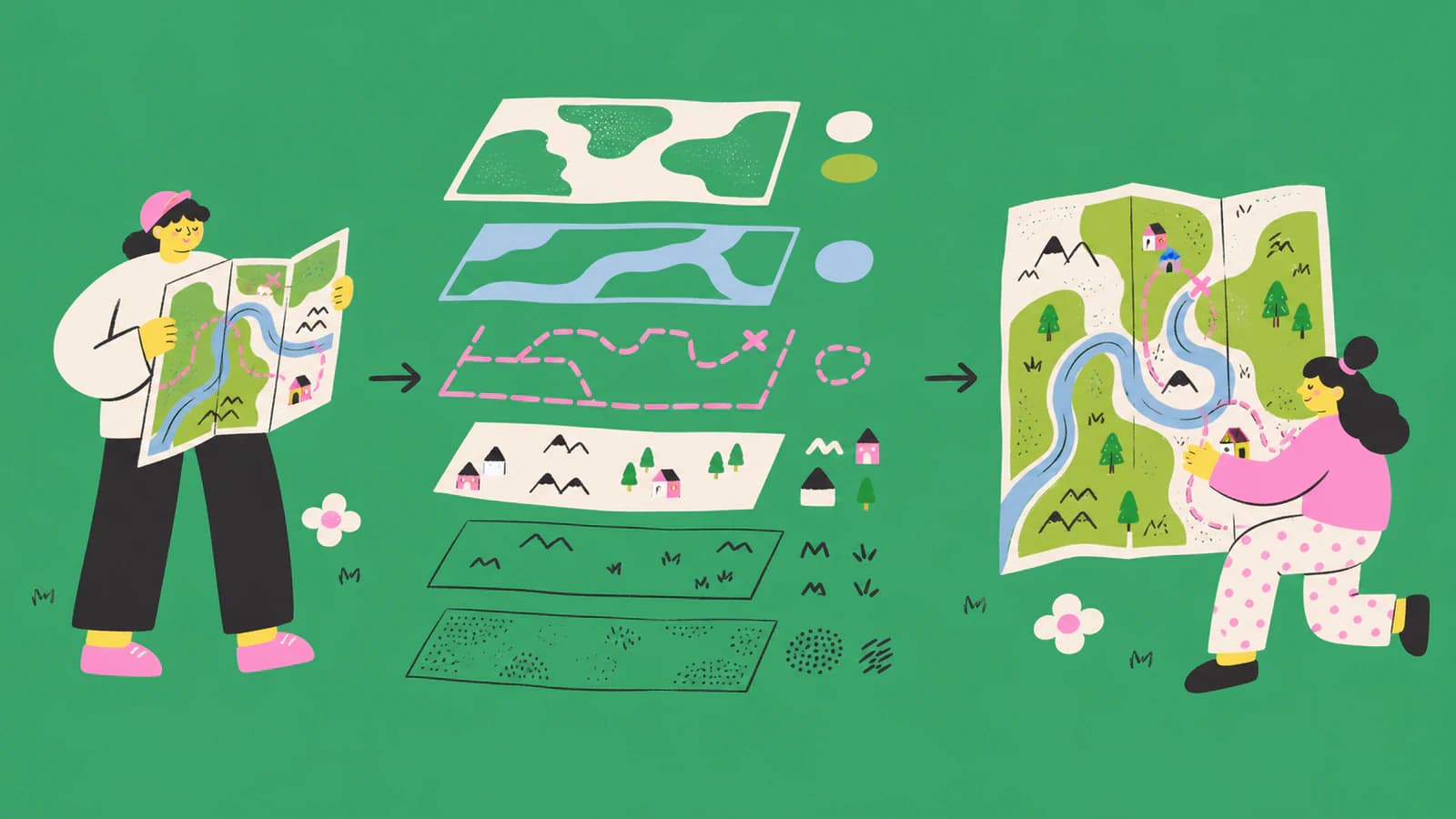
Uygulanabilir bir katman yapısı şöyle olabilir:
- arka plan ve kâğıt alanı;
- kara ve su;
- bölge dolguları;
- yollar, nehirler ve rotalar;
- yer işaretleri ve simgeler;
- etiketler ve başlık;
- çerçeve, lejant ve pusula;
- dekoratif doku.
Kırpma maskelerini ve bileşik yolları tasarımın izin verdiği ölçüde basit tutun. Harita basılacaksa tutarlı spot veya proses renkleri kullanın ve renk kararlarını adlandırılmış renk örneklerinde saklayın.
W3C SVG Paths belirtiminde tanımlandığı üzere, SVG yolları çizgi ve eğri komutlarıyla birlikte açık ve kapalı alt yollar içerebilir. Bu esneklik, yapıyı incelemeniz için bir nedendir: iki dosya aynı görünebilirken biri düzenlenebilir bir rota konturu, diğeri yoğun bir dolgulu dış hat kullanabilir.
Düzenlenebilir ana dosyada önemli grupları adlandırın. Başka bir uygulama bu adları yok saysa bile ana dosya gelecekteki düzenlemeler için anlaşılır kalır.
Çizgi düzensizliklerini seçerek koruyun
Bir eğriyi değiştirmeden önce son okunma boyutuna kadar uzaklaştırın. Düzensizlik çizgiye canlılık katıyor veya elle yazılmış bir başlığı tanınabilir kılıyorsa onu koruyun. Yalnızca 800% yakınlaştırmada görünüyorsa ve fazladan yirmi düğüm gerektiriyorsa sadeleştirin.
Yararlı bir inceleme yöntemi silüet testidir:
- etiketleri ve dokuyu gizleyin;
- ana kara, su ve rota şekillerini küçük resim boyutunda görüntüleyin;
- görsel dengeyi orijinalle karşılaştırın;
- karakteristik simgeleri ve yazıları yeniden gösterin;
- son çıktı boyutunda tekrar karşılaştırın.
Bu, anlamlı karakteri mikroskobik görüntüleme kusurlarından ayırır. Ayrıca yaygın bir sorunu yakalar: eğrileri tek tek pürüzsüz olan, ancak temizlik sırasında genel oranları değişmiş bir vektör.
Yalnızca yol kalitesini değil, anlamı da kontrol edin
Harita hataları anlamla ilgili olabilir. Geometri kontrolünden sonra içerik kontrolü yapın.
Şunları doğrulayın:
- her yer adının ve başlığın yazımı;
- rotanın başlangıç ve bitiş noktaları;
- lejant simgeleri ve karşılık geldikleri öğeler;
- kullanılıyorsa kuzey oku ve pusula yönü;
- önemli yer işaretleri ve birbirlerine göre sıraları;
- sınırlar ve bölge renkleri;
- etiket kontrastının ve yazı boyutunun erişilebilirliği;
- emeği geçenler, kaynak notları ve izinler.
Etkinlik haritası için, çizime aşina olmayan birinden hedefi bulmasını isteyin. Hikâye haritası için, hiyerarşinin hedeflenen anlatıyla uyuşup uyuşmadığını sorun. Navigasyon için kullanılan her şeyde yetkili bir kaynaktan alınan haritayla karşılaştırma yapın ve çizimin sınırlamalarını belirtin.
Haklara sahip olmadan mülkiyet haklarıyla korunan altlık haritaları, simgeleri veya başka bir sanatçının eserini kopyalamayın. Vektörleştirme biçimi değiştirir; mülkiyet veya lisans koşullarını değil.
Hedef ortama uygun dışa aktarın
Bütün yazıları yola dönüştürmeden veya yapıyı düzleştirmeden önce düzenlenebilir bir ana dosya saklayın.
Web SVG'si için:
- kullanılmayan nesneleri ve kaldırılması güvenli meta verileri kaldırın;
- uygun bir
viewBoxayarlayın; - telefon ve masaüstü boyutlarında test edin;
- görüntünün içindeki küçük etiketlere güvenmek yerine çevresinde erişilebilir HTML içeriği sağlayın.
Baskı PDF'si veya EPS'si için:
- matbaanın renk, taşma payı, yazı tipi ve dışa aktarma şartlarını kullanın;
- gerçek fiziksel boyutta prova yapın;
- ince çizgileri, koyu zemin üzerinde açık renkte bırakılan etiketleri ve yoğun dokuyu inceleyin;
- dışa aktarılan dosyayı yeniden açın.
Animasyon veya etkileşimli haritalar için:
- bölgeleri ve rotaları ayrı, adlandırılmış nesneler olarak tutun;
- akıcı etkileşim için yolları yeterince sadeleştirin;
- uygulamada odağı, etiketleri ve işaretleme aygıtı olmadan erişimi planlayın.
GIS veya ölçüme dayalı haritacılık için, harita yazılımında yetkili kaynaklardan alınan mekânsal verilerle yeniden oluşturun. Resimli bir vektör, görsel çalışma olarak bunun üzerine yerleştirilebilir; ancak veri katmanıyla karıştırılmamalıdır.
Vektör haritalarda sık görülen sorunlar
| Gördüğünüz durum | Olası neden | Çözüm |
|---|---|---|
| Harita ruhsuz görünüyor | Her çizgi kusursuz geometriyle değiştirildi | Seçilmiş kıyı, yazı ve simge düzensizliklerini geri getirin |
| Dosyada binlerce düğüm var | Kâğıt tanecikleri ve piksel kenarları vektörleştirildi | Raster görüntüyü temizleyin ve görsel role göre sadeleştirin |
| Yolları düzenlemek zor | Kalın mürekkep çift kenarlı dolgulu dış hatlara dönüştü | Uygun rotaları kontur uygulanmış merkez çizgileri olarak yeniden oluşturun |
| Metin düzeltilemiyor | Her etiket şekil olarak vektörleştirildi | Sıradan etiketleri yeniden yazın; karakteristik yazılar için yazım referansı tutun |
| Doku haritaya baskın geliyor | Bütün noktalar ve kâğıt tonu vektörlere dönüştü | Temsilî dokuyu veya izin verilen bir raster katmanını koruyun |
| Kıyı çizgisinin şekli değişti | Silüet kontrolü yapılmadan sadeleştirme uygulandı | Küçük resim ve son çıktı boyutlarında karşılaştırın |
| Harita doğru görünüyor ama değil | Çizim mekânsal veri sanıldı | Sınırlamaları belirtin ve ölçüme dayalı işi yetkili kaynak verileriyle yeniden oluşturun |
Sık sorulan sorular
El çizimi bir haritayı otomatik olarak vektörleştirebilir miyim? Evet, kaynakta net şekiller ve belirgin çizgiler varsa. Otomatik dönüşüm bir başlangıç noktasıdır; yollar, nehirler, etiketler, simgeler, doku ve anlam taşıyan düzensizlikler yine bilinçli bir inceleme gerektirir.
Vektör haritanın el çizimi gibi görünmesini nasıl korurum? Düzensiz kıyı çizgileri, karakteristik yazılar, farklı ağaçlar ve seçilmiş tarama çizgileri gibi üslubu taşıyan özellikleri listeleyin. Tarayıcı kusurlarını ve görünmeyen piksel düzensizliklerini sadeleştirirken bu özellikleri aslına sadık biçimde koruyun.
Haritadaki yollar dış hatlara mı, merkez çizgilerine mi dönüşmeli? Rotaların genişliği, üslubu veya uç noktaları kolayca düzenlenecekse kontur uygulanmış merkez çizgilerini kullanın. Fırça veya mürekkebin gerçek izi eserin bir parçasıysa dolgulu dış hatları kullanın. Kazara oluşmuş çift yollardan kaçının.
Vektörleştirilmiş bir çizim GIS haritasına dönüşebilir mi? Otomatik olarak dönüşmez. Vektör grafikler görsel yollar içerir; coğrafi referanslı koordinatlar, projeksiyonlar, topoloji veya yetkili kaynaklardan gelen mekânsal öznitelikler içermez. Ölçüme dayalı işleri güvenilir bir coğrafi kaynaktan yeniden oluşturun.
PerfectVector el yazısıyla yazılmış harita etiketlerini korur mu? Görünür harf şekillerini yeniden oluşturabilir; ancak yazımı anlamaz veya onları düzenlenebilir metin olarak tutmaz. Sıradan etiketleri yeniden yazın ve dış hat olarak korunan karakteristik yazıları elle kontrol edin.
Kaynaklar
- UC Davis DataLab — Hand Drawn Maps — iletişim ve kendini ifade etme biçimi olarak harita yapımı ve temel görsel öğeler.
- Manuscript Maps — Making Maps: Planning and Pencil — planlama, hiyerarşi, etiket yerleşimi, ızgaralar ve ifade gücü taşıyan harita kompozisyonu.
- Adobe Illustrator — Generate Vectors from Images — aslına sadık yeniden oluşturmayla karşılaştırılan, referans görüntüden üretken varyasyon oluşturmanın resmî açıklaması.
- W3C — SVG Paths — SVG standardında çizgiler, eğriler, açık alt yollar ve kapalı yollar.
Resimli haritanızın temiz bir taraması veya fotoğrafı mı var? Onu düzenlenebilir vektör yollarına dönüştürün, aslına sadakat listenizdeki özellikleri koruyun ve anlamsal kontrol gerektiren etiketlerle rotaları yeniden oluşturun.
Bloga daha fazlası

Çizgi çizimini SVG’ye çevirin: Çift çizgisiz sonuç
Temiz çizgi çizimleri vektörleştirme için ideal girdidir. Çizimleri ve boyama sayfalarını net SVG’lere dönüştürmeyi ve çift çizgi tuzağından kaçınmayı öğrenin.

SVG'de yol üzerinde düzenlenebilir rozet yazısı oluşturun
Yol üzerinde düzenlenebilir SVG metniyle bir rozet oluşturun. Yazıyı ortalayın, yönü ve yazı tiplerini kontrol edin; metni yollara dönüştürülmüş bir kopya hazırlamadan önce amblemi ayrı tutun.