
QGIS SVG işaretçileri: Düzenlenebilir renkler
Dolgu ve kontur parametreleri, gerçek bir boşluk ve sabit bir vurgu rengiyle özel QGIS SVG işaretçisi hazırlayın. Standart SVG aslını saklayıp QGIS kopyasını inceleyin.
Bu sayfada
- Standart bir asıl dosya ve bir QGIS kopyası saklayın
- Kaynakta gerçek bir boşluk oluşturun
- Gövdeyi parametreli yapın, vurgu rengini sabit bırakın
- Teslim etmeden önce hedef uygulama kopyasını denetleyin
- İşaretçiyi alıcının QGIS projesinde kontrol edin
- Simgenin kaynağı raster illüstrasyon olduğunda
- Sık sorulan sorular
- Kaynaklar
Renkleri düzenlenebilen özel bir QGIS SVG işaretçisi hazırlamak için uygulamanın kontrol etmesini istediğiniz renklendirme özniteliklerine QGIS'in param() yer tutucularını ekleyin. Sabit kalması gereken bölgelerde açıkça tanımlanmış renkleri koruyun. QGIS 3.44 Symbol Selector kılavuzu, dolgu, kontur, bunların opaklıkları ve kontur kalınlığı için yer tutucuları belgeler.
Küçük, temiz bir simgeyle başlayın. İllüstrasyon boyutunda iyi görünen bir simge, harita işaretçisi olarak kullanıldığında içindeki boşluğu, vurgu detayını veya konturunu kaybedebilir.
Bu rehberin kapsamı: standart SVG aslını bir tarayıcıda görüntüledik ve parametreli kopyanın XML'ini denetledik. Kopyayı QGIS'e içe aktarmadık. Aşağıdaki parametre sözdizimi 3.44 belgelerine dayanır; hedef uygulamadaki kontrolleri sizin veya dosyayı alacak GIS kullanıcısının uygulama içinde tamamlaması gerekir.
Standart bir asıl dosya ve bir QGIS kopyası saklayın
Aynı geometriyi içeren iki dosya kullanın:
| Dosya | Amaç |
|---|---|
marker-master.svg | Düzenleme ve tarayıcıda inceleme için standart SVG renklendirmeleri. |
marker-qgis.svg | Seçili özniteliklerinde QGIS parametre yer tutucuları bulunan hedef uygulama kopyası. |
Bu ayrım, özgün çizimin kolayca incelenebilmesini sağlar. Standart asıl dosyanın tarayıcı önizlemesi, bu kaynağın tarayıcıda nasıl görüntülendiğini gösterir. QGIS kopyasının doğru içe aktarıldığını veya kontrollerinin amaçlandığı gibi çalıştığını kanıtlamaz.
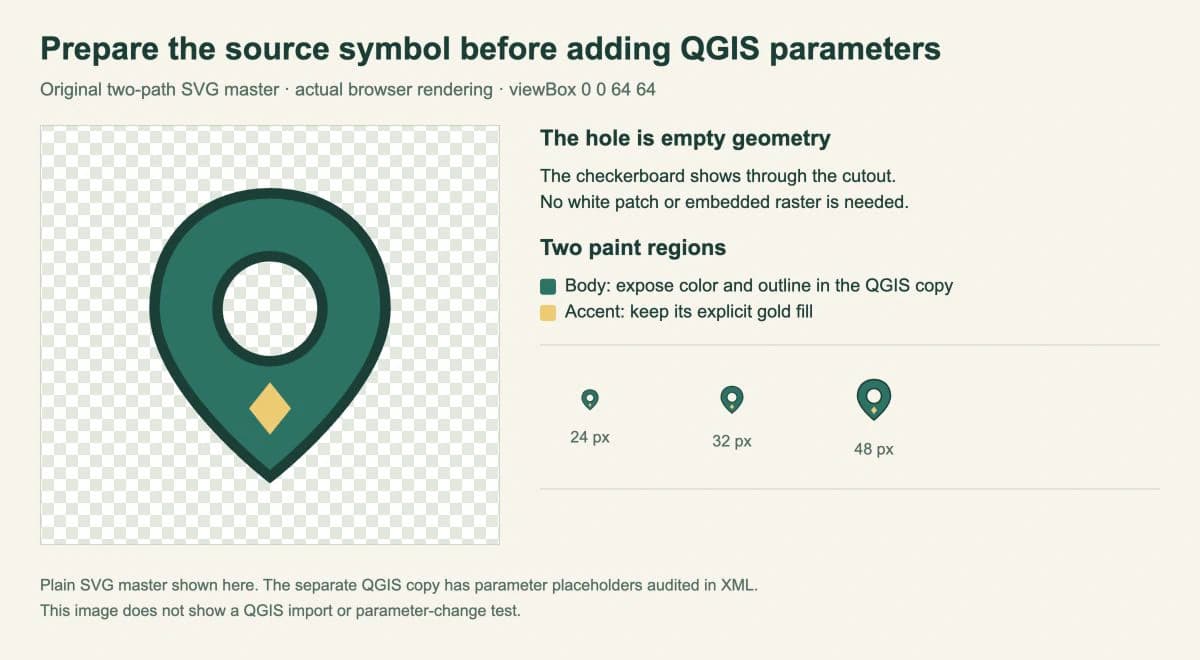
Özgün işaretçimizde yeşil bir gövde, saydam dairesel bir boşluk ve altın renkli eşkenar dörtgen bir vurgu detayı bulunur. İki yol içerir ve gömülü raster görüntü içermez.
Kaynakta gerçek bir boşluk oluşturun
Bunu marker-master.svg olarak kaydedin:
<svg xmlns="http://www.w3.org/2000/svg"
     width="64" height="64" viewBox="0 0 64 64">
  <path id="body" fill="#237466" fill-opacity="1"
        stroke="#173f37" stroke-opacity="1" stroke-width="2"
        fill-rule="evenodd"
        d="M32 5C19 5 10 14 10 27C10 42 32 59 32 59S54 42 54 27C54 14 45 5 32 5Z M32 17A10 10 0 1 0 32 37A10 10 0 1 0 32 17Z"/>
  <path id="accent" fill="#f2c96c" stroke="none"
        d="M32 41L36 46L32 51L28 46Z"/>
</svg>
Gövde yolu bir dış kontur ve bir iç dairesel kontur içerir. fill-rule="evenodd", bu yapıda iç bölgeyi boşluk hâline getirir. Üzerine beyaz bir disk çizmek yerine işaretçinin içinden arka planı gösterir. MDN'nin fill-rule referansı, bu kuralın hangi bölgelerin doldurulacağını nasıl belirlediğini açıklar.
viewBox, kaynağın koordinat dikdörtgenini tanımlar. Burada kenarları 64 birim olan bir karedir ve konturun çevresinde boşluk bulunur. İki kopyada da bu çerçeveyi aynı tutun. Simge kendi çerçevesi içinde beklenmedik şekilde küçük görünüyorsa görüntüleme boyutunu artırmadan önce geometriyi ve boş kenar paylarını inceleyin.
Altın renkli vurgu detayı ayrı bir yoldur; böylece renklendirme tercihi açıkça görülebilir. Daha ayrıntılı bir simgede, parametre eklemeden önce hangi bölgelerin ortak gövde rengini kullanacağını belirleyin. SVG renk rehberimiz, dolguların ve konturların nerelerde saklanabileceğini açıklar.
Gövdeyi parametreli yapın, vurgu rengini sabit bırakın
marker-qgis.svg adlı bir kopya oluşturun. id="body" olan yolun beş renklendirme özniteliğini şu öznitelik bloğuyla değiştirin:
fill="param(fill) #237466"
fill-opacity="param(fill-opacity) 1"
stroke="param(outline) #173f37"
stroke-opacity="param(outline-opacity) 1"
stroke-width="param(outline-width) 2"
Yol verisini ve fill-rule değerini değiştirmeyin. accent yolunun fill="#f2c96c" ve stroke="none" değerlerini olduğu gibi bırakın.
| SVG özniteliği | QGIS yer tutucusu | Amaçlanan kontrol |
|---|---|---|
fill | param(fill) | Gövde dolgu rengi |
fill-opacity | param(fill-opacity) | Gövde dolgu opaklığı |
stroke | param(outline) | Gövde kontur rengi |
stroke-opacity | param(outline-opacity) | Gövde kontur opaklığı |
stroke-width | param(outline-width) | Gövde kontur kalınlığı |
Yer tutucuların ardından gelen değerler, QGIS sözdizimindeki isteğe bağlı varsayılan değerlerdir. Standart bir SVG görüntüleyicinin parametreli renklendirme değerini anlayacağını garanti etmezler. Genel SVG düzenleme ve önizleme işlemlerinde standart asıl dosyayı kullanın.
Her rengi otomatik olarak param(fill) ile değiştirmeyin. Bu tasarımda böyle yapmak, altın renkli vurgu detayını ayrı tutma kararını ortadan kaldırır. Ortak yer tutucuyu yalnızca aynı kontrole yanıt vermesi gereken bölgelere uygulayın.
Teslim etmeden önce hedef uygulama kopyasını denetleyin
XML kontrolümüz, iki dosyanın aynı viewBox değerine ve tamamen aynı yol verisine sahip olduğunu doğruladı. QGIS kopyasında amaçlanan beş yer tutucu body üzerinde bulunur; accent ise sabit altın renkli dolgusunu korur. Bu örnekte <image> öğeleri, haricî dosyalar veya yazı tipleri yoktur.
Kendi işaretçiniz için şunları kontrol edin:
- Kaynak, beklediğiniz vektör şekillerini içeriyor mu? Bir renklendirme özniteliğini değiştirmek, gömülü görüntüdeki pikselleri ayrı bölgeler olarak yeniden renklendiremez.
- Parametreler yalnızca amaçlanan yollara mı uygulanıyor? Dekoratif vurgu detaylarının renklerini açıkça tanımlayın.
- Dosyanın başka bir yerindeki stil bildiriminin, çelişen sabit bir renklendirme değerini korumadığını doğrulayın.
- Boşluk, zıt renkli bir arka plan üzerinde görüntülendiğinde gerçek bir açıklık olarak kalıyor mu?
- İşaretçinin konturu için yeterli alan bulunduğunu ve çerçevesinde gereğinden fazla boşluk olmadığını kontrol edin.
XML'in başarıyla ayrıştırılması sözdizimini kontrol eder. Hedef görüntüleme motorunun tüm SVG özelliklerini desteklediğini onaylamaz. Kaynağı basit tutun ve ardından uygulama kontrollerini tamamlayın.
İşaretçiyi alıcının QGIS projesinde kontrol edin
Nokta simgesinin seçicisinde bir SVG marker simge katmanı seçin ve hedef uygulama kopyasını yükleyin. Yukarıda bağlantısı verilen, belirli sürüme ait QGIS kılavuzu bu simge türünü ve kullanılabilir kontrollerini açıklar.
Simgeyi haritanın tamamında kullanmadan önce alıcıdan gövde dolgusunu, konturu ve opaklığı ayrı ayrı doğrulamasını isteyin; altın renkli vurgu detayının sabit kaldığını doğrulayın; boşluğu amaçlanan işaretçi boyutunda inceleyin ve paylaşılan projeyi simge dosyası erişilebilir durumdayken yeniden açın. Ayrıca dışa aktarılan haritayı veya sayfa düzenini de inceleyin; hedef kitlenin alacağı dosya budur.
Bu kontroller teslim sürecini tamamlar. Tarayıcı görüntümüz ve kaynak denetimimiz, girdi çizimini kapsar; nihai sonucu ise gerçek QGIS projesi belirler.
Simgenin kaynağı raster illüstrasyon olduğunda
Özel piktogramınız yalnızca PNG veya JPG olarak mevcutsa PerfectVector'ın illüstrasyondan SVG'ye dönüştürme aracı, düzenleyebileceğiniz vektör çizimi elde etmenize yardımcı olabilir. QGIS parametrelerini eklemeden önce yolları inceleyin, işaretçi boyutunda kaybolan ayrıntıları sadeleştirin ve gövdeyi sabit kalacak vurgu detaylarından ayırın. Küçük simge hazırlama rehberi, küçük boyutlarda kaynak netliğini ve temizliği ele alır.
Bu işlem bir simgenin görünümünü hazırlar. Görüntüyü coğrafi olarak referanslandırmaz, koordinatları geri kazanmaz veya çizilmiş bir haritayı doğru coğrafi veriye dönüştürmez. Elle çizilmiş harita rehberimiz bu ayrımı açıklar. Girdi zaten gerekli vektör yollarını içeriyorsa doğrudan kullanın; SVG dosyası rehberi içeriğini incelemenize yardımcı olabilir.
Sık sorulan sorular
İçe aktardığım SVG işaretçisi neden istediğim renk kontrollerini sunmuyor? İlgili renklendirme özniteliklerinin QGIS parametre yer tutucularını içerip içermediğini kontrol edin. Bu örnekte yalnızca gövde parametrelidir; altın renkli vurgu detayı bilinçli olarak sabit tutulur. Ardından kontrolleri hedef QGIS sürümünde doğrulayın.
Bir vurgu rengini sabit tutabilir miyim? O bölgenin dolgusunu açıkça tanımlanmış bir renk olarak bırakın ve ortak parametreleri yalnızca kontrol etmek istediğiniz bölgelere uygulayın. Kaynağın kolayca denetlenebilmesi için vurgu detayını ayrı bir yolda tutun.
Bir simgeyi vektörleştirmek onu coğrafi veriye dönüştürür mü? Hayır. Simge için çizim oluşturur. Haritadaki konumlar, koordinatlar ve doğruluk yine coğrafi veriye ve GIS iş akışına bağlıdır.
Kaynaklar
- QGIS 3.44 — The Symbol Selector — SVG işaretçisi parametreleri ve isteğe bağlı varsayılan değerler.
- MDN — fill-rule — Doldurulan bölgeler ve boşluk için kullanılan çift-tek kuralı.
- MDN — viewBox — İki kaynak kopyanın da kullandığı SVG koordinat dikdörtgeni.
Raster bir piktogram için illüstrasyonu SVG'ye dönüştürün, boşluğu ve küçük ayrıntıları inceleyin ve ayrı bir QGIS kopyası hazırlayın. Standart asıl dosyayı saklayın; ardından teslim etmeden önce alıcının işaretçinin renklerini ve görünümünü gerçek projede test etmesini sağlayın.
Bloga daha fazlası

SVG gradyan birimleri: Logo yollarında ortak geçiş
Ayrı SVG logo yollarında tek bir gradyanın devam etmesini sağlayın. gradientUnits seçeneklerini karşılaştırın, ortak uç noktaları ayarlayın ve ötelenmiş grubun beklenmedik renk kaymasını düzeltin.

Satır içi SVG veya img: Doğru gömme yöntemini seçin
Aynı SVG'yi görsel ve satır içi kod olarak karşılaştırın. Gömme yöntemini seçmeden önce CSS renk kontrolünü, boyutları, erişilebilir adları ve yeniden kullanımı test edin.