
Boyama sayfası çizgi kalınlığı: Baskı boyutunda kontrol
Boyama sayfası çizgi kalınlığını son boyutta seçin. Kalınlıkları karşılaştırın, küçük boyama alanlarını koruyun ve SVG'nin kontur mu dolgu mu kullandığını kontrol edin.
Bu sayfada
Boyama sayfasının çizgi kalınlığını, çizimin son fiziksel boyutunu ayarladıktan sonra seçin. Aynı çizimde birkaç kalınlığı karşılaştırın, ardından en küçük beyaz boşlukları siyah çizgiler kadar dikkatli inceleyin. Kalın kontur şekli ayırt etmeyi kolaylaştırırken okurun boyaması gereken dar alanı kapatabilir.
Seçim çizime, boyutlarına, boyama araçlarına ve matbaa gereksinimlerine bağlıdır. Geometriyi kontrol etmek için aşağıdaki tekrarlanabilir SVG örneğini, gerçek baskıyı kontrol etmek için kâğıt provayı kullanın.
Kararı teslim boyutunda verin
Kalınlıkları karşılaştırırken boyutları sabit tutun. Yeniden boyutlandırdıktan sonra çizgileri ve beyaz boşlukları tekrar kontrol edin. Ayarlamadan önce görünen izin canlı kontur mu dolgulu dış hat mı olduğunu doğrulayın.
Önce sayfa ve çizim boyutunu ayarlayın
Düzenlenebilir ana dosya ve amaçlanan sayfa boyutuyla başlayın. 100 mm kare için amaçlanan çiçeği o boyutta karşılaştırın; yakınlaştırılmış düzenleyici görünümü küçücük kanalı gizleyebilir.
SVG'nin viewBox değeri çizim koordinat dikdörtgenidir. Kare örneğimiz width="100mm", height="100mm" ve viewBox="0 0 100 100" değerlerini eşleştirerek çizim birimi başına bir milimetre verir. Aynı viewBox, 50 mm karede birim başına yarım milimetre verir. SVG koordinat tanımı bu eşlemeyi belirler.
Sıradan konturlar bu örneğin geometrisiyle ölçeklenir: 0.6 genişliği büyük dosyada 0,6 mm, küçük dosyada 0,3 mm'dir. Dosyalarda ölçeklenmeyen kontur ayarı yoktur; düzenleyiciniz yeniden boyutlandırırken konturları koruyorsa genişliği yeniden kontrol edin.
Çizgiyi ve yanındaki boşluğu karşılaştırın
Canlı kontur yolun çevresini boyar. Eşit, ortalanmış konturlu iki düz paralel yolda net boşluk, merkez çizgileri arasındaki mesafeden bir kontur genişliği çıkarılarak bulunur. Eğri kesişimler ayrı inceleme gerektirir. SVG boyama tanımı, kontur boyamasını şeklin dolgulu içinden ayırır.
Aralarında bir çizim birimi olan iki sap sınırını düşünün. Her konturu 0.3 değerinden 0.6 değerine çıkarmak net boşluğu 0.7 birimden 0.4 birime düşürür. 1.2 değerinde konturlar örtüşür ve kanal kapanır.
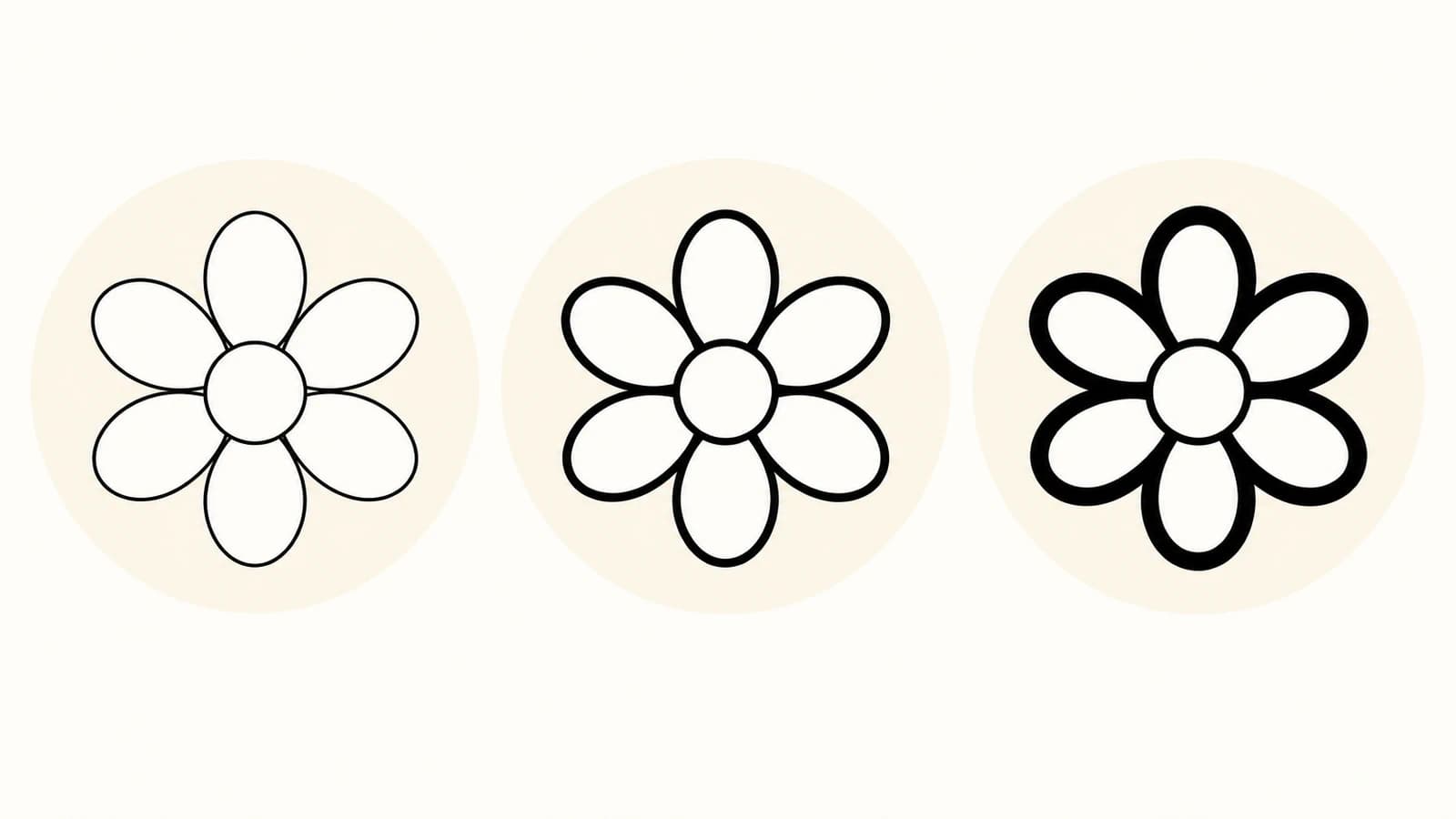
| SVG'de deneme kontur genişliği | 100 mm boyutta çizgi | 100 mm'de net sap boşluğu | 50 mm boyutta çizgi | 50 mm'de net sap boşluğu |
|---|---|---|---|---|
| 0,3 birim | 0,3 mm | 0,7 mm | 0,15 mm | 0,35 mm |
| 0,6 birim | 0,6 mm | 0,4 mm | 0,3 mm | 0,2 mm |
| 1,2 birim | 1,2 mm | Kapalı | 0,6 mm | Kapalı |
100 mm boyutta bu deneme genişlikleri yaklaşık 0,85, 1,70 ve 3,40 puntodur. Bunlar karşılaştırma değerleridir; önerilen asgari değerler veya yaşa dayalı standartlar değildir. Boşluk hesabı paralel sap bölümünü anlatır; taç yaprak uçlarını ve eğri birleşimleri ayrı inceleyin.
Tüm kitabı değiştirmeden küçük karşılaştırma yapın
Bu özgün örneği flower.svg olarak kaydedin. Yukarıdaki üç satırı karşılaştırmak için yalnızca stroke-width değerini değiştirin. Ardından küçük grubu oluşturmak için viewBox'ı değiştirmeden iki dış boyutu da 50mm yapın.
<svg xmlns="http://www.w3.org/2000/svg"
     width="100mm" height="100mm" viewBox="0 0 100 100">
  <g fill="none" stroke="#000000" stroke-width="0.3"
     stroke-linecap="butt" stroke-linejoin="round">
    <ellipse cx="50" cy="20" rx="7" ry="10"/>
    <ellipse cx="50" cy="20" rx="7" ry="10" transform="rotate(60 50 35)"/>
    <ellipse cx="50" cy="20" rx="7" ry="10" transform="rotate(120 50 35)"/>
    <ellipse cx="50" cy="20" rx="7" ry="10" transform="rotate(180 50 35)"/>
    <ellipse cx="50" cy="20" rx="7" ry="10" transform="rotate(240 50 35)"/>
    <ellipse cx="50" cy="20" rx="7" ry="10" transform="rotate(300 50 35)"/>
    <circle cx="50" cy="35" r="5"/>
    <path d="M49.5 60V85 M50.5 60V85"/>
  </g>
</svg>
İki düz sap yolu, bir birim arayla y=60'tan y=85'e uzanır. Boşluğu taç yapraklar veya çizgi uçları etkilemeden karşılaştırmak için ortalarını inceleyin.
Altı varyantın tamamını librsvg 2.62.1 ile PDF'ye aktarıp Poppler 26.02.0 ile yeniden açtık. PDF sayfa boyutları yuvarlama sınırları içinde 100 mm ve 50 mm ile eşleşti. 1.016 DPI'da örneklenen sap boşlukları büyük grupta 28, 16 ve 0 piksel; küçük grupta 14, 8 ve 0 piksel oldu. Bunlar milimetre başına 40 pikselde tabloyla eşleşir. Render edilen dosyaları inceledik; fiziksel baskı yapılmadı.
- Dokunulmamış ana dosyayı kaydedin. Hem açık boyama alanı hem sıkışık ayrıntı içeren temsilî motif seçin.
- Aynı geometri ve fiziksel boyutlarla üç kopya oluşturun. Yalnızca canlı kontur genişliğini değiştirin.
- En dar boşlukları amaçlanan boyutta kontrol edin. Boşluk kapanıyorsa daha ince kalınlık deneyin veya komşu konturları ayırın. Gereksiz iç işareti silmek, her çizgiyi inceltmekten daha anlaşılır olabilir.
- Amaçlanan teslim biçimini dışa aktarın, yeniden açıp sayfa boyutlarını doğrulayın. Küçük delikler, köşeler ve çizgi uçları dâhil çıktı çizimini ana dosyayla karşılaştırın.
- Satmayı veya basmayı planladığınız en küçük boyutta kontrolü tekrarlayın. Bitmiş sayfayı yeniden boyutlandırmak kararı değiştirebilir.
Karşılaştırmada aynı sayfayı ve yakınlaştırmayı kullanın. Çiçeğin dışına uyan kalınlık iç işaretleri sıkıştırabilir. Farklı dış ve iç kalınlık kullanıyorsanız çıktıdan sonra birleştikleri yerleri inceleyin.
SVG'de kontur mu, dolgulu dış hat mı olduğunu kontrol edin
Dolgu şeklin içini boyar. Bu nedenle görünür siyah çizgi, dar dolgulu şekil veya konturlu merkez yolu olabilir. stroke-width değerini değiştirmek konturu etkiler, ancak stroke="none" olduğunda mevcut dolguyu değiştirmez. Yalnızca kontur genişliği farklı iki aynı dolgulu yol kontrolünü de dışa aktardık. Render pikselleri aynıydı. Bu kontroller, izlenmiş ürün çıktısı değil hazırlanmış şekillerdi.
Sıradan dış hat izleme mürekkep izinin kenarlarını takip eder. Merkez çizgisi izleme, ortasından geçen yolu kurtarmaya çalışır. Inkscape izleme kılavuzu iki modu da anlatır. İzlenmiş her SVG'nin aynı yapıda olduğunu varsaymak yerine gerçek nesneyi inceleyin.
Dolgulu dış hat için varsa özgün çizimi ayarlayın. Yoksa geometrisini düzenleyin veya etkilenen merkez yolunu yeniden çizin. Dış hattın çevresine kontur eklemek özgün kalem yolunu kurtarmaz. Konturu Yola ve Nesneyi Yola dönüştürme kılavuzumuz bu yapısal ayrımı; tek çizgili SVG kılavuzu çizici için merkez çizgisi çalışmalarını ele alır.
Tek kaynağınız PNG veya JPG boyama sayfasıysa PerfectVector'ın boyama sayfası vektörleştirme iş akışı incelenecek düzenlenebilir SVG şekilleri sağlayabilir. Önizlemeyi kontrol edin, ardından SVG düzenleme ve dışa aktarma için sonucun kilidini açın. Vektörleştirme sayfanın ideal çizgi kalınlığını seçmez veya tek genişlik kontrolüyle ayarlanabilen merkez çizgisi konturunu garanti etmez. Kaynak hazırlama ve izleme için çizgi çiziminden SVG'ye kılavuzu izleyin.
Mevcut vektör ana dosyasını düzenleyicinizde koruyun. Uygun raster sayfa matbaa gereksinimlerini zaten karşılayabilir; görüntü vektörleştirme açıklaması düzenlenebilir geometri gerekip gerekmediğine karar vermeye yardımcı olur.
Matbaanın asgari değerini tasarım seçiminizden ayırın
Dosyanızı alacak hizmetin gereksinimlerini izleyin. Örneğin KDP'nin karton kapak kılavuzu, grafik öğeleri için asgari 0,75 punto çizgi kalınlığı belirtir. Bu, KDP teslim gereksinimidir; önerilen boyama sayfası stili veya her matbaa için kural değildir.
Teslim boyutunu bu gereksinime göre yeniden kontrol edin. Çizim küçültülmeden önce asgari değeri karşılayan çizgi sonradan altına düşebilir. Birimleri tutarlı tutun: CSS mutlak uzunluk tanımı bir puntoyu 1/72 inç olarak tanımlar. Yuvarlanmış milimetre karşılığını kesin dönüşüm saymayın.
Kâğıt prova için amaçlanan ölçekte basın, istenmeyen sayfaya sığdırma küçültmesini kapatın ve bilinen boyutu cetvelle ölçün. Mümkünse amaçlanan kâğıt ve boyama araçlarını kullanın. Kopuk çizgiler, kapanmış boşluklar ve sıkışık ayrıntılar arayın. Yukarıdaki dijital test mürekkep yayılmasını, kâğıt davranışını veya boyama rahatlığını kanıtlamaz.
Sık sorulan sorular
Boyama sayfası hangi çizgi kalınlığını kullanmalı? Temsilî çizimde birkaç kalınlığı karşılaştırarak son fiziksel boyutta seçin. Boyanabilir kalması gereken en küçük alanları koruyun ve alıcı matbaanın gereksinimlerini karşılayın. Burada her sayfa veya yaş grubu için tek değer belirlenmemiştir.
Çizimi küçülttükten sonra çizgiler neden daha ince görünüyor? Sıradan geometri ölçekleme çizimle birlikte kontur genişliğini azaltabilir. Dışa aktarılan dosyayı son boyutta kontrol edin. Düzenleyici seçeneği veya ölçeklenmeyen kontur genişliği koruyabilir; ancak kalan boşluklar yine incelenmelidir.
stroke-width kontrolü izlenmiş çizgilerimi neden değiştirmiyor? Siyah izler, kontursuz dolgulu dış hat şekilleri olabilir. Kontur genişliği ayarı dolgulu geometrilerini değiştirmez. Kaynağı veya dış hatları düzenleyin ya da uygun iş akışında merkez yollarını bilinçli olarak yeniden oluşturun.
Kaynaklar
- W3C — SVG 2 koordinat sistemleri — İki fiziksel boyutta kullanılan viewBox-görüntü alanı eşlemesini açıklar.
- W3C — SVG 2 boyama — Dolguyu konturdan ayırır ve kontur genişliğini tanımlar.
- Inkscape — Görüntü izleme — Dış hat izlemeyi merkez çizgisi izlemeden ayırır.
- Amazon KDP — Karton kapaklı kitap teslim kuralları — Hizmete özgü asgari çizgi kalınlığı gereksinimini sağlar.
- W3C — CSS değerleri ve birimleri — Punto, inç ve diğer mutlak uzunluk birimleri arasındaki ilişkiyi tanımlar.
Düzenlemeniz gereken kaynak PNG veya JPG ise kendi boyama sayfanızı PerfectVector'da deneyin. SVG'nin kilidini açıp dışa aktardıktan sonra kâğıt prova hazırlamadan önce çizgi geometrisini ve en küçük beyaz boşlukları amaçlanan sayfa boyutunda inceleyin.
Bloga daha fazlası

Çift taraflı oyun pulları: Ön ve arkayı eşleştirin
Numaralı sayfa örneğiyle oyun pullarının ön ve arkasını eşleştirin. Uzun ve kısa kenar düzenlerini, okunaklı sembolleri ve ayrı kâğıt provayı kontrol edin.

Rozet çizimi: Ön yüz, sarma ve güvenli alan
Ölçülü radyal örnekle iğneli rozet çizimi hazırlayın. Logoyu ön yüzde tutun, şablon boyutunu koruyun ve üreticinin taşma talimatlarını izleyin.



