
Inkscape: Object to Path ve Stroke to Path Farkı
Inkscape Object to Path ve Stroke to Path komutlarını aynı dairede karşılaştırın. Hangisinin canlı konturu koruduğunu, hangisinin dolgulu bant yaptığını öğrenin.
Bu sayfada
- Komutları tek bir konturlu dairede karşılaştırın
- Object to Path, şeklin gösterimini değiştirir
- Stroke to Path, boyalı bandı geometriye dönüştürür
- Farkı hazırlanmış bir SVG örneğinde görün
- Sonraki adımın gerektirdiği gösterimi seçin
- İki komut da pikselleri yollara dönüştürerek izlemez
- Yeniden dönüştürmeden önce seçilen nesneyi kontrol edin
- Sık sorulan sorular
- Kaynaklar
Inkscape Object to Path, bir şekli veya metni yol geometrisine dönüştürür. Stroke to Path ise görünür kontur çizgisini dolgulu geometriye dönüştürür. Dolgusuz ve kalın konturlu bir dairede Object to Path, konturu düzenlenebilir bir kontur olarak korur; Stroke to Path halkanın kendisini dolgulu bir şekle dönüştürür.
İkisi arasında seçim yaparken neyi düzenlemeniz gerektiğine karar verin: konturu taşıyan çizgiyi mi, boyalı bandın sınırlarını mı? Halkanın ekran görüntüsü her iki durumda da benzer görünebilir; bu nedenle yalnızca görünüm iyi bir kontrol değildir.
Bu karşılaştırma, Inkscape'in belgelenmiş komut davranışını ve hazırlanmış küçük bir SVG örneğini kullanır. Aşağıdaki kod ve görüntüleme kontrolleri iki gösterimi açıklar; bunlar Inkscape'in kendi dışa aktardığı dosyalar değildir.
Komutları tek bir konturlu dairede karşılaştırın
Dolgusuz, turkuaz konturlu ve kontur kalınlığı 24 birim olan bir daireyle başlayın. Bir ana kopyayı saklayın ve her dönüşüm için ayrı kopyalar oluşturun; böylece bir komutun sonucu diğerinin girdisi olmaz.
Kontur, bir şeklin dış çizgisi veya yol boyunca bir bant boyar. Merkez çizgisi, bu bandın etrafına boyandığı geometrik çizgidir. Dolgu ise dolgu kuralına göre geometrinin çevrelediği bölgeyi boyar.
Bu basit daire için fark şöyledir:
| Soru | Object to Path | Stroke to Path |
|---|---|---|
| Ne yol geometrisine dönüşür? | Dairenin geometrik dış çizgisi | Görünür kontur bandı |
| Sonrasında renk nereden gelir? | Yol üzerindeki canlı konturdan | Dönüştürülmüş bandın dolgusundan |
| Mevcut bant, canlı kontur kalınlığı denetimiyle hâlâ genişletilebilir mi? | Evet | Hayır; bu bant artık geometridir |
| Düğümlerle neyi düzenlersiniz? | Konturu taşıyan yolu | Dolgulu bandı çevreleyen sınırları |
| Hangi özgün düzenleme denetimi kaybolur? | Dairenin özel şekil tutamaçları | Bandın özgün canlı kontur denetimleri |
Tablo bilinçli olarak kesiksiz ve dolgusuz tek bir daireyle sınırlıdır. Metinler, hem dolgu hem kontur içeren seçimler, işaretçiler, efektler ve dönüştürülmüş gruplar ayrıca incelenmelidir. Bu örnekten sabit bir düğüm veya nesne sayısı çıkarmayın.
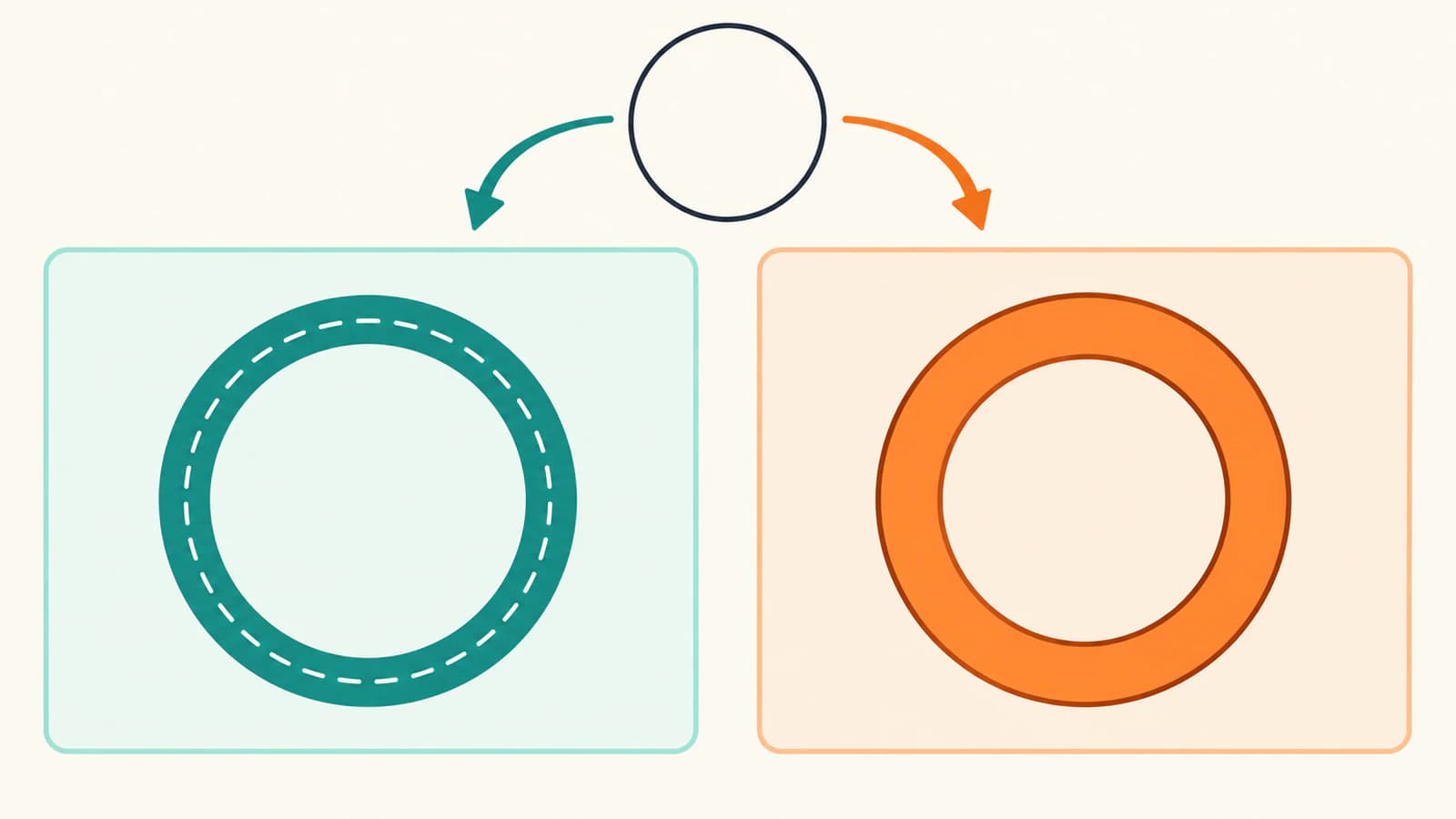
Object to Path, şeklin gösterimini değiştirir
Inkscape'in şekilden yola dönüşüm kılavuzu, canlı geometrik şekli düğümlerle düzenlenen yoldan ayırır. Daire başlangıçta şekle özgü denetimlere sahiptir. Bunun yerine geometrisini yol düğümleriyle değiştirmeniz gerektiğinde Path → Object to Path kullanın.
Daireyi yola dönüştürmek tek başına kontur kalınlığını dolgulu geometriye çevirmez. Yol hâlâ dolgu ve kontur taşıyabilir. Dolgusuz örneğimizde turkuaz bant, dairesel yol üzerinde canlı bir kontur olarak kalır.
Bu nedenle Object to Path, ayarlanabilir kontur kalınlığını korurken dairenin bir kısmını yeniden şekillendirmek istediğinizde yararlıdır. Yalnızca daha büyük bir daire veya farklı bir kalınlık istiyorsanız daha az yararlıdır; özgün şekil bu değişiklikler için zaten denetimlere sahiptir.
Dönüşüm aynı zamanda özgün şeklin özel denetimlerinden vazgeçmek demektir. Inkscape'in İleri Düzey öğreticisi, görünüm korunurken özgün nesne türüne bağlı yeteneklerin kaybedilmesini açıklar. Daha sonra daire olarak ayarlamayı düşünüyorsanız dairenin ana kopyasını saklayın.
Metinde de aynı ödünleşim düzenlemeyi etkiler: dönüştürülmüş harf geometrisi yollar olarak düzenlenebilir, özgün düzenlenebilir metin ise ayrı bir ana dosyada kalmalıdır. Yazıyı dönüştürmek, konturu dış hat geometrisine çevirmekten farklı bir ihtiyaçtır.
Stroke to Path, boyalı bandı geometriye dönüştürür
Görünür kontur alanının dolgulu yol geometrisine dönüşmesi gerektiğinde Path → Stroke to Path kullanın. Inkscape'in İleri Düzey öğreticisi bunu dolgusuz ama konturlu bir yolla açıklar: dönüştürülen sonuçta dolgu vardır, kontur yoktur.
Örnek daire için iki sınır düşünün: halkanın dışı ve açıklığının içi. Birlikte, canlı konturun önceden boyadığı turkuaz alanı çevrelerler.
Dış hat geometrisine dönüştürülmüş kontur, önceki konturun görünür alanını temsil eden dolgulu bir yoldur. Dönüşümden sonra özgün kalınlığı bu geometrinin parçasıdır. Bunu değiştirmek, eski canlı kontur kalınlığını ayarlamak yerine sınırları düzenlemeyi veya uygun bir geometrik işlem uygulamayı gerektirir.
Bir yol hâlâ kontur taşıyabildiği için dönüştürülmüş sonuca yeni bir kontur ekleyebilirsiniz. Bu, yeni geometrinin çevresine boya ekler; özgün dairenin canlı kontur gösterimini geri getirmez. Bir dış hat, başka bir kontur uygulandıktan sonra beklenmedik biçimde kalınlaştığında bu ayrım önemlidir.
Açık çizgilerde görünür dış hat, uç ve birleşim seçimlerine de bağlıdır. Inkscape kontur kılavuzu bunları kontur ayarları olarak açıklar. Girdiniz bu özellikleri kullanıyorsa kesiksiz bir daire gibi davranacağını varsaymak yerine gerçek sonucu inceleyin.
Farkı hazırlanmış bir SVG örneğinde görün
Aşağıdaki üç dosya 256 × 256 çizim alanında aynı hedef halkayı tanımlar. Bunlar bu karşılaştırma için yazılmış özgün SVG çizimleridir; Inkscape komutlarından kopyalanmış XML değildir.
Her bloğu belirtilen dosya adıyla kaydedin. SVG destekleyen bir görüntüleyici veya düzenleyicide açın; görünümle birlikte kaynağı da karşılaştırın.
1. Girdi şekli, shape.svg:
<svg xmlns="http://www.w3.org/2000/svg"
     width="256" height="256" viewBox="0 0 256 256">
  <circle cx="128" cy="128" r="72"
          fill="none" stroke="#0d9488" stroke-width="24"/>
</svg>
2. Canlı kontur taşıyan yol, center-path.svg:
<svg xmlns="http://www.w3.org/2000/svg"
     width="256" height="256" viewBox="0 0 256 256">
  <path d="M 128 56 A 72 72 0 1 1 128 200
           A 72 72 0 1 1 128 56 Z"
        fill="none" stroke="#0d9488" stroke-width="24"/>
</svg>
Öğe circle türünden path türüne değişti, ancak stroke ve stroke-width kaldı. Yol merkez çizgisini tanımlar; kontur onun kalınlığını boyar.
3. Dolgulu bant, filled-band.svg:
<svg xmlns="http://www.w3.org/2000/svg"
     width="256" height="256" viewBox="0 0 256 256">
  <path d="M 128 44 A 84 84 0 1 1 128 212
           A 84 84 0 1 1 128 44 Z
           M 128 68 A 60 60 0 1 1 128 188
           A 60 60 0 1 1 128 68 Z"
        fill="#0d9488" fill-rule="evenodd"/>
</svg>
Bandın dış ve iç yarıçapları 84 ve 60 birimdir. Bunlar, 72 birimlik yarıçapa 24 birimlik kontur kalınlığının yarısının eklenmesi veya çıkarılmasına karşılık gelir. evenodd dolgu kuralı merkezi boyasız bırakır. Bu dosyada dolgu vardır, canlı kontur yoktur.
Bu dosyaları kaydedip yeniden açtık, özniteliklerini inceledik ve Sharp ile librsvg kullanarak görüntüledik. Üç temel görüntüde de merkez boş, aynı halka örnek noktasındaki boya turkuazdı. Kenar yumuşatılmış sınır pikselleri aynı değildi; dolayısıyla bu, piksel piksel bir dışa aktarma karşılaştırması değil, gösterim örneğidir.
Ardından canlı yol dosyasının bir kopyasında yalnızca stroke-width="24" değerini stroke-width="40" olarak değiştirdik. Canlı bant genişledi: önceden boş olan 128,40 noktası boyandı. Değiştirilmeyen dolgulu bant dosyasında burası boş kaldı.
Yararlı kontrol budur: kalınlığı neyin taşıdığını belirleyin, ardından o özelliği bilinçli değiştirin. Bu örnek için yerel Inkscape komutları çalıştırılmadı ve bu görüntüler yerel düzenleyicinin düğüm sayısını, gruplamasını veya dışa aktarma davranışını belirlemez.
Sonraki adımın gerektirdiği gösterimi seçin
Komutu seçerken sonraki düzenlemenin amacını kullanın:
| Amacınız | Uygun seçim | Sonrasında kontrol edin |
|---|---|---|
| Daireyi tek tek yol düğümleriyle yeniden şekillendirmek | Object to Path | Şekil yola dönüşür ve amaçlanan canlı kontur kalır |
| Çizgi kalınlığını, kesikleri, uçları veya birleşimleri ayarlamaya devam etmek | Canlı konturu koruyun | Bu denetimler değiştirdiğiniz bandı hâlâ yönetir |
| Görünür bandı dolgulu bir siluetin parçası yapmak | Stroke to Path | Önceki bant dolgulu geometridir ve istenen açıklık korunur |
| Merkez yolu izleyen bir süreç için çizgiyi tutmak | Canlı yolu koruyun | Sonraki uygulama yolu amaçlandığı gibi kullanır |
Dolgulu dış hat ile merkez çizgisi, kesim veya çizici işlemi için farklı girdilerdir. Yol sınırlarını izleyen sonraki program, dolgulu halkanın iç ve dış konturlarını tek bir merkez çizgisinden farklı yorumlayabilir. Bu nedenle dış hat dönüşümü bir geometri seçimidir; makinenin tek geçiş yapacağının garantisi değildir. Gerçek içe aktarma fazladan geçişler üretiyorsa çift çizgi kesim kontrollerini kullanın.
Benzer biçimde, alıcı uygulama konturları farklı işliyorsa dönüşüm yardımcı olabilir; ancak her kayıp çizgi sorununu tanılamaz. Dışa aktarmadan sonra bir çizgi kayboluyorsa SVG kontur dışa aktarma tanılamasını izleyin.
İki komut da pikselleri yollara dönüştürerek izlemez
PNG veya JPG, piksellerden oluşan raster görseldir. Bu iki Path menüsü komutu, var olan vektör şekiller, metinler, yollar ve bunların boyalı konturlarıyla ilgilidir. Görsel izleme iş akışları değildir.
Seçilen öğe bir görselse gerçekten vektör geometrisine ihtiyacınız olup olmadığına karar verin. Yerel izleme için ayrı Inkscape Trace Bitmap iş akışını kullanın. Bir SVG hâlâ tek seçili nesne gibi davranıyorsa tekrar tekrar dönüştürmek yerine önce grupları, bileşik yolları ve gömülü görselleri kontrol edin.
Tek kaynağınız basit bir raster logo ve ihtiyacınız düzenlenebilir dolgulu yollar ise PerfectVector'ın görselden vektöre aracı başka bir başlangıç noktasıdır. Korumalı raster önizlemeyi inceleyin, ardından gerçek SVG düzenlemesi ve dışa aktarma öncesinde sonucun kilidini açın. Yol komutu seçmeden önce düzenleyicinizde sonuç yollarını inceleyin; izlenmiş bir siluet özgün çizimin merkez çizgisini geri getirmez.
Yeniden dönüştürmeden önce seçilen nesneyi kontrol edin
Düzenlenebilir ana dosyayı saklayın, bir kopya üzerinde çalışın ve kendi Inkscape belgenizde üç şeyi kontrol edin:
- Nesne türü: seçim canlı bir şekil, metin, sıradan yol, grup veya gömülü görsel mi?
- Boyama: görünür bant bir konturdan mı, dolgudan mı geliyor?
- Düzenleme amacı: merkez çizgisini taşımak, kalınlığını değiştirmek veya dolgulu alanın sınırlarını değiştirmek mi gerekiyor?
Node aracını Fill and Stroke denetimleriyle birlikte kullanın. Düğüm görmek, konturun dış hat geometrisine dönüştüğünü kanıtlamaz: sıradan bir yol hâlâ canlı kontur taşıyabilir. Dolgulu bant görmek, dosyanın kesiciye veya yazıcıya hazır olduğunu kanıtlamaz.
Bu komut seçiminin ötesindeki diğer sorunlar için SVG sorun giderme rehberlerine göz atın.
Sık sorulan sorular
Object to Path konturu da dış hat geometrisine dönüştürür mü?
Hayır. Object to Path, şekli veya metni yol geometrisine dönüştürür. Ortaya çıkan yol canlı konturu koruyabilir. Boyalı kontur bandının dolgulu geometriye dönüşmesi gerektiğinde Stroke to Path kullanın.
Stroke to Path sonrasında kalınlığı değiştirebilir miyim?
Eski kontur kalınlığı artık dolgulu dış hattın geometrisinin parçasıdır. Sınırlarını düzenleyin veya uygun bir geometrik işlem kullanın. Yeni kontur eklemek bu geometrinin çevresini boyar; özgün canlı konturu geri getirmez.
Inkscape'te yol hâlâ bir nesne midir?
Evet. Yol bir nesne türüdür. Object to Path, desteklenen yol olmayan nesneleri yol geometrisine dönüştürür; bir nesnenin nesne olmaktan çıkmasını sağlayan bir komut değildir.
Bu komutlardan biri PNG'yi düzenlenebilir yollara dönüştürür mü?
Hayır. Rasterdan vektöre izleme ayrı bir iş akışıdır. Önce vektör geometrisi oluşturun veya elde edin; ardından dönüşüm komutunu seçmeden önce şekiller, canlı konturlar veya dolgulu yollar içerip içermediğini inceleyin.
Kaynaklar
- Inkscape İleri Düzey öğreticisi — yolları, şekil ve metin dönüşümünü ve dolgusuz konturun dolgulu dış hatta dönüştürülmesini açıklar.
- Geometrik Şekilde Düğüm Düzenleme, Inkscape kılavuzu — şekle özgü denetimleri yol düğümlerinden ayırır ve Object to Path'i açıklar.
- Konturlar, Inkscape kılavuzu — canlı kontur kalınlığını, uçları, birleşimleri, kesikleri ve boyamayı açıklar.
- SVG 2 boyama belirtimi — hazırlanan SVG örneğinin kullandığı dolgu kurallarını ve kontur boyamasını tanımlar.
Yalnızca PNG veya JPG'niz var ve önce vektör geometrisi mi gerekiyor? Görseli PerfectVector ile dönüştürün, korumalı önizlemeyi inceleyin, ardından SVG düzenlemesi ve dışa aktarma için sonucun kilidini açın. Düzenlenebilir vektör tasarımınız zaten varsa o ana dosyadan çalışmaya devam edin ve gereken geometriye uygun komutu seçin.
Bloga daha fazlası

SVG kontur animasyonu: Tek bir çizim rotası hazırlayın
dasharray ve dashoffset ile SVG çizgisini aşamalı çizin. Açık yolu dolgulu dış hatla karşılaştırın, yönü kontrol edin ve azaltılmış hareket için durağan bir sonuç sunun.

SVG feComposite: in, out ve xor Çizimlerini Karşılaştırın
in, out ve xor ile SVG filtre girdilerini karşılaştırın, işlenen sırasını ve kısmi alfayı sınayın, görsel açıklık düzenlenebilir geometri olmadığında kaynak yolları koruyun.



