
El çizimi harfleri şekillerini koruyarak vektörleştirin
El çizimi harfleri; açık iç boşluklarını, etkileyici uçlarını, bilinçli dokusunu ve kolayca düzenlenebilen eğrilerini koruyarak temiz bir SVG’ye dönüştürün.
Bu sayfada
El çizimi harfleri iyi vektörleştirmek için kameranın kaydettiği her pikseli değil, çizmek istediğiniz şekilleri vektörleştirin. Temiz, yüksek kontrastlı bir taramayla başlayın, mürekkep dokusunun ne kadarının korunacağına karar verin ve SVG’yi dışa aktarmadan önce harflerin iç boşluklarını, uçlarını, çizgi birleşimlerini ve düğüm sayısını inceleyin.
Kullanılabilir bir harf çizimi dosyasını teknik olarak geçerli bir vektörleştirme sonucundan ayıran, bu son incelemedir. Bir dönüştürücü saniyeler içinde SVG oluşturabilir ama yine de bir e harfinin boşluğunu kapatabilir, birbirine yakın iki çizgiyi birleştirebilir veya canlı bir fırça ucunu küt bir kamaya dönüştürebilir.
Kısa özet
- Harf çizimi kalın, yüksek kontrastlı ve zaten istediğiniz şekle yakınsa otomatik vektörleştirme kullanın.
- Kaynak çok küçükse, kötü fotoğraflanmışsa veya kalıcı bir logoya ya da harf sistemine dönüşecekse elle yeniden çizin.
- Önemli düzensizlikleri koruyun, ancak tarama gürültüsünü ve kazara oluşan çıkıntıları kaldırın.
- İç boşlukları, uçları, birleşimleri ve düğümleri hem yüksek yakınlaştırmada hem de son çıktı boyutunda kontrol edin.
Önce nelerin kalması gerektiğine karar verin
El çizimi harfler, klavyeyle yazılmış metinle aynı değildir. Değeri çoğu zaman düzensiz taban çizgisinde, bir çizginin diğerine doğru eğilişinde veya harfin ucundaki kuru fırça kenarında yatar. Her şeyi temizlemek, sonucun sıradan görünmesine yol açabilir. Her şeyi korumak ise sizi toz ve dalgalanmalarla dolu ağır bir SVG’yle baş başa bırakabilir.
Vektörleştirmeden önce bu çalışmayı kendine özgü kılan özellikleri işaretleyin:
- İç boşluklar: a, e, g ve o gibi harflerin içinde kalan kapalı veya kısmen kapalı alanlar.
- Uçlar: çizgilerin bitişleri. Keskin bir fırça hareketi, yuvarlak bir uç veya kuru fırça bitişi, tarzın büyük bölümünü taşıyabilir.
- Çizgi birleşimleri: el yazısı çizgisinin başka bir çizgiyle kesiştiği veya buluştuğu yerler.
- Doku: görünür kalması gereken, bilinçli olarak bırakılmış mürekkep tanecikleri, fırça kılı boşlukları veya pürüzlü kenarlar.
- Ritim: sözcük boyunca değişen aralıklar, eğimler ve taban çizgisi.
Bunların dışındaki her şey temizlenmeye adaydır. Kâğıt dokusu, sıkıştırma blokları, toz ve gölgeler harf çiziminin özellikleri değil, görüntü elde etme sorunlarıdır. Tek bir harf, yazı tipinin bir glifine dönüşecekse taban çizgisini, konturlarını ve aralıklarını ayarlamak için FontForge SVG içe aktarma iş akışıyla devam edin.
Otomatik vektörleştirme mi, yeniden çizim mi?
Her iki yol da gerçek bir vektör oluşturabilir. Doğru seçim, kaynağa ve dosyanın ne kadar uzun süre kullanılacağına bağlıdır.
| Durum | Daha uygun yol | Neden |
|---|---|---|
| Temiz beyaz kâğıt üzerinde kalın siyah harf çizimi | Otomatik vektörleştirme | Sınırlar nettir ve çok az yorum gerektirir |
| Bilinçli kuru fırça dokusu taşıyan fırça harfleri | Otomatik vektörleştirme, ardından seçici temizlik | Baştan sona yeniden çizmek, işarete karakterini veren dokuyu silebilir |
| Gölgeli veya bulanık küçük telefon fotoğrafı | Önce yeniden görüntü elde edin, sonra vektörleştirin | Ne vektörleştirme ne de elle yeniden çizim, önlenebilir bir bozulmadan başlamalıdır |
| Ana marka logosuna dönüşecek harf çizimi | Elle yeniden çizim veya vektörleştirme sonucunun dikkatli temizliği | Dosya, hassas geometriyi haklı çıkaracak kadar sık yeniden kullanılacaktır |
| Tek seferlik baskı, çıkartma veya sosyal medya görseli | Otomatik vektörleştirme | Temiz bir sonuç, yeniden kullanılabilir bir harf sistemi oluşturmaktan daha önemlidir |
| Çizici veya tek çizgili kazıma işi | Orta çizgi iş akışı | Normal bir dış hat vektörleştirmesi, her mürekkep çizgisinin iki kenarını da izler |
Son satır kolayca gözden kaçabilir. Çoğu görüntü vektörleştirme aracı, mürekkebin çevresinde dolgulu dış hatlar oluşturur. Bu; baskı, web, vinil şekilleri ve birçok kazıma dolgusu için doğrudur. Kalemli bir çizici veya tek çizgili kazıyıcı ise ortadan geçen bir yola ihtiyaç duyar. Inkscape’in güncel vektörleştirme kılavuzu, el yazısı ve çizgi çizimleri için özel bir orta çizgi modunu belgeler; bu ayrımı çizgi sanatı vektörleştirme kılavuzumuzda ve imza SVG kılavuzumuzda daha ayrıntılı ele alıyoruz.
Daha temiz bir vektörleştirme için harfleri hazırlayın
- Sayfayı tam karşıdan görüntüleyin. İşe yarayan bir çözünürlükte tarayın veya kamerayı doğrudan kâğıdın üzerinde tutarak eşit gün ışığında fotoğraflayın. Perspektif bozulması, vektörleştirme başlamadan harf biçimlerini değiştirir.
- Masayı ve sayfa kenarlarını kırpın. Dönüştürücüye yalnızca yorumlaması gereken çizimi verin.
- Siyah ve beyaz noktalarını ayarlayın. Kâğıt temiz beyaz, ana mürekkep ise belirgin biçimde koyu olmalıdır. Kontrastı, ince giriş çizgileri kaybolacak kadar artırmayın.
- Bilinçli dokuyu değil, tek başına duran kirleri kaldırın. Yakınlaştırın ve her beneciği fırçanın yönüyle karşılaştırın. Rastgele noktalar genellikle kaldırılır; tekrarlanan fırça kılı izleri çizime ait olabilir.
- Kazara oluşan boşlukları onarın. Özgün çizginin kesintisiz olması gerektiği açıkça belliyse kuru kalemden veya kötü fotoğraftan kaynaklanan kopukluğu kapatın.
- Dokunulmamış taramanın bir kopyasını saklayın. Temizlik çizimi değiştirmeye başladığında raster ana dosya referansınızdır.
Dijital çizim yaptıysanız düz veya saydam arka plan üzerinde büyük bir PNG dışa aktarın. Düşük kaliteli JPG’den kaçının. Sıkıştırma blokları, her kenarın çevresinde küçük şekillere dönüşebilir.
Vektörleştirin, ardından harf biçimlerini denetleyin
Hazırlanmış bir taramanız varsa ve elle temizliğe başlamadan önce denetleyebileceğiniz düzenlenebilir bir SVG istiyorsanız PerfectVector otomatik vektörleştirme yoluna uygundur. Harf çizimini yükleyin, SVG’yi oluşturun ve bitmiş kabul etmeden önce sonucu inceleyin.
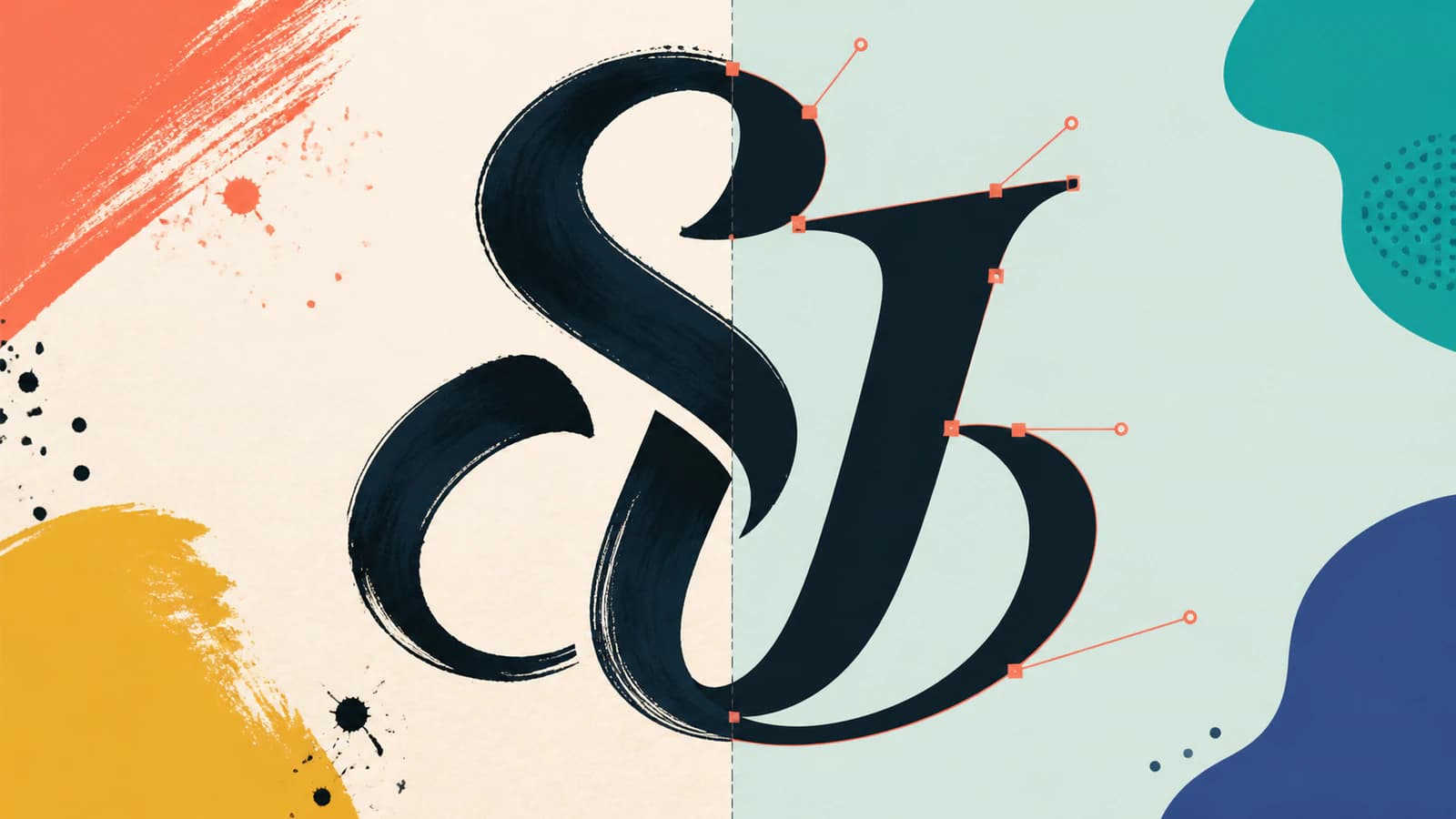
İç boşluklardan başlayın. Önemli olan her iç açıklık açık kalmalıdır. Vektörleştirme sırasında aşırı yumuşatma yapıldığında veya yakındaki kenarlar birleştirildiğinde ilk kapanan kısımlar genellikle küçük iç boşluklardır.
Ardından uçları ve birleşimleri inceleyin. Bir uç, rastgele bir çıkıntıyla değil, kaynakla aynı canlılıkla bitmelidir. Kesişimlerde kazara oluşan köprülere, sıkışmış köşelere ve ince beyaz boşluklara bakın. Bu kusurlar çoğu zaman uzaklaştırdığınızda kaybolur, sonra baskıda veya kesimde yeniden ortaya çıkar.
Son olarak vektör düzenleyicinizde düğümleri görünür hâle getirin. Daha fazla düğüm, daha sadık bir sonuç demek değildir. Basit bir eğrinin çevresindeki yoğun düğüm zincirini düzenlemek daha zordur; Adobe’nin güncel vektörleştirme sonucunu düzenleme kılavuzu fazla düğümler için özellikle Simplify komutunu önerir. Çok fazla düğümü olan SVG’ler hakkındaki kılavuzumuz, harf çiziminin karakterini silmeden bu kararı nasıl vereceğinizi gösterir.
Dokunun ne kadarını korumalısınız?
Herkese uygun tek bir temizlik ayarı yoktur. Kullanım amacına göre karar verin.
Serigrafi baskı, poster veya büyük bir etiket için kenarlarda biraz doku bırakmak, vektörün özgün mürekkebi hissettirmesini sağlayabilir. Büyük boşlukları ve fırça kılı izlerini koruyun; ancak güvenilir biçimde çoğaltılamayacak kadar küçük parçaları kaldırın.
Vinil kesimi, lazer kesimi veya küçük bir damga için daha fazla sadeleştirin. Her çentik bir alet hareketine, her bağımsız benek ayrı bir şekle dönüşür; küçük iç adacıkları ayıklamak veya üretmek zor olabilir. Yalnızca yüzde 800 yakınlaştırmada değil, son fiziksel boyutta test edin.
Logo için doku önemliyse iki sürüm kaydedin: karakteri güçlü bir ana işaret ve küçük boyutlar için sadeleştirilmiş bir işaret. Küçük sürüm, daha kötü bir vektörleştirme sonucu değildir. İnce ayrıntının korunamayacağı yerler için bilinçli bir optik ayarlamadır.
Yaygın sorunlar ve her birinin çözümü
Bir iç boşluk kapandı. Kaynağa dönüp bu açıklığın çevresindeki ayrımı artırın veya vektörü küçük bir oyuk şekliyle düzenleyin. Tek bir harfi kurtarmak için tüm vektörleştirme sonucunu sadeleştirmeye devam etmeyin.
İki çizgi birleşti. Özgün çizgilerin gerçekten birbirine değip değmediğini kontrol edin. Değmiyorlarsa yeniden vektörleştirmeden önce kaynakta aradaki boşluğu temizleyin. Değiyorlarsa örtüşmenin tek bir siluet mi olması, yoksa katmanlı şekiller olarak mı kalması gerektiğine karar verin.
Kenar erimiş plastik gibi görünüyor. Vektörleştirme, karakterin fazlasını ortadan kaldırmıştır. Kaynaktan seçtiğiniz dokuları geri getirin veya yumuşatmayı azaltın. İstediğiniz, her yerde aynı pürüzlülük değil, bilinçli düzensizliktir.
Eğriler titrek görünüyor. Çok fazla düğüm, piksel gürültüsünü izlemeye çalışıyordur. Yolu küçük adımlarla sadeleştirin ve her adımın ardından taramayla karşılaştırın.
SVG’de beyaz bir kutu var. Kâğıt, arka plan şekli olarak vektörleştirilmiştir. Bu şekli silin ve harf çizimini hem açık hem koyu bir tuvalde inceleyin. Aynı kontrol gizli arka plan sorununu da önler.
Pratik bir son kontrol
SVG’yi gerçekten kullanacağınız programda açın. Teslim etmeden önce şunların her birini kontrol edin:
- Açık olması gereken tüm iç boşluklar açık.
- İnce giriş ve çıkış çizgileri kaybolmamış.
- Çizgi birleşimleri normal okuma boyutunda bilinçli görünüyor.
- Uçlar hâlâ özgün el çizimine benziyor.
- Doku, çoğaltılabilecek kadar büyük ve küçük gürültüler temizlenmiş.
- Basit eğrilerde ölçülü sayıda düğüm kullanılıyor.
- Gerektiğinde arka plan saydam.
- Dosya, son baskı, kesim veya ekran boyutunda çalışıyor.
Bu kontrollerden geçtiğinde düzenlenebilir SVG’yi ve bir raster önizlemeyi birlikte kaydedin. SVG, üretim ana dosyasıdır; önizleme ise müşterilerin, baskı firmalarının ve gelecekte sizin, vektör düzenleyici açmadan dosyanın nasıl görünmesi gerektiğini kolayca görmenizi sağlar.
Kauçuk damga için temiz bir taramayı düzenlenebilir şekillere dönüştürmek üzere kauçuk damga çizimi iş akışını kullanın, ardından iç boşlukları ve ince çizgileri hedef baskı boyutunda kontrol edin. Harf çizimi mum mühür içinse mum mühür çizimi iş akışını kullanın ve sipariş vermeden önce son boyuttaki çizimi üreticiyle doğrulayın. Bu dönüştürmelerin hiçbiri damga veya mühür kalıbını üretmez.
Harf çizimi bir seramik damgasına dönüşecekse damga çizimi iş akışı için hazırlayın ve iç boşlukları hedef boyutta inceleyin.
Kaynaklar
- Adobe Illustrator — Image Trace panel options — eşik, yollar, köşeler, gürültü, dolgular, konturlar ve saydamlık kontrolleri.
- Adobe Illustrator — Edit Image Trace results — vektörleştirme sonuçlarını düzenlenebilir yollara genişletme ve fazla düğümleri sadeleştirme.
- Inkscape Beginners' Guide — Tracing an image — el yazısı ve çizgi çizimleri için dış hat ve orta çizgi vektörleştirmesinin işleyişi.
- W3C — SVG Paths — açık ve kapalı yol geometrisi, alt yollar, eğriler ve uç noktalar.
Harf çiziminizin taraması hazır mı? PerfectVector ile dönüştürün, ardından dikkatli bir yeniden çizim yerine otomatik vektörleştirmeyi seçmeden önce iç boşlukları, uçları, çizgi birleşimlerini ve düğümleri inceleyin.
Bloga daha fazlası

El çizimi haritayı karakterini koruyarak vektörleştirin
El çizimi haritanızı çizgi düzensizliklerini, yazıları, hiyerarşiyi ve dokuyu koruyarak düzenlenebilir vektörlere dönüştürün; sonuç GIS verisi değildir.
Çocuk çizimini SVG'ye dönüştürün: titrek çizgileri koruyun
Çocuğunuzun çizimini tişört, süs ve kartlar için SVG'ye dönüştürün: doğru fotoğraf çekimi, mum boya ve keçeli kalemle çalışma, çizimi ona özgü kılan dalgalı çizgileri koruma.