
İmzayı SVG’ye çevirin: Kendi el yazınızı vektörleştirin
Üç farklı şeye imza SVG’si denir; bunlardan yalnızca biri kendi el yazınızdır. İşte bunları birbirinden ayırmanın ve gerçek imzanızı vektörleştirmenin yolu.
Bu sayfada
İmza SVG’si aradığınızda bulduklarınızın çoğu, adınızı el yazısı tarzında yazıp sonucu size verir. Bu gerçek bir vektör dosyasıdır. Sizin imzanız değildir.
Dosyanın sizi temsil etmesi gerektiği anda bu ayrım teorik olmaktan çıkar: Bir hediyenin üzerine gravürle işlenirken, bir sanatçı işareti olarak basılırken veya bir belgenin altında dururken. Bu yüzden nasıl yapılacağını anlatmadan önce, gerçekte size sunulan üç şeyden hangisi olduğunu bilmek yararlıdır.
Zamanınız az mı? İmza SVG’si denilen üç farklı şey
- Yazılmış metinden üretilen. Adınızı girersiniz, bir araç onu el yazısı tarzında oluşturur. Vektördür, anında hazırlanır ve sizin el yazınız değildir.
- Fare veya izleme dörtgeniyle çizilen. Gerçek bir vektördür, gerçekten sizindir ve fareyle çizilmiş gibi görünür. Bir formdaki onay kutusu için yeterlidir.
- Kâğıda attığınız gerçek bir imzadan vektörleştirilen. Kendi el yazınızı temiz, ölçeklenebilir bir dosya olarak veren tek seçenektir. Bu rehberin ele aldığı da budur.
Önce düzgün bir imza atın
Sonraki bütün aşamalar burada belirlenir; eğitimlerin atladığı adım da budur.
Düz siyah iz bırakan bir kalem kullanın: ince uçlu çizim kalemi, jel kalem veya keçeli kalem. Kesintili bir vektörleştirme sonucunun olağan sorumlusu tükenmez kalemdir; çünkü atlama yapar ve siyah istediğiniz yerlerde gri bırakır. Düz, çizgisiz beyaz kâğıda normalden daha büyük imza atın ve bunu beş veya altı kez tekrarlayın. Seçenekleriniz olsun; üçüncü denemeniz genellikle ilkinden daha iyidir.
Ardından görüntüsünü alın. Kâğıt üzerindeki bir orijinal için yaklaşık 300–400 ppi çözünürlüklü düz yataklı tarayıcı pratik bir hedeftir; NARA, dijitalleştirme gerekliliklerinde bu aralığı kullanır. Kâğıtta gölge bırakmayan eşit aydınlatma sağlarsanız ve kamerayı sayfaya açılı değil, dik tutarsanız telefon fotoğrafı da işe yarar. İmzanın çevresini sıkıca kırpın.
Sonuç gri ve soluk görünüyorsa dönüştürmeden önce kontrastı artırın. Temiz beyaz üzerinde kesintisiz siyah bir imza temiz biçimde vektörleştirilir; bej üzerindeki kömür grisi bir imza ise izleme aracına takip edebileceği belirgin bir sınır vermez.
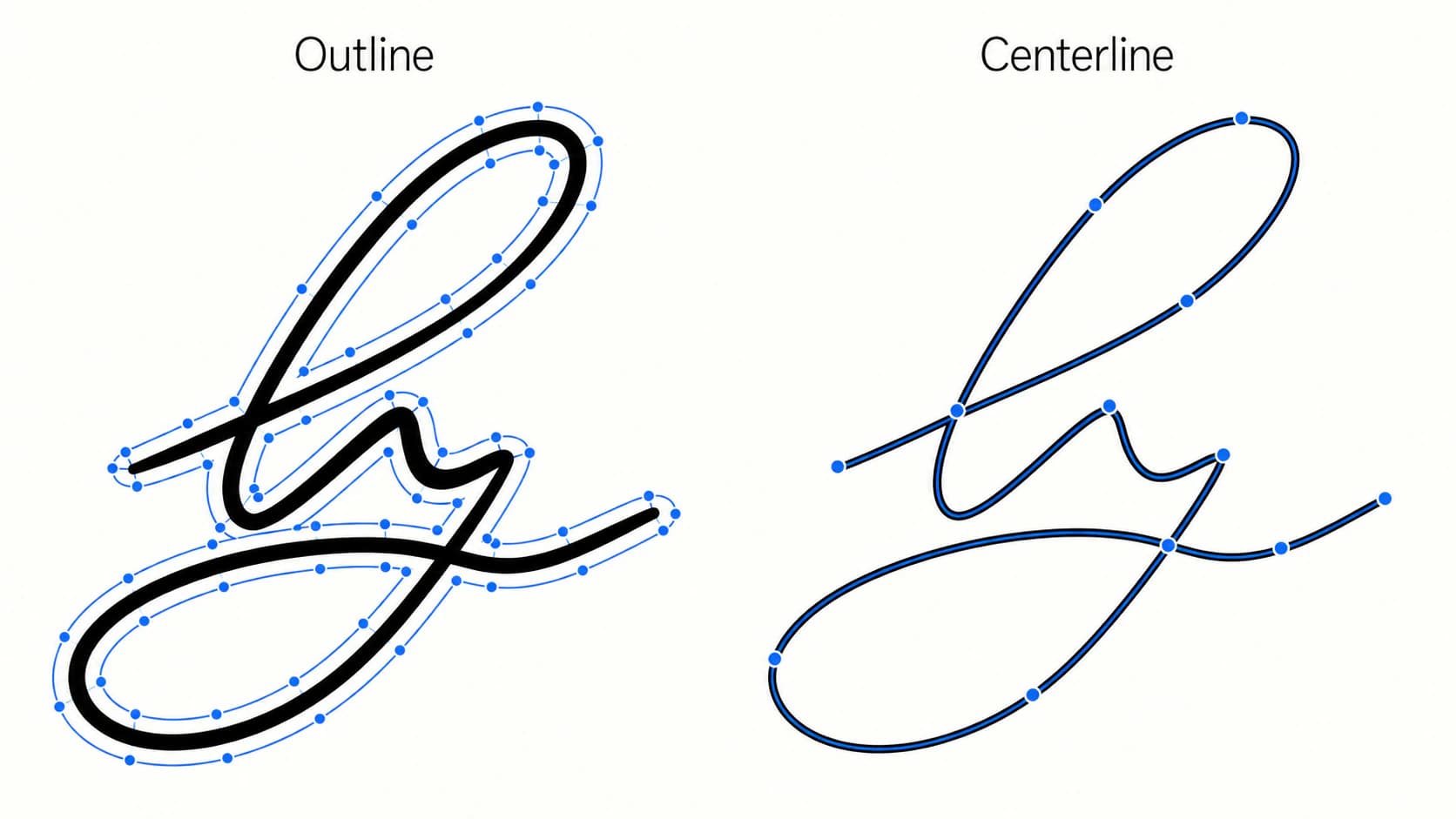
Dış sınır mı, merkez çizgisi mi? Önemli karar
İmza ince çizgilerden oluşur; bu yüzden ekranda doğru görünen bir sonuç üretimde yine de başarısız olabilir.
Bir kalem çizgisini normal biçimde izlediğinizde araç mürekkebin iki kenarını da takip eder ve uzun, ince bir şeride benzeyen kapalı bir şekil verir. Bu bir dış sınır izlemesidir. Kusursuz görünür. Ancak kesim makinesinin veya kalemli çizicinin her çizginin iki tarafını da takip etmesi anlamına da gelir. Böylece tek bir kalem çizgisi, aralarında ince bir şerit bulunan iki kesim çizgisine dönüşür.
Merkez çizgisi izleme, her çizgiyi ortasından geçen tek bir açık yola indirger. Gravür makinesi, kalemli çizici veya folyo makinesinin istediği de budur. Inkscape, merkez çizgisi izlemeyi belgeler; Trace Bitmap rehberimiz de bunu nerede bulacağınızı ele alır. Üreticiler sürekli bu tuzağa düştüğü için aynı konuyu çift kesim çizgileri bağlamında da yazdık.
Hangisini istiyorsunuz?
| Yaptığınız iş | İzleme türü |
|---|---|
| Vinil çıkartma, etiket, kesilerek çıkarılan yazı | Dış sınır |
| Lazer veya döner uçlu gravür, tek çizgili | Merkez çizgisi |
| Lazer dolgu gravürü (dolu, içi doldurulmuş çizgiler) | Dış sınır |
| Kalemli çizici, folyo kalemi, çizim makinesi | Merkez çizgisi |
| Web sitesi, PDF, baskı, logo yerleşimi | Dış sınır |
Emin değilseniz dış sınır daha güvenli varsayılan seçenektir. Neredeyse bütün otomatik dönüştürücüler bunu üretir ve fiziksel bir araçla yolu takip eden makineler dışında her şey için doğrudur.
Tam bir kelime veya fırça yazısı kompozisyonunda aynı dış sınır seçimi yalnızca başlangıçtır. El çizimi yazıları vektörleştirme rehberi, yalnızca imzaya yönelik bir iş akışının ele almadığı harf iç boşluklarını, uçları, birleşimleri ve bilinçli mürekkep dokusunu kapsar.
Dönüştürün
Elinizde temiz bir tarama olduğunda dönüştürme işleminin kendisi kısadır.
- Görseli vektöre dönüştürün. Kırpılmış taramayı yükleyip vektörleştirilmesini bekleyin. İmza, beyaz üzerinde yüksek kontrastlı siyahtır; yani mümkün olan en kolay girdidir. Bu yüzden iyi bir dönüştürücü, siz hiçbir ayar yapmadan düzgün çizgiler döndürmelidir.
- Düğüm sayısını kontrol edin. SVG’yi açıp düğümlere bakın. Bir imzada birkaç düzineden iki yüz civarına kadar nokta olmalıdır. Beş harfli bir ad iki bin noktayla geliyorsa izleme aracı noktalarını sizin çizgileriniz yerine kâğıt dokusuna ve kenar gürültüsüne harcamıştır.
- Arka planı silin. Birçok izleme, beyaz kâğıdı mürekkebin arkasında duran ayrı bir şekil olarak içerir. Bunu kaldırın; yoksa imzanızı renkli bir yerleşime koyduğunuzda altında beyaz bir dikdörtgen bulursunuz. SVG’de şeffaf arka planlar yazımız bunu nasıl kontrol edeceğinizi ele alır.
- Dağınık benekleri temizleyin. Tarayıcı yatağındaki toz ve kalemin atladığı yerler küçük, ayrı şekillere dönüşür. Bunları seçip silin.
- Son boyutunda deneyin. En sonunda kullanacağınız boyuta yakınlaştırın. Yüzde 200’de düzgün görünen bir imza, gravür boyutunda düzleşmiş bölgeler gösterebilir.
PerfectVector ile bu süreç nasıl görünür?
İnce imza çizgileri, tarama gürültüsünü izleme sonucunda normalden çok daha görünür kılar. İzleme aracı mürekkeple birlikte kâğıt dokusunu da takip ettiğinde düğüm sayısı artar ve kenarları düzenlemek zorlaşır.
Temizlenmiş taramayı logo ve işaret vektörleştirme aracından geçirin; ardından önizlemeyi orijinal imzayla karşılaştırın. Yolların gürültülü düğümler eklemeden bilinçli boşlukları ve basınç değişimlerini koruyup korumadığını kontrol edin. Bir çizgiyi vektör düzenleyicide ancak bu incelemeden sonra kalınlaştırın, kapatın veya yeniden şekillendirin. Dosya bir gravür makinesine gidecekse sonraki adımda lazer işleri için hazırlayıp deneyin.
İnsanlar bunlarla gerçekte neler yapıyor?
Bu dosyalara talep çoğunlukla fiziksel işler içindir. Bu yüzden dosya kalitesi burada bir web grafiğinde olduğundan daha önemlidir. Üreticiler özellikle lazer gravür ve süblimasyon işleri için imza istediklerini belirtiyor. (Benzer bir hatıra işi olan bir çocuğun çizimini doğal titremeleriyle birlikte izleme de bu yaklaşımın tamamını paylaşır ve genellikle yanında imza tarzında bir ad yazısıyla gelir.)
Yaygın işler ve her birinin ihtiyaçları:
- Gravürlü hediyeler ve tabelalar. Kesme tahtaları, kalemler, plaketler, düğün tabelaları. Merkez çizgisi kullanın ve önce artık malzemede deneyin; çünkü kâğıtta okunaklı olan bir imza küçük gravür boyutlarında kapanabilir.
- Baskılarda sanatçı işareti. Dış sınır kullanın ve tutarlı yerleşim için geniş kenar boşluklu bir sürüm tutun. Fiziksel bir işaret için kauçuk damga görsel dönüştürücüsü, temiz bir imza taramasından düzenlenebilir şekiller hazırlayabilir. Üreticiye ince çizgileri baskı boyutunda kontrol ettirin.
- Mum mühür. Temiz bir raster kaynak için mum mühür görseli iş akışını kullanın; ardından en küçük boşlukları ve harfleri üreticiyle inceleyin. SVG, inceleme için görseldir; üretilmiş bir kalıp değildir.
- Vinil çıkartmalar. Dış sınır kullanın ve ince çizgilere dikkat edin: Vinilin dayanabileceğinden dar her şey, fazlalık ayıklama sırasında yırtılır.
- Belgeler ve e-posta alt bilgileri. Dış sınır kullanın. Ölçeklenen her şey için SVG; vektör kabul etmeyen araçlar içinse ihtiyaç duyduğunuz boyutta PNG dışa aktarın.
- Marka işareti. İmza bir logoya dönüşüyorsa süreç logo nasıl vektörleştirilir yazısında anlattığımızla aynıdır ve düğüm sayısıyla ilgili aynı kurallar geçerlidir.
Ne zaman temiz sonuç çıkmaz?
Bazı imzalar izlemeye dayanamaz; bir akşamınızı buna harcamadan önce bilmek daha iyidir.
Çizgili defter kâğıdına tükenmez kalemle atılmış ve lamba altında fotoğraflanmış bir imza en kötü durumdur: kesintili mürekkep, gölge geçişi ve izleme aracının adınızla birlikte vektörleştireceği basılı çizgiler. Yeniden imza atmak iki dakika sürer ve üçünü de düzeltir.
Diğer sınır, çok ince çizgilerdir. Kaleminiz kıl inceliğinde bir iz bıraktıysa gravür makinesi bunu işleyemeyebilir; kesici ise kesinlikle işleyemez. Daha kalın bir kalemle yeniden imza atın; yolları sonradan kalınlaştırmak nadiren doğru görünür.
İmzanın tek kopyası taranmış bir sözleşmeden alınmış düşük çözünürlüklü bir JPG ise sıkıştırma bozulmalarını izlediğinizi kabul edin. Elle temizlenebilir; ancak mümkün olduğu her durumda yeniden imza atmak daha kısa sürede daha iyi sonuç verir.
Belgeler hakkında bir not
Bunu sözleşmeler için hazırlıyorsanız yalnızca SVG dosya biçimi geçerli bir elektronik imza süreci oluşturmaz. ABD E-SIGN Act kapsamında elektronik imza, bir kayda iliştirilmiş ve imzalama niyetiyle uygulanmış elektronik bir ses, sembol veya süreç olabilir; başka kayıt ve rıza gereklilikleri de geçerli olabilir. İmzanın hukuki ağırlığı olduğunda, yapıştırılmış bir görseli tek başına yeterli görmek yerine belgenin ve bulunduğunuz yargı alanının gerektirdiği süreci kullanın. SVG’yi tasarım işleri için kullanın: baskılarınızdaki işaret, hediyedeki gravür, markanızdaki zarif dokunuş.
Sık sorulan sorular
El yazısı imzamı SVG’ye nasıl dönüştürürüm? Düz beyaz kâğıda düz siyah mürekkeple imza atın, 300 DPI’da tarayın veya eşit aydınlatmada fotoğrafını çekin, çevresini sıkıca kırpın ve bir görselden vektöre dönüştürücüden geçirin. Sonrasında beyaz arka plan şeklini silin, taramanın aldığı benekleri kaldırın ve düğüm sayısını kontrol edin. Bir imza binlerce değil, onlarca veya yüzün biraz üzerinde nokta içermelidir.
SVG imza üreticisi, imzamı vektörleştirmekle aynı şey mi? Hayır. Çoğu üretici yazdığınız adı alıp el yazısı tarzında oluşturur. Dolayısıyla çıktı sizin el yazınız değil, vektör biçimindeki bir el yazısı fontudur. Fare veya izleme dörtgeniyle çizmenize izin veren araçlar gerçekten kendi çizgilerinizi üretir; ancak fareyle yazılmış el yazısı, fareyle yazılmış gibi görünür. Yalnızca gerçekten attığınız bir imzayı izlemek, kendi el yazınızı vektör olarak verir.
İmza için dış sınır mı, merkez çizgisi izleme mi kullanmalıyım? Tek çizgili lazer gravür, kalemli çizici veya folyo kalemi gibi bir aracın çizgiyi bir kez takip ettiği durumlarda merkez çizgisi kullanın; çünkü her kalem çizgisini ortadan geçen tek bir çizgiye dönüştürür. Dolgu gravürü istisnadır: Dolu bir şeklin içini doldurmak, merkezi değil dış sınırı gerektirir. Vinil kesimi, baskı, belgeler ve web kullanımı için dış sınır kullanın. İnce bir çizginin dış sınır izlemesi, aracın bir çizgiyi takip etmesi gereken yerde iki çizgi üretir.
İmza SVG’min arkasında neden beyaz bir kutu var? İzleme aracı kâğıdı bir şekil olarak algılayıp korumuştur. Dosyayı açın, çizgilerin arkasında duran dikdörtgeni seçip silin. Yalnızca imzayı renkli veya fotoğraflı bir arka plana koyduğunuzda görünür hâle gelir; bu yüzden çoğu zaman geç fark edilir.
İmza SVG’mi Cricut veya lazerde kullanabilir miyim? Evet; hangisinde kullanılacağını izleme türü belirler. Cricut’ta çıkartma kesmek dış sınır izlemesi gerektirir ve çizgiler fazlalık ayıklamaya dayanacak kadar kalın olmalıdır. Lazer veya döner uçlu gravür, aracın çizgiyi bir kez takip etmesi için merkez çizgisi izlemesi gerektirir. Son parçaya geçmeden önce artık malzemede deneyin.
Kaynaklar
- U.S. National Archives: Digitization standards for permanent records — Taranmış kâğıt kayıtlar için çözünürlük rehberliği sağlar.
- Inkscape: Tracing tutorial — Dış sınır ve merkez çizgisi izleme davranışını belgeler.
- Cricut: Upload images into Design Space — Design Space’te SVG yüklemeyi ve kesim yollarının işlenmesini doğrular.
- GovInfo: Electronic Signatures in Global and National Commerce Act — Elektronik imzalar ve kayıtlar için ABD’nin birincil mevzuat metni.
İmza içi dolu dış sınır yolları gerektiriyorsa temizlenmiş taramayı PerfectVector ile izleyin ve kilidi açmadan önce önizlemeyi mürekkeple karşılaştırın. Kalemli çizici veya gravür makinesi tek bir merkez çizgisi gerektiriyorsa bunun yerine merkez çizgisi izleme aracı kullanın ve artık malzemede deneyin.
Bloga daha fazlası

Çizgi çizimini SVG’ye çevirin: Çift çizgisiz sonuç
Temiz çizgi çizimleri vektörleştirme için ideal girdidir. Çizimleri ve boyama sayfalarını net SVG’lere dönüştürmeyi ve çift çizgi tuzağından kaçınmayı öğrenin.

SVG'de yol üzerinde düzenlenebilir rozet yazısı oluşturun
Yol üzerinde düzenlenebilir SVG metniyle bir rozet oluşturun. Yazıyı ortalayın, yönü ve yazı tiplerini kontrol edin; metni yollara dönüştürülmüş bir kopya hazırlamadan önce amblemi ayrı tutun.