
Vektörleştirmeden önce logonun gölgesini kaldırın
Kopyadaki düzleştirilmiş logodan ayırt edilebilir bir gölgeyi kaldırın. Maskeyi test edin, soluk ayrıntıları koruyun ve orijinalin veya yeniden çizimin ne zaman gerekli olduğunu anlayın.
Bu sayfada
- Öncelikle gölgenin hala bir efekt olup olmadığını kontrol edin
- Bir kesme noktası seçmeden önce işareti teşhis edin
- Çalışan bir kopya üzerinde koyu piksel maskesini test edin
- Bunun yerine bir grafik düzenleyici kullanmak
- Orijinal kontrollerin gösterdiği şey
- İzlemeden önce konturu denetleyin
- Kabul edilen işareti PerfectVector ile izleyin
- SSS
- Kaynaklar
Mümkün olduğunda düz bir orijinal elde ederek vektörleştirmeden önce logonun alt gölgesini kaldırın. Yalnızca düzleştirilmiş bir taramanız varsa, amaçlanan işaretin tonlarıyla gölgeden ayrılıp ayrılamayacağını test edin. Daha açık bir gölgenin üzerindeki koyu bir işaret, kullanışlı bir maskeye izin verebilir; eşleşen tonlar ve soluk resimler aynı temizliği yıkıcı hale getirebilir.
En temiz görünen silueti, logoyu kurtardığınızın kanıtı olarak görmeyin. Delikleri, köşeleri, ince detayları ve dış konturu onaylanmış bir referansla karşılaştırın. Amaçlanan sınır belirsizleştiğinde, orijinali arayın veya tahmin edilen bir şekli kabul etmek yerine kasıtlı olarak yeniden çizin.
Eşik, amacı değil tonları ayırır
Düzleştirilmiş dosyaya dokunmadan bırakın. Kopyayı test edin, amaçlanan her ayrıntıyı inceleyin ve resmi siliyorsa veya gölgeyi koruyorsa maskeyi reddedin. Aşağıdaki başarılı örnekte bilinçli olarak ayrılabilir tonlar kullanılmıştır; kesme noktası evrensel bir logo ayarı değildir.
Öncelikle gölgenin hala bir efekt olup olmadığını kontrol edin
Düzenlenebilir bir kaynak hâlâ gölgeyi ayrı bir efekt veya nesne olarak içeriyorsa o kaynaktan düz bir dışa aktarma isteğinde bulunun. Buradaki efektin kaldırılması, işaretin karışık piksellerden yeniden oluşturulmasını önler. Bu makale herhangi bir uygulamanın efekt denetimlerini test etmez.
Düzleştirilmiş PNG veya JPG farklıdır: işaret, gölge ve arka plan görüntüde zaten birleştirilmiş olabilir. Yumuşak gri bir bölgenin silinmesi, onun altındaki gizli, bozulmamış konturu ortaya çıkarmaz. İstenmeyen bir etki yerine resme ait düzgün gölgelendirme için ayrı gradyan-vektörleştirme iş akışına bakın.
Bir kesme noktası seçmeden önce işareti teşhis edin
Eşik, pikselleri seçilen bir değere göre sınıflandırır. Maske, görüntünün bazı kısımlarını saklamak veya gizlemek için bu kararları kullanır. Buradaki parlaklık maskesi rotası koyu pikselleri tutar ve daha açık olanları gizler; hangi piksellerin logo veya gölge olduğunu bilmiyor.
| Kaynak durumu | Olası rota | Sonucu reddetme nedeni |
|---|---|---|
| Koyu düz işaret ve açıkça daha açık gölge | Parlaklık maskesini kopya üzerinde test edin | Köşeler küçülür, delikler değişir veya soluk ayrıntılar kaybolur |
| İşaretleme ve gölge paylaşım tonları | Orijinal sanat eseri arayın veya yeniden çizin | Tek bir kesim, eşleşen değerleri amaca göre ayırt edemez |
| Koyu işarete Light harfler veya renkli vurgular eşlik ediyor | Bu ayrıntıları ayrı ayrı koruyun veya başka bir yöntem kullanın | Tam görüntünün koyu piksel seçimi bunları silebilir |
| Onaylanan kontur gizli veya belirsiz | Daha iyi bir referans edinin | Makul bir taslak orijinal şekli kanıtlamaz |
Net işareti, net gölgeyi ve ihtiyacınız olan en zayıf ayrıntıyı karşılaştırmak için görüntü düzenleyicinizde bir piksel değeri okuması kullanın. Örnekteki gri tonlama değerleri siyah için 0 ile beyaz için 255 arasında değişir. Birkaç yerden örnek alın; tek bir karanlık köşe her yerde ayrılığı kanıtlamaz.
Çalışan bir kopya üzerinde koyu piksel maskesini test edin
Bu yürütülebilir örnek, Python 3 ve Pillow gerektirir. Pillow 11.3.0 ile test ettik. logo-flat.png adlı opak bir RGB çalışma kopyası kullanın, orijinali saklayın ve kullanılmayan çıktı adlarını seçin. Bu rota, karanlık şekillerini koruması gereken bir işaret içindir; meşru ışık veya renkli sanat eserlerini göz ardı edebilir.
- Bunu
mask-dark-mark.pyolarak kaydedin. Pillow Resim referansı,pointile değer eşlemesini veputalphaile bir alfa kanalı uygulamasını belgeler:
from pathlib import Path
from PIL import Image
import sys

source = Path(sys.argv[1])
output = Path(sys.argv[2])
cutoff = int(sys.argv[3])
mask_path = output.with_name(output.stem + "-mask.png")
if not 0 <= cutoff <= 255:
    raise SystemExit("Use a cutoff from 0 to 255.")
if output.exists() or mask_path.exists():
    raise SystemExit("Choose new output names to preserve existing files.")
image = Image.open(source).convert("RGB")
mask = image.convert("L").point(lambda value: 255 if value < cutoff else 0)
result = image.convert("RGBA")
result.putalpha(mask)
mask.save(mask_path)
result.save(output)- Testi çalıştırın. Aşağıdaki kontrollü kaynak için şunları kullandık:
python3 mask-dark-mark.py logo-flat.png logo-cleaned.png 100Bu, gri tonlama değeri 100'ün altında olan pikselleri tutar. Beyazın korunduğu anlamına gelen logo-cleaned-mask.png'yi ve korunan kaynak renklerini ikili şeffaflıkla koruyan logo-cleaned.png yazar. Çalışma kaynağını değiştirmeden bırakır.
- Her iki dosyayı da inceleyin. Maske, eksik parçaların ve tutulan gölgenin tanımlanmasını kolaylaştırır. Şeffaf sonucu açık ve koyu arka planlarda görüntüleyin, böylece beyaz ekran alanı değişen bir delik veya kenarı gizlemez. Karşılaştırmanızın üzerine yazmak yerine her test için başka bir çıktı adı kullanın.
- Kabul et veya durdur. Kesimi yalnızca amaçlanan işaretle karşılaştırırken değiştirin. Hiçbir ayar gölgeyi hariç tutarak resmi koruyamıyorsa, bu tüm görüntünün parlaklık yöntemi uygun değildir. Seçici rötuş, ayırt edilebilir bir yerel kusura yardımcı olabilir; bilinmeyen bir konturun orijinale veya kasıtlı olarak yeniden çizilmeye ihtiyacı vardır.
Bunun yerine bir grafik düzenleyici kullanmak
GIMP, Eşik'i seçim maskeleri oluşturmaya yardımcı olabilecek siyah beyaz bir işlem olarak belgeler. Kılavuzu ayrıca eşiklemenin kenar yumuşatmayı ortadan kaldırdığı konusunda da uyarıyor. Katman maskesi hangi parçaların görünür kalacağını kontrol eder.
Bunlar, burada test edilen yerel bir GIMP izlenecek yol değil, belgeye dayalı alternatiflerdir. Yürütülen rotamız Pillow betiğidir. Sert maske, rastgele kaynak resmin yumuşak kenar geçişlerini korumaz; geçişler önemli olduğunda seçici veya manuel olarak yeniden oluşturulmuş bir kontur seçin.
Orijinal kontrollerin gösterdiği şey
Bir 640 × 460 düz işareti yazdık, 32 piksel sağa ve 26 aşağı doğru bulanık bir gölge ofseti ekledik ve sonucu beyaz üzerine düzleştirdik. İşaret griydi 22, bilinen desteğinin dışındaki her piksel ise 163 ile 255 arasındaydı. 100 kesmesi tam olarak yazılan işaret maskesini üretti: sıfır ekstra tutulan piksel ve sıfır eksik işaret pikseli.
Bu sonuç, bilinen bu ikili kenarlı dijital kontrole bağlıdır. Bilinmeyen bir logonun tam olarak kurtarıldığını, kenar yumuşatılmış kenarların korunduğunu veya PerfectVector gölge kaldırma özelliğinin tam olarak kurtarıldığını kanıtlamaz.
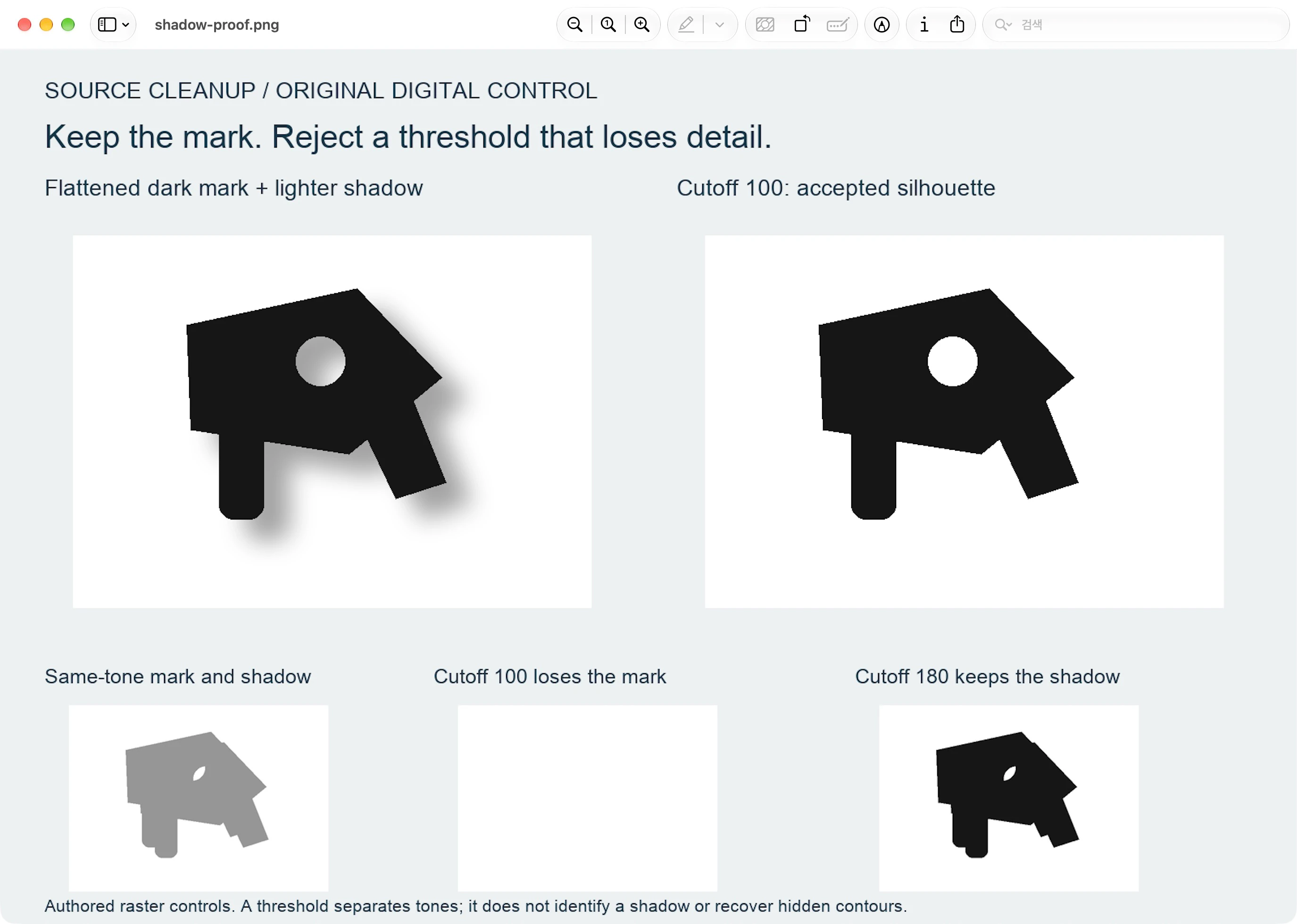
Diğer iki kontrol denetimin neden önemli olduğunu gösterir:
- Eşleşen tonlar: işareti ve ofset gölgeyi gri yaptık 150. Kesme 100, amaçlanan tüm 54,527 işaret pikselini kaldırdı. 180 değerine yükseltildiğinde işaret korundu ancak aynı zamanda 16,128 istenmeyen gölge pikselleri de korundu. Örtüşme artık amaçlanan sınırlarını parlaklıkla ayırt etmiyor.
- Hafif ayrıntı: gri 185'e tek piksellik bir çizgi ekledik. Kesme 100, ana koyu işaret bozulmadan kalmasına rağmen bu ayrıntının tüm 391 pikselini kaldırdı.
Bunlar, seçilen maskelerin ölçülmüş arızalarıdır, sınırı yükseltmeye devam etme tavsiyesi değildir. Girişler ve çıkışlar, yerel bir görüntü düzenleyici veya PerfectVector dönüştürme testi olmayan orijinal dijital kontrollerdir.
İzlemeden önce konturu denetleyin
Kaydedilen temizliği el değmemiş kaynakla ve varsa onaylanmış düz referansla karşılaştırarak kontrol edin:
- Dış konturda kırpılmış köşe, şişmiş alan veya eksik uzantı yoktur.
- Tezgahlar ve kapalı delikler amaçlanan şeklini korur ve açık kalır.
- İnce çizgiler, soluk vurgular ve küçük harfler ait oldukları her yerde varlığını sürdürüyor.
- Ofset gölgesi ikinci bir siluet, halka, yama veya yumuşak saçak olarak kalmaz.
Bir ayrıntı kaybolursa kaynağa dönün. Gölgenin bir parçası olduğunu varsaymak yerine, bilinçli bir seçim yaparak veya yeniden çizerek onu geri yükleyin. Gizli bir sınırı ayırt edemiyorsanız, kurtarma talebinde bulunmayı bırakın ve orijinal tasarımı isteyin. Logo-vektörleştirme kılavuzu, manuel yeniden oluşturma yerine otomatik izlemeyi seçmeyi kapsar.
Bir gölgeyi kaldırmak ve arka planı şeffaf hale getirmek ayrı kabul kararlarıdır. Gerçek şeffaflığı ve kalan nesneleri şeffaf arka plan SVG kılavuzunda açıklandığı şekilde inceleyin; Beyaz ön izleme tek başına istenmeyen piksellerin bulunmadığını kanıtlamaz.
Kabul edilen işareti PerfectVector ile izleyin
PerfectVector, görünür şekillerini düzenlenebilir yollar olarak istediğiniz, kabul edilmiş bir düz raster logonuz olduğunda sığar. Bu kaynakla logo vektörleştiriciyi kullanın, ardından önizlemeyi aynı onaylı kontur, delikler ve ince ayrıntılarla karşılaştırarak inceleyin.
Bu kaynak temizliği vektörizasyondan önce gerçekleşir. Bu iş akışı, kaynak maskesinde gölge kaldırma kararını verir; bir vektör önizlemesi hangi piksellerin işaret olarak tasarlandığını doğrulamaz. Önizlemede kalan bir gölge şekli veya eksik ayrıntı görünüyorsa izi orijinal logonun kanıtı olarak görmek yerine taramayı yeniden ziyaret edin. Bir sonucu düzenlemek ve dışa aktarmak, kilidinin açılmasını gerektirir; korumalı önizleme salt görüntülenebilir.
SSS
Eşik, logonun alt gölgesini her zaman kaldırabilir mi? Hayır. Yalnızca koruduğunuz değerler amaçlanan işareti istenmeyen piksellerden ayırdığında çalışır. Eşleşen ton örtüşmesi ve soluk ayrıntılar, tam görüntü eşiğini uygunsuz hale getirebilir.
Gölgeyi kaldırmak orijinal konturu ortaya çıkarır mı? Düzleştirilmiş pikseller onu gizlediğinde güvenilir değildir. Onaylanmış bir referansla karşılaştırın, orijinal tasarımı elde edin veya makul bir sınırı kurtarılmış gerçek olarak ele almak yerine kasıtlı olarak yeniden çizin.
Ana işaret hayatta kalırken neden küçük ayrıntılar ortadan kayboldu? Kesimin koruduğundan daha hafif olabilirler. Test referansımızda koyu işaret hayatta kaldı ancak gri-185 çizgi tüm 391 pikseli kaybetti. Kaynağa dönün ve amaçlanan ışık ayrıntılarını ayrı ayrı koruyun.
Kaynaklar
- Pillow — Görüntü modülü — Test edilen komut dosyası tarafından kullanılan değer eşleme ve alfa kanalı işlemlerini belgeler.
- GIMP — Eşik — İkili eşiklemeyi, seçim maskesi kullanımını ve kenar yumuşatma sınırlamasını tanımlar.
- GIMP — Katman Maskeleri Ekle — Bir katmanın görünür ve şeffaf bölümlerini kontrol eden maskeleri açıklar.
Düz işaret kontur kontrollerini geçtiğinde bu logoyla ücretsiz başlayın. Sonucu kullanmadan önce vektör önizlemesinin deliklerini, köşelerini ve soluk ayrıntılarını kabul ettiğiniz kaynakla karşılaştırarak inceleyin.
Bloga daha fazlası

İmzayı SVG’ye çevirin: Kendi el yazınızı vektörleştirin
Üç farklı şeye imza SVG’si denir; bunlardan yalnızca biri kendi el yazınızdır. İşte bunları birbirinden ayırmanın ve gerçek imzanızı vektörleştirmenin yolu.

Saydam PNG logodaki beyaz haleyi kenarlardan temizleyin
Şeffaf bir PNG, kenar renklerinde beyaz taşıyabilir. Soluk logo kenarını teşhis edin, yumuşak alfayı koruyun ve bilinen tek renkli işaretin onarımını doğrulayın.



