
Gradyanlar vektörleştirilebilir mi? Doğru yöntemi seçin
Raster gradyanın ne zaman vektörleştirilebileceğini, ne zaman SVG gradyanı olarak yeniden oluşturulması gerektiğini ve ne zaman orijinal görüntüyü korumanın daha temiz sonuç verdiğini öğrenin.
Bu sayfada
- Önce gradyan türünü belirleyin
- Otomatik vektörleştirme neden bantlar oluşturabilir?
- Raster logo için daha temiz bir iş akışı
- 1. En iyi kaynağı koruyun
- 2. Vektörün ne yapması gerektiğine karar verin
- 3. Temiz geometriyi vektörleştirin
- 4. Basit bir gradyanı doğrudan vektör biçiminde yeniden oluşturun
- 5. Dışa aktarılan dosyayı test edin
- Amaç posterleştirme olduğunda
- Yaygın hata durumları
- Dosya düzgün görünüyor ama düzenlenmesi zor
- Gradyan içe aktarmadan sonra kayboluyor
- Kesim önizlemesi gölgelendirmeyi takip ediyor
- Gradyan vektörleştirme kontrol listesi
- Sık sorulan sorular
- Kaynaklar
Gradyan içeren grafikleri vektörleştirebilirsiniz, ancak işe yarayan kısım her zaman gradyanı vektörleştirmek değildir. Basit bir logo çoğunlukla temiz vektör şekilleri ve yeniden oluşturulmuş bir gradyan dolgu gerektirir. Gölgeli bir illüstrasyon bilinçli sadeleştirme isteyebilir. Sürekli ışık ve renk geçişleri içeren bir fotoğraf ise genellikle raster dosyada kalmalıdır.
Doğru yöntem, dönüştürmeden sonra nelerin düzenlenebilir kalması gerektiğine ve dosyanın nereye gideceğine bağlıdır. Dosya uzantısından değil, şekilden başlayın.
Kısa yanıt
SVG, kendi yapısında doğrusal ve radyal gradyanları destekler. Bir vektörleştirme aracı raster gölgelendirmeyi çok sayıda renkli şekille yaklaşık olarak da temsil edebilir. Önce geometriyi elde edin; ardından renk geçişini yeniden oluşturmayı, posterleştirilmiş bir görünümü kabul etmeyi veya raster görüntüyü korumayı seçin.
Önce gradyan türünü belirleyin
“Gradyan”, birkaç farklı görsel işi kapsar. Bunları tek bir sorun gibi ele almak, temiz bir logonun yüzlerce dar renk bandına dönüşmesine yol açar.
| Kaynak grafik | Daha iyi başlangıç yöntemi | Neden |
|---|---|---|
| Tek bir doğrusal veya radyal renk geçişi içeren düz renkli logo | Dış şekilleri vektörleştirin, ardından gradyanı yeniden oluşturun | Geometri basittir ve renk geçişi düzenlenebilir kalır |
| Birkaç kontrollü gölgeli bölge içeren illüstrasyon | Vektörleştirmeyi deneyin, ardından seçili bölgeleri sadeleştirin veya yeniden oluşturun | Bazı gölgeler kullanışlı şekillere dönüşebilir, ancak ayrıntı hızla artabilir |
| Fotoğraf, yumuşak tonlu resim veya karmaşık ışıklandırma | Raster görüntüyü koruyun veya bilinçli olarak stilize edilmiş bir sürüm oluşturun | Sürekli ton geçişleri, az sayıda temiz sınıra sahip değildir |
| Kesim, kazıma veya CNC grafiği | Sağlam yollar oluşturun ve takım yolu açısından görsel gradyanı yok sayın | Makine renk gölgelendirmesini değil, geometriyi takip eder |
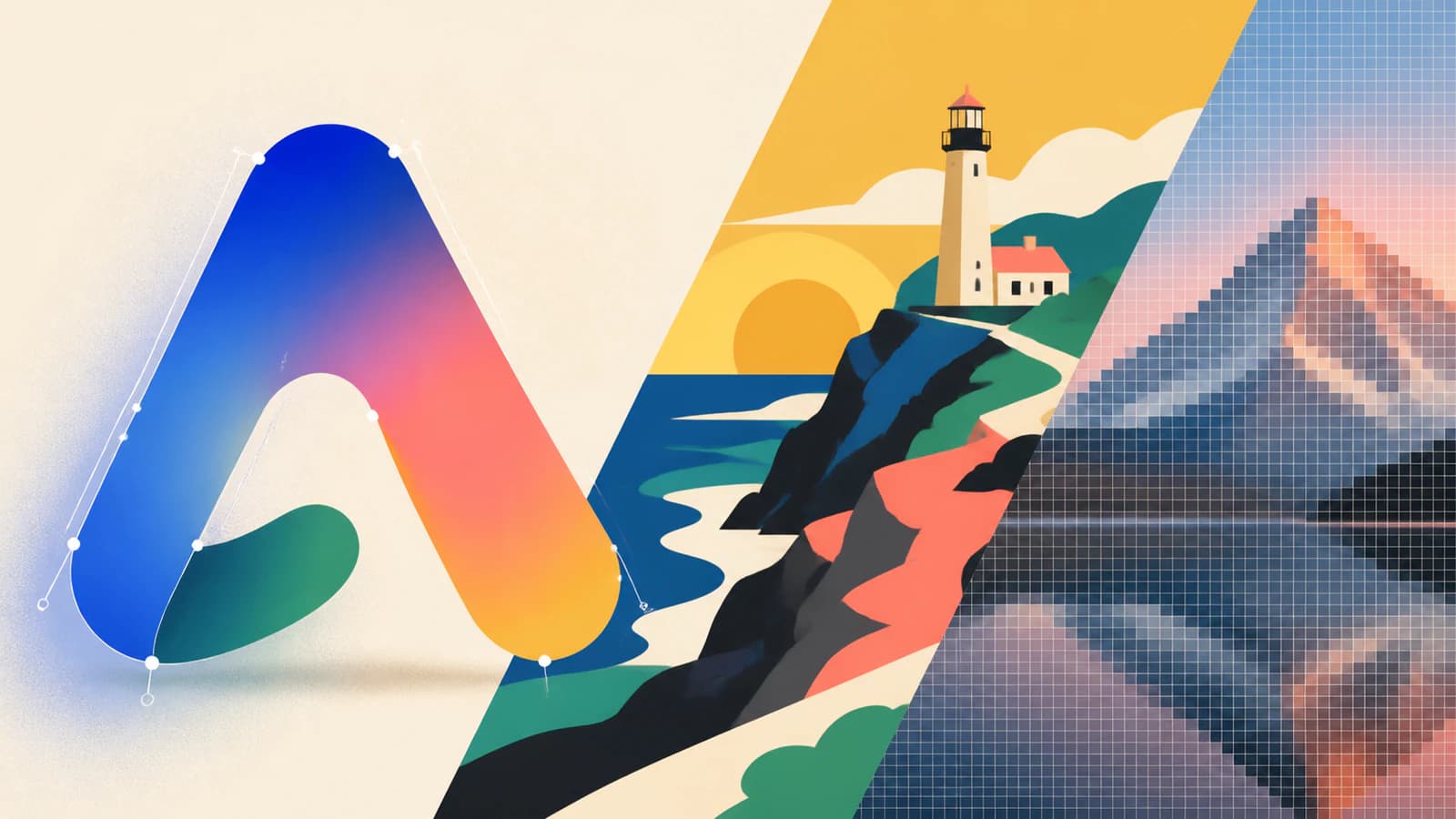
SVG 2 boyama sunucuları belirtimi, doğrusal ve radyal gradyanları renk durakları içeren, yeniden kullanılabilir dolgular veya kontur çizgileri olarak tanımlar. Bu, kompakt bir vektör talimatıdır. Düzleştirilmiş bir PNG'deki görünen her tonu vektörleştirmekten farklıdır.
Otomatik vektörleştirme neden bantlar oluşturabilir?
Raster gradyan, renkleri küçük adımlarla değişen bir piksel alanıdır. Şekil vektörleştiricisi sınırları arar. Görünen her değişimi korumaya çalışırsa yumuşak geçişi dar bölgeler yığınına dönüştürebilir. Önizleme normal boyutta aslına yakın görünebilirken genişletilmiş dosyanın renklerini değiştirmek veya düzenlemek zor olabilir.
Güncel Adobe Image Trace belgeleri, desteklenen hazır ayarlarda gradyan algılamayı içerir ve Smooth ayarı sunar. Adobe ayrıca kullanıcılardan vektörleştirilmiş dış hatları incelemelerini ve genişletmeden sonra gradyanları ayarlamalarını ister. Bu yararlı bir hatırlatmadır: çıktı yapısı, önizleme kadar önemlidir.
Her vektörleştirmeden sonra üç şeyi kontrol edin:
- Gradyan alanını seçin. Doğrudan tanımlanmış gradyan dolgusuna sahip tek bir şekil mi, bilinçli bölgelerden oluşan küçük bir grup mu, yoksa büyük bir bant yığını mı?
- Layers veya Objects panelini açın. Yüzlerce parçanın arasında dolaşmadan ana silueti belirleyip düzenleyebiliyor musunuz?
- Bir durağın veya bölgenin rengini değiştirin. Renk değişikliği, teslim edeceğiniz grafikte ihtiyaç duyduğunuz şekilde uygulanıyor mu?
Raster logo için daha temiz bir iş akışı
1. En iyi kaynağı koruyun
Orijinal PNG'yi, JPG'yi veya katmanlı belgeyi saklayın. Vektörleştirmeden önce birkaç kez yeniden boyutlandırıp kaydetmeyin. Özgün bir AI, SVG, EPS veya vektör PDF varsa düzleştirilmiş dışa aktarımı yeniden oluşturmak yerine onu kullanın.
2. Vektörün ne yapması gerektiğine karar verin
Dönüştürmeden önce hedefi yazın:
- Farklı ekran boyutlarına uyum sağlayan bir web logosu, tutarlı görüntülenen kompakt bir SVG gerektirir.
- Bir baskı tedarikçisi, belirli renk işleme özelliklerine sahip düzenlenebilir AI, EPS veya PDF isteyebilir.
- Bir kesici veya kazıyıcı sağlam, kullanılabilir yollar gerektirir. Görsel gradyan, bıçak veya takım yoluna dönüşmez.
- Markanın ana dosyası, logoyu yeniden oluşturmadan gradyanın kolayca ayarlanabilmesini sağlamalıdır.
Tedarikçi bir biçim veya renk düzeni belirtiyorsa o şartnameye uyun. Tek başına “vektör” ifadesi teslim ayrıntılarını çözmez.
3. Temiz geometriyi vektörleştirin
Net kenarlı ve mümkün olduğunca az ilgisiz dokulu bir kopya hazırlayın. Ardından görüntüyü vektörleştirin ve silueti, harf içi boşlukları, köşeleri ve renk bölgelerini inceleyin. Gradyanlı bir logoda en kullanışlı sonuç, renk geçişinin birebir yeniden oluşturulmasından çok dış yol ve diğer düz renkli şekiller olabilir.
PerfectVector, başlangıç olarak düzenlenebilir şekiller sağlayabilir. Matbaanızın spot renkleri nasıl işlediğine, kesim makinesinin işi nasıl yürüteceğine veya karmaşık bir fotoğrafik renk geçişinin vektör biçimine uygun olup olmadığına karar veremez. Bunlar sonraki üretim aşamalarına ait seçimlerdir.
4. Basit bir gradyanı doğrudan vektör biçiminde yeniden oluşturun
Illustrator, Inkscape, Figma veya başka bir vektör editöründe temizlenmiş şekli seçip doğrusal ya da radyal gradyan uygulayın. Raster referanstaki yönü, uç renkleri ve önemli orta noktaları eşleştirin. SVG'nin <linearGradient> öğesi, bu geçişi dolgunun veya kontur çizgisinin başvurabileceği duraklar olarak saklar.
Amaçlanan tasarımı yeniden üreten en az sayıda durağı kullanın. Fazladan duraklar marka düzenlemelerini zorlaştırır ve anlamlı bir aslına uygunluk eklemeden küçük renk hatalarını gizleyebilir. Geçişin ayrı logo parçaları boyunca devam etmesi gerekiyorsa ortak SVG gradyan koordinatlarını ayarlayın ve her yoldaki dönüşümleri kontrol edin.
5. Dışa aktarılan dosyayı test edin
Düzenleme tuvaline güvenmek yerine son SVG'yi yeniden açın. Şunları doğrulayın:
- gradyan hedef uygulamada görünüyor;
- siluet tek bir görüntü nesnesi yerine yollar olarak seçiliyor;
- düzenlenebilirliğin önemli olduğu yerde gradyan hâlâ düzenlenebilir;
- dar bant şekilleri veya gereksiz bölgeler oluşmamış;
- tedarikçi veya cihaz gradyanı kullanamıyorsa düz renkli bir alternatif mevcut;
- grafik amaçlanan en küçük boyutta hâlâ işlevini koruyor.
Daha kapsamlı inceleme için vektörleştirme kalitesi değerlendirme tablosunu kullanın ve geometriyi renk doğruluğundan ayrı kontrol edin.
Amaç posterleştirme olduğunda
Her gradyanın yumuşak bir renk geçişi olarak kalması gerekmez. Bir poster, çıkartma veya serigrafi tarzı illüstrasyon, tonları bilinçli bir palete indirgendiğinde daha iyi görünebilir. Bu durumda renk sayısını bilerek belirleyin ve sonucu yeni bir görsel tarz olarak ele alın.
Bu yol, kaynağın güçlü şekillere sahip olduğu ve sadeleştirilmiş bantların bilinçli göründüğü durumlarda işe yarar. Bir yüzün, gökyüzünün, metalik yansımanın veya suluboya geçişinin aslına sadık kalması gerektiğinde uygun değildir. Aynı karar fotoğraftan SVG'ye iş akışlarında da karşınıza çıkar: daha fazla ton ayrıntısı genellikle daha fazla vektör bölgesi ve daha fazla temizlik demektir.
Doğrusal gradyan katmanlarına ayrıştırma araştırması, karmaşık raster görünümünü düzenlenebilir gradyan katmanlarıyla yeniden oluşturmanın uzmanlık gerektiren bir grafik problemi olduğunu gösterir. Genel bir şekil vektörleştirmesinin her ışıklandırma ayrıntısını birkaç düzenli nesneyle yeniden oluşturması beklenmemelidir.
Yaygın hata durumları
Dosya düzgün görünüyor ama düzenlenmesi zor
Uzaklaşmak bantlı bir vektörleştirme sonucunu gizleyebilir. Gölgeli alanı seçin ve yalnızca görünen renkleri değil, mantıksal nesneleri sayın. Her küçük ton ayrı bir yolsa temiz dış hattı koruyup renk geçişini yeniden oluşturun.
Gradyan içe aktarmadan sonra kayboluyor
Hedef uygulama dışa aktarılan gradyanı farklı işliyor olabilir veya dosya, aktarım sırasında korunmamış bir boyama tanımına başvuruyor olabilir. Dışa aktarılan dosyanın kendisini alıcı uygulamada test edin. Taşınabilirlik düzenlenebilirlikten daha önemliyse vektör ana dosyasına baskıya hazır bir PDF'nin veya raster provanın eşlik edip etmemesi gerektiğini sorun.
Kesim önizlemesi gölgelendirmeyi takip ediyor
Kesici, kesmeyi amaçladığınız sınır yollarına ihtiyaç duyar. Dekoratif gradyan bölgelerini kesim dosyasından kaldırın veya gizleyin, doğru silueti birleştirin ve kesim öncesi her SVG için kullanılan aynı ön kontrolü uygulayın.
Gradyan vektörleştirme kontrol listesi
- Orijinal raster görüntüyü veya katmanlı kaynağı saklayın.
- Grafiği basit renk geçişi, kontrollü gölgelendirme veya sürekli ton geçişi olarak sınıflandırın.
- Hedefin görünüm, düzenlenebilir renk veya fiziksel yollar gerektirip gerektirmediğini tanımlayın.
- Ton ayrıntısının peşine düşmeden önce ana geometriyi vektörleştirin.
- Basit gradyanları az sayıda gradyan durağıyla yeniden oluşturun.
- Genişletme veya dışa aktarmadan sonra nesneleri, düğümleri ve dolguları inceleyin.
- Teslim edilen dosyayı alıcı uygulamada test edin.
- İş akışı gerektiriyorsa düz renkli veya raster bir alternatif saklayın.
Sık sorulan sorular
SVG, gradyan içerip yine de vektör olabilir mi? Evet. SVG, vektör geometrisini doldurabilen veya konturunu boyayabilen doğrusal ve radyal gradyan boyaması tanımlar. Doğrudan SVG ile tanımlanan bir gradyanı gömülü raster görüntüden ayırmanız gerekiyorsa nesne yapısını inceleyin.
Otomatik vektörleştirme bir gradyanı tam olarak koruyabilir mi? Görsel olarak yakın bir yaklaşım üretebilir, ancak sonuç araca ve kaynağa göre doğrudan tanımlanan gradyanlar, çok sayıda renkli şekil veya bunların karışımını kullanabilir. Yalnızca önizlemeyi değil, genişletilmiş nesneleri ve düzenleme maliyetini değerlendirin.
Yumuşak gölgeli bir fotoğrafı vektörleştirmeli miyim? Fotoğrafın aslına sadık kalması gerekiyorsa genellikle hayır. Sürekli ton geçişleri için yüksek çözünürlüklü raster görüntüyü koruyun; yalnızca bilinçli olarak sadeleştirilmiş bir yorum veya gerekli bir siluet için vektörleştirin.
Gradyanlı bir logoyu vektörleştirmenin en iyi yolu nedir? Logonun temiz şekillerini vektörleştirin veya yeniden çizin; ardından basit renk geçişini doğrudan tanımlanan bir vektör gradyanıyla yeniden oluşturun. Dışa aktarılan dosyayı yeniden açın, dolgunun düzenlenebilir kaldığını doğrulayın ve renk geçişini kullanamayan iş akışları için düz renkli bir sürüm saklayın.
Kaynaklar
- W3C — SVG 2 Paint Servers — Doğrusal ve radyal gradyanları, renk duraklarını ve vektör dolgularının bunlara nasıl başvurduğunu tanımlar.
- Adobe — Image Trace panel options — Güncel gradyan algılama, yumuşatma, yol ayarları ve genişletme davranışını belgeler.
- MDN —
<linearGradient>— Doğrusal gradyanı SVG'nin kendi yapısında tanımlamak için kullanılan SVG öğesine ilişkin pratik bir başvuru sunar. - George Mason University — Linear gradient layer decomposition — Raster görünümünü düzenlenebilir gradyan katmanlarıyla temsil etmeye ilişkin SIGGRAPH 2023 araştırma projesini sunar.
Renkleri yeniden oluşturmadan önce temiz geometriye mi ihtiyacınız var? Kaynak görüntüyü düzenlenebilir vektör yollarına dönüştürün, silueti ve bölgeleri inceleyin; ardından gradyanı vektör editörünüzde tamamlayın.
Bloga daha fazlası
Emaye rozet üretimi için vektör çizim hazırlayın
Eskiz, PNG veya logoyu anlaşılır emaye rozet çizimine dönüştürün; metal çizgileri, renk bölgelerini, metni, boyutu ve üreticinin onay çizimini kontrol edin.
Photoshop olmadan fotoğraftan SVG evcil hayvan portresi
Evcil hayvanınızın fotoğrafını kesime hazır SVG portreye dönüştürün: Doğru fotoğrafı seçin, arka planı ücretsiz kaldırın, temiz katmanlar oluşturun. Photoshop gerekmez.