
Saydam PNG logodaki beyaz haleyi kenarlardan temizleyin
Şeffaf bir PNG, kenar renklerinde beyaz taşıyabilir. Soluk logo kenarını teşhis edin, yumuşak alfayı koruyun ve bilinen tek renkli işaretin onarımını doğrulayın.
Bu sayfada
- Neden gerçek şeffaflığın hala beyaz bir saçağı olabilir?
- Logoyu değiştirmeden önce saçağı bulun
- Aynı alfa testimiz: temiz, kirlenmiş, onarılmış
- Onaylanmış tek renkli PNG'yi alfa kırpmadan onarın
- İzlemeden önce kaydedilen kopyayı doğrulayın
- Kaynak onarımından sonra PerfectVector'un sığacağı yer
- SSS
- Kaynaklar
Şeffaf bir PNG logosunun etrafındaki beyaz hale, kısmen şeffaf kenar piksellerinin renginden gelebilir. Boş alan zaten şeffaf olabilir. Bu kenar renkleri beyazla karıştırılırsa koyu bir arka plan üzerinde soluk bir saçak bırakabilir. Değiştirmeden önce amaçlanan resmi onaylayın; bilinen bir tek renkli işaret için, yumuşak alfa kenarını korurken kirli RGB'yi değiştirebilirsiniz.
Orijinal PNG'yi ve onaylanmış renk referansını saklayın. İzlemeden veya SVG dışa aktarımını suçlamadan önce PNG'nin kendisini açık ve koyu arka planda kontrol edin. Bilinçli bir parlaklık, beyaz bir çerçeve ve kirlenmiş kenar rengi farklı kararlar gerektirir.
Şeffaflığın yanı sıra rengi de kontrol edin
- Orijinal PNG'yi koyu renk ve açık renk üzerinden inceleyin.
- Soluk saçağın sanat eseri olup olmadığını onaylayın.
- Bilinen düz mürekkepli bir logo için, yumuşak alfayı kesmeden kenar rengini onarın.
- Kaydedilen kopyayı yeniden açın ve her iki arka planda da ince konturları, delikleri ve kenarları kontrol edin.
Neden gerçek şeffaflığın hala beyaz bir saçağı olabilir?
Alfa içeren bir PNG, rengi ve opaklığı depolar. RGB, pikselin kırmızı, yeşil ve mavi değerlerini tanımlar; alfa ne kadar opak olduğunu açıklar. PNG spesifikasyonu, PNG renk değerlerini ilişkisiz olarak tanımlar: depolanan RGB, alfa ile çarpılmaz.
Bu ayrım logonun sınırında önemlidir. Yarı saydam deniz mavisi piksel ve yarı saydam beyazımsı piksel aynı opaklığa sahiptir ancak farklı görünür kenarlar üretir. W3C birleştirme modeli kaynak rengi, alfa ve arka plan rengini birleştirir; alfayı kontrol etmek tek başına kenar renginin temiz olduğunu belirleyemez.
Burada, beyaz-mat kirlenme, kenar yakınındaki RGB'nin daha önceki bir hazırlık adımından gelen istenmeyen beyazı içerdiği anlamına gelir. Nesnenin dışındaki opak beyaz bir dikdörtgenden farklıdır. Aynı zamanda tasarıma ait olan beyaz taslaktan da farklıdır.
Tamamen şeffaf bir piksel, sıradan kaynak üzerinden birleştirmede görünür bir renge katkıda bulunmaz. Bu makaledeki tanılama pikselleri tamamen şeffaf ile tamamen opak arasında alfaya sahiptir. Kısmen görülebilen bu renkler, kontrollü örnekte onardığımız renklerdir.
Logoyu değiştirmeden önce saçağı bulun
El değmemiş PNG'yi, onaylı bir referansı ve iki sağlam arka planı kullanın. İstenilen ekran boyutunu inceleyin, ardından etkilenen kenarı bulmak için yakınlaştırın. Büyük bir yakınlaştırma teşhis için faydalıdır; logonun doğru görünmesi gereken tek boyut bu değildir.
| Ne buluyorsun | Sonraki adım |
|---|---|
| PNG'de zaten özellikle koyu renk üzerinde soluk bir saçak var | Kısmen şeffaf kenar RGB'yi inceleyin ve onaylı mürekkeple karşılaştırın |
| Soluk dış hatlar onaylanmış sanat eserinde de mevcut | Sahibi tasarım değişikliği talep etmediği sürece onu koruyun |
| Konuyu çevreleyen sağlam bir kutu veya boyalı dama tahtası | Ayrı background-object ve şeffaflık teşhisini kullanın |
| PNG kenarı temiz ancak SVG'de yeni bir taslak görünüyor | PNG'yi değiştirmeden önce vektör sonucunun şekillerini ve boyasını inceleyin |
| İstenilen renkleri veya kenar işlemeyi oluşturamıyorsunuz | Yeniden renklendirmeden önce vektör/katmanlı ana kopyayı veya onaylı bir referansı isteyin |
Karanlık fon karşılaştırması nereye bakılacağını gösterir. Daha önceki hangi aracın beyazı ortaya çıkardığını veya her soluk pikselin yanlış olduğunu kanıtlamaz. Yasal vurguları, açık renkli ayrıntıları ve yarı saydam sanat eserlerini genel renk değişiminin dışında tutun.
Aynı alfa testimiz: temiz, kirlenmiş, onarılmış
Kavisli kenarı ve ince ayrık çizgisi olan orijinal bir 400×400 tek mürekkepli sembol yaptık. Onaylanan mürekkep deniz mavisi, #167D8D veya RGB 22,125,141 idi. Temiz bir PNG kaydettik, ardından şeffaflıkla orantılı olarak RGB'sine beyazı karıştırarak beyaz matlaştırılmış bir kontrol oluşturduk. Alfa baytlar tamamen aynı kaldı.
Bu kontrollü kirlenme modeli için, her kanal round(a × ink + (1 − a) × white) olarak hesaplandı ve alfa a, 0 ile 1 arasında ifade edildi. Bu, her resim düzenleyicinin PNG'yi nasıl dışa aktardığını değil, bu test dosyasını nasıl oluşturduğumuzu açıklamaktadır.
Daha sonra ImageMagick 7.1.2-32'de aşağıdaki düz mürekkep onarımını gerçekleştirdik ve Kasım ayında Pillow 11.3.0 ile tüm dosyaları bağımsız olarak yeniden açtık 9, 2026.
| Kayıtlı dosya | Aynı alpha-128 kenar pikselinde RGB | Kısmi alfa pikselleri |
|---|---|---|
| Temiz kontrol | 22, 125, 141 | 5,926 |
| Beyaz mat kontrol | 138, 190, 198 | 5,926 |
| Onarılmış kopya | 22, 125, 141 | 5,926 |
Tam alfa arabelleği, ince çizgi de dahil olmak üzere üç dosyanın tamamında bayt bakımından aynıydı. Tüm 256 alfa değerleri temsil edilmeye devam etti. Onarılan kopyanın açık ve koyu zemin kompozitleri, piksel bazında temiz kontrol pikseliyle eşleşti. Kirlenmiş kontrol, her arka planda 5,926 kısmen şeffaf piksel bakımından farklılık gösteriyordu.
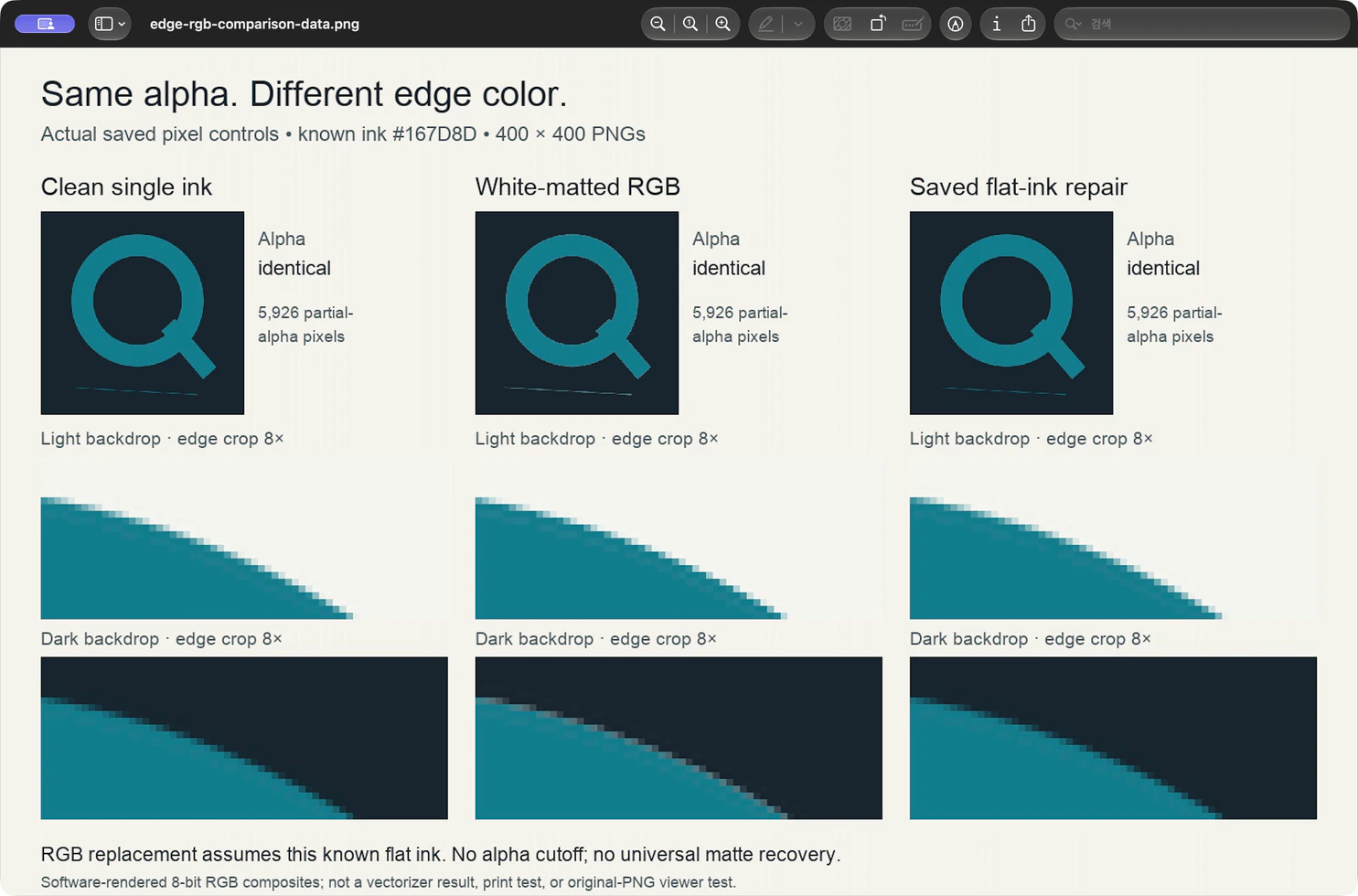
Bileşikler, kalibre edilmiş bir yazdırma tahmini değil, yazılımla oluşturulan 8-bit RGB kontrolleridir. PerfectVector dönüşümünü, tarayıcı kod çözücüsünü veya fiziksel çıktıyı değil, kaydedilmiş tarama hazırlığını test ettik.
Onaylanmış tek renkli PNG'yi alfa kırpmadan onarın
Bu komut rotası için el değmemiş bir PNG'ye, onaylanmış tek mürekkep rengine ve ImageMagick'in yüklü olması gerekir. Kullanılabilir bir vektör veya katmanlı kalıp varsa, önce o kalıptan yeni, şeffaf bir kopya isteyin. Kullanmadan önce her iki arka planda da kenarını kontrol edin.
Yalnızca tarama işareti için, RGB değiştirmeyi yalnızca görünür her parçanın aynı düz renge sahip olması gerektiğinde kullanın. Örneğimiz bilinçli olarak tüm RGB'yi onaylanmış deniz mavisi ile değiştirir ve orijinal alfayı korur:
magick white-matted-edge.png -channel RGB -fill "#167D8D" -colorize 100 +channel -define png:color-type=6 repaired-flat-ink.pngGiriş/çıkış dosya adlarını değiştirin ve #167D8D'yi markanız için onaylanmış mürekkeple değiştirin. Yeni bir çıktı dosyası yazın. Bu komutu çok renkli bir logo, degrade, fotoğraf veya kasıtlı olarak yarı saydam renk değişimi içeren bir sanat eseri üzerinde kullanmayın.
ImageMagick seçenekleri referansı, geçerli dolgu rengi ve kanal seçimiyle birlikte -colorize belgelerini sunar. Gerçek çalışmamızda RGB değiştirildi ve yeniden açılan alfa baytları değişmedi. Komut doğru rengi bulamıyor: onu bilinen tasarımdan sağladık.
Bu, evrensel bir "beyaz matı kaldırma" işlemi değil, düz mürekkeple yeniden yapılanmadır. Orijinal kenar renkleri ve önceki matlık bilinmediğinde, tek bir görüntü size kurtarmanız için onaylanmış bir tasarım sunmaz. Daha iyi bir kaynak isteyin veya resmin bir referansa göre yeniden oluşturulmasını sağlayın.
Bu renk onarımı yerine genel alfa kesmeyi kullanmayın. Bu, hangi kenar piksellerinin görünür kalacağını değiştirir ve ince ayrıntılardan ödün verilmesine neden olabilir. Kaydedilen düzeltmemiz her alfa değerini korudu; bu değerler aracılığıyla gösterilen RGB'yi değiştirdi.
İzlemeden önce kaydedilen kopyayı doğrulayın
Düzeltilmiş görünen bir çalışma belgesini kabul etmek yerine gerçek çıktı dosyasını yeniden açın. Teşhis için kullanılan aynı açık ve koyu arka planların üzerine yerleştirin.
- İşaretin tamamını istenilen boyutta kontrol edin. İstenmeyen soluk saçak, onaylanan silueti değiştirmeden giderilmelidir.
- En küçük ayrıntıları inceleyin. İnce konturları, küçük delikleri, köşeleri ve ayrık öğeleri el değmemiş kaynakla karşılaştırın. Testimizde ince çizgi tam alfa değerini korudu.
- Renk sahipliğini kontrol edin. İstenilen herhangi bir vurgunun, beyaz ayrıntının, degradenin veya parıltının yeniden renklendirilmediğini doğrulayın. Markaya ait ise tek renkli onarım uygun değildir.
- Kaydedilen kopyayı izleme referansı olarak kullanın. Kaynağı ve herhangi bir vektör önizlemesini her iki arka planda karşılaştırın. Yeni bir kenarlık ancak daha sonra ortaya çıkarsa, temiz bir PNG'yi tekrar tekrar değiştirmek yerine daha sonraki sonucu araştırın.
Gerçek gereksiniminiz bir SVG'deki soluk raster pikselleri atmaksa ayrı SVG alfa eşik kılavuzuna bakın. Bu bir şeffaflık kararıdır; kirlenmiş RGB'yi geri yüklemez veya ortaya çıkan taslağın tasarımı koruduğunu kanıtlamaz.
Kaynak onarımından sonra PerfectVector'un sığacağı yer
PerfectVector, işaretlenen PNG'nin yeniden kullanılabilir vektör şekillerine ihtiyacı olduğunda sığar. Onarılan PNG ile başlayın, ardından vektör önizlemesini tam olarak kaydedilen kaynakla karşılaştırın. Tasarımınızda SVG'yi kullanmadan önce dış kenarı, küçük delikleri, ince konturları ve kontrastlı bir arka plan üzerinde soluk şekilleri inceleyin.
Bilinmeyen bir örtüyü çıkarmak veya onaylanmamış bir rengi kurtarmak için izlemeye güvenmeyin. Kullanılabilir bir vektör ana kopyası zaten mevcutsa, görünümünü kirli piksellerden yeniden oluşturmak yerine onu kullanın.
SSS
Şeffaf PNG'mde neden beyaz bir hale var? Kısmen şeffaf kenar pikselleri, boş alan gerçek şeffaflığa sahip olsa bile beyazımsı RGB içerebilir. Orijinal PNG'yi açık ve koyu renklerle karşılaştırın ve düzenlemeden önce saçağın kirlenmiş mi yoksa amaçlanan sanat eseri mi olduğunu doğrulayın.
Yumuşak kenarları silmeden haleyi düzeltebilir miyim? Onaylanmış tek renkli işaret için, alfayı koruyarak kirli RGB'yi onaylı mürekkeple değiştirin. Kaydedilen onarımımız, alfa arabelleğinin tamamını değiştirmeden tuttu ve test edilen her iki arka planda da temiz kontrolü eşleştirdi. Bu, çok renkli veya bilinmeyen sanat eserleri için evrensel bir onarım olduğunu kanıtlamaz.
Düşük opaklığa sahip pikselleri şeffaf yapmak kenar rengini düzeltir mi? Rengi geri yüklemek yerine opaklığı değiştirir. İnce ayrıntıları ortadan kaldırırken bazı kirli pikselleri gizleyebilir. RGB kirliliğini ayrı olarak teşhis edin ve tasarıma ait olduklarında kasıtlı yumuşak kenarları koruyun.
Kaynaklar
- W3C — PNG Spesifikasyonu, Üçüncü Baskı — PNG alfa ve ilişkilendirilmemiş depolanan renk değerlerini tanımlar.
- W3C — Birleştirme ve Harmanlama Düzeyi 1 — Kaynak rengi, alfa ve arka plan rengini kullanarak kaynak üzerinden birleştirmeyi açıklar.
- ImageMagick — Komut satırı seçenekleri — Test edilen düz mürekkep işlemi için belgeler renklendirilir, doldurulur ve kanal seçimi yapılır.
Vektör resmi için hazır, işaretli bir PNG'niz var mı? PerfectVector'da kendi resminizle ücretsiz başlayın. Kenarlara ve ince ayrıntılara özellikle dikkat ederek önizlemeyi, zıt bir arka plan üzerinde kaydedilen kaynakla karşılaştırın.
Bloga daha fazlası

Vektörleştirmeden önce logonun gölgesini kaldırın
Kopyadaki düzleştirilmiş logodan ayırt edilebilir bir gölgeyi kaldırın. Maskeyi test edin, soluk ayrıntıları koruyun ve orijinalin veya yeniden çizimin ne zaman gerekli olduğunu anlayın.

DTF yarı saydam pikseller: Son PNG'yi kontrol edin
DTF PNG'sinde kısmi alfayı bulun, yumuşak kenarları kasıtlı solmalardan ayırın ve son çıktıyı transfer tedarikçinizin gereksinimlerine göre yeniden kontrol edin.



