
DTF yarı saydam pikseller: Son PNG'yi kontrol edin
DTF PNG'sinde kısmi alfayı bulun, yumuşak kenarları kasıtlı solmalardan ayırın ve son çıktıyı transfer tedarikçinizin gereksinimlerine göre yeniden kontrol edin.
Bu sayfada
- Önce tedarikçinin saydamlık kuralını okuyun
- Saydamlığı renkten ayırın
- Değiştirmeden önce teslim kopyasını inceleyin
- İsteğe bağlı: Betikle kısmi alfayı sayın ve konumunu bulun
- Dört kontrollü dosya ne gösterdi?
- Düzeltmeyi tasarım niyetine göre seçin
- Vektör kurtarmadan sonra dosyayı yeniden kontrol edin
- Sık sorulan sorular
- Kaynaklar
DTF yükleyicisi yarı saydam pikselleri işaretliyorsa son PNG'deki alfayı inceleyin. Bu piksellerin dar ve yumuşak kenar mı, kasıtlı solma mı yoksa istenmeyen kalıntı mı oluşturduğunu belirleyin. Ardından tasarıma ve alıcı tedarikçinin gereksinimlerine uyan düzeltmeyi seçin. SVG ana dosyası veya dama tahtası önizlemesi, son raster çıktının içinde ne olduğunu kanıtlayamaz.
Bu kılavuz, doğrudan filme transfer siparişinden önce dijital çizimi kontrol eder. Mürekkep, yapıştırıcı veya giysi sonucunu öngörmez. Bitmiş transferdeki beyaz hale, çizim kontrolü yanında tedarikçinin üretim tanılamasını da gerektirir.
Önce tedarikçinin saydamlık kuralını okuyun
Düzenlenebilir ana dosyayı, yüklemeyi planladığınız gerçek PNG'yi ve sağlayıcının güncel dosya talimatlarını birlikte tutun. Dışa aktarmadan önce amaçlanan baskı boyutlarını doğrulayın. Raster ve vektör teslim arasındaki daha geniş seçim için tişörtler için vektör çizime bakın.
Sağlayıcılar saydam efektleri farklı işler. Matrix DTF'nin çizim kuralları, gölgeleri, parıltıları ve yarı saydam solmaları yasaklar. Limitless Transfers, bu efektleri kaldırmayı veya tramlamayı önerir. Transfer Express, AI Assist iş akışını anlatır; bu akış saydam çizimin ve yumuşak kenarların tramlanmasını içerir. Bunlar farklı teslim ve hazırlık iş akışlarıdır; her solmanın basılamayacağına ilişkin evrensel kural değildir.
Solma tasarım için önemliyse düz renkle değiştirmeden önce seçilen tedarikçiye nasıl hazırlanmasını istediğini sorun. Tram, tonu işaret ve boşluk deseniyle temsil eder. Uygunluğu yine sağlayıcının sürecine ve son boyuta bağlıdır; nokta deseni önizlemesi giysi provası değildir.
Saydamlığı renkten ayırın
Alfa, pikselin arka plan üzerindeki katkısını kontrol eder. Sekiz bitlik alfa kanalında 0 tamamen saydam, 255 tamamen opaktır; 1 ile 254 arasındaki değerler kısmen saydamdır. PNG tanımı bu uç ve ara değerleri tanımlar.
Maviden turuncuya renk gradyanı motif boyunca tamamen opak kalabilir. Maviden saydama solma alfayı değiştirir. Dolayısıyla yalnızca soluk renk yarı saydamlığı kanıtlamaz; saydam arka plan da görünür çizimin yarı saydam olmasını gerektirmez.
Kısmi alfanın nerede bulunduğunu inceleyin:
| Bulduğunuz şey | Muhtemel tasarım görevi | Sonraki kontrol |
|---|---|---|
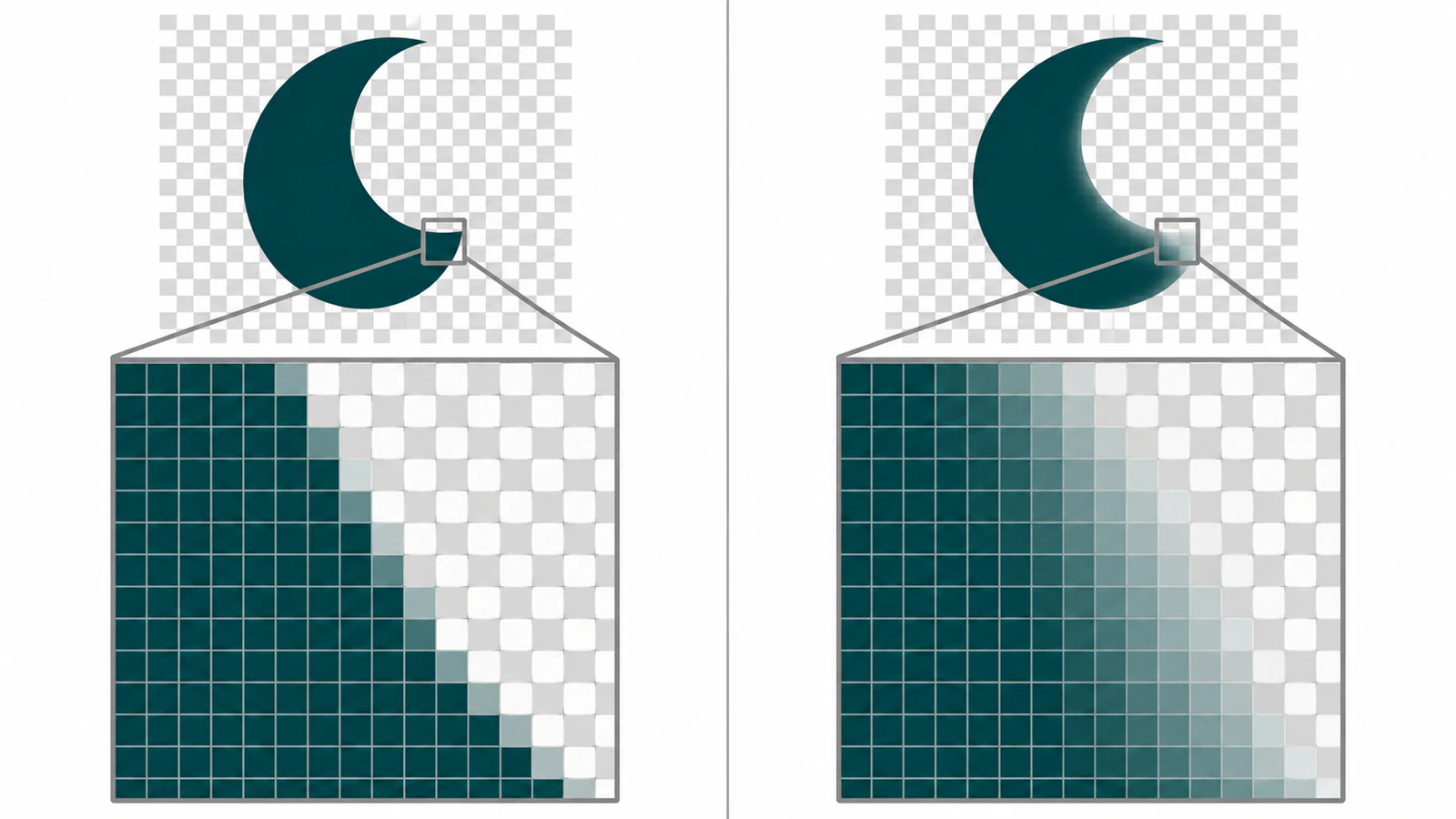
| Eğrinin çevresinde dar saçak | Raster kenarı yumuşatan kenar yumuşatma | Tedarikçinin kenar piksellerini nasıl işlediğini sorun; son çıktıyı inceleyin |
| Gölge, parıltı veya solan motif boyunca geniş bant | Kasıtlı yumuşak saydamlık | Ana dosyayı koruyup desteklenen işlemde anlaşın |
| Konudan uzakta tekil lekeler | Temizlikten kalmış olabilecek pikseller | Kaldırmadan önce özgün görüntüyle karşılaştırın |
| Tamamen opak pikselli istenmeyen arka plan | Görüntüye işlenmiş arka plan rengi | Alfa eşiğini değil, arka planı düzeltin |
Kenar yumuşatma, piksel olarak render edilen eğriyi daha pürüzsüz göstermek için ara kenar kaplaması kullanır. İkisinde de kısmi alfa bulunabilse de uzamsal deseni geniş solmadan farklıdır. Yalnızca sayı, hangi piksellerin kazara oluştuğunu söylemez.
Değiştirmeden önce teslim kopyasını inceleyin
- Gerçek PNG'yi açıp piksel boyutlarını doğrulayın. Kenar kalıntısını veya istenmeyen kutuyu görmek için hem açık hem koyu arka planda görüntüleyin. Bunlar görüntüleme yardımcılarıdır; basılı beyaz mürekkep simülasyonu değildir.
- Düzenleyiciniz alfa kanalı görünümü veya piksel opaklık okuması sağlıyorsa saydamlığı soluk renkten ayırmak için kullanın. Geçişi bulup özgün motifle karşılaştırın. Aşağıdaki betik kısmi alfayı bulmanın başka yoludur.
- Değiştirmeden önce geçişin tasarıma ait olup olmadığına karar verin. Dar saçak, geniş solma ve tekil kalıntı farklı değerlendirmeler gerektirir.
- Her düzeltme, yeniden boyutlandırma veya yeni çıktıdan sonra kontrolü o yeni PNG'de çalıştırın. Ana dosyayı ayrı tutun.
İsteğe bağlı: Betikle kısmi alfayı sayın ve konumunu bulun
Sayısal sayımlar ve ayrı konum haritası için Python ortamınızda Pillow kurulu Python 3 kullanın. Aşağıdaki kodu alpha-check.py olarak kaydedin. PNG'yi okur, çözümlenmiş görüntüyü sekiz bit RGBA'ya dönüştürür, alfa değerlerini sayar ve ayrı tanılama maskesi yazar. Çizimin üzerine kaydetmez ve mevcut tanılama dosya adını reddeder.
Bu örneği tek görüntülü PNG ve sekiz bit inceleme için kullanın. On altı bit alfa veya animasyonlu PNG'nin kayıpsız denetimi değildir. Pillow görüntü belgeleri, burada kullanılan dönüştürme, kanal çıkarma, histogram ve nokta eşleme işlemlerini anlatır.
from pathlib import Path
import json
import sys
from PIL import Image

source = Path(sys.argv[1])
diagnostic = Path(sys.argv[2])
if diagnostic.exists():
    raise SystemExit("Diagnostic path already exists; choose a new filename.")
with Image.open(source) as image:
    if image.format != "PNG":
        raise SystemExit("Input must be a PNG file.")
    rgba = image.convert("RGBA")
alpha = rgba.getchannel("A")
histogram = alpha.histogram()
partial = sum(histogram[1:255])
mask = alpha.point(lambda value: 255 if 0 < value < 255 else 0)
with diagnostic.open("xb") as output:
    mask.save(output, format="PNG")
print(json.dumps({
    "width": rgba.width, "height": rgba.height,
    "transparent": histogram[0], "partial": partial,
    "opaque": histogram[255], "diagnostic": str(diagnostic)
}, indent=2))
Her seferinde yeni maske dosya adı seçerek son teslim kopyasında çalıştırın:
python3 alpha-check.py final.png final-partial-mask.pngTanılama maskesindeki beyaz pikseller kısmi alfa konumlarını işaretler. Siyah tamamen saydam veya tamamen opak demektir; bu nedenle yazdırılan sayımları ve özgün görüntüyü maskeyle birlikte kullanın. Bu maske, yerine geçecek çizim veya mürekkep ayrımı değil, inceleme yardımcısıdır.
Bildirilen boyutları doğrulayın, ardından maskeyi özgün görüntüyle piksel düzeyinde ve amaçlanan gösterim boyutunda karşılaştırın. Bunun yerine düzenleyicinin inceleme araçlarını kullanıyorsanız dar kenar geçişiyle geniş solma arasındaki aynı ayrımı uygulayın.
Dört kontrollü dosya ne gösterdi?
Dört özgün 256 × 256 PNG örneği hazırlayıp yukarıdaki kontrol aracını aynen çalıştırdık. Sıradan eğri kenar, librsvg ile opak SVG dairesinden render edildi. Diğer kontroller ikili alfayı, geniş alfa solmasını ve opak motif içindeki renk gradyanını açıkça ayırdı.
| Hazırlanmış örnek | Saydam pikseller | Kısmi alfa pikselleri | Opak pikseller |
|---|---|---|---|
| Sert kenarlı opak daire | 45.428 | 0 | 20.108 |
| Yumuşak kenarla rasterleştirilmiş opak SVG dairesi | 45.159 | 599 | 19.778 |
| Geniş alfa solmalı daire | 45.476 | 15.972 | 4.088 |
| Opak turkuazdan turuncuya daire | 45.428 | 0 | 20.108 |
Her satırın toplamı 65.536 pikseldir. Yumuşak kenar maskesi dar sınır gösterdi; solma maskesi çok daha geniş bölgeyi kapladı. Opak renk gradyanında kısmi alfa yoktu. Bu, iki tasarımın matbaaya uygunluğunu değerlendirmeden renk değişimini saydamlıktan ayırır.
SVG dairesinde yarı saydam dolgu yoktu, ancak PNG'si 599 kısmi alfa kenar pikseli içeriyordu. Eğri saydam arka planla buluştuğunda rasterleştirme bu pikselleri oluşturabilir. Dolayısıyla görüntüyü vektörleştirmek, sonraki PNG'nin yalnızca tamamen opak veya tamamen saydam pikseller içereceğinin garantisi değildir.
Palet saydamlıklı indeksli PNG'yi de kontrol ettik ve RGBA dönüşümünün saydam, kısmi ve opak kategorileri koruduğunu doğruladık. Bu gözlemler Python 3.12, Pillow 12.3 ve librsvg 2.62.1'den gelir. İnceleyicinin bu örneklerdeki davranışını ortaya koyarlar; güvenli kısmi piksel yüzdesini, tedarikçi kabulünü veya fiziksel transfer sonucunu değil.
Düzeltmeyi tasarım niyetine göre seçin
Düz motif istenmeyen yumuşak efekt içeriyor. Kaynaktaki gölgeyi, parıltıyı veya düşük opaklıklı nesneyi kaldırın ya da düzeltin. Tedarikçinin amaçladığı boyutlarda yeniden dışa aktarın, ardından PNG'yi inceleyin. Yeni dosyayı ana dosyayla karşılaştırırken gerekli ince ayrıntıları ve açıklıkları görünür tutun.
Solma kasıtlı. Kaynağı koruyup tedarikçinin desteklediği hazırlama yolunu kullanın. Atölyenin kendi işlemesi için özgün solmayı mı, hazırlanmış tramı mı istediğini sorun. Evrensel nokta boyutu icat etmeyin veya üretilmiş dokuyu üretime hazır tram saymayın.
Yalnızca yumuşak kenar kısmi alfa içeriyor. Alıcı iş akışının kenar yumuşatmayı nasıl ele aldığını doğrulayın. Her kısmi pikseli körü körüne silmek silueti değiştirebilir; hepsini opak yapmak da değiştirebilir. Sert kenar gerekiyorsa tek ana dosyayı değiştirmek yerine teslim kopyasını ayarlayıp inceleyin. SVG alfa eşiği kılavuzu, kesme değerinin neyi değiştirdiğini açıklar; ancak tarayıcı filtresi örneği DTF üretim tarifi değildir.
Sayı sıfır ama beyaz kutu duruyor. Kutu tamamen opak olabilir; dolayısıyla kısmi alfa testi onu saydamlık sorunu olarak tanımlamaz. İstenmeyen arka plan şeklini kaynağa işlenmiş arka plan piksellerinden ayırmak için saydam arka plan kılavuzunu kullanın.
Vektör kurtarmadan sonra dosyayı yeniden kontrol edin
Düz raster motifin düzenlenebilir şekillere ihtiyacı varsa PerfectVector ile PNG'yi SVG'ye dönüştürün. Önizlemeyi kontrol edin, ardından SVG düzenleme ve dışa aktarma için sonucun kilidini açın. Kurtarılan silueti, boşlukları ve küçük ayrıntıları kaynakla karşılaştırın. Mevcut vektör ana dosyası varsa doğrudan kullanın.
Kurtarma bir düzenleme adımıdır, DTF kabul testi değildir. Tedarikçi PNG istiyorsa düzenlenmiş çizimi istenen boyutlarda dışa aktarın ve tam o dosyada alfa incelemesini tekrarlayın. Sonuç dosyası erişilebiliyorsa toplu transfer yerleşim aracı yeniden boyutlandırdıktan veya dışa aktardıktan sonra da aynısını yapın.
Kısmi alfanın nerede kaldığını bildiğinizde, amaçlanan efektler ve kenar işlemi tedarikçi talimatlarına uyduğunda ve son boyutlar doğru olduğunda dijital kontrol tamamlanır. Gerçek baskı sonucunu amaçlanan giysi için tedarikçinin prova veya numune süreciyle doğrulayın. Eksik adım kurtarılabilir düz şekillerse PerfectVector ile düzenlenebilir vektör hazırlayın, ardından son raster teslimi yeniden kontrol edin.
Sık sorulan sorular
Saydam PNG, tüm görünür piksellerin tamamen opak olduğu anlamına mı gelir? Hayır. PNG tamamen saydam arka planla birlikte kısmen saydam kenarlar, gölgeler veya solmalar içerebilir. Alfa değerlerini ve bulundukları yerleri inceleyin.
SVG'ye dönüştürmek sonraki PNG'deki her yarı saydam pikseli kaldırır mı? Hayır. Opak vektör eğrisi bile rasterleştirildiğinde kısmi alfa kenar pikselleri üretebilir. Dışa aktarma ve yeniden boyutlandırma sonrasında son PNG'yi inceleyin.
Sıfır kısmi alfa, DTF çizimimin baskıya hazır olduğu anlamına mı gelir? Hayır. İstenmeyen opak arka planları, boyutları, ince ayrıntı gereksinimlerini, renk işlemeyi, yapıştırıcı davranışını veya giysi sonucunu kontrol etmez. Alıcı tedarikçinin tanımını ve prova sürecini izleyin.
Kaynaklar
- Matrix DTF — Çizim gereksinimleri — Yarı saydam solmalar ve yumuşak efektlere ilişkin atfedilen kısıtlamayı sağlar.
- Limitless Transfers — Toplu transfer yerleşimi çizim kılavuzu — Kendi iş akışında yarı saydam efektler için kaldırma veya tramlamayı seçenek olarak anlatır.
- Transfer Express — AI Assist ile tanışın — Saydam çizim tramlamasını içeren tedarikçi hazırlık iş akışını açıklar.
- W3C — PNG alfa gösterimi — Saydam, kısmi ve opak alfa değerlerini ve indeksli saydamlığı tanımlar.
- Pillow — Image modülü — Bağımsız tanılama betiğinin kullandığı görüntü işlemlerini belgeler.
Bloga daha fazlası

EPS Şeffaf Arka Plan: Hangi Alan Boyasız Kalır?
EPS beyaz kutusunu boyasız alanı, opak zemin boyasını ve canlı opaklığı ayırarak tanılayın. Gerçek görüntüleri ve dışa aktarıcının sınırlarını inceleyin.

JPG’yi EPS’ye dönüştürmek onu vektör yapar mı?
JPG’yi EPS’ye çevirmek otomatik olarak vektör oluşturmaz. EPS’nin pikselleri nasıl sakladığını, gerçek yolları nasıl kontrol edeceğinizi ve ne zaman izleme veya yeniden çizim kullanacağınızı öğrenin.



