
EPS Şeffaf Arka Plan: Hangi Alan Boyasız Kalır?
EPS beyaz kutusunu boyasız alanı, opak zemin boyasını ve canlı opaklığı ayırarak tanılayın. Gerçek görüntüleri ve dışa aktarıcının sınırlarını inceleyin.
Bu sayfada
EPS, tasarım çevresini boyasız bırakabilir. Bu, tasarımdaki canlı kısmi opaklığı korumaktan farklıdır. Beyaz çevre, görüntüleyicinin sayfası, gerçek beyaz dikdörtgen veya düzleştirilmiş sonuç olabilir. Bir şeyi kaldırmadan önce hangisi olduğunu tanılayın.
Ürüne özel sınır da vardır: PerfectVector'ın güncel EPS çıktısı opak beyaz veya siyah sayfa zemini boyar ve canlı şeffaflığı korumaz. Şeffaf EPS dışa aktarma iş akışı değildir. Aşağıdaki bağımsız hazırlanmış EPS örnekleri dosya ayrımını gösterir; PerfectVector çıktısı değildir.
Beyaz alanın neyi temsil ettiğini belirleyin
| Gözlediğiniz | Olası açıklama | Yararlı sonraki kontrol |
|---|---|---|
| Tasarım bir önizlemede beyaz üzerinde görünüyor | Görüntüleyici beyaz sayfa sağlıyor veya dosyada beyaz boya var | Gerçek tasarımı alıcı iş akışında renkli zeminle karşılaştırın |
| Beyaz dikdörtgen renkli zemini örtüyor | Opak nesne veya düzleştirilmiş görsel bulunabilir | Özgün nesneleri ve gömülü raster içeriği inceleyin |
| Boş çevre çalışıyor ama yarı şeffaf nesne opak oluyor | Çıktı canlı opaklık efektini korumadı | Biçimi ve dışa aktarıcıyı kontrol edip düzenlenebilir kaynakla karşılaştırın |
| Hazırlandığı uygulamada ve başka uygulamada farklı açılıyor | Uygulamalar farklı gösterimleri okuyor olabilir | Yalnızca yerel yeniden açmayı değil, yerleştirilen/aktarılan sonucu doğrulayın |
Boyasız, hiçbir tasarım işleminin o alanı kaplamaması demektir. Kısmi opaklık, nesnenin arkasındakilerle birleşime kısmen katkı vermesidir. Çevresi boş opak mavi tekne ile yarı opak mavi teknenin gereksinimleri farklıdır.
Adobe'nin şeffaflık ve düzleştirme belgeleri, Illustrator EPS'nin düzleştirilmiş EPS verileri yanında yerel Illustrator verileri içerebildiğini açıklar. Illustrator'da yeniden açmak yerel gösterimi okuyabilir; başka uygulamada yerleştirmek EPS gösterimini okur. Başarılı yerel yeniden açma bu nedenle her yerde aynı canlı opaklık davranışını kanıtlamaz.
Düzleştirme, şeffaf tasarımı raster bölgeler de içerebilen başka gösterimlere böler. Sonraki opaklık veya zemin değişiklikleri önemliyse düzenlenebilir özgün dosyayı koruyun.
İki EPS dosyasını ve ayrı SVG kontrolünü karşılaştırın
İki basit EPS dosyasında yeni kâğıt tekne amblemi hazırladık. İkisi de aynı 240 × 160 sınırları ve opak tasarım komutlarını kullanır. İkincisi tekneden önce tam sayfa beyaz dolgu ekler:
1 1 1 setrgbcolor
0 0 240 160 rectfill
Bilinen zemin işlemini ikinci örnekten kaldırmak ilk dosyayı tam olarak yeniden üretir. Bu kontrollü çifttir; rastgele EPS dosyalarından körlemesine metin silme yöntemi değildir.
Ghostscript 10.08.0, iki dosyayı pngalpha aygıtıyla 144 dpi'da görüntüledi. Kaydedilen PNG'leri yumuşatılmış sınırlardan uzaktaki iç noktalarda inceledik:
| Örnek | Çevre alfası | Tekne içi alfası | Yorum |
|---|---|---|---|
| Bağımsız hazırlanmış EPS, sayfa dolgusu yok | 0 | 255 | Görüntüleyici çevreyi kaplamadı; tekne opak |
| Beyaz sayfa dolgusu sonrası aynı EPS tasarımı | 255 | 255 | Beyaz sayfa boyalı ve opak |
Grup opaklığı 0.5 olan ayrı SVG | 0 | Yaklaşık 128 | Bu SVG kontrolünde teknenin kendisi kısmi opak |
Değerler 8 bit alfa ölçeğidir: 0 şeffaf, 255 opaktır. SVG kontrolü Sharp/librsvg ile ayrı görüntülendi; EPS'ye dönüştürülmedi.
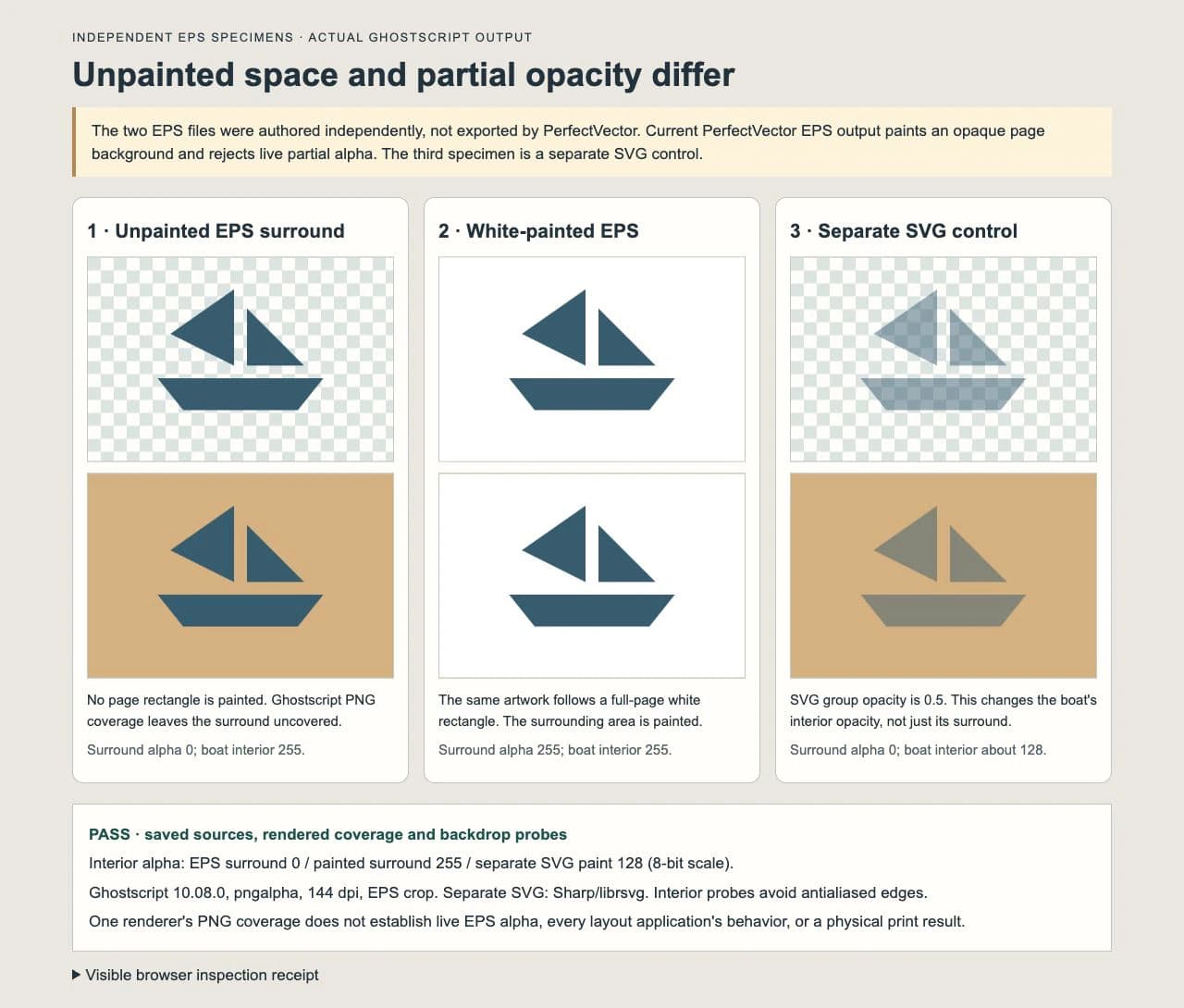
Ghostscript'in çıktı aygıtı belgeleri, PNG alfasını piksel kapsamı olarak tanımlar ve açıkça doldurulmadıkça zeminin şeffaf olduğunu söyler. Bu sonucu açıklar. Tekne çevresindeki şeffaf PNG, görüntüleyici çıktısıdır; SVG'nin canlı opaklığına eşdeğer EPS alanını kanıtlamaz.
Tarayıcı incelemesi kaydedilen görselleri çözüp açık kahverengi zemine yerleştirdi. İlk teknede zemin çevrede görünür kaldı, ikinci durumda beyaz dikdörtgen örttü ve kısmi opak SVG tekne zeminle karıştı. Kontroller kaydedilen örneklerin ve o görüntüleyicilerin davranışını doğrular; her yerleşim uygulamasının EPS içe aktarımını değil.
Kontrollü dosyada görüntüleme kontrolünü tekrarlayın
Aşağıdaki test edilmiş kaynağı unpainted.eps olarak kaydedin:
%!PS-Adobe-3.0 EPSF-3.0
%%BoundingBox: 0 0 240 160
%%HiResBoundingBox: 0 0 240 160
%%LanguageLevel: 2
%%Pages: 1
%%Title: Original paper-boat background specimen
%%Creator: Independently authored article fixture
%%EndComments
gsave
% ORIGINAL BOAT ARTWORK
0.192157 0.364706 0.435294 setrgbcolor
newpath 55 65 moveto 185 65 lineto 165 40 lineto 75 40 lineto closepath fill
newpath 115 75 moveto 115 135 lineto 65 100 lineto closepath fill
newpath 125 75 moveto 170 75 lineto 125 120 lineto closepath fill
grestore
showpage
%%EOF
İkinci örnek için kopyayı white-painted.eps olarak kaydedin. Yukarıdaki üç beyaz dolgu satırını gsave sonrasına, % ORIGINAL BOAT ARTWORK öncesine ekleyin. Tekne komutlarını değiştirmeyin.
Ghostscript kuruluysa çalıştırın:
gs -dSAFER -dBATCH -dNOPAUSE -dEPSCrop \
  -sDEVICE=pngalpha -r144 \
  -sOutputFile=unpainted.png unpainted.eps
İkinci komutta white-painted.png ve white-painted.eps kullanılır. Normal RGB PNG aygıtı aynı alfa testi değildir. Sonucu şeffaflık etkin olarak incelemek gerekir; şeffaf PNG'nin arkasındaki beyaz çalışma alanı farkı yeniden gizleyebilir.
Dosyalarımız için karşılaştırma, dolgusuz örneğin köşesi kaplanmamış ve boyalı örneğin köşesi opak beyazken, iki teknede de iç opak kaldığında tamamlanır. Ayrı SVG kontrolü farklı özelliği test eder: boyalı şeklin içindeki kısmi opaklığı.
Nedeni düzenlenebilir tasarımda düzeltin
Beyaz nesne varsa: özgün düzenlenebilir dosyanın kopyasında çalışın. Çevredeki beyazı hangi nesnenin oluşturduğunu doğrulayın, gizleyin ve kalan tasarımı zıt renkte karşılaştırın. Yazı veya parlama gibi bilinçli beyaz ayrıntıları koruyun. Çevreyi gerçekten boyasız bırakan iş akışıyla yeniden dışa aktarın ve teslimi alıcının uygulamasında doğrulayın.
Beyaz yalnızca önizleme sayfasıysa: tasarımı değiştirmek zaten doğru boş çevreye sahip dosyayı bozabilir. Beyazın boyalı olup olmadığını anlamak için alıcı iş akışında zemin testi veya uygun kapsam görüntüsü kullanın.
Beyaz bitmap'e veya düzleştirilmiş sonuca işlenmişse: tek sayfa dikdörtgenini kaldırmak özgün kenarları veya opaklığı geri getirmeyebilir. Mümkünse katmanlı/vektör kaynağa dönün. Yol gerekiyorsa düz raster siluet izlenebilir veya yeniden çizilebilir; ancak yumuşak gölge veya geçişli kenar hedef görünümü koruyan iş akışı ister.
Kısmi opaklık düzenlenebilir kalmalıysa: destekleyen biçimi ve dışa aktarıcıyı koruyup alıcının kabulünü doğrulayın. SVG fill-opacity belirtimi, kısmi dolgu boyamasını tanımlar; SVG kontrolümüz grup opaklığı kullanır. Adobe şeffaflık koruyan PDF iş akışlarını da belgeler. İki biçim adı da belirli çıktının veya içe aktarıcının her efekti koruduğunu garanti etmez.
Sorun SVG'de başlıyorsa şeffaf SVG arka plan rehberi, zemin nesnelerini ve çıktı kontrollerini ele alır. EPS'nin yol mu gömülü görsel mi içerdiğini anlamak için EPS yapı inceleme rehberini kullanın.
PerfectVector'ın EPS çıktısı şu anda ne yapıyor?
PerfectVector EPS dışa aktarma rehberi, çıktının opak beyaz veya siyah zeminli düz dolgulu vektör yolları kullandığını belirtir. Güncel yazıcı tam sayfa zemin boyar ve ara alfa değerlerini canlı EPS efekti olarak korumak yerine reddeder.
Yeniden oluşturmadan önce raster zemini kaldırmak EPS dışa aktarma sözleşmesini değiştirmez. Düzenlenebilir aşamada tasarımda istenmeyen çevre şekli bulunmayabilir, ancak seçilen çıktı yazıcısı yine opak sayfa üretebilir.
Uygun yalnızca raster logonun yollarının yeniden kurulması gerekiyorsa ve opak EPS zemini kabul edilebiliyorsa, PerfectVector incelenecek aday sunabilir. Harfleri, köşeleri, negatif alanı ve renk bölgelerini karşılaştırın; dışa aktarılan EPS'yi gereken alıcı iş akışında açın. Bağımsız dolgusuz EPS'miz ürünün aynı çıktıyı sunduğuna kanıt değildir.
İş özellikle boyasız EPS çevresi gerektiriyorsa uygun kaynak düzenleme/dışa aktarma iş akışı kullanıp gerçek sonucu doğrulayın. Canlı kısmi opaklık temel ihtiyaçsa uygun şeffaflık destekli teslimde anlaşın. Mevcut yerel vektörler yerel kalmalı; fotoğraflar, doku ve yumuşak gölgeler raster veya düzenlenebilir kaynaklarında daha iyi korunabilir.
JPG'den EPS'ye açıklaması, yeniden oluşturmayla pikselleri başka kapsayıcıya sarmayı ayırır. Daha az belirli tedarikçi isteğinde logo biçimi rehberi, önce dosya ve nesne gerekliliklerini netleştirmeye yardımcı olur.
Sık sorulan sorular
EPS şeffaf arka planlı olabilir mi? EPS çevresini boyasız bırakabilir. Bağımsız örneğimiz Ghostscript alfa PNG çıktısında kaplanmamış çevre verdi. Bu, tasarımın canlı kısmi opaklık taşıdığı veya her EPS içe aktarıcının aynı davranacağı anlamına gelmez.
EPS'm neden beyaz kutu gösteriyor? Beyaz görüntüleyiciden, boyalı nesneden, bitmap'ten veya düzleştirilmiş gösterimden gelebilir. Bir şey silmeden önce alıcı iş akışında renkli zeminle karşılaştırıp özgün nesneleri inceleyin.
PerfectVector şeffaf EPS dosyaları dışa aktarır mı? Hayır. Güncel EPS yazıcısı opak beyaz veya siyah zemin boyar, canlı şeffaflığı korumaz. Bu çıktı işe uyuyorsa kullanın; boyasız çevre veya canlı opaklık gerekiyorsa başka doğrulanmış iş akışı seçin.
Illustrator EPS'yi yeniden açmak, başka yerde yerleşimde opaklığın korunacağını kanıtlar mı? Hayır. Adobe, Illustrator'ın EPS gösterimiyle birlikte saklanan yerel veriyi okuyabildiğini, başka uygulamanın yerleşiminin düzleştirilmiş EPS verisini okuduğunu belgeler. Gerçek alıcının sonucunu doğrulayın.
Kaynaklar
- Adobe — Şeffaf tasarımı yazdırma ve kaydetme — Düzleştirmeyi ve yerel Illustrator verisiyle aktarılan EPS verisi ayrımını açıklar.
- Ghostscript 10.08.0 — Çıktı aygıtları — PNG alfasını kapsam olarak, açıkça boyalı zeminlerin etkisini belgeler.
- W3C — SVG dolgu opaklığı — Kısmi dolgu opaklığını tanımlar, grup opaklığından ayırır.
- PerfectVector — Görselden EPS'ye — Güncel opak zeminli, düz yollu EPS dışa aktarma kapsamını belirtir.
Düz rasterdan yollar gerekiyor ve opak EPS zemini kabul edilebilir mi? Tasarımı yeniden kurup EPS adayını inceleyin. Gereklilik boyasız çevre veya canlı opaklıksa bunu gerçekten sunan iş akışını seçip doğrulayın.
Bloga daha fazlası

Shutterstock vektör gereksinimleri: EPS kontrolü
Shutterstock’ın EPS biçimi, çizim sınırları ve dosya boyutu kurallarını kontrol edin; vektör göndermeden önce yolları, renkleri ve kaynağın uygunluğunu inceleyin.

SVG baskıda CMYK destekler mi? Doğru biçimi seçin
Düzenlenebilir SVG yollarının neden güvenilir CMYK çıktısını garanti etmediğini, SVG’yi ne zaman koruyacağınızı ve matbaaya hazır PDF veya talep edilen EPS’nin ne zaman daha güvenli bir teslim biçimi olduğunu öğrenin.



