
EPS dosyası gerçekten vektör mü? Nasıl anlarsınız?
Yakınlaştırma, Outline görünümü, nesne seçimi, Links ve kontura dönüştürülmüş metin kontrolleriyle EPS’nin düzenlenebilir vektör yolları, gömülü pikseller veya her ikisini içerip içermediğini kontrol edin.
Bu sayfada
- Önce yakınlaştırın, sonra doğrulayın
- Bu beş kontrolü yapın
- 1. EPS'yi yalnızca yerleştirmeyin, açın
- 2. Outline görünümünü kullanın
- 3. Nesneleri seçip bağlantı noktalarını arayın
- 4. Links panelini kontrol edin
- 5. Metni ayrıca test edin
- Üç geçerli EPS yapısını test ettik
- Sonuca göre doğru düzeltme yolunu seçin
- PerfectVector ile bu süreç nasıl işler?
- Sık sorulan sorular
- Kaynaklar
Bir .eps uzantısı, dosyanın içindeki her nesnenin vektör olduğunu kanıtlamaz. EPS, vektör yolları, bitmap görüntüler veya her ikisini birden içerebilir; Adobe de bunu EPS format overview sayfasında doğrular. Güvenilir yöntem, dosyayı bir vektör düzenleyicide açıp neleri seçebildiğinizi, Outline görünümünde nelerin göründüğünü ve dosyada bağlantılı ya da gömülü görüntüler bulunup bulunmadığını incelemektir.
Yakınlaştırmak yararlı bir uyarı işaretidir, ancak kesin yanıtı vermez. Raster görüntü, orta düzeyde yakınlaştırıldığında pürüzsüz görünebilir; bir vektörün önizlemesi de düşük çözünürlüklü olabilir. Yalnızca dosya adını veya önizlemeyi değil, nesneleri incelemeniz gerekir.
En hızlı ve güvenilir EPS kontrolü
- EPS'yi başka bir belgeye yerleştirmek yerine açın.
- Outline görünümüne geçip gerçek yolları arayın.
- Grafiği doğrudan seçim aracıyla seçip bağlantı noktalarını kontrol edin.
- Yerleştirilmiş veya gömülü görüntüler için Links panelini inceleyin.
- Metni ayrıca kontrol edin: kontura dönüştürülmüş harfler vektör yollarıdır, ancak düzenlenebilir metin değildir.
Önce yakınlaştırın, sonra doğrulayın
EPS'yi Illustrator, Inkscape, Affinity Designer veya vektör nesnelerini incelemenizi sağlayan başka bir düzenleyicide açın. %200'e, gerekirse ardından %800'e yakınlaştırın.
Köşeli, blok blok görünen kenarlar, piksellere baktığınıza dair güçlü bir ipucudur. Pürüzsüz kenarlar ise yalnızca önizlemenin o yakınlaştırma düzeyinde hâlâ pürüzsüz göründüğünü söyler. Grafiğin yollardan mı, yeterince büyük bir bitmap'ten mi yoksa ikisinin karışımından mı oluştuğunu göstermez.
Yakınlaştırmayı ilk değerlendirme olarak kullanın. Dosya pikselli görünüyorsa görüntüyü hemen inceleyin. Temiz görünüyorsa da kontrole devam edin.
Bu beş kontrolü yapın
1. EPS'yi yalnızca yerleştirmeyin, açın
Açmak ve yerleştirmek farklı işlemlerdir. Bir sayfa düzeni veya tasarım uygulaması, EPS'yi içindeki nesneleri göstermeden tek bir harici varlık olarak yerleştirebilir. Illustrator'da düzenlenebilirliği değerlendirmeden önce dosyanın kendisini yeni bir belgede açın.
Photoshop, EPS'nin vektör olarak düzenlenebilirliğini test etmek için uygun değildir. Adobe, Photoshop'un EPS dosyasını açarken rasterleştirdiğini belirtir. Dolayısıyla orada tek bir piksel katmanı görmeniz, özgün EPS yapısını değil, Photoshop'un içe aktarma davranışını gösterir.
2. Outline görünümünü kullanın
Illustrator'da View > Outline seçeneğini kullanın veya Command/Ctrl+Y tuşlarına basın. Adobe'nin View artwork belgesi, Outline görünümünün yolları ve konturları dolgular ve efektler olmadan gösterdiğini belirtir.
Eğriler, şekil sınırları ve harf konturları görüyorsanız dosya vektör geometrisi içerir. Grafik tek bir dikdörtgene dönüşüyorsa incelemeye devam edin. Adobe ayrıca bağlantılı dosyaların varsayılan olarak içinde X bulunan bir kontur kutusu şeklinde göründüğünü belirtir. Bu nedenle bir kutu, bağlantıyı incelemeniz gerektiğini gösterir; EPS'nin tamamının raster olduğunun kanıtı değildir.
3. Nesneleri seçip bağlantı noktalarını arayın
Preview görünümüne geri dönün, ardından görünür bir kenarda doğrudan seçim aracını kullanın.
- Ayrı yollar ve bağlantı noktaları: vektör geometrisi vardır.
- Tek bir dikdörtgen çerçeve: seçtiğiniz öğe yerleştirilmiş bir görüntü, kırpma nesnesi veya gruplanmış bir öğe olabilir.
- Bazı yollar ve bir dikdörtgen görüntü nesnesi: EPS muhtemelen karma içeriklidir.
“Seçebiliyorum” diyerek kontrolü bitirmeyin. Yerleştirilmiş bir bitmap de seçilebilir. Asıl soru, grafiği oluşturan geometriyi seçip seçemediğinizdir.
4. Links panelini kontrol edin
Illustrator'da Window > Links seçeneğini açın. Adobe, Links panel overview belgesinde bu paneli, bağlantılı ve gömülü dosyaları ve durumlarını takip ettiğiniz yer olarak tanımlar.
Grafik burada bir görüntü olarak görünüyorsa bağlantılı mı yoksa gömülü mü olduğunu ve çevresinde vektör yolları bulunup bulunmadığını inceleyin. Bağlantılı bir görüntü, EPS başka bir bilgisayara taşındığında kaybolabilir. Gömülü görüntü dosyayla birlikte taşınır, ancak yine de piksellerden oluşur.
5. Metni ayrıca test edin
Type aracıyla bir harfe tıklayın. Metin imleci çıkıyor ve karakterleri düzenleyebiliyorsanız bu, düzenlenebilir metindir. Her harfin çevresinde bağlantı noktaları görünüyorsa metin kontura dönüştürülmüştür.
Kontura dönüştürülmüş metin hâlâ vektördür, dolayısıyla temiz biçimde ölçeklenebilir. Ancak metin olarak düzenlenemez. Adobe'nin Create outline text kılavuzu, metni yollara dönüştürmenin metin özelliklerini kaldırdığını ve artık metin kontrolleriyle düzenlenemeyeceğini açıklar.
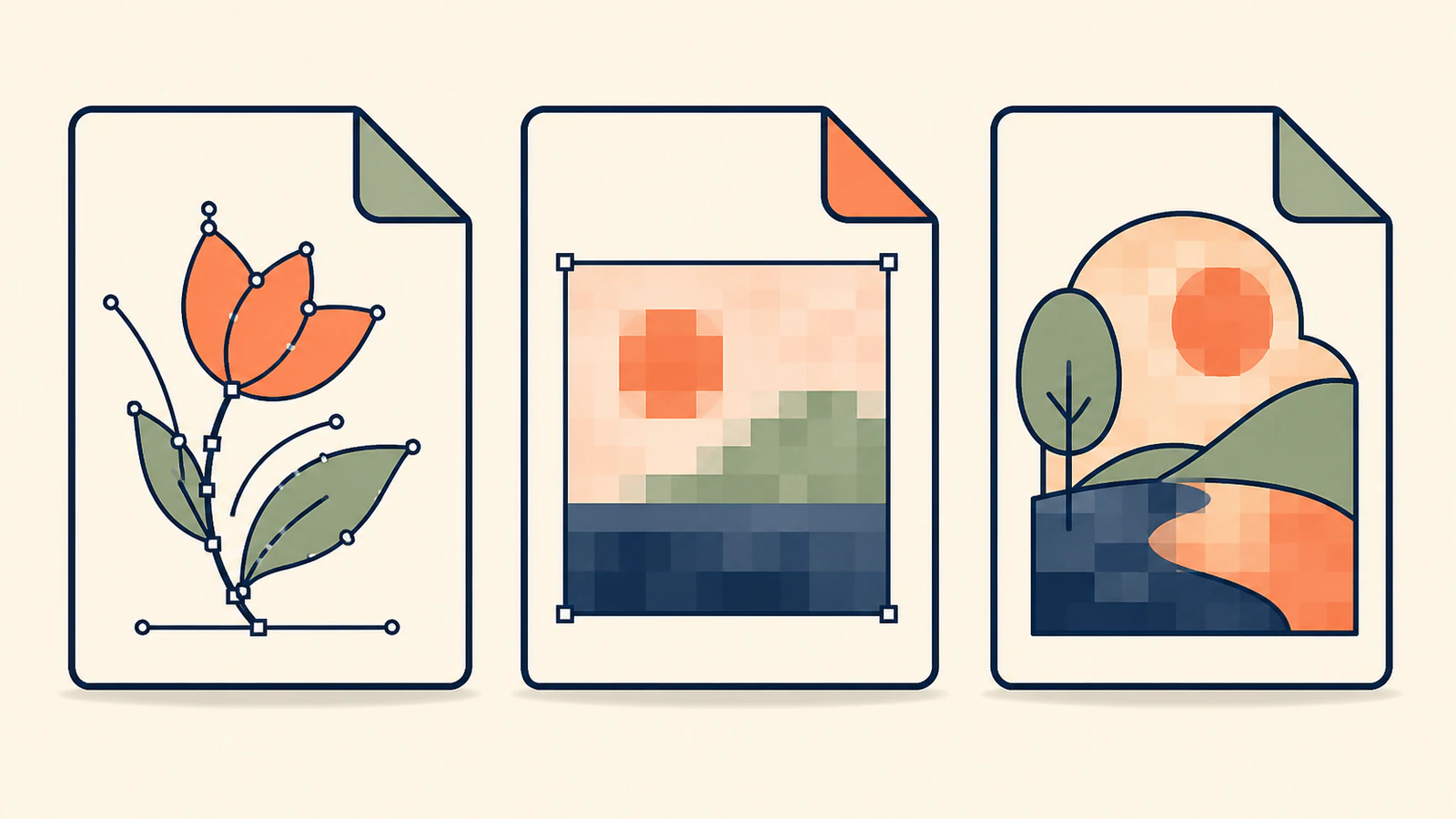
Üç geçerli EPS yapısını test ettik
Kapsayıcıyla ilgili bu açıklamayı bir sağlayıcının örnek dosyasına dayanmadan kontrol etmek için üç minimal EPS 3 dosyası oluşturduk: yalnızca PostScript yol işlemleri içeren bir dosya, yalnızca colorimage bitmap'i içeren bir dosya ve hem vektör çerçeve hem bitmap içeren bir dosya.
Ghostscript üçünü de EPS dosyası olarak tanıyıp görüntüledi. Kontrollü kaynak incelemesinde vektör dosyasında yol işlemleri, raster dosyasında bir görüntü işlemi, karma dosyada ise her iki tür de bulundu.
| Sentetik dosya | Kaynağın içeriği | Vektör düzenleyicide görülmesi gerekenler |
|---|---|---|
| Yalnızca vektör içeren EPS | Dolgulu ve konturlu yollar | Seçilebilir yollar ve bağlantı noktaları |
| Yalnızca raster içeren EPS | Bir bitmap görüntü işlemi | Bir görüntü nesnesi veya çerçevesi |
| Karma EPS | Vektör çerçeve ve bitmap | Yollar ve bir görüntü nesnesi |
Testin sonucu dar kapsamlı, ancak yararlıdır: geçerli bir EPS yalnızca vektör, yalnızca raster veya karma içerikli olabilir. Bu, rastgele EPS kaynak metinlerinde bir sözcük aramanın güvenilir bir denetim olduğu anlamına gelmez. Gerçek dosyalar sıkıştırılmış olabilir, farklı PostScript tarzlarıyla oluşturulmuş olabilir veya bir uygulama tarafından düzleştirilmiş olabilir. Üretimde kullanacağınız grafikler için yukarıdaki düzenleyici kontrollerini uygulayın.
Sonuca göre doğru düzeltme yolunu seçin
| Bulduğunuz şey | Anlamı | En uygun sonraki adım |
|---|---|---|
| Her yerde yollar ve bağlantı noktaları | Grafik vektördür | Bir kopyasını kaydedin, ardından gereken üretim düzenlemelerini yapın |
| Tek bir bağlantılı veya gömülü görüntü | EPS, raster kapsayıcısı olarak kullanılıyordur | Özgün vektörü bulun veya en temiz raster kaynağını vektörleştirin/yeniden çizin |
| Yollar ve bir görüntü nesnesi | EPS karma içeriklidir | İşe yarayan yolları koruyun; raster bölümün ölçeklenmesi gerekiyorsa değiştirin veya yeniden oluşturun |
| Harf konturları | Harfler vektördür, ancak artık düzenlenebilir metin değildir | Yazı değişiklikleri için özgün yazı tipini/kaynak dosyayı kullanın veya dikkatlice yeniden çizin |
| Daha büyük bir belgede tek bir yerleştirilmiş çerçeve | Uygulama yerleştirme davranışını gösteriyor olabilir | EPS'yi doğrudan açıp yeniden inceleyin |
Bir baskıcı yalnızca görünümü istiyor ve dosyayı kabul ediyorsa karma bir EPS o iş için kullanılabilir. Alıcı düzenlenebilir vektör grafik istediyse yalnızca raster içeren veya karma bir dosya, uzantısı doğru olsa bile asıl gereksinimi karşılamayabilir. Yollara, düzenlenebilir metne, spot renklere veya belirli bir uygulama ön ayarına ihtiyaç duyup duymadıklarını sorun. Stok platformuna teslim için Shutterstock EPS gönderim kontrolleri, grafik sınırlarını, kaynak uygunluğunu ve Illustrator uyumluluğunu ayrı ayrı ele alır.
Aynı kapsayıcı sorunu PDF'de de görülür. PDF'den SVG'ye dönüştürme kılavuzu, bir PDF'nin dışa mı aktarılması yoksa vektörleştirilmesi mi gerektiğine nasıl karar vereceğinizi gösterir. PDF yalnızca taranmış bir sayfa içeriyorsa o sayfayı PDF'den SVG'ye dönüştürücüye gönderin. Bir sağlayıcı hangi vektör teslim biçimini beklediğini açıklamamışsa logo formatları kılavuzu yardımcı olur.
PerfectVector ile bu süreç nasıl işler?
EPS yalnızca bir bitmap içeriyorsa ve özgün vektör artık yoksa kurtarabildiğiniz en temiz raster görüntüyle başlayın. PerfectVector'ın görüntüden EPS'ye dönüştürücüsü, değişmemiş bitmap'i bir EPS kapsayıcısına sarmak yerine EPS çıktısını yazmadan önce görünür grafiği düz renk dolgulu yollar olarak yeniden oluşturur.
Bu yöntem, net renk sınırları olan logolar, yazı logoları, simgeler, rozetler, dekoratif yazılar ve düz renkli çizimler için uygundur. Düzenlenebilir metni, özgün yazı tiplerini, kaynak katmanları, saydamlığı, CMYK'yi, spot renkleri veya baskı renk ayrımlarını yeniden oluşturmaz. Fotoğraflar, yumuşak degradeler, doku ve gölgeler, pikseli pikseline aynı kopyalar yerine stilize dolgulu bölgelere dönüşür.
Dönüştürmeden sonra yeni EPS'yi yeniden açıp aynı kontrolleri tekrarlayın: Outline görünümü, doğrudan seçim, Links ve hedef uygulamada içe aktarma. Bu son inceleme, uzantıdan daha önemlidir.
Özgün logo hukuki açıdan veya geometrisi bakımından hassassa kurtarılan yolları onaylı grafikle karşılaştırın ve sahibinden veya tasarımcıdan onay alın. Logo vektörleştirme kılavuzu, temiz bir vektörleştirmenin ne zaman makul, yeniden çizimin ne zaman daha güvenli olduğunu açıklar.
Sık sorulan sorular
Tüm EPS dosyaları vektör müdür?
Hayır. EPS, vektör yolları, bitmap görüntüler veya bunların bir karışımını içerebilir. .eps uzantısı, içindeki her nesnenin yapısını değil, kapsayıcıyı tanımlar. Dosyayı bir vektör düzenleyicide açıp yolları, seçim davranışını ve görüntü bağlantılarını inceleyin.
Bir EPS'nin raster görüntü içerip içermediğini nasıl anlarım? EPS'yi doğrudan açın, Outline görünümüne geçin, grafiği doğrudan seçim aracıyla seçin ve Links panelini inceleyin. Tek bir dikdörtgen görüntü çerçevesi veya bağlantılı ya da gömülü bir görüntü kaydı, raster içeriğe işaret eder. EPS karma içerikli olabileceği için ayrı vektör yollarının da bulunup bulunmadığını kontrol edin.
EPS'm net görünmesine rağmen neden düzenlenemiyor? Yüksek çözünürlüklü bir bitmap içeriyor olabilir, tek bir harici varlık olarak yerleştirilmiş olabilir, tüm metinleri kontura dönüştürülmüş olabilir veya EPS’yi rasterleştiren bir uygulamada açılmış olabilir. Yakınlaştırıldığında net görünmesi, nesne düzeyinde düzenlenebilirliği kanıtlamaz. Dosyayı bir vektör düzenleyicide açıp yolları ve bağlantı noktalarını arayın.
EPS'deki kontura dönüştürülmüş metin hâlâ vektör müdür? Evet. Kontura dönüştürülmüş harfler vektör yollarıdır ve temiz biçimde ölçeklenir, ancak artık düzenlenebilir metin değildir. Düğümlerini şekil gibi düzenleyebilirsiniz; metin kontrolleriyle yazılarını değiştiremezsiniz. Metin değişiklikleri için özgün yazı tipini veya düzenlenebilir kaynak dosyayı saklayın.
Özgün vektör dosyası olmadan yalnızca raster içeren bir EPS'yi düzeltebilir miyim? Gömülü görüntü temiz ve grafik nitelikteyse çoğu zaman evet. En kaliteli raster görüntüyü çıkarın veya edinin, ardından vektörleştirin ya da yeniden çizin ve oluşan yolları doğrulayın. Düz renkli logolar ve simgeler, fotoğraflara, dokulara veya yumuşak degradelere göre daha güçlü adaylardır.
Kaynaklar
- Adobe — EPS files — EPS'nin bitmap/vektör içeriği, düzenlenebilirlik sınırları ve Photoshop'un rasterleştirme davranışı.
- Adobe — View artwork — Illustrator Outline görünümü ve bağlantılı dosyaların kontur kutusu olarak gösterilmesi.
- Adobe — Links panel overview — Illustrator'da bağlantılı ve gömülü grafikleri takip etme.
- Adobe — Create outline text — kontura dönüştürülmüş harflerin neden yol olarak kalıp metin olarak düzenlenebilirliğini kaybettiği.
EPS'niz tek bir gömülü görüntü çıkarsa adını değiştirerek veya yeniden kaydederek yapısının değişmesini beklemeyin. Grafiği gerçek EPS yolları olarak yeniden oluşturun, ardından dosyayı baskıcıya veya müşteriye göndermeden önce bu yolları doğrulayın.
Bloga daha fazlası

SVG baskıda CMYK destekler mi? Doğru biçimi seçin
Düzenlenebilir SVG yollarının neden güvenilir CMYK çıktısını garanti etmediğini, SVG’yi ne zaman koruyacağınızı ve matbaaya hazır PDF veya talep edilen EPS’nin ne zaman daha güvenli bir teslim biçimi olduğunu öğrenin.

PDFKit SVG: Vektör logoyu rasterleştirmeden yerleştirin
Tam bir SVG logoyu PDFKit belgesine ekleyin, boyutunu punto olarak ayarlayın; kaydedilen PDF'de yolları, açık şekilleri, eksik özellikleri ve gömülü görüntüleri inceleyin.