
PDF'yi SVG'ye dönüştürme: dışa aktarın veya izleyin
PDF'yi SVG'ye dönüştürme yöntemi içeriğine bağlıdır. Vektörse dışa aktarın, taramaysa izleyin. İkisini ayırt etmeyi ve her iki işlemi öğrenin.
Bu sayfada
PDF'yi SVG'ye nasıl dönüştüreceğiniz dosyanın içinde ne olduğuna bağlıdır. Adobe'nin PDF referansı ve geliştirici belgelerinde yansıtıldığı gibi PDF vektör grafik, metin, raster görüntü veya bunların karışımını içerebilir. Çizim zaten vektörse yetenekli vektör düzenleyicide açıp SVG dışa aktararak koruyun. Sayfa tarama veya fotoğrafsa doğrudan aktarım yalnızca pikselleri SVG'ye koyabilir; düzenlenebilir yollar oluşturmak izleme gerektirir. Yöntem seçmeden önce elinizdeki içeriği inceleyin.
Bu rehber iki yolu ve nasıl ayrıldıklarını anlatır. Dosya biçimleri yeniyse önce SVG dosyasının ne olduğu hızlı başlangıçtır.
Kısa özet
- PDF vektör çizim, taranmış görüntü veya ikisini içerebilir. Dönüşümü içerik belirler.
- Vektör PDF → dışa aktarın. Yetenekli vektör düzenleyicide açın, hangi nesnelerin vektör kaldığını doğrulayıp SVG teslim kopyası kaydedin.
- Taranmış veya fotoğraf PDF → izleyin. Sıradan dönüşüm sayfa görüntüsünü
.svgiçine gömebilir; bu sahte vektördür. Düzenlenebilir yollar için görüntüyü izleyin. - Hangisi olduğundan emin değil misiniz? Yakınlaştırın. Çizim keskin kalıyor, metin seçilebiliyorsa vektördür. Piksellere bulanıyorsa taramadır.
- PerfectVector izleme yolu için PDF'yi doğrudan kabul eder: sayfa seçin, tam işlenmiş görüntüyü inceleyip vektörleştirin.
Önce: PDF'niz vektör mü, taranmış mı?
Tek kontrol her şeyi belirler; dönüştürücüye dokunmadan yapın. PDF vektör çizim (matematikle saklanan şekil ve metin), raster görüntü (piksel olarak tarama veya fotoğraf) veya karışım içerebilir. Ayırmanın üç hızlı yolu:
- Çok yakınlaştırın. Vektör çizim her yakınlaştırmada keskin kalır. Kenarlar yumuşak ve bloklu oluyorsa pikseldir.
- Metni seçmeyi deneyin. İmleç sözcükleri metin olarak vurguluyorsa o kısım vektördür. Tüm sayfa tek blok seçiliyorsa muhtemelen taranmış görüntüdür.
- Inkscape'te açıp grubu çözün. Çizimi seçin, Object ardından Ungroup kullanın, tek şekle tıklamayı deneyin. Şekil seçilebiliyorsa vektördür. Tek nesne kalıyor ve durum çubuğu "Image" diyorsa rasterdır.
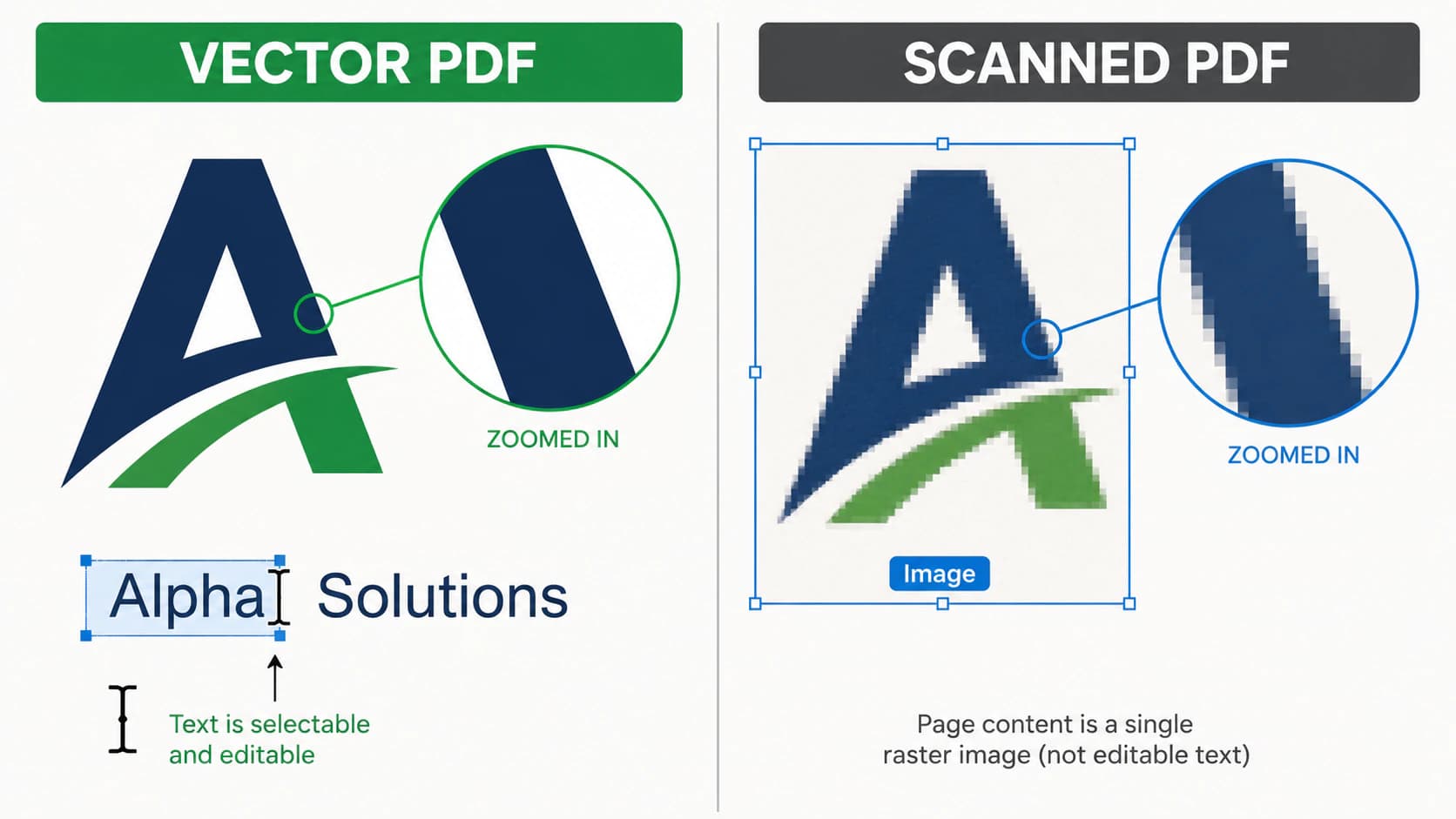
Vektörse dışa aktarın (sonraki bölüm). Tarama veya fotoğrafsa aşağıdaki izleme bölümü size uygundur. PDF'yi kendi tarayıcı uygulamanız oluşturduysa logosunu izlemeden önce jsPDF SVG dışa aktarma yolunu kontrol edin; orijinal yolları aktarımda koruyabilirsiniz.
Vektör PDF ise dışa aktarın
İyi haber: Çizim zaten vektör; yalnızca SVG biçimine taşıyorsunuz. Durumunuza uyan yolu seçin.
Sayfa boyutunu değiştirmeden önce aktarımın hangi sınırı kullanacağını kontrol etmek için PDF'nin CropBox, TrimBox ve BleedBox alanlarını karşılaştırın.
Inkscape
Inkscape PDF'yi düzenlemek için açabilir; güncel çok sayfalı akış tüm sayfaları aktarabilir. Taşınabilir SVG teslim dosyası için gerçekten gereken sayfayı ve nesneleri doğrulayın:
- PDF'yi Inkscape'te açın (PDF okuyucuda değil, Inkscape içinde).
- PDF aktarım penceresinde inceleyeceğiniz sayfa veya sayfaları seçin.
- İstenen çizimin yol veya metin olarak seçildiğini doğrulayın; gömülü taramalar raster kalır.
- Teslim tek taşınabilir SVG olacaksa istenen sayfayı veya grafiği temiz belgeye kopyalayın.
- Plain SVG (*.svg) olarak kopya kaydedip metin, efekt ve gömülü görüntüleri doğrulamak için yeniden açın.
Inkscape 1.2'den beri çok sayfalı PDF aktarımını destekler; ancak çok sayfalı SVG'leri Inkscape'e özgü meta veri kullanır, tarayıcı ilk SVG viewBox alanını gösterir. Her PDF sayfası bağımsız web veya üretim varlığı olacaksa ayrı SVG'ler dışa aktarın. Projenin çok sayfa belgeleri sınırı açıklar.
Illustrator
Illustrator'ınız varsa PDF'yi açıp amaçlanan çalışma yüzeyini veya seçimi SVG dışa aktarın. Adobe'nin SVG kaydetme rehberi, bazı efekt ve görüntü içeriklerinin rasterleşebileceğini belirtir; düzenlenebilir kaynağı tutup çıktıyı inceleyin.
İpucu: kalabalık sayfadan tek logo çıkarma
Tam broşür sayfasındaki logo gibi tek grafik istiyorsanız tümünü dönüştürmeyin. Inkscape'te yalnızca grafiği kopyalayıp yeni belgeye yapıştırın; sayfayı seçime göre boyutlandırın. Tüm sayfayı dönüştürüp gerisini silmekten çok daha küçük, temiz SVG elde edersiniz.
Hepsinde hızlı uyarı işareti: Çıktı SVG çok büyük ve yavaş açılıyorsa dönüşüm çizimin ihtiyacından çok daha fazla bağlantı noktası koymuştur. Şişkinlik düzenlemeyi zorlaştırır, görüntülemeyi yavaşlatır; dosyaya güvenmeden önce düğüm sayısını temizlemek yararlıdır.
Taranmış veya fotoğraf PDF ise izleyin
Çoğu kişinin takıldığı yer burasıdır. Taranmış PDF'yi PDF-SVG dönüştürücüye verirsiniz, rahatça .svg üretir ve çalışmış gibi gelir. Ancak açıp yakınlaştırın: Hâlâ bulanır, çünkü araç yalnızca orijinal pikselleri SVG kapsayıcısına sarmıştır. Gerçek yol yoktur. Başka araçlardan fotoğrafı SVG aktarırken karşılaşılan aynı sahte vektör tuzağıdır.
Taranmış veya görüntü tabanlı PDF'den gerçek, ölçeklenebilir vektör için izlemeniz, yani pikselleri gerçek yollara yeniden çizmeniz gerekir. İş akışı:
- Sayfayı görüntü olarak dışa aktarın. Herhangi bir PDF aracında sayfayı (veya gereken kısmını) en yüksek çözünürlükte PNG veya JPG kaydedin ya da ekran görüntüsünü alın.
- Görüntüyü vektöre izleyin. Şekilleri düzenlenebilir yollarla yeniden çizen görüntü-vektör aracında işleyin.
- Kontrol edip temizleyin. Düzenlenebilir şekillerle açıldığını, yakınlaştırınca keskin kaldığını doğrulayın.
Açıkça belirtelim: Logo, çizgi çalışması, yazı veya basit şema gibi düz grafik içerikte iyi çalışır. Ayrıntılı fotoğraf hiçbir araçta temiz vektör olmaz; onları raster tutun.
Düzleştirilmiş araştırma figüründe önce orijinal vektörün veya kaynak verinin bulunup bulunmadığını kontrol edin; sonra görünür bilimsel şemayı geri kazanın.
PerfectVector ile nasıl görünür?
PerfectVector işin zor yarısı olan izleme yolunu yapar. PDF'yi doğrudan PDF-SVG dönüştürücüye bırakabilirsiniz: Belgeyi yerelde açar, tek sayfa seçtirir ve vektörleştirmeden önce hazırlanmış görüntünün aynısını gösterir. Sayfa önce rasterleştiğinden temiz vektör yolları olan PDF'yi Inkscape veya Illustrator'da doğrudan dışa aktarmak daha iyidir. Tarama, fotoğraf veya düzleştirilmiş sayfada PerfectVector işlenmiş görüntüyü her rengin ayrı düzenlenebilir şekil olduğu düzgün, az düğümlü yollara izler; pikselleri saran sahte vektörün tersidir. Sonra SVG'yi Illustrator, Figma veya Inkscape'te açabilir ya da hemen düzenleyebilirsiniz.


Vektör PDF'de bu adıma hiç gerek yoktur; yukarıdaki gibi dışa aktarın. İzleme yolu özellikle PDF'nin tarama veya fotoğraf olduğu, sıradan dönüşümün kullanılabilir bir şey vermediği durumlar içindir.
Hangi yöntemi kullanmalısınız?
| PDF'niz | En iyi yol | Neden |
|---|---|---|
| Tek sayfalı vektör çizim | Inkscape veya Illustrator | Mevcut yolları koruyup inceleyin |
| Vektör çizim, hassas dosya | Güvenilir yerel masaüstü aracı | Veri işlemeyi inceleyin, gereksiz yüklemeden kaçının |
| Çok sayfalı vektör çizim | Sayfaları aktarın, ayrı teslim SVG'leri çıkarın | Tarayıcı SVG'si tek kök görünüm alanı gösterir |
| Kalabalık sayfada tek logo | Yeni Inkscape belgesine kopyalayın | Çok daha küçük, temiz SVG |
| Tarama veya fotoğraf | Sayfayı PNG aktarın, sonra izleyin | Sıradan dönüşüm yalnızca sahte vektör yapar |
Cricut ve kesim makineleri için not
Üreticiler çoğu zaman PDF tasarım alıp SVG kesim dosyası ister. Aynı ayrım daha yüksek riskle geçerlidir: Vektör PDF makinenin kesebileceği temiz yollara aktarılır; SVG'ye "dönüştürülmüş" tarama ise gerçek kesim çizgisi taşımaz ve doğru kesilmez. PDF'niz taramaysa önce temiz kapalı yollara izleyin; her Cricut'a hazır SVG'nin ihtiyacı olan aynı hazırlık. Nedenini yeni öğreniyorsanız görüntü vektörleştirme nedir? ile başlayın.
Sık sorulan sorular
PDF vektör mü, raster dosya mı? Her ikisi veya karışımı. PDF vektör çizim (matematikle şekil ve metin), raster (piksel olarak tarama ve fotoğraf) veya ikisini içeren kapsayıcıdır. SVG dönüşümünün içeriğe bağlı olmasının nedeni budur: Vektör temiz aktarılır; taranmış görüntü ise izlenmedikçe yalnızca pikselleri SVG'ye sarar.
PDF'yi ücretsiz SVG'ye nasıl dönüştürürüm? Vektör PDF'yi Inkscape'te açın, sayfayı seçin, çizimin seçilebilir kaldığını doğrulayın ve temiz belgeyi Plain SVG kaydedin. Tarama veya fotoğraf PDF'de amaçlanan sayfayı dışa aktarın ya da işleyin, rasterı görüntü-vektör aracıyla izleyin; yalnızca biçim aktarımı yolları yeniden oluşturmaz.
Dönüştürdüğüm SVG neden hâlâ bulanık veya pikselli?
PDF tarama veya fotoğraf içeriyordu, dönüştürücü pikselleri izlemeden SVG içine sardı. Dosyanın .svg uzantısı var ama gerçek yolları yok; büyütülünce bulanır. Düzeltmek için dönüşüme güvenmek yerine görüntüyü gerçek yollara izleyin.
Çok sayfalı PDF'yi SVG'ye dönüştürebilir miyim? Evet, ancak sayfa başına SVG mi yoksa düzenleyiciye özgü çok sayfalı belge mi gerektiğine karar verin. Güncel Inkscape çok sayfalı PDF aktarabilir; standart tarayıcı SVG'si PDF sayfa seti yerine kök görünüm alanını gösterir. Her sayfa bağımsız olacaksa ayrı SVG teslim dosyaları aktarın.
PDF'den yalnızca tek logoyu SVG olarak nasıl çıkarırım? PDF'yi Inkscape'te açın, yalnızca grafiği kopyalayıp yeni belgeye yapıştırın; SVG kaydetmeden önce sayfayı seçime boyutlandırın. Tüm sayfa dönüşümü yerine küçük, temiz dosya verir. Logo taranmış görüntünün parçasıysa PNG dışa aktarıp izleyin.
Kaynaklar
- Kongre Kütüphanesi — PDF ailesi — PDF'yi vektör, metin ve raster içerebilen sayfa tanımlama ailesi olarak anlatır.
- Adobe — Acrobat SDK ve PDF referansları — Adobe'nin teknik PDF belgeleri.
- Inkscape — Çoklu sayfa — Çok sayfalı PDF aktarımı ve SVG/tarayıcı sayfa sınırı.
- Inkscape Başlangıç Rehberi — Diğer dosya biçimlerini içe aktarma — PDF ve SVG dışı kaynakları düzenleme için aktarma.
- Adobe Illustrator — Çizim kaydetme — SVG kaydetme ve içeriğin rasterleşebileceği durumlar.
- PerfectVector — PDF-SVG dönüştürücü — Güncel sayfa seçimi ve raster izleme akışı.
Sıradan dönüşümün bulanık sahte vektöre çevirdiği taranmış PDF'niz mi var? Sayfayı seçip temiz, düzenlenebilir SVG'ye izleyin, sonra yakınlaştırınca keskin kaldığını kontrol edin.
Bloga daha fazlası
Animasyonlu GIF’ten SVG’ye: Kare seçin veya yeniden kurun
Animasyonlu GIF, tek bir durağan vektör kareye veya yeniden oluşturulmuş SVG animasyonuna dönüşebilir; bunlar farklı işlerdir. Her dönüştürücünün neyi koruduğunu öğrenin.

Gemini görüntü vektörleştirebilir mi? Yapabildikleri
Gemini metin isteminden SVG kodu yazabilir; çoğu AI'dan farklıdır. Ancak yüklediğiniz görüntüyü temiz, düzenlenebilir SVG'ye vektörleştiremez. Sınırlarını öğrenin.



