
Logo hangi dosya biçiminde olmalı? Pratik rehber
Web, baskı, nakış veya tedarikçi talebi için logo biçimini tek karar tablosunda bulun; yalnızca PNG'niz varsa vektör ana dosyasını nasıl geri kazanacağınızı öğrenin.
Bu sayfada
Tek doğru logo dosyası biçimi yoktur. Doğru seçim, hedefe ve alıcının yayımladığı gereksinimlere bağlıdır. Web sitesi SVG kabul edebilir, baskı tedarikçisi PDF, EPS veya AI isteyebilir; sosyal platform ise genellikle raster çizim bekler. Önemli olan, tek düzenlenebilir vektör ana dosyası saklamak ve gerektiğinde ondan test edilmiş teslim kopyaları dışa aktarmaktır.
Vektör ana dosyasında düzenlenebilir yazı varsa yazı tipi bilgisini orada koruyup yollara dönüştürülmüş teslim kopyası oluşturun. SVG yazı tipi değişimi rehberi, metni ne zaman düzenlenebilir tutacağınızı ve ne zaman yola dönüştüreceğinizi gösterir.
Bu rehber, alışılmış biçim listelerinin atladığı iki şeyi yapar. Kullanıma göre doğrudan yanıt verir; korumanız gereken ana dosya hiç yoksa ne yapacağınızı anlatır.
Vaktiniz az mı? Biçimi işe uydurun
- Web sitesi, uygulama, e-posta imzası: Platform izin veriyorsa SVG, vermiyorsa PNG.
- Baskı, tabela, ürünler veya baskıcının 'vektör' istemesi: EPS ya da baskıya hazır PDF. (Tabelacının bu talebinin ayrı rehberi var.)
- Sosyal medya profil görselleri ve gönderiler: Şeffaf arka planlı, yüksek çözünürlüklü PNG.
- Düzenleme veya varyasyon oluşturma: Kaynak dosya (AI veya katmanlı SVG/EPS).
- Yalnızca PNG'niz var ve biri vektör mü istiyor? Bu, aşağıda anlatılan geri kazanma işidir.
Önce önemli tek ayrım: vektör ve raster
Her logo biçimi iki türden biridir; bunu anladığınızda gerisi kolaydır.
Vektör dosyaları, çizimi sabit piksel ızgarası yerine yollar ve şekillerle saklar; geometri pikselleşmeden yeniden boyutlandırılabilir. Adobe'nin raster ve vektör özeti, AI, EPS, SVG, CDR ve PDF'yi yaygın vektör biçimleri olarak listeler; gerçek belgelerin vektör ve raster içeriği karıştırabileceğini de belirtir.
Raster dosyaları piksel ızgarası olarak saklar; kayıtlı boyutunda keskin, ötesinde blokludur. Bunlar kullanıma hazır dijital dosyalarınızdır. PNG, JPG ve WebP rasterdır.
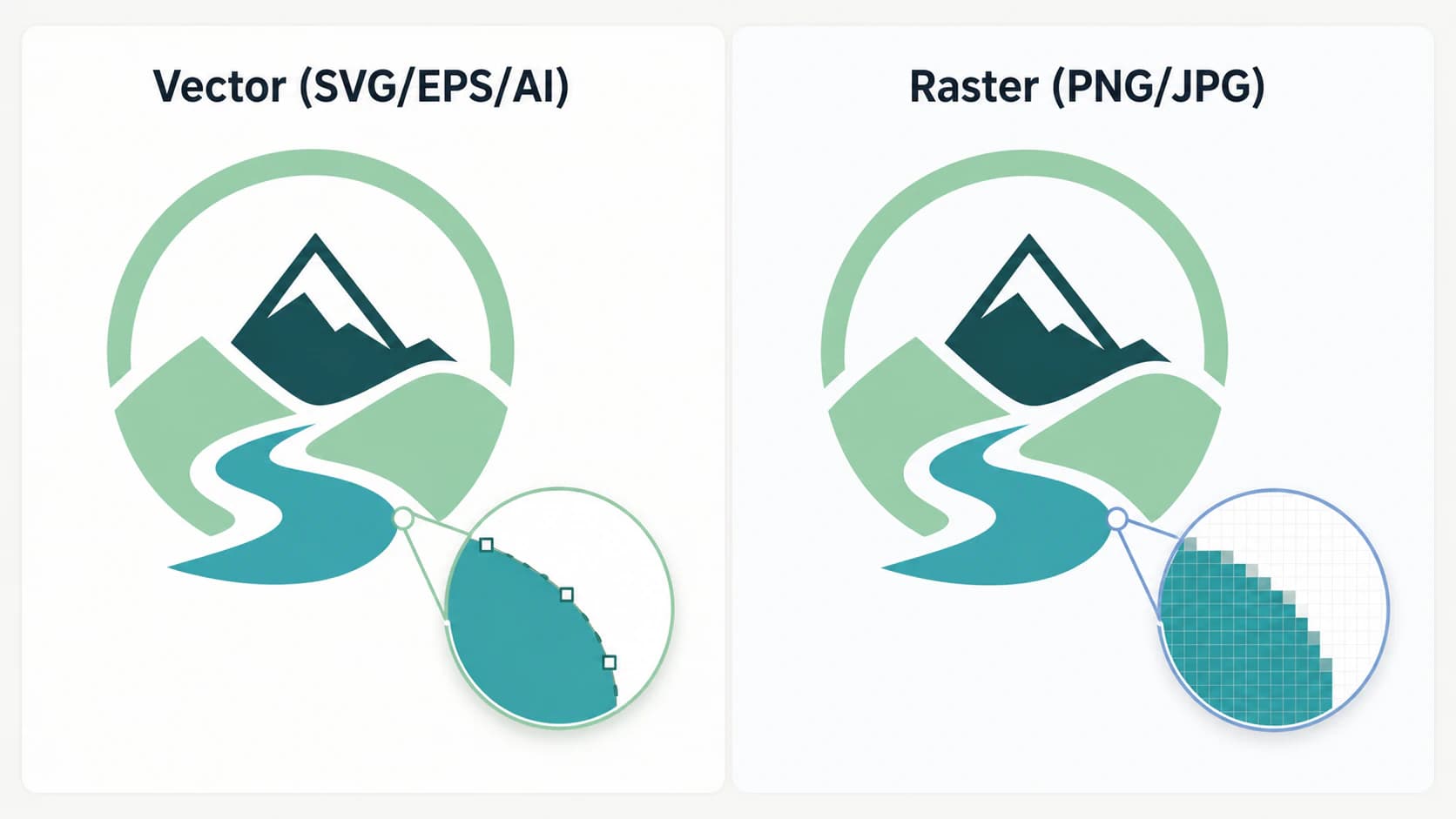
Bu tek ayrım günlük logo sorunlarının çoğunu açıklar. Pikselli görünen logo, çoğu zaman kullanışlı piksel boyutlarının ötesinde büyütülmüş rasterdır. Adobe'nin güncel biçim belgeleri, JPEG'yi kayıplı, PNG'yi şeffaflık destekli kayıpsız olarak tanımlar. Tedarikçinin dosyayı reddetmesi renk, yazı tipi, taşma payı veya uygulamaya özgü gereksinimleri de yansıtabilir; tam şartnameyi isteyin.
Kısaca biçimler
Gerçekte yalnızca altısıyla karşılaşırsınız.
| Biçim | Tür | En uygun | Kullanmayın |
|---|---|---|---|
| SVG | Vektör | Web sitesi, uygulama, favicon | Bazı baskı tedarikçileri kabul etmez |
| EPS | Vektör | Özellikle isteyen eski baskı ve tedarikçi iş akışları | Olağan web teslimatı |
| AI | Vektör | Düzenlenebilir kaynak/ana dosya | Paylaşma veya yükleme (Illustrator gerekir) |
| Vektör veya raster | Baskıcıya gönderme, taşınabilir paylaşım | Web kullanımı; gerçekten vektör olduğunu kontrol edin | |
| PNG | Raster | Web, sosyal medya, e-posta, şeffaf yerleştirme | Baskı, büyük boyut, büyütme |
| JPG | Raster | Hızlı önizleme, arka planın önemsiz olduğu e-posta | Genel olarak logo (şeffaflık yok, kayıplı) |
Teknik tabloların atladığı iki gerçek: PDF nasıl kaydedildiğine göre vektör veya raster olabilir; bu yüzden "PDF'm var" demek kullanılabilir ana dosyanız olduğunu garanti etmez. AI ve EPS ise kendiniz açamasanız bile saklamanız gereken iki biçimdir; diğer her şey onlardan dışa aktarılır.
EPS uzantısı da içindeki her nesnenin vektör olduğunu kanıtlamaz. Tedarikçi dosyayı sorguluyorsa yeniden göndermeden önce EPS'nin gerçek yollar mı yoksa gömülü görüntü mü içerdiğini kontrol edin.
Hangi iş için hangi biçim?
Biçim listelerinin tanımlar altında gömdüğü kısım budur. Dosyadan değil, yaptığınız işten başlayın.
| İhtiyacınız | Kullanın | Notlar |
|---|---|---|
| Web sitenizin logosu | SVG | Küçük, her ekranda keskin. CMS reddederse yüksek çözünürlüklü PNG kullanın |
| Favicon | SVG veya PNG seti | Modern tarayıcılar SVG alır; eskiler PNG boyutları ister |
| E-posta imzası | PNG | Şeffaf arka plan, sabit görüntüleme boyutu |
| Sosyal profil ve gönderiler | PNG | Yüksek çözünürlüklü, şeffaf; platformlar sıkıştırdığı için büyük yükleyin |
| Kartvizit, broşür, baskı | Tedarikçinin belirttiği PDF, EPS veya AI | Baskıcının renk, taşma payı, yazı tipi ve PDF hazır ayar şartlarını izleyin |
| Tabela, afiş, araç kaplama | EPS veya PDF | Kalite kaybetmeden her boyuta ölçeklenir |
| Tişört ve ürünler (serigrafi) | EPS veya AI | Her mürekkep rengi için bir vektör katmanı |
| Nakış | Tedarikçinin belirttiği kaynak, ardından dikiş dosyası | Çizim makine için sayısallaştırılmalıdır; kabul edilen kaynak dosyalar sağlayıcıya göre değişir |
| Lazer kesim veya vinil | SVG veya başka vektör | Makinenin izleyebileceği kapalı vektör yolları |
| Logo düzenleme veya varyant oluşturma | AI veya katmanlı SVG/EPS | Düzleştirilmiş rasterı değil, her zaman ana dosyayı düzenleyin |
Tedarikçi yalnızca "vektör gönder" diyorsa hangi biçim ve ayarları kabul ettiğini sorun. Web sitesi SVG kabul ediyorsa genellikle en esnek logo teslim biçimidir; platform reddediyorsa PNG kullanın.
Hem ayrıntılı kompozisyon hem de kompakt işaret gereken web sitesi için duyarlı SVG logo düzenleri hazırlayıp tarayıcının hangi kaynağı seçtiğini test edin. SVG'yi biçim olarak seçmek yazıları kendiliğinden kaldırmaz veya kırılma noktası belirlemez.
Nakış özellikle tedarikçiye özgüdür. Örneğin Printful dışarıdan hazırlanmış dikiş dosyalarını kabul etmediğini belirtir; kendi ekibinin sayısallaştıracağı yüksek çözünürlüklü şeffaf PNG önerir. Başka nakış atölyesi AI, PDF veya makine dikiş biçimi isteyebilir. Sağlayıcının şartnamesi genel logo biçimi tablosundan üstündür.
Mine rozetlerde yalnızca dosya uzantısı seçmek yerine vektör çizimini rozet üreticisine hazırlayın. Yalnızca düz PNG veya JPG kaldıysa mine rozet çizimi dönüştürücüsü, üreticinin provasını istemeden önce incelenecek düzenlenebilir şekiller sağlar.
Dokuma giysi etiketlerinde görünür yüzü katlama ve dikiş alanından ayıran ölçülü logo provası hazırlayın, sonra seçilen üreticinin kabul ettiği biçimde dışa aktarın.
Elinizde yalnızca PNG varsa ne yapmalısınız?
Hiçbir biçim rehberinin konuşmak istemediği, oysa en yaygın durum budur. AI veya EPS ana dosyanız yoktur. Logo yıllar önce, belki Canva'da yapılmıştır; belki yalnızca PNG veren AI logo üreticisiyle oluşturulmuştur; belki biri eski web sitesinden aldığı dosyayı size vermiştir. Şimdi baskıcı veya ürün tedarikçisi vektör ister; hiç sahip olmadığınız ana dosya için "güvenli saklayın" tavsiyesi işe yaramaz.
Kalan tek kopya eski Windows simgesiyse ICO'dan düzenlenebilir SVG'ye geri kazanma iş akışıyla başlayın. ICO, gördüğünüz favicon boyutlu önizlemeden daha büyük temsil içerebilir.
İki çıkış yolu var: vektörü yeniden oluşturmak veya geri kazanmak.
Yeniden oluşturmak, tasarımcının logoyu sıfırdan vektör olarak çizmesi veya bunu kendiniz yapmanızdır. Bunun tek seçenek olduğunu görürsünüz. Çok tekrarlanan iddia daha ileri gider: raster logonun otomatik vektöre dönüştürülemeyeceği, "PNG'den SVG'ye" sözü veren her aracın sahtecilik yaptığı söylenir. Yarısı doğru; yanlış yarısı ise önemlidir.
Kötü dönüştürücüler için uyarı gerçektir. Bazı sözde dönüştürücüler PNG'nizi yalnızca SVG dosyasına sarar. Sonucun .svg uzantısı vardır ama hâlâ kılık değiştirmiş piksellerdir; büyüttüğünüz anda bulanıklaşır. Kaçınılması gereken "sahte vektör" budur: açın, yakınlaştırın; kenarlar bloklaşıyorsa gerçek vektör değil, gömülü görüntüdür.
Baskıcı özellikle JPG'yi EPS'ye dönüştürmenizi istiyorsa aynı kuralı kullanın: göndermeden önce EPS'nin gerçek yollar içerip içermediğini kontrol edin.
Gerçek AI vektörleştirici ise sarmalamaz, izler. Logoyu tasarımcının çizeceği türden, temiz ölçeklenen ve Illustrator, Figma veya Inkscape'te açılan gerçek düzenlenebilir vektör yolları olarak yeniden oluşturur. Genellikle düz şekil ve temiz kenarlardan oluşan logoda bu geri kazanma iyi çalışır; bir öğleden sonrayı yeniden çizime ayırmak yerine saniyeler sürer. Yeniden oluşturmanız mı geri kazanmanız mı gerektiği rasterın temizliğine ve işaretin karmaşıklığına bağlıdır; logo vektörleştirme rehberi tam bunu anlatır.
PerfectVector ile nasıl görünür?
Başlangıcınız raster logo ve tedarikçinin ihtiyacı vektörse PerfectVector bu geri kazanma için tasarlanmıştır. Logoyu web için SVG olarak dışa aktarabileceğiniz veya baskıcıya verebileceğiniz temiz, az düğümlü vektör yollarına dönüştürür. Yollar gerçek olduğu için SVG kapsayıcısında piksel görüntüsü değil, düzenlenebilir ana dosya elde edersiniz.

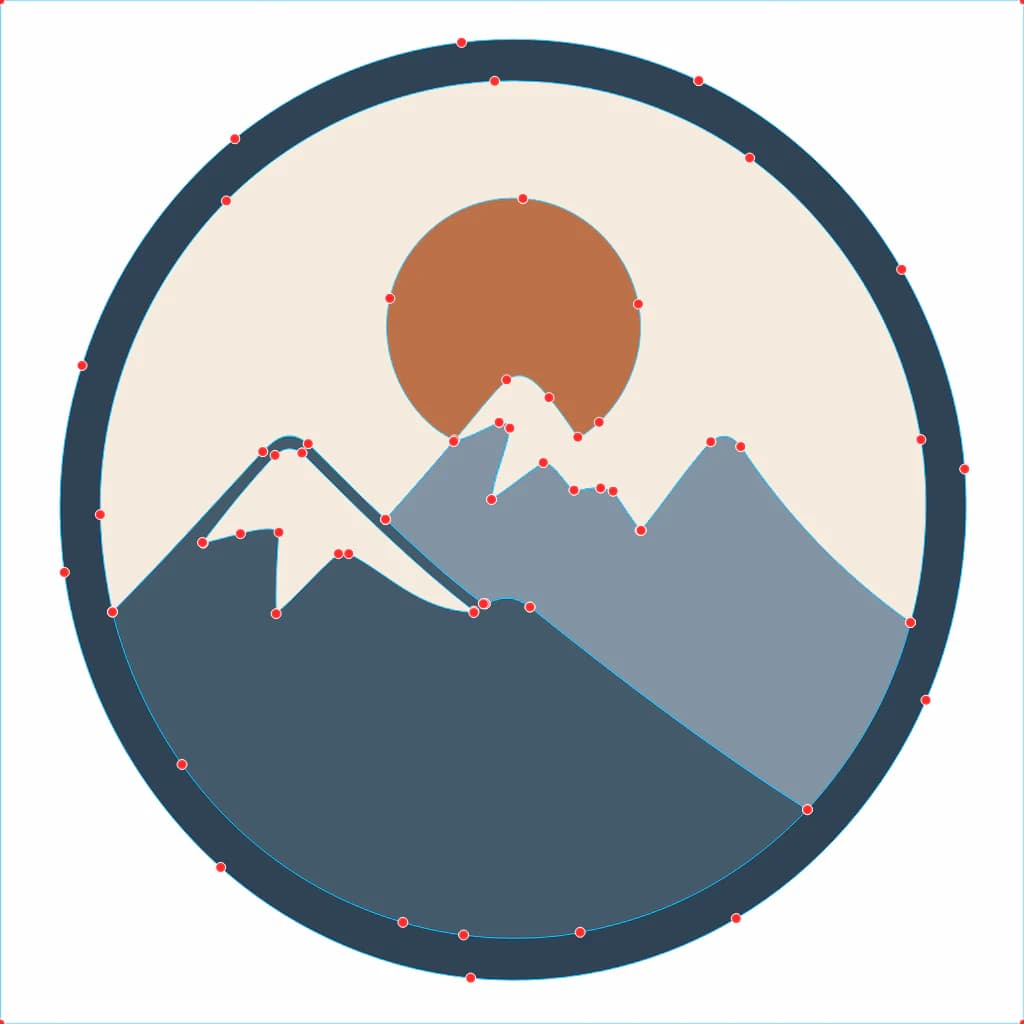
PNG logonuzu gerçek vektöre dönüştürüp yolları kendiniz kontrol edebilir veya logo dışı çizimler için genel görüntü-vektör dönüştürücüyü kullanabilirsiniz. İlk görüntülerinizi kredi kartı gerekmeden ücretsiz dönüştürün. Temiz vektörü geri kazandığınızda biçim rehberlerinin başlangıçta varsaydığı kolay konumdasınız: tek ana dosya, diğer her biçim hızlı bir dışa aktarım uzağında.
Birkaç açık sınır
- Vektörleştiricinin başarısı verdiğiniz rastera bağlıdır. Keskin, yüksek kontrastlı logo temiz geri kazanılır. Çok küçük, bulanık veya aşırı sıkıştırılmış JPG yerine tasarımcının eli gerekebilir.
- Fotoğraf niteliğinde veya yoğun renk geçişli logolar iyi vektörleşmez. İşaret aslında fotoğraf veya karmaşık renk geçişli illüstrasyonsa raster tutup yüksek çözünürlüklü PNG kullanın.
- Geri kazanılmış sonuç her zaman piksel düzeyinde aynı değildir. Vektörleştirme şekilleri kaynağa sadık yeniden oluşturur; ancak her eğrinin tam eşleşmesi gereken tescilli markada tasarımcıya orijinalle doğrulatın.
- Tek biçim gerçekten her şeyi yapamaz. Baskı için tek PNG, web için tek EPS kullanma dürtüsüne direnin. Ana dosyayı koruyup kullanıma göre dışa aktarın.
Sık sorulan sorular
Logo için en iyi dosya biçimi nedir? Tek en iyi biçim yoktur; kullanıma bağlıdır. Düzenlenebilir vektör ana dosyası saklayıp test edilmiş teslim kopyaları dışa aktarın: izin veren web siteleri için SVG, baskıcının istediği tam PDF/EPS/AI şartnamesi, yalnızca raster kabul eden platformlar için uygun boyutlu PNG. Tedarikçi "vektör" istiyorsa hangi biçim, renk uzayı, yazı tipi ve dışa aktarma hazır ayarına ihtiyacı olduğunu sorun.
Logo PNG mi, SVG mi olmalı? Web sitesi için platform destekliyorsa SVG; her boyutta keskin kalır ve hızlı yüklenir. SVG kabul edilmiyorsa veya sosyal medya ve e-posta imzası için PNG kullanın; şeffaf arka planı ve sabit boyutu tam istediğinizdir. SVG vektör, PNG rasterdır.
Logo için PNG mi, JPG mi daha iyi? Neredeyse her durumda PNG. PNG şeffaf arka plan desteklediğinden logo her renk üzerinde temiz durur; sıkıştırması kenarları keskin tutar. JPG şeffaflık sunmaz; logonun arkasındaki beyaz kutu sorunu oluşur ve kayıplı sıkıştırması kenarları yumuşatır. JPG'yi yalnızca arka planın önemsiz olduğu hızlı önizlemelerde kullanın.
PNG logoyu vektöre (SVG veya EPS) dönüştürebilir miyim? Evet, gerçek vektörleştiriciyle. PNG'yi yalnızca SVG içine gömen dönüştürücülerden kaçının; bu gerçekten ölçeklenmez. Gerçek AI vektörleştirici, logoyu SVG, EPS veya PDF'ye dışa aktarabileceğiniz düzenlenebilir yollara dönüştürür. Temiz, düz logo çiziminde en iyi çalışır; çok düşük çözünürlüklü veya fotoğraf niteliğindeki logo için tasarımcının yeniden çizmesi gerekebilir.
Tasarımcımdan hangi logo dosyalarını istemeliyim? Düzenlenebilir vektör ana dosyasını, uygun yerlerde yollara dönüştürülmüş teslim kopyalarını ve gerçek kanallarınız için kullanıma hazır dışa aktarımları isteyin: dijital için genellikle SVG ve şeffaf PNG, baskı için tedarikçinin belirttiği PDF/EPS/AI. Renk varyantlarıyla yazı tipi/lisans bilgilerini de isteyin. Düzleştirilmiş veya yollara dönüştürülmüş kopyalar dağıtsanız da düzenlenebilir ana dosyayı koruyun.
Kaynaklar
- W3C — SVG 2 — SVG'nin vektör, metin ve raster görüntü içerik modeli.
- Adobe — Photoshop görüntü temelleri — Raster/vektör ayrımı ve yaygın vektör biçimleri.
- Adobe — Photoshop'ta desteklenen görüntü dosyası biçimleri — JPEG ve PNG sıkıştırma ve şeffaflık davranışı.
- Printful — Nakış için kendi sayısallaştırılmış dosyamı kullanabilir miyim? — PNG kabulü ve kurum içi sayısallaştırmanın tedarikçiye özgü örneği.
- Printful — Nakış sayısallaştırma nedir? — Kaynak çizimden makinenin okuyabileceği dikiş verisine dönüşüm.
- W3C — SVG'de gömülü içerik — SVG'nin neden raster görüntü verisi içerebildiği ve yine inceleme gerektirdiği.
Biçim sorusu aslında iki parçalıdır. Vektör ana dosyanız varsa yukarıdaki tabloyla dosyayı işe uydurup devam edin. Yoksa önce vektörü geri kazanın; sonra iş basit dışa aktarıma döner. Her iki durumda da sakladığınız logo düzenlenebilir olandır.
Bloga daha fazlası
EPS Şeffaf Arka Plan: Hangi Alan Boyasız Kalır?
EPS beyaz kutusunu boyasız alanı, opak zemin boyasını ve canlı opaklığı ayırarak tanılayın. Gerçek görüntüleri ve dışa aktarıcının sınırlarını inceleyin.

Logo Güvenli Alanı: Kenar Boşluğunu Hesaplayın ve Koruyun
Logonuz için güvenli alan birimi seçin, tüm boş bırakılacak bölgeyi hesaplayın ve tasarım boyutuyla paylı çalışma alanını karıştırmadan SVG'de koruyun.



