
ICO dosyasını düzenlenebilir SVG’ye nasıl çevirirsiniz?
ICO, aynı simgenin farklı boyutlarda bitmap sürümlerini barındırabilir. En iyi kaynağı almayı, gerçek düzenlenebilir SVG yolları oluşturmayı ve ne zaman yeniden çizeceğinizi öğrenin.
Bu sayfada
- ICO dosyasının içinde ne var?
- Çıkarmak, gömmek, vektörleştirmek veya yeniden çizmek?
- PerfectVector ICO kaynağını nasıl seçer?
- Simgeyi adım adım geri kazanın
- 1. Daha iyi bir ana dosya arayın
- 2. ICO’yu birkaç boyutta önizleyin
- 3. Geri kazanılan SVG’nin ne için kullanılacağına karar verin
- 4. En iyi gösterimi vektörleştirin
- 5. SVG’yi çizim olarak inceleyin
- 6. Simgeyi hem büyük hem küçük boyutta test edin
- Neyi birebir vektörleştirmemelisiniz?
- Basamaklı pikseller
- Kenar yumuşatma saçakları
- Küçük boyut için optik düzenlemeler
- Boyanmış dama desenleri
- Elle yeniden çizmek ne zaman daha iyidir?
- Sık sorulan sorular
- Kaynaklar
Bir ICO dosyasını düzenlenebilir SVG’ye dönüştürebilirsiniz, ancak önce neyi geri kazandığınızı anlayın. ICO genellikle aynı simgenin farklı boyutlarda ve renk derinliklerinde bitmap sürümlerini içeren bir kapsayıcıdır. İçinde çıkarılmayı bekleyen gizli bir ana vektör dosyası bulunmaz. Gerçek bir dönüştürme, gömülü görüntülerin en iyisini seçer ve piksellerinden yeni yollar oluşturur.
Orijinal tasarım dosyası kaybolduğunda bu işlem temiz bir favicon’u, uygulama amblemini veya eski bir arayüz simgesini geri kazandırabilir. Ancak en büyük bitmap’te hiç bulunmamış eğrileri veya ayrıntıları geri getiremez. Mümkünse önce orijinal SVG, AI veya kaynak dosyasını bulun; ICO’yu yalnızca geri kazanım tek pratik yol olduğunda vektörleştirin.
Kaybolan kaynak Windows .ico dosyası değil, Mac .icns dosyasıysa vektörleştirmeden önce doğru simge kapsayıcısının incelenmesi için ICNS’den SVG’ye dönüştürücüyü kullanın.
Geri kazanım kuralı
- ICO, vektör nesneleri değil, birden fazla raster gösterim içerebilir.
- En küçük favicon boyutu yerine, geçerli en büyük gömülü görüntüyle başlayın.
- Onu gerçek yollara dönüştürün, ardından düzenlenebilirliği ve şeffaflığı test edin.
- Alt piksel kenar yumuşatmasını tasarım ayrıntısı değil, ekran görüntüleme davranışı olarak değerlendirin.
- Bitmap orijinal eğrileri tanımlayamayacak kadar küçükse basit veya marka açısından kritik geometriyi yeniden çizin.
ICO dosyasının içinde ne var?
ICO, farklı görüntüleme boyutları ve yetenekleri için simge gösterimlerini paketler. Microsoft’un simge belgeleri, bir simge kaynağının birden fazla boyutta ve renk derinliğinde görüntü içerebileceğini açıklar. Bir tasarımcı küçük boyutta netlik sağlamak için pikselleri elle ayarlamış olabileceğinden bu sürümler biraz farklılaşabilir.
Bu, geri kazanımda iki sorun yaratır:
- Hangi gösterim kaynak olmalı? En büyük görüntü genellikle en fazla geometrik bilgiyi taşır.
- Hangi farklar bilinçli? Küçük bir favicon, küçük boyutta anlaşılır olması için daha kalın çizgiler, daha az ayrıntı veya kaydırılmış pikseller kullanabilir. Bunlar optik ayarlamalardır; ana simgenin şekli olmak zorunda değildir.
Rastgele küçük bir öğeyi sessizce vektörleştiren bir dönüştürücü, aynı kapsayıcıda daha iyi bir görüntü olsa bile bloklu bir SVG üretebilir. Bitmap’i yalnızca SVG içine gömen bir dönüştürücü ise hiç düzenlenebilir yol sunmaz.
Kaynak seçimini vektörleştirmeden önceki bir geri kazanım adımı olarak düşünün. En fazla kenar bilgisini gösteren sürümle başlayın, ardından küçük boyut için yapılan hangi optik düzenlemelerin geri kazanılan tasarımda kalması gerektiğine karar verin.
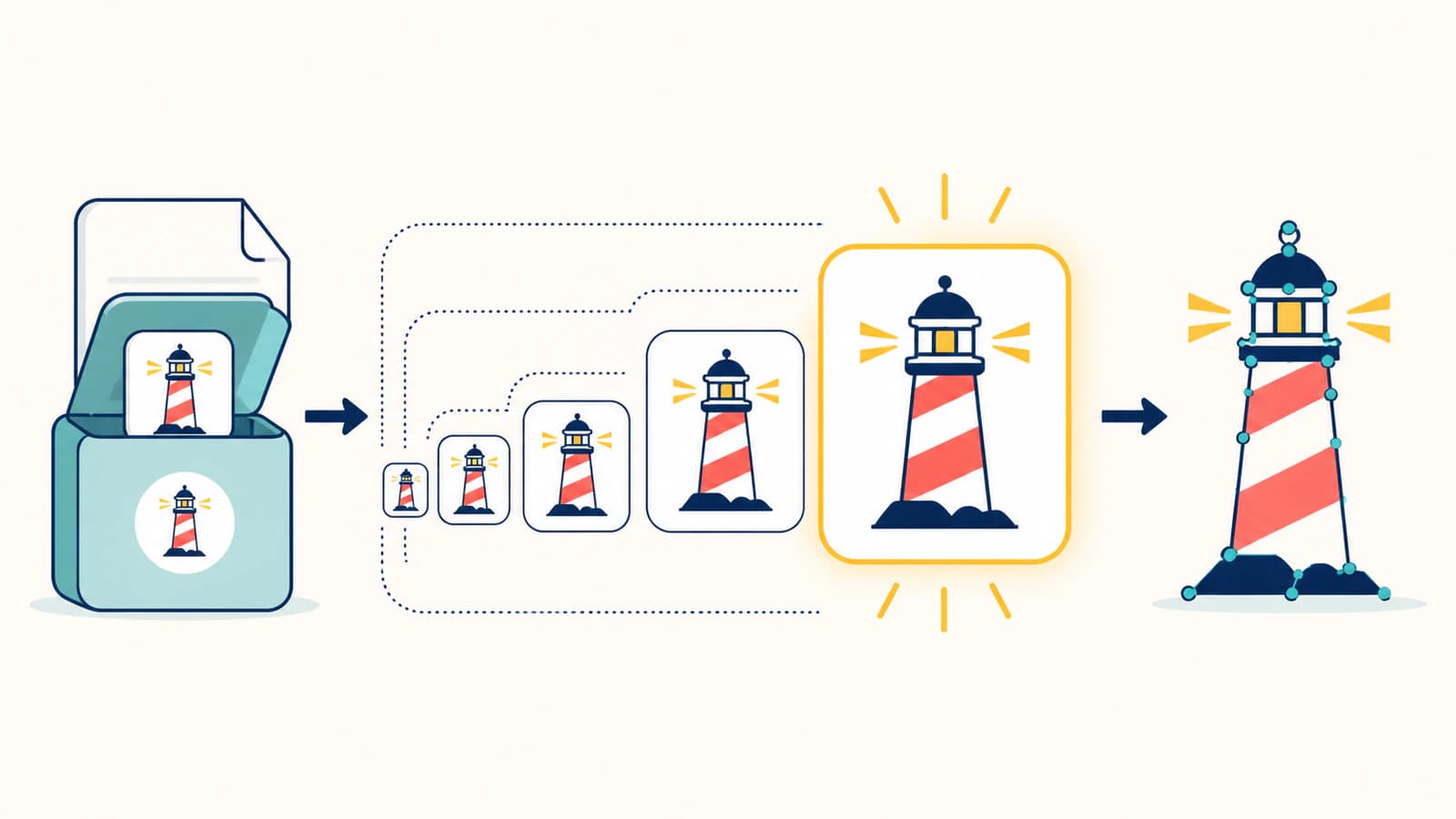
Çıkarmak, gömmek, vektörleştirmek veya yeniden çizmek?
Bu işlemler kolayca karıştırılabilir:
| İşlem | Ne olur? | Düzenlenebilir yollar? | Ne zaman uygundur? |
|---|---|---|---|
| Çıkarma | Gömülü PNG/DIB gösterimlerinden birini kaydeder | Hayır | Yalnızca en iyi raster kopyaya ihtiyacınız olduğunda |
| Gömme | Bitmap’i SVG belgesinin içine yerleştirir | Hayır | Geri kazanım için nadiren yararlıdır |
| Vektörleştirme | Seçilen pikselleri vektör şekilleri olarak yeniden oluşturur | Evet | Simge netse ve orijinal vektör kayıpsa |
| Yeniden çizme | Geometriyi bilinçli olarak yeniden kurar | Evet | Kaynak çok küçük, basit veya marka açısından kritikse |
Her çevrimiçi dönüştürmeden sonra hızlı bir test yapın: SVG’yi açın, yakınlaştırın ve çizimi seçin. Görüntü boyutunda tek bir seçim veya yakınlaştırıldığında bloklu kenarlar, piksellerin SVG içine gömüldüğü anlamına gelir. Ayrı şekiller ve kontrol noktaları ise vektörleştirilmiş bir sonuç elde ettiğinizi gösterir.
Daha kapsamlı görüntü vektörleştirme rehberi, vektörleştirmenin neden biçimi yeniden adlandırmak değil, yeniden oluşturmak olduğunu açıklar.
PerfectVector ICO kaynağını nasıl seçer?
PerfectVector, kod çözmeden önce ICO dizinini ve dizinin işaret ettiği veri içeriklerini inceler. Statik PNG gösterimlerini ve yaygın sıkıştırılmamış Windows bitmap gösterimlerini destekler. Geçerli ve desteklenen öğeler arasından her zaman aynı sonucu verecek şekilde şu sırayla seçim yapar:
- en büyük piksel alanı;
- alan eşitse daha yüksek bit derinliği;
- alan ve derinlik eşitse PNG;
- diğer ölçütler de eşitse kaynak sırasındaki daha erken öğe.
ICO öğelerinin farklı sayfalar veya animasyon kareleri değil, tek bir simgenin çözünürlük varyantları olması beklendiğinden bu kural sessizce uygulanır. Seçilen gösterimin kodu yerel olarak çözülerek doğrulanmış bir PNG elde edilir, ardından normal vektörleştirme akışından geçirilir.
ICO içindeki animasyonlu PNG içerikleri statik simge olarak değerlendirilmez. CUR imleç dosyaları ise Microsoft’un kaynak dosya biçimi referansında belgelendiği gibi dizin öğelerinde etkin nokta koordinatları bulunan ayrı bir biçimdir. Bunlar bu iş akışının parçası değildir.
PerfectVector bu geri kazanım sürecinde işe yarar: sizden bir öğeyi tahmin etmenizi istemek yerine desteklenen en iyi gösterimle başlar, ardından o durağan görüntüyü düzenlenebilir SVG yolları olarak yeniden oluşturur. Seçim belirli bir kurala bağlıdır, ancak ulaşılabilecek en yüksek kaliteyi yine ICO’da saklanan pikseller belirler.
Simgeyi adım adım geri kazanın
1. Daha iyi bir ana dosya arayın
Web sitesi deposunu, uygulama kaynaklarını, marka klasörlerini, eski tasarım dışa aktarımlarını kontrol edin ve simgeyi oluşturan kişiye danışın. SVG, AI, EPS, gerçek yollar içeren bir PDF, hatta büyük ve şeffaf bir PNG bile küçük ekranlar için hazırlanmış ICO’dan daha iyi bir kaynaktır.
2. ICO’yu birkaç boyutta önizleyin
Varsa bir simge görüntüleyici veya dosya inceleyici kullanın. En büyük gösterimi bulun ve küçük olanlarla karşılaştırın. Kaybolan ayrıntıları, kalınlaşan çizgileri ve piksel ızgarasına uymak için değişen kenarları not edin.
3. Geri kazanılan SVG’nin ne için kullanılacağına karar verin
- Düzenlenebilir ana dosya veya büyük boyutta gösterim: en büyük gösterimi temel alın, ardından geometrisini düzeltin.
- Yeni bir favicon: tasarımı koruyun, ancak küçük boyutlar için yeni dışa aktarımlar planlayıp bunları tek tek test edin.
- Baskı veya tabela: yalnızca en büyük bitmap her önemli eğriyi açıkça tanımlıyorsa devam edin. Aksi hâlde yeniden çizin.
- Arşiv amacıyla çıkarma: vektörleştirilmiş SVG’nin yanı sıra en büyük gömülü raster görüntüyü de kaydedin.
4. En iyi gösterimi vektörleştirin
Dosyayı ICO’dan SVG’ye dönüştürücüye yükleyin. PerfectVector desteklenen en büyük öğeyi seçer, normalleştirir ve simgeyi yollara dönüştürür.
5. SVG’yi çizim olarak inceleyin
Silüeti, delikleri, düz kenarları, tekrarlanan köşe yarıçaplarını, simetriyi ve renk bölgelerini kontrol edin. Şeffaf olmayan bir kaynaktan gelen arka plan dikdörtgenini silin. Dosyayı bir vektör düzenleyicide açıp şekillerin seçilebildiğini ve renklerinin değiştirilebildiğini doğrulayın.
6. Simgeyi hem büyük hem küçük boyutta test edin
Yüksek yakınlaştırma, dalgalı eğrileri ve aşırı düğüm sayısını ortaya çıkarır. Küçük boyutta görüntüleme ise farklı bir sorunu gösterir: geometrisi temiz bir ana dosya bile 16 veya 32 pikselde zayıf görünebilir. SVG’den yeni raster boyutları dışa aktarın ve gerekirse bu türevleri ayarlayın; her eski pikseli taklit etmek için ana dosyayı bozmayın.
Neyi birebir vektörleştirmemelisiniz?
Basamaklı pikseller
Küçük bir simgedeki çapraz ve eğri kenarlar kare piksellerden oluşur. Çizim bilinçli olarak piksel sanatı değilse geri kazanılan SVG her basamak için küçük bir kare çizmek yerine amaçlanan eğriyi çıkarmalıdır.
Kenar yumuşatma saçakları
Yumuşak kenar renkleri, bitmap’in belirli bir arka plan üzerinde pürüzsüz görünmesini sağlar. Her saçak tonu bir şekle dönüşürse SVG şişer ve farklı bir arka planda hale gösterebilir. Bunun yerine asıl konturu geri kazanın ve şeffaflığı kontrol edin.
Küçük boyut için optik düzenlemeler
Bir tasarımcı 16 piksellik sürümde bir çizgiyi kalınlaştırabilir veya bir boşluğu açabilir. Her boyutun ortalamasını alarak belirsiz bir ana dosya oluşturmayın. En büyük gösterimle başlayın, ardından küçük öğeleri gelecekteki dışa aktarımlar için referans olarak kullanın.
Boyanmış dama desenleri
Görüntünün içindeki dama deseni şeffaflık değildir. ICO’ya işlenmişse kareler olarak vektörleştirilir. Şeffaf arka plan rehberi, gerçek alfayı boyanmış arka plan piksellerinden nasıl ayıracağınızı açıklar.
Elle yeniden çizmek ne zaman daha iyidir?
Şu durumlarda yeniden çizin:
- geçerli en büyük gösterim bile çok küçükse;
- daireler, yuvarlatılmış dikdörtgenler veya simetri tam olarak doğru olmalıysa;
- metin veya yazı varsa;
- simge güncel bir ticari marka veya marka varlığıysa;
- yalnızca birkaç basit şekilden oluşması gereken çizim, vektörleştirme sonucunda çok sayıda parçaya ayrılıyorsa;
- geri kazanılmış tek bir öğe yerine tutarlı bir simge ailesine ihtiyacınız varsa.
Basit simgeleri dikdörtgenler, daireler ve Bézier eğrileriyle yeniden kurmak, çoğu zaman birebir vektörleştirilmiş sonucu onarmaktan daha hızlıdır. Geri kazanım, amblemde yeterince düzensiz ayrıntı bulunduğunda ve vektörleştirme size yararlı, düzenlenebilir bir temel sunduğunda en değerlidir.
Logolar için logo nasıl vektörleştirilir rehberindeki doğrulama adımlarını uygulayın; özellikle geri kazanılan SVG’yi ana dosya olarak saklama ve her teslim biçimini ondan dışa aktarma tavsiyesini izleyin.
Sık sorulan sorular
ICO dosyası zaten bir vektör müdür? Hayır. ICO normalde bir veya daha fazla bitmap simge gösterimi içerir. Birden fazla boyutu paketleyebilir, ancak bu görüntüler hâlâ pikseldir. Düzenlenebilir SVG için bunların yollara dönüştürülmesi veya yeniden çizilmesi gerekir.
ICO’nun içindeki hangi görüntüyü vektörleştirmeliyim? Genellikle en fazla şekil bilgisini taşıdığı için geçerli en büyük gösterimle başlayın. Daha büyük bir kaynak varsa küçük öğeleri ana dosya olarak değil, küçük boyuttaki optik ayarlamalar için referans olarak kullanın.
ICO’dan SVG’ye dönüştürme sonucum neden hâlâ pikselleşiyor? Dönüştürücü yollar oluşturmak yerine bitmap’i bir SVG kapsayıcısının içine gömmüş olabilir. Dosyayı bir vektör düzenleyicide açın. Simgenin tamamı tek bir görüntü olarak seçiliyorsa hâlâ rasterdır.
ICO’yu dönüştürmek orijinal SVG’yi birebir geri kazandırabilir mi? Hayır. Saklanan piksellerden şekilleri yeniden oluşturabilir, ancak simge rasterleştirilirken kaldırılmış orijinal kontrol noktalarını, katmanları veya ayrıntıları geri getiremez. Marka açısından kritik çalışmalar doğrulanmalı veya yeniden çizilmelidir.
PerfectVector CUR dosyalarını da dönüştürür mü? Hayır. CUR, ICO’ya benzer ancak imlecin etkin noktasına ilişkin anlam ekler. ICO geri kazanım iş akışı, CUR’u sıradan bir simgeymiş gibi kabul etmez.
Kaynaklar
- Microsoft Learn — About Icons — Birden fazla boyutta ve renk derinliğinde simge kaynaklarını açıklar.
- Microsoft Learn — Resource File Formats — ICO görüntü öğelerini, PNG/DIB veri içeriklerini ve imleç etkin nokta alanlarını tanımlar.
- Microsoft Learn — Cursor Resource — İmleç kaynaklarını ve etkin nokta koordinatlarını belgeler.
- PerfectVector — ICO to SVG Converter — Ürünün mevcut kaynak seçimi ve vektörleştirme iş akışını belirtir.
Orijinal tasarım dosyası gerçekten kaybolduysa ICO’yu yükleyin ve en iyi gösterimini SVG yolları olarak geri kazanın. Ardından silüeti, şeffaflığı, tekrarlanan geometriyi ve küçük boyuttaki dışa aktarımları inceleyin. Sonucu yalnızca bu kontrolleri geçtikten sonra yeni bir düzenlenebilir ana dosya olarak saklayın.
Bloga daha fazlası

BMP’yi piksel kusurlarını taşımadan vektörleştirin
BMP, keskin kenarlarla birlikte kaynaktaki tüm kusurları koruyabilir. Seçici temizlik yapmayı, düzenlenebilir SVG yollarına dönüştürmeyi ve sonucu incelemeyi öğrenin.

SVG alfa eşiği: Şeffaflığa kesin bir sınır koyun
feFuncA ile SVG alfasına kesin bir eşik uygulayın. Bilinen PNG piksellerinde discrete ve table aktarımını karşılaştırın, delikleri koruyun ve opak beyazın neden kaldığını inceleyin.