
BMP’yi piksel kusurlarını taşımadan vektörleştirin
BMP, keskin kenarlarla birlikte kaynaktaki tüm kusurları koruyabilir. Seçici temizlik yapmayı, düzenlenebilir SVG yollarına dönüştürmeyi ve sonucu incelemeyi öğrenin.
Bu sayfada
- Önce şunu ayıralım: “BMP” iki farklı anlamda kullanılabilir
- Hangi piksellerin kusur olduğuna karar verin
- Tasarımı aşındırmadan BMP’yi hazırlayın
- Desteklenen BMP veya DIB’yi SVG’ye dönüştürün
- SVG’ye güvenmeden önce değerlendirin
- 1. Silüet
- 2. Delikler ve boşluklar
- 3. Renkler ve arka plan
- 4. Düğümler ve düzenlenebilirlik
- PNG olarak dışa aktarmak veya elle yeniden çizmek ne zaman daha iyidir?
- Sık sorulan sorular
- Kaynaklar
BMP görüntüsü zaten bir vektör değildir. Windows bitmap dosyasında saklanan bir piksel ızgarasıdır; bu nedenle onu ölçeklenebilir ve şekilleri düzenlenebilir hâle getirmek için pikselleri yollara dönüştürmek gerekir. Buradaki önemli ayrıntı, “sıkıştırılmamış” ifadesinin “temiz” anlamına gelmemesidir. BMP, JPEG sıkıştırma bozulmaları eklemekten kaçınabilir, ancak kaynakta zaten bulunan her tırtıklı kenarı, başıboş noktayı, yeniden örnekleme halesini ve boyanmış arka planı koruyabilir.
Kusurların kaybolmasını umarak görüntünün tamamını bulanıklaştırmayın. Orijinali saklayın, çalışma kopyasını seçici olarak temizleyin, vektörleştirin ve sonucu kaynakla karşılaştırarak değerlendirin. Bilinçli olarak oluşturulmuş keskin kenarlar korunmalı; kazara oluşmuş piksel gürültüsü yüzlerce küçük vektör şekline dönüşmemelidir.
Kısa iş akışı
- Dosyanın yalnızca genel anlamda bir “bitmap görüntüsü” değil, gerçekten
.bmpveya.dibolduğunu doğrulayın. - Bir şeyi değiştirmeden önce %100 ölçekte ve çok yakından inceleyin.
- Bilinçli olarak oluşturulmuş keskin kenarları koruyun; yalnızca tekil kusurları ve istenmeyen arka planları kaldırın.
- Desteklenen bir çalışma kopyasını SVG’ye dönüştürün.
- Sonucu kullanmadan önce silüeti, delikleri, renkleri ve düğüm yapısını kontrol edin.
Önce şunu ayıralım: “BMP” iki farklı anlamda kullanılabilir
İnsanlar bitmap sözcüğünü PNG, JPG, GIF ve WebP dâhil herhangi bir raster görüntü için sıklıkla kullanır. Bu rehber, .bmp uzantılı bir Windows bitmap dosyası ve onunla yakından ilişkili aygıttan bağımsız bitmap (DIB) biçimi hakkındadır. Microsoft’un bitmap depolama belgeleri, bitmap dosyasını bir başlık ve DIB verisi olarak tanımlar.
Başarısız bir yüklemenin nedenini araştırırken bu ayrım önemlidir. Bir “bitmap” için verilen tavsiye aslında PNG veya JPG varsayıyor olabilir. BMP’nin kendisi de tek bir evrensel kodlama yerine bir düzen ailesidir: dosyalar bit derinliği, başlık türü, sıkıştırma, yön, palet işleme ve alfa davranışı bakımından farklılaşabilir. Library of Congress’in BMP biçim açıklaması, bu çeşitliliği ve biçimin DIB başlıklarına bağımlılığını sıralar.
Bu farklılıkların hiçbiri temel vektörleştirme sorununu değiştirmez. Dosya pikselleri saklar. SVG ise şekilleri ve yolları saklar. Vektörleştirme bir gösterimi yorumlayıp diğerini oluşturur; dosya adını değiştirmek bunu yapmaz.
Hangi piksellerin kusur olduğuna karar verin
Temizlikten önce BMP’yi %100 yakınlaştırmada ve ardından yaklaşık %800’de inceleyin. %100’de çizimin gerçekte ne anlattığını değerlendirin. Çok yakından bakarken istenmeyen yollara dönüşebilecek piksel yapılarını bulun.
| Gördüğünüz şey | Olası anlamı | Yapılacak işlem |
|---|---|---|
| Düşük çözünürlüklü çapraz çizgide kare basamaklar | Kaynakta çok az piksel olması veya bilinçli piksel sanatı | Yeniden tarayın ya da daha büyük bir kaynak bulun; ızgara tasarımın parçasıysa onu koruyun |
| Kenarın yanında açık veya koyu bir şerit | Önceki düzenlemeden kalan keskinleştirme veya yeniden boyutlandırma halesi | Şeridi yerel olarak temizleyin veya önceki bir kaynağa dönün |
| Rastgele bir ya da iki piksellik noktalar | Toz, tarama gürültüsü veya eski dışa aktarmadan kalan artıklar | Tekil noktaları bir kopyadan kaldırın |
| Çizimin arkasında büyük bir dikdörtgen | Raster görüntüye boyanmış arka plan | Şeffaflık gerekiyorsa vektörleştirmeden önce kaldırın |
| Düz bir alanda birbirinin neredeyse aynısı olan birkaç renk | Palet sapması, kenar yumuşatma veya önceki yeniden örnekleme | Renkleri yalnızca anlam taşımıyorlarsa birleştirin |
| Kenarların çevresinde bloklu 8×8 doku | Görüntü geçmişte JPEG ile sıkıştırılmış olabilir | Mümkünse JPEG öncesi kaynağı bulun; BMP olarak yeniden kaydetmek hasarı geri alamaz |
Temizliğin hedefi, her yeri daha pürüzsüz bir görüntü değildir. Hedef, bilinçli piksel yapısı korunurken tekil gürültünün, halelerin ve istenmeyen arka plan piksellerinin konuyla rekabet etmediği bir çalışma kopyasıdır.
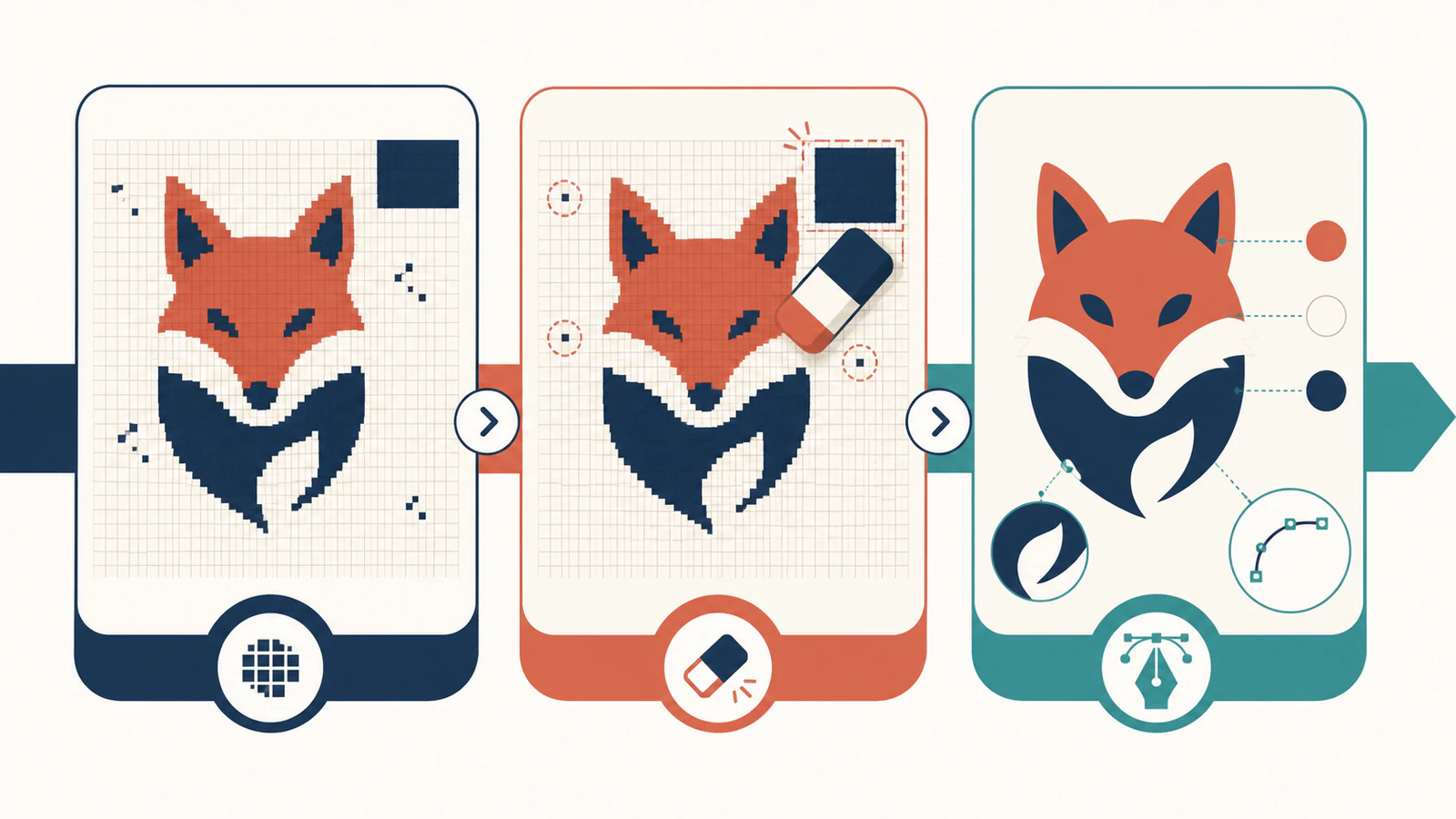
Son satır yaygın bir yanılgıyı ortaya koyar. Bugün .bmp ile biten bir dosya dün bir JPEG’den kopyalanmış olabilir. Yeniden kaydetmek hasarlı pikselleri değil, kapsayıcıyı değiştirir. Önceki bir kayıplı dışa aktarmadan şüpheleniyorsanız JPG’den SVG’ye dönüştürme rehberindeki bozulma örüntülerini karşılaştırın.
Tasarımı aşındırmadan BMP’yi hazırlayın
- Orijinal dosyayı saklayın. Eski BMP kaba görünse bile onu arşivin ana dosyası olarak değerlendirin. Bir kopya üzerinde çalışın.
- Nereden geldiğini belirleyin. Ekran görüntüsü, tarayıcı çıktısı, eski bir boyama programı ve yeniden kaydedilmiş logo farklı şekillerde sorun çıkarır. Kaynağın geçmişi, keskin bir kenarın bilinçli olup olmadığını anlamanızı sağlar.
- İlgisiz pikselleri kırpın. Vektörde yer almaması gereken tarayıcı yatağı kenarlarını, notları ve boş tuval alanlarını kaldırın.
- Tekil kusurları yerel olarak kaldırın. Kaynak çözünürlüğünde keskin kenarlı bir silgi, maske veya seçim kullanın. Genel bir bulanıklaştırma, gürültüyle birlikte amaçlanan kenarları da yumuşatır.
- Arka planı bilinçli olarak temizleyin. SVG’nin şeffaf olması gerekiyorsa vektörleştirmeden önce çizimi arka plandan ayırın. Ardından gizli bir dikdörtgeni yakalamak için şeffaf arka planlı SVG kontrollerini kullanın.
- Renkleri yalnızca düz çizimlerde azaltın. Yanlışlıkla oluşmuş, birbirine çok yakın maviler içeren bir logo, paletin birleştirilmesinden yarar sağlayabilir. Gölgeli bir illüstrasyon ise bu geçişlere ihtiyaç duyabilir.
- Büyütmeden bir çalışma kopyası kaydedin. Aynı pikselleri büyütmek orijinal ayrıntı değil, enterpolasyon oluşturur. Sınırlayıcı etken çözünürlükse daha büyük bir kaynak bulun veya yeniden çizin.
Piksel sanatı önemli bir istisnadır. Basamakları ve kare köşeleri kusur değil, tasarlanmış geometri olabilir. Bunları yumuşatmak tasarımı değiştirir. Vektörleştirmeden önce ızgarayı blok şekiller olarak korumak mı, yoksa konuyu pürüzsüz eğrilerle yeniden yorumlamak mı istediğinize karar verin.
Desteklenen BMP veya DIB’yi SVG’ye dönüştürün
PerfectVector, yaygın sıkıştırılmamış Windows BMP ve DIB düzenlerinin sınırları belirli bir kümesini destekler. Buna aşağıdan yukarıya veya yukarıdan aşağıya yönlerde, uyumluluğu doğrulanmış paletli, 16 bit, 24 bit ve opak 32 bit kaynaklar dâhildir. Tarayıcı gerçek baytları inceler, uyumlu kaynağı yerel olarak doğrulanmış bir PNG biçiminde hazırlar ve ardından hazırlanan görüntüyü normal vektörleştirme iş akışından geçirir.
RLE ve diğer sıkıştırılmış BMP varyantları, desteklenmeyen başlıklar ve opak olmayan 32 bit düzenler bu akışın dışındadır. Geçerli bir dosya reddedilirse onu bir görüntü düzenleyicide açıp amaçlanan pikselleri PNG olarak dışa aktarın. Yalnızca uzantıyı değiştirmeyin: bu, dosyanın içeriğini değiştirmez.
Uyumlu bir kaynak için:
- BMP’den SVG’ye dönüştürücüyü açın.
- Temizlenmiş çalışma
.bmpveya.dibdosyasını yükleyin. - Tarayıcının görüntüyü inceleyip hazırlamasını bekleyin.
- Vektör önizlemesini normal boyutta ve çok yakından inceleyin.
- SVG’yi yalnızca aşağıdaki değerlendirmeyi geçtikten sonra indirin.
PerfectVector burada yararlıdır çünkü dosya biçimi adımını ve vektörleştirme adımını aynı şeymiş gibi göstermeden ikisini de ele alır. Yerel hazırlık, desteklenen BMP’yi işleme hattının okuyabileceği hâle getirir. Ardından vektörleştirme, pikselleri düzenlenebilir şekiller olarak yorumlar. Hiçbir adım, belirli bir noktanın istenmediğini veya eğri bir köşenin orijinalin karakterini taşıdığını bilemez; bu karar size aittir.
SVG’ye güvenmeden önce değerlendirin
Şu dört kontrolü sırayla uygulayın:
1. Silüet
Dış konturu ekrana sığdırılmış boyutta karşılaştırın. Konu, tekil piksellerin neden olduğu çıkıntılar olmadan aynı algıyı vermelidir. Genel şekil değiştiyse ilk yeniden ele almanız gereken sorun kaynak çözünürlüğü veya kontrasttır.
2. Delikler ve boşluklar
Harflerin iç boşluklarını, temas eden şekiller arasındaki aralıkları ve dar negatif alanları inceleyin. Küçük bir raster boşluğu vektörleştirme sırasında kapanabilir; bir nokta da dolu bir bölgede kazara delik açabilir.
3. Renkler ve arka plan
Ana bölgeleri seçin. Kaynak gerçekten gölgelendirme içermiyorsa düz renkler birbirinin neredeyse aynısı olan çok sayıda renge ayrılmamalıdır. İstenmeyen arka plan dikdörtgeninin kaldırıldığını doğrulamak için SVG’yi zıt bir renk üzerine yerleştirin.
4. Düğümler ve düzenlenebilirlik
Bir vektör düzenleyicide birkaç eğri seçin. Pürüzsüz bir yay, her piksel sınırını takip eden düzensiz bir düğüm zincirinden oluşmamalıdır. Öyleyse yüzlerce noktayı elle düzenlemeden önce aşırı düğüm sayısı teşhisini kullanın.
Kullanılabilir bir SVG’nin kaynaktaki her pikseli yeniden üretmesi gerekmez. Amaçlanan tasarımı bütünlüklü yollar olarak koruması gerekir.
PNG olarak dışa aktarmak veya elle yeniden çizmek ne zaman daha iyidir?
Kapsayıcı varyantı desteklenmiyorsa, gerçek şeffaflık oluşturmanız gerekiyorsa veya düzenleyiciniz kaynağın kodunu daha güvenilir biçimde çözebiliyorsa önce BMP’yi PNG’ye aktarın. PNG raster olarak kalır; bu nedenle bu bir uyumluluk adımıdır, vektörleştirme veya kalite artırma değildir. Vektörleştirmeden önce dışa aktarılan PNG’yi BMP ile karşılaştırın.
Tek kaynak çok küçükse, metnin veya geometrinin tam olarak doğru olması gerekiyorsa, logo hukuki ya da operasyonel açıdan marka için kritikse veya temizlik amaçlanan birkaç şekli yeniden oluşturmaktan daha uzun sürecekse yeniden çizin. Logo vektörleştirme karar rehberi, otomatik vektörleştirmenin hangi noktada üretim için en güvenli yöntem olmaktan çıktığını açıklar.
Sık sorulan sorular
BMP dosyası zaten bir vektör görüntü müdür? Hayır. BMP sabit bir piksel ızgarası saklar. SVG gibi düzenlenebilir bir vektöre dönüşmeden önce piksellerinin yollara dönüştürülmesi veya yeniden çizilmesi gerekir.
BMP, JPG’den daha iyi vektörleştirilir mi? BMP, JPEG’den geçmemiş temiz ve keskin kenarlı bir çizim içeriyorsa daha iyi vektörleştirilebilir. Sıkıştırılmamış depolama JPEG bozulmaları eklemekten kaçınır, ancak piksellerde zaten bulunan bulanıklığı, gürültüyü veya eski sıkıştırma hasarını korur.
BMP’den SVG’ye dönüştürme sonucumda eğriler neden tırtıklı? Vektörleştirme aracı düşük çözünürlüklü basamakları veya gürültülü bir kenarı takip ediyor olabilir. Daha büyük bir kaynak arayın, görüntünün tamamını bulanıklaştırmadan tekil kusurları temizleyin ve yeniden vektörleştirin. Basamaklar bilinçli piksel sanatının parçasıysa onları koruyun.
PerfectVector, BMP’nin yanı sıra DIB dosyasını da dönüştürebilir mi? Evet, desteklediği sıkıştırılmamış Windows bitmap alt kümesi içinde. Uyumlu ham DIB çizimleri yerel olarak kapsayıcıya alınır ve hazırlanır; desteklenmeyen başlıklar, sıkıştırma veya alfa düzenleri reddedilir.
BMP dosyasının adını SVG olarak değiştirebilir miyim? Hayır. Yeniden adlandırma yalnızca dosya adını değiştirir. Dosya hâlâ raster pikseller içerir; gerçek bir SVG ise vektör yolları veya başka SVG geometrisi gerektirir.
Kaynaklar
- Microsoft Learn — Bitmap Storage — Windows bitmap dosyalarının kullandığı dosya başlığı ve DIB yapısını tanımlar.
- Microsoft Learn —
BITMAPFILEHEADER— BMP dosya başlığını ve bitmap verisinin başlangıç ofsetini belgeler. - Microsoft Learn —
BITMAPV4HEADER— Bit derinliğini, sıkıştırmayı, renk maskelerini ve yukarıdan aşağıya ile aşağıdan yukarıya yönleri belgeler. - Library of Congress — Microsoft Windows Bitmap — BMP/DIB varyantlarını ve sürdürülebilirlik özelliklerini özetler.
- PerfectVector — BMP to SVG Converter — Ürünün mevcut BMP dönüştürme iş akışını belirtir.
Eski ana dosyayı saklayın, bilinçli olarak bir çalışma kopyası hazırlayın, ardından BMP’yi PerfectVector ile vektörleştirin. SVG’yi yalnızca silüet, delikler, renkler ve düğüm yapısı değerlendirmenizi geçtikten sonra kabul edin.
Bloga daha fazlası

HEIC fotoğrafını SVG’ye çevirme: ne zaman mantıklı?
Desteklenen bir HEIC’yi SVG’ye dönüştürebilirsiniz, ancak çoğu fotoğraf raster kalmalı. Bu rehberle karar verin, görüntüyü hazırlayın ve yolları inceleyin.
ICO dosyasını düzenlenebilir SVG’ye nasıl çevirirsiniz?
ICO, aynı simgenin farklı boyutlarda bitmap sürümlerini barındırabilir. En iyi kaynağı almayı, gerçek düzenlenebilir SVG yolları oluşturmayı ve ne zaman yeniden çizeceğinizi öğrenin.