
HEIC fotoğrafını SVG’ye çevirme: ne zaman mantıklı?
Desteklenen bir HEIC’yi SVG’ye dönüştürebilirsiniz, ancak çoğu fotoğraf raster kalmalı. Bu rehberle karar verin, görüntüyü hazırlayın ve yolları inceleyin.
Bu sayfada
- HEIC ve SVG farklı sorunları çözer
- Telefon fotoğrafını vektörleştirmeye hazırlayın
- Desteklenen durağan HEIC’yi SVG’ye dönüştürün
- Live Photos ve HEIC dizileri ne olacak?
- SVG’yi fotoğraf olarak değil, tasarım olarak değerlendirin
- Silüet ve oranlar
- Negatif alan
- Renk bölgeleri
- Doku ve kimlik
- Düğümler ve düzenleme
- HEIC desteklenmiyorsa
- Sık sorulan sorular
- Kaynaklar
Desteklenen bir durağan HEIC fotoğrafını, görüntünün kodunu çözüp görünür bölgelerini vektör yollarına dönüştürerek SVG’ye çevirebilirsiniz. Ancak bu, SVG’yi her iPhone fotoğrafı için doğru hedef yapmaz. Fotoğrafın değeri ışığında, ciltte, saçta, yansımalarda, dokuda veya derinlik hissindeyse onu raster görüntü olarak saklayın. Vektörleştirme bu ayrıntıları şekillere indirgeyecektir.
Kamera zaten grafik niteliği taşıyan bir şeyi yakaladıysa vektörleştirin: kâğıt üzerindeki bir logo, el yazısı imza, eskiz, etiket, tabela, düz bir çizim ya da özellikle poster benzeri bir illüstrasyona dönüştürmek istediğiniz bir konu. En iyi iş akışı dönüştürücüyle değil, bu kararla başlar.
Kısaca nasıl karar vermeli?
- Portreler, seyahat fotoğrafları, ürün fotoğrafları, yiyecekler, iç mekânlar ve kesintisiz ton geçişleri içeren diğer görüntüler için HEIC’yi koruyun.
- Görünür konu ölçeklenebilir, düzenlenebilir şekiller gerektiriyorsa SVG’ye dönüştürün.
- Bir fotoğrafın tamamını bilinçli olarak vektörleştiriyorsanız stilize bir sonuç bekleyin.
- Vektör sonucu yararlı olsa bile orijinali saklayın.
- SVG’yi üretimde kullanılacak bir dosya olarak kabul etmeden önce önizlemeyi inceleyin.
HEIC ve SVG farklı sorunları çözer
HEIC, kodlanmış raster görüntüler için kullanılan HEIF ailesine ait bir görüntü dosyası türüdür; Apple bu türü UTType.heic olarak belgeler. SVG ise geometriyi tanımlar: renkleri ve biçimleri değiştirilebilen, farklı boyutlarda görüntülenebilen yollar, dolgular, konturlar ve diğer nesneler.
Biri diğerine dönüştürülürken yapılan işlem, bir dosyayı paketinden çıkarmaya benzemez. Vektörleştirme aracı hangi piksel bölgelerinin şekillere dönüşmesi gerektiğine karar vermelidir. Temiz, iki renkli bir tabela ona az sayıda, kolay ayırt edilen bölge sunar. Bir gün batımında ise binlerce ince geçiş vardır. Bu gün batımını yollara dönüştürmek ya karmaşık bir dosya oluşturur ya da fotoğrafın fotoğraf gibi görünmesini sağlayan özelliklerin çoğunu ortadan kaldırır.
Kararınızı dosya uzantısına değil, çıktıya göre verin:
| HEIC’nizde görünen konu | Genellikle tercih edin | Neden |
|---|---|---|
| Tam karşıdan fotoğraflanmış logo, simge, yazı veya etiket | SVG | Konu zaten şekillerden oluşur |
| Sade kâğıt üzerindeki mürekkepli çizim veya imza | Temizlikten sonra SVG | Yollar, çizgileri ölçeklenebilir ve düzenlenebilir kılar |
| Düz bir arka plandan ayrılmış basit nesne | İşe göre SVG veya raster | Silüet veya stilize bir sürüm yararlı olabilir |
| Sadeleştirilmiş bir duvar görseli olarak kullanmak istediğiniz evcil hayvan veya kişi | Bilinçli olarak stilize edilmiş SVG | Vektörleştirme bir yorumdur, fotoğrafı aynen korumaz |
| Portre, etkinlik, seyahat, yiyecek veya iç mekân fotoğrafı | HEIC’yi koruyun veya başka bir raster biçimde dışa aktarın | İçeriğin özü doku, ışık ve derinliktir |
| Mağaza ilanı için ürün fotoğrafı | Raster olarak koruyun | Alıcılar yeniden oluşturulmuş şekillere değil, fotoğraf ayrıntılarına ihtiyaç duyar |
Pratikte bu ayrım kaynakta görülebilir. Kürk, kumaş, yansımalar ve derinlik, fotoğraftaki kesintisiz değişimlere dayanır; tam karşıdan çekilmiş bir tabela veya etiket ise zaten bilinçli olarak oluşturulmuş az sayıda şekilden meydana gelir.
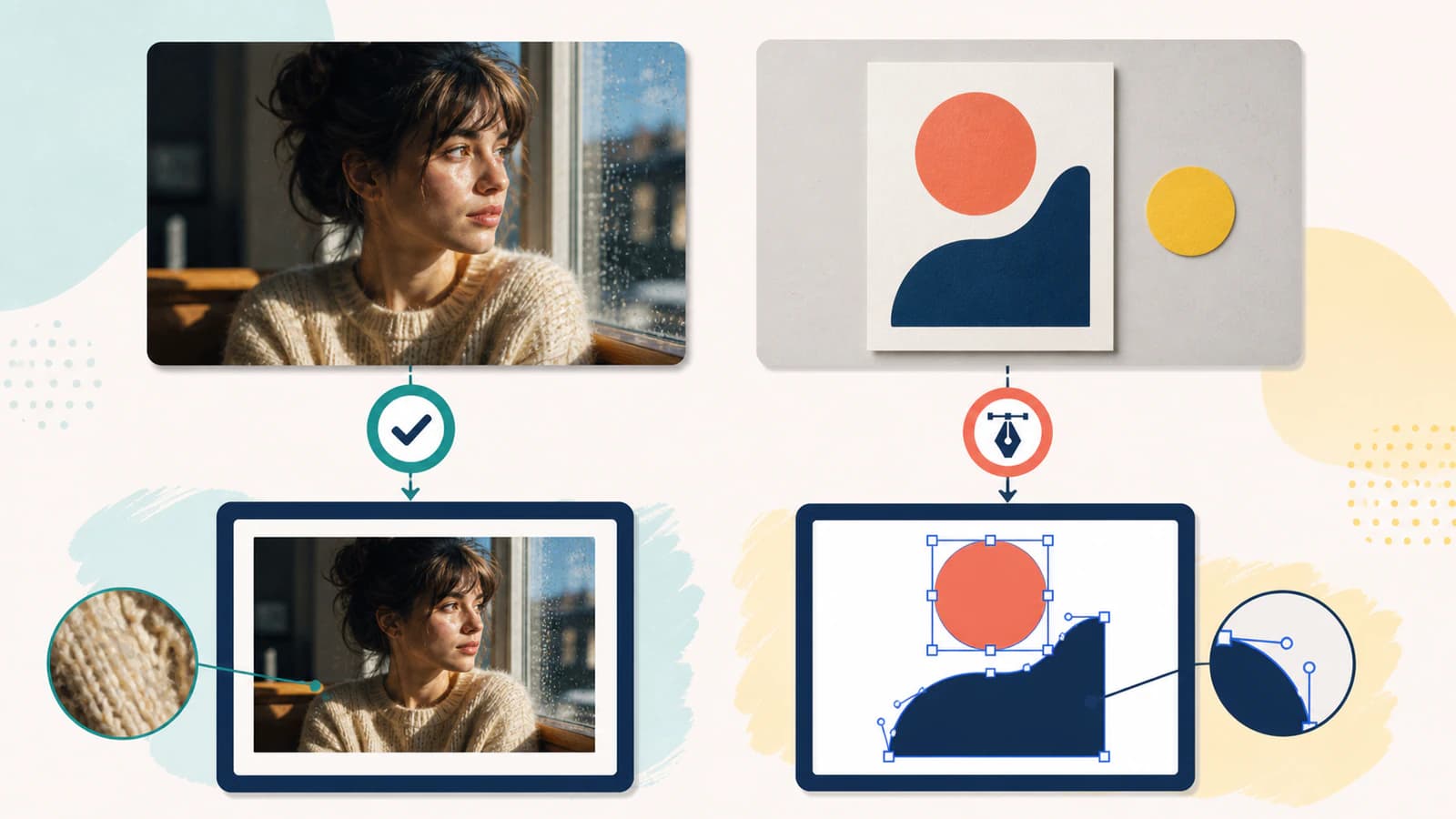
Hedefiniz stilize bir portreyse fotoğrafı SVG’ye dönüştürme rehberi genel ödünleşimi açıklar. Bilinçli olarak sadeleştirilmiş bir hayvan portresi için evcil hayvan portresi iş akışı, renk katmanlarını ve kaynak seçimini daha ayrıntılı ele alır.
Telefon fotoğrafını vektörleştirmeye hazırlayın
Konu SVG’ye uygunsa vektörleştirme aracına sunduğunuz veriyi iyileştirin. Orijinal HEIC’ye dokunmayın ve bir kopyayı düzenleyin.
- Asıl konuyu kadrajda bırakacak şekilde kırpın. Masa kenarlarını, odadaki dağınıklığı, elleri ve ilgisiz arka planı çıkarın. Görünen her bölge, bir başka şekil adayıdır.
- Perspektifi düzeltin. Açılı çekilmiş dikdörtgen bir logo yamuk hâline gelir. Paralel kenarların yeniden paralel görünmesi için telefonun kırpma/perspektif kontrollerini kullanın.
- Eşit aydınlatma kullanın. Sert gölgeler ve yansımalar ek renkler ve konturlar oluşturur. Mümkünse düz çizimleri pencere yakınında veya dağınık ışık altında yeniden fotoğraflayın.
- Dramatik etki yerine ayrımı artırın. Koyu mürekkebi kâğıttan, konuyu da arka plandan ayırt edilir hâle getirin. Keskinleştirme haleleri, aşırı kontrast veya yapay doku ekleyen filtrelerden kaçının.
- Arka planı yalnızca çıktının şeffaf olması gerekiyorsa kaldırın. Temiz bir kâğıt alanını dışarıda bırakmak kolay olabilir, ancak nesnenin çevresindeki gölgeler düzensiz bir hale oluşturabilir. Şeffaf SVG iş akışını izleyerek sonucu zıt bir renk üzerinde kontrol edin.
- Zayıf bir kaynağı yalnızca boyutlarını artırmak için büyütmeyin. Büyütme pikselleri yumuşatabilir veya yeni pikseller üretebilir, ancak orijinal kenar geometrisini geri getiremez. Doğruluk önemliyse konuyu yeniden fotoğraflayın veya yeniden çizin.
Safari’nin sonucu nereye kaydettiği dâhil, mobilde yükleme ve indirme sürecinin tamamı için iPhone’da görüntüyü SVG’ye dönüştürme iş akışını kullanın. Bu makale HEIC biçimine ve çıktı kararına odaklanır.
Desteklenen durağan HEIC’yi SVG’ye dönüştürün
PerfectVector, sınırları belirli bir durağan görüntü alt kümesi içinde .heic, .heif ve .hif dosya adlarını kabul eder. Tarayıcı kapsayıcının dosya türünü ve birincil boyutlarını kontrol eder, tanıdığı dizi türü tanımlayıcılarını reddeder, desteklenen durağan görüntünün kodunu yerel olarak çözer ve standart vektörleştirme akışı başlamadan önce pikselleri PNG’ye dönüştürerek normalleştirir.
Bu destek, daha geniş HEIF ailesinin her özelliğini kapsamaz. Birden fazla görüntü, diziler, alternatif codec’ler, HDR ve geniş renk gamı davranışı, yüksek bit derinliği, yansıtma ve diğer varyantlar mevcut kapsamın dışındadır. Desteklenmeyen bir dosyanın adını .heic olarak değiştirmek iç yapısını değiştirmez.
Desteklenen bir durağan kaynak için:
- HEIC’den SVG’ye dönüştürücüyü açın.
- Orijinal veya hazırladığınız HEIC, HEIF ya da HIF dosyasını seçin.
- Tarayıcının desteklenen durağan görüntüyü inceleyip kodunu çözmesini bekleyin.
- Vektör önizlemesini normal boyutta ve çok yakından inceleyin.
- Yalnızca şekiller SVG’yi seçme nedeninize uygunsa indirin.
PerfectVector ikinci seçeneğe uygundur: desteklenen bir durağan HEIC yerel olarak incelenip çözülebilir, ardından önce ayrı bir JPG kopyası oluşturmadan vektörleştirilebilir. Böylece uyumluluk için ek bir adım atlanır, ancak ayrıntılı bir fotoğraf düz bir çizim gibi davranmaya başlamaz. Yorumun yararlı olup olmadığına önizlemede karar verirsiniz.
Live Photos ve HEIC dizileri ne olacak?
Apple’ın Live Photo çekim belgeleri, Live Photo’yu kısa bir filmle eşleştirilmiş durağan görüntü olarak tanımlar. Bu hareket ve zamanlama otomatik olarak SVG animasyonu şeklinde yeniden oluşturulmaz. PerfectVector’ın HEIC akışı, sınırları belirli bir durağan görüntü içindir ve tanıdığı HEIC dizi türü tanımlayıcılarını reddeder. Hareket önemliyse orijinal Live Photo dosyalarını saklayın veya uygun bir fotoğraf iş akışıyla videoyu dışa aktarın.
Tek bir anı vektör çizim olarak kullanmak istiyorsanız önce gerçekten istediğiniz kareyi veya durağan görüntüyü seçin, ardından onu başka herhangi bir fotoğraf gibi ele alın: yalnızca görünen konu şekillere dönüşmekten yarar sağlayacaksa vektörleştirin.
SVG’yi fotoğraf olarak değil, tasarım olarak değerlendirin
Sorulacak soru “Her piksel aynı mı?” değildir. Yararlı bir vektörleştirme her pikseli korumaz. Amaçlanan görsel yapıyı koruyup korumadığını kontrol edin.
Silüet ve oranlar
Ekrana sığdırılmış boyutta konu doğru algılanmalıdır. Bir yüzde, harf biçiminde veya nesnede çıkıntılar, kapanmış boşluklar ya da değişmiş oranlar oluşmamalıdır.
Negatif alan
Harflerin içindeki delikleri, çizgiler arasındaki boşlukları ve konunun parçaları arasındaki açıklıkları inceleyin. Çekim sırasında oluşan gölgeler, orijinalde görsel olarak açık olan alanları kapatabilir.
Renk bölgeleri
Büyük, anlamlı renkleri sayın. Basit bir tabela, eşit olmayan aydınlatma yüzünden birbirinin neredeyse aynısı olan onlarca şekle dönüşmemelidir. Portre ister istemez sadeleşecektir; bu nedenle seçilen bölgelerin amaçlanan stili destekleyip desteklemediğini değerlendirin.
Doku ve kimlik
Saç, kürk, kumaş, cilt, yansımalar ve yapraklar çoğu zaman kümelere veya pürüzsüz bloklara dönüşür. Bu dokunun kaldırılması konunun kimliğini veya görüntünün amacını değiştiriyorsa HEIC ana çıktı olarak kalmalıdır.
Düğümler ve düzenleme
Bir vektör düzenleyicide birkaç yol seçin. Eğriler, düzensiz düğüm zincirleri yerine bütünlüklü şekiller olarak hareket etmelidir. Çıktı uzaktan doğru görünmesine rağmen düzenlenmesi zor olduğunda aşırı düğüm sayısı teşhisini kullanın.
HEIC desteklenmiyorsa
Konu düz bir çizim, yazı veya çizgi sanatıysa bir kopyayı PNG olarak dışa aktarın. PNG, keskin kenarların çevresine kayıplı JPEG bozulmaları eklemez ve çoğu tasarım aracına yaygın olarak desteklenen bir raster kaynak sunar. Görüntü gerçekten fotoğraf niteliğindeyse ve dosya boyutu veya uyumluluk, düz kenarları kusursuz korumaktan daha önemliyse JPG olarak dışa aktarın.
Bu dışa aktarma bir uyumluluk adımıdır. PNG ve JPG hâlâ rasterdır; daha fazla araçta açılmaları onları ölçeklenebilir kılmaz. Daha sonra daha iyi bir dışa aktarma yapabilmek için orijinal HEIC’yi saklayın.
Sık sorulan sorular
Önce JPG oluşturmadan HEIC’yi doğrudan SVG’ye dönüştürebilir miyim? Evet, dönüştürücü dosyanın durağan görüntü varyantını destekliyorsa. PerfectVector desteklediği HEIC alt kümesini yerel olarak inceleyip çözdüğünden, vektörleştirmeden önce ayrı bir JPG kopyası gerekmez.
SVG, HEIC fotoğrafımla tamamen aynı görünecek mi? Genellikle hayır. Vektörleştirme görünür bölgeleri şekil olarak yorumladığından doku, aydınlatma, saç, yansımalar, degradeler ve ince ayrıntılar sadeleştirilebilir veya stilize edilebilir. Fotoğrafa sadakat önemliyse HEIC’yi koruyun.
Hangi HEIC görüntüleri SVG için iyi bir kaynak olur? Logoların, tabelaların, etiketlerin, imzaların, çizimlerin ve belirgin kontrastı olan diğer düz konuların, tam karşıdan ve eşit ışıkta çekilmiş fotoğrafları. Posterize bir görünüm özellikle hedeflenmiyorsa kalabalık sahneler ve derinliğin öne çıktığı fotoğraflar daha zayıf adaylardır.
Live Photo animasyonlu bir SVG’ye dönüşebilir mi? Bu iş akışıyla hayır. PerfectVector, sınırları belirli bir durağan görüntü alt kümesini işler ve tanıdığı HEIC dizi türü tanımlayıcılarını reddeder; Live Photo’nun hareketini veya zamanlamasını SVG animasyonu olarak yeniden oluşturmaz.
HEIC’nin yanı sıra HEIF veya HIF de yükleyebilir miyim? Evet, bu alternatif dosya adları aynı uyumluluk kontrolünden geçer. Dosyanın içeriği yine desteklenen bir durağan görüntü türü tanımlayıcısını ve yapısını kullanmalıdır; desteklenmeyen bir HEIF varyantını yeniden adlandırmak onu uyumlu hâle getirmez.
Kaynaklar
- Apple Developer — Images, camera, and photos — Apple’ın görüntü yakalama ve işleme teknolojilerine genel bakışını sunar.
- Apple Developer —
UTType.heic— Apple’ın HEIC görüntü dosyası türünü tanımlar. - Apple Developer — HEIC image properties — Diziler dâhil HEIC’ye özgü Image I/O özelliklerini belgeler.
- Apple Developer — Capturing and saving Live Photos — Live Photo’daki eşleştirilmiş durağan görüntü ve film kaynaklarını açıklar.
- PerfectVector — HEIC to SVG Converter — Mevcut ürün iş akışını ve desteklenen kaynakların sınırını belirtir.
Konu düz bir çizimse ve düzenlenebilir geometriye ihtiyacınız varsa desteklenen HEIC’yi PerfectVector ile dönüştürün, ardından indirmeden önce silüeti, negatif alanı, renkleri ve düğümleri inceleyin. Asıl değer doku, ışık, derinlik veya fotoğrafa sadakatse HEIC’yi koruyun.
Bloga daha fazlası

BMP’yi piksel kusurlarını taşımadan vektörleştirin
BMP, keskin kenarlarla birlikte kaynaktaki tüm kusurları koruyabilir. Seçici temizlik yapmayı, düzenlenebilir SVG yollarına dönüştürmeyi ve sonucu incelemeyi öğrenin.
Animasyonlu GIF’ten SVG’ye: Kare seçin veya yeniden kurun
Animasyonlu GIF, tek bir durağan vektör kareye veya yeniden oluşturulmuş SVG animasyonuna dönüşebilir; bunlar farklı işlerdir. Her dönüştürücünün neyi koruduğunu öğrenin.