
iPhone’da görseli SVG’ye dönüştürün: Uygulama gerekmez
Uygulama veya bilgisayar gerekmez: HEIC fotoğraflar dahil görselleri iPhone’da Safari ile SVG’ye dönüştürün, dosyayı Files veya Cricut Design Space’e aktarın.
Bu sayfada
- Önce: Evet, iPhone SVG dosyalarını kullanabilir
- İş akışı: Photos uygulamasından kullanılabilir bir SVG'ye
- Adım 1: HEIC ile uğraşmayın, ama ne zaman sorun çıkardığını bilin
- Adım 2: Safari'de dönüştürün
- Adım 3: İndirilen dosyayı bulun
- Adım 4: Dosyayı kullanılacağı yere gönderin
- iPhone'dan hangi görseller gerçekten iyi dönüşür?
- Web dönüştürücüsü mü, App Store uygulaması mı?
- PerfectVector ile bu nasıl görünür?
- Dosyaya güvenmeden önce
- Sık sorulan sorular
- Kaynaklar
Hiçbir şey yüklemeden, tamamen iPhone'unuzda Safari üzerinden bir görseli SVG'ye dönüştürebilirsiniz. Web tabanlı bir dönüştürücü açın, görseli fotoğraf arşivinizden yükleyin ve vektörleştirilmiş SVG'yi Files uygulamasına indirin. Tüm işlem yaklaşık iki dakika sürer.
Dönüştürme, işin kolay yarısıdır. İnsanları zorlayan, onun öncesindeki ve sonrasındaki iki adımdır; hiçbir dönüştürücü sayfası da bunları açıklamaz: iPhone fotoğrafları varsayılan olarak HEIC dosyalarıdır, pek çok dönüştürücü bu biçimi hâlâ kabul etmez ve tamamlanmış SVG çoğu kişinin hiç bakmadığı bir yere iner. Bu rehber, Photos uygulamasından başlayıp Cricut Design Space veya bir tasarım aracında gerçekten kullanabileceğiniz bir dosyaya kadar tüm yolu anlatır. App Store uygulamasının gerçekten daha iyi tercih olduğu tek durum konusunda da açık konuşur.
Kısa özet
- Uygulama gerekmez. Safari'deki web dönüştürücüsü, masaüstü tarayıcısıyla aynı işi yapar.
- Dönüştürücü kabul ediyorsa HEIC fotoğraflar çalışır. iPhone genellikle HEIF/HEIC biçiminde fotoğraf çeker; Most Compatible ise yeni fotoğrafları JPEG olarak çeker. PerfectVector'ün HEIC'den SVG'ye dönüştürücüsü, desteklenen durağan görselleri kabul eder. Kabul etmeyen bir dönüştürücü için önce uyumlu bir kopya dışa aktarın.
- SVG'niz Files → Downloads konumuna iner. Bulamıyorsanız Safari'deki indirme okuna dokunun.
- Cricut için: SVG'yi Design Space uygulaması içinden Files'dan yükleyin.
- Kamera fotoğrafları nadiren iyi SVG'ler verir. Düz renkli grafikler, logolar ve çizimler iyi dönüşür; köpeğinizin fotoğrafları ise dönüşmez.
Önce: Evet, iPhone SVG dosyalarını kullanabilir
iPhone bir SVG dosyasını rahatlıkla saklar ve gösterir: Files uygulaması önizlemesini sunar, Safari görüntüler ve AirDrop ile gönderebilir veya diğer dosyalar gibi paylaşabilirsiniz. iPhone'un yapmadığı şey, SVG'yi fotoğraf olarak ele almaktır. Photos uygulaması SVG açamaz, kamera asla SVG üretmez ve bir resmi SVG'ye dönüştürmenin yerleşik bir yolu yoktur. Dönüştürücünün doldurduğu boşluk budur. “iPhone'da görseli SVG'ye dönüştürme” işleminin bir web sitesi veya uygulamayla sonuçlanmasının nedeni de budur.
İş akışı: Photos uygulamasından kullanılabilir bir SVG'ye
Adım 1: HEIC ile uğraşmayın, ama ne zaman sorun çıkardığını bilin
iPhone'lar, High Efficiency kamera ayarında genellikle HEIF/HEIC biçiminde fotoğraf çeker. Apple, Most Compatible ayarının yeni fotoğrafları bunun yerine JPEG olarak çektiğini belgeler. Tarayıcıdaki yükleme davranışı, dosya seçiciye ve hedefe göre değişebilir. Bu nedenle güvenilir soru basittir: Dönüştürücü, kendisine gelen dosyayı kabul ediyor mu?
PerfectVector, desteklediği HEIC durağan görsel alt kümesini kabul eder. Bu yüzden uyumlu fotoğraflar doğrudan fotoğraf arşivinden vektörleştirmeye geçebilir. Yalnızca PNG veya JPEG kabul eden bir dönüştürücü için uyumlu bir kopya dışa aktarın veya paylaşın; Settings → Camera → Formats → Most Compatible ayarını değiştirmek gelecekteki çekimleri etkiler. Ekran görüntüsü hızlı bir yedek çözümdür, ancak çözünürlüğü düşürebilir; bu yüzden orijinali saklayın. Grafikler için JPEG yolunu seçerseniz JPEG sıkıştırmasının da bilmeniz gereken kendine özgü özellikleri vardır.
Bir kamera görselini vektörleştirmeden önce HEIC fotoğraftan SVG'ye karar rehberini kullanın. Konunun düzenlenebilir şekillere mi ihtiyacı olduğunu, yoksa dokusu, ışığı ve derinliği nedeniyle fotoğraf olarak mı kalması gerektiğini kontrol edin.
Adım 2: Safari'de dönüştürün
Dönüştürücüyü Safari'de açın, yükleme düğmesine dokunun ve Photo Library seçeneğini seçin. Görseli seçin, vektörleştirmeyi bekleyin ve indirmeden önce önizlemeyi kontrol edin. Sonuca iki parmağınızla yakınlaşın: Kenarlar bulanık pikseller değil, düzgün şekiller olmalıdır. Önizleme temiz, düz şekiller yerine fotoğrafınızın bulanık bir kopyası gibi görünüyorsa sorun genellikle araçta değil, kaynak görseldedir (aşağıda buna değineceğiz).
Adım 3: İndirilen dosyayı bulun
Safari dosyaları ana ekrana bırakmaz; çoğu kişi bu noktada dosyanın izini kaybeder. Safari'nin adres çubuğundaki indirme okuna dokunun (veya Files uygulamasını açın) ve iCloud Drive ya da On My iPhone altındaki Downloads klasörüne bakın. Apple'ın indirme rehberi, Safari Downloads düğmesini ve Files konumunu belgeler. Önizlemek için oradaki SVG'ye dokunun.
Adım 4: Dosyayı kullanılacağı yere gönderin
Files içinde SVG, herhangi bir belge gibi davranır. Kesim için Cricut Design Space uygulamasını açın, bir proje başlatın, Upload seçeneğine dokunun ve Downloads içindeki dosyaya gidin; Cricut, iOS'ta yükleme yolu olarak Browse Files seçeneğini belgeler. Dosyayı temiz bir kesime hazırlamak ayrı bir konudur. Tasarım çalışmaları için AirDrop ile Mac'e gönderin veya tercih ettiğiniz iPad ya da masaüstü aracında açın.
iPhone'dan hangi görseller gerçekten iyi dönüşür?
Bu sorunun Facebook'taki hâli genellikle “iPhone fotoğrafım var, ücretsiz SVG yapabilir miyim?” olur. Dürüst yanıt şudur: Fotoğrafın ne gösterdiğine bağlıdır. Bir dönüştürücü şekilleri izler; dolayısıyla şekillerden oluşan görseller avantajlıdır. Elle çizilmiş yazılar, beyaz kâğıttaki bir eskiz, logo, çıkartma tasarımı ve düz renkli küçük resimler daha güçlü adaylardır. Evcil hayvan, yüz veya manzara fotoğrafı ise posterize edilmiş bir benzetim olarak çıkar; çünkü fotoğraflar doğaları gereği vektörleştirmeye direnç gösterir.
iPhone'a özgü bir ipucu: Kâğıt üzerindeki bir çizimin fotoğrafını önce çizimin kenarlarına yakın olacak şekilde kırpar ve parlaklığını artırarak kâğıdı temiz beyaz hâle getirirseniz çok daha iyi dönüşür. iPad'de çizim yapıyorsanız dönüştürmeden önce çiziminizi tam boyutta PNG olarak dışa aktarın; Procreate sanatçıları için tam da bu işe özel bir yol var.
Web dönüştürücüsü mü, App Store uygulaması mı?
Bu aramada üst sıralardaki iki sonuç iOS uygulamasıdır; dolayısıyla makul bir soru. Zaten Amadine kullanıyorsanız yerleşik Image Trace özelliğini ayrı olarak vektörleştirilmiş bir SVG'yi içe aktarmakla karşılaştırın. Daha genel karşılaştırma şöyle:
| Safari'de web dönüştürücüsü | App Store uygulaması | |
|---|---|---|
| Kurulum | Yüklenecek bir şey yok | İndirme, güncellemeler, depolama |
| HEIC fotoğraflar | Dönüştürücüye bağlı; PerfectVector kabul eder | Genellikle doğrudan kabul edilir |
| Çevrimdışı çalışma | Hayır | Genellikle evet |
| Maliyet | Ücretsiz planlar yaygın | “Ücretsiz” çoğu zaman uygulama içi satın alma demektir |
| Kalite | Masaüstüyle aynı motor, sunucu tarafında geliştirilir | Uygulamaya göre değişir, güncellenene kadar aynı kalır |
| Sonucunuza başka yerden erişim | Her cihazda aynı hesap/URL | O telefonda kalır |
Her gün bağlantı olmayan yerlerde görsel dönüştürüyorsanız bir uygulama kullanmak mantıklıdır. Diğer herkes için tarayıcı, bakım gerektirmeden aynı işi yapar. (Tarayıcı seçenekleri arasında Adobe Express'in ücretsiz dönüştürücüsü tanınmış markanın sunduğu seçenektir; JPEG, PNG ve WebP kabul eder, HEIC kabul etmez. Bu nedenle Adım 1'deki ekran görüntüsü yöntemi orada da geçerlidir.)
PerfectVector ile bu nasıl görünür?
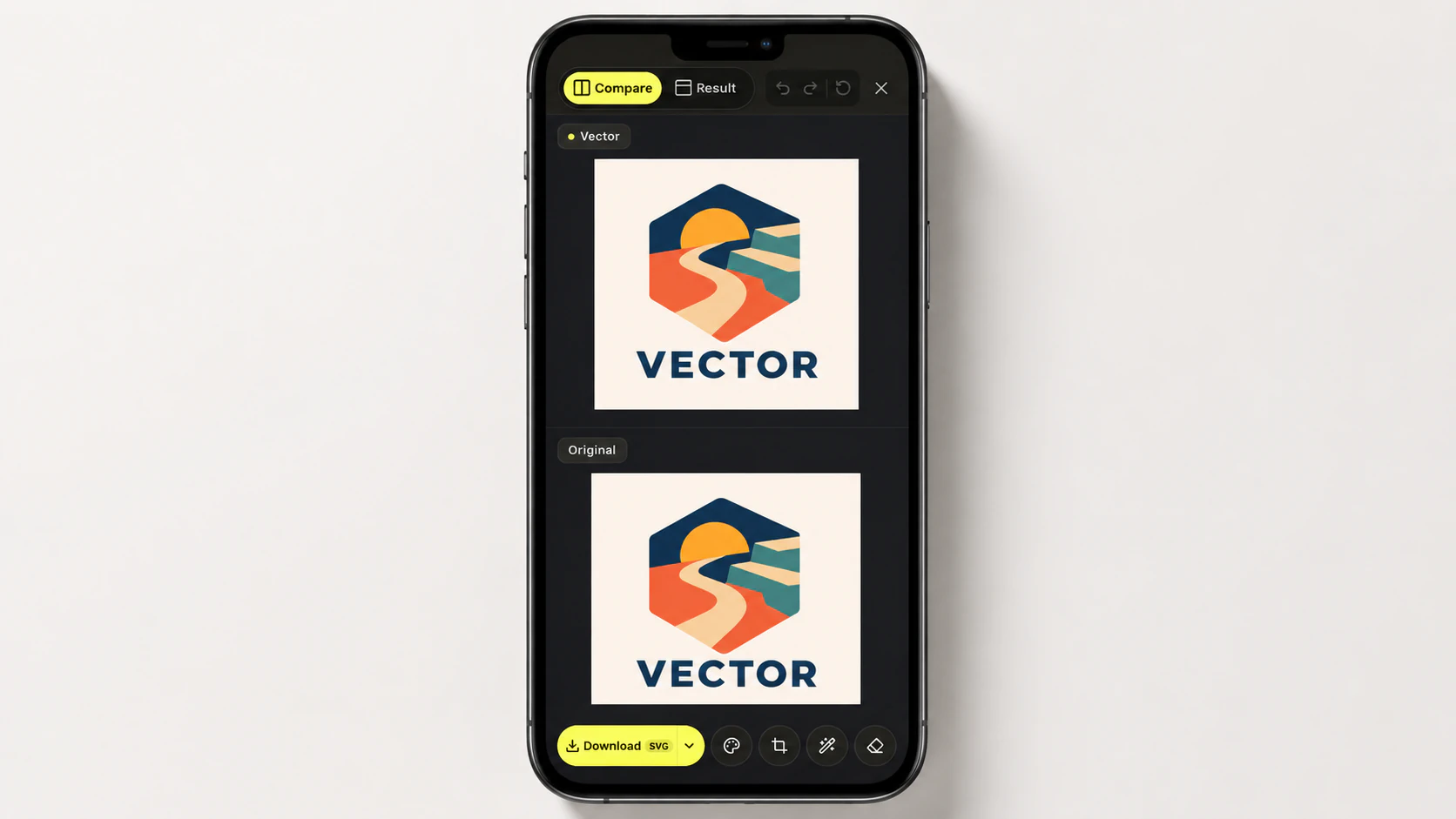
PerfectVector bir web dönüştürücüsüdür; dolayısıyla yukarıdaki iş akışı onun mobil iş akışıdır: Safari'de fotoğraf arşivinizden bir görseli SVG'ye dönüştürün, ardından bir krediyle SVG'nin kilidini açmadan önce önizlemeyi inceleyin. 5MB'a kadar desteklenen HEIC, PNG, JPEG veya WebP dosyaları doğrudan fotoğraf arşivinden gelebilir. Daha büyük bir fotoğraf için Adım 1'deki uyumlu kopya yöntemi yine de gerekebilir.
Sonuç, masaüstündekiyle aynı şekilde oluşturulur: Az düğümlü temiz yollar ve her rengin ayrı, düzenlenebilir bir şekil olarak korunması. İndirmeden önce yerleşik düzenleyicide renkleri değiştirebilir veya birleştirebilirsiniz. Karmaşık bir dosyayı sonradan düzeltmenin gerçekten zahmetli olduğu telefonda bu önemlidir. Downloads klasörünüze inen SVG, Design Space veya herhangi bir tasarım uygulaması için hazırdır.
Dosyaya güvenmeden önce
- Files içindeki SVG önizlemesine iki parmağınızla yakınlaşın: Kenarlar her yakınlaştırma düzeyinde keskin kalmalıdır.
- Dönüştürücü fotoğrafınızı kabul etmiyor mu? Biçim listesini kontrol edin; her araç HEIC kabul etmez.
- Fotoğraf boyut sınırını aşıyorsa ekran görüntüsünü alın veya önce daha küçük bir sürümünü Files'a paylaşın.
- Kesim için dosyayı kesim gününden önce Design Space'te açıp katmanları kontrol edin.
- Orijinal görseli saklayın; daha sonra daha iyi vektörleştirmek, şimdi kötü bir sonucu düzenlemekten iyidir.
Sık sorulan sorular
iPhone SVG dosyalarını destekliyor mu? Görüntüleme ve saklama için evet: Files uygulaması SVG'leri önizler, Safari görüntüler ve bunları serbestçe paylaşabilir veya AirDrop ile gönderebilirsiniz. Photos uygulaması ve kamera SVG'yi hiç işlemez. Bu nedenle bir SVG oluşturmak için dönüştürücü web sitesi veya uygulama gerekir.
Bir iPhone fotoğrafını (HEIC) SVG'ye dönüştürebilir miyim? Evet, kendisine gelen HEIC durağan görseli kabul eden bir dönüştürücüyle. PerfectVector sınırlı bir HEIC/HEIF durağan görsel alt kümesini destekler. Yalnızca PNG veya JPEG kabul eden bir araç için uyumlu bir kopya dışa aktarın veya gelecekte JPEG çekmek için kamerayı Most Compatible ayarına geçirin.
iPhone'da görseli SVG'ye dönüştürmenin ücretsiz bir yolu var mı? Evet. Web tabanlı dönüştürücüler Safari'de çalışır, ancak “ücretsiz” indirme yerine önizleme anlamına gelebilir. PerfectVector ücretsiz olarak vektörleştirmenize ve önizlemeyi incelemenize izin verir; bir kredi SVG'nin kilidini açar. Ücretsiz etiketine güvenmeden önce App Store'daki herhangi bir aracın dışa aktarma koşullarını kontrol edin.
iPhone'umda SVG dosyasını nasıl açarım? Files uygulamasında: SVG'ye dokunduğunuzda Quick Look önizlemesini gösterir. Safari de SVG'leri doğrudan görüntüler. Görüntülemek yerine düzenlemek için bir tasarım uygulaması veya masaüstü aracı kullanmanız gerekir; iPhone'un kendisi bunları yalnızca gösterir.
Telefonumda bir SVG'yi Cricut Design Space'e nasıl aktarırım? SVG'yi Safari'de indirerek Files'a kaydedilmesini sağlayın. Ardından Design Space uygulamasında bir proje başlatın, Upload seçeneğine dokunun ve Downloads klasörüne gidin. Bundan sonra bilgisayardan yapılmış bir yüklemeyle tamamen aynı şekilde davranır.
Bunların herhangi biri için hâlâ bilgisayar gerekiyor mu? Dönüştürme için gerekmez. Yükleme, vektörleştirme, önizleme ve indirme işlemlerinin hepsi telefonda Safari'de çalışır. Bilgisayarın hâlâ yardımcı olduğu yer, sonrasındaki kapsamlı düzenlemelerdir: Yolları yeniden şekillendirmek veya karmaşık bir tasarımı yeniden işlemek, fare ve büyük ekranla daha kolaydır.
Kaynaklar
- Apple: Using HEIF or HEVC media — High Efficiency çekimini ve Most Compatible JPEG ayarını açıklar.
- Apple: Find downloaded files on iPhone or iPad — Safari indirmelerini ve Files uygulamasındaki Downloads klasörünü belgeler.
- Cricut: Upload images into Design Space — iOS'ta dosyalara göz atmayı, desteklenen yükleme türlerini ve SVG'nin işlenmesini belgeler.
- Adobe Express: Free SVG converter — Hızlı dönüştürücünün kabul ettiği biçimler ve dosya boyutu sınırı için güncel kaynak.
- PerfectVector: HEIC to SVG — PerfectVector'ün desteklenen HEIC durağan görsel iş akışı ve sınırlamaları için güncel kaynak.
Dosyanın adımlar arasında nasıl aktarıldığını bildiğinizde telefon bu iş için kullanışlıdır. Photos uygulamasından uyumlu bir görsel seçin, Safari'de vektörleştirip inceleyin, ardından yolları ve renkleri işe uygunsa SVG'nin kilidini açın. İndirilen dosya Files → Downloads konumunda olacaktır.
Bloga daha fazlası

SVGZ ve SVG: Düzenleme ve aktarım için dosya seçimi
Gerçek bir gzip sıkıştırma ve açma örneğiyle SVGZ ile SVG’yi karşılaştırın. Sıkıştırmanın koruduğu içeriği, web başlıklarının farkını ve düzenleyiciye veya alıcıya hangi dosyayı göndereceğinizi öğrenin.

Unity’ye SVG aktarma: UI Toolkit ve sprite hazırlığı
Unity sürümüne ve hedef bileşene göre SVG aktarma yolunu seçin. Yolları hazırlayın, desteklenmeyen efektleri ele alın ve UI Toolkit görsellerini veya sprite’ları kullanılacakları ortamda kontrol edin.



