
Görsel yüklenince dönüyor mu? Önce EXIF’i kontrol edin
Bir çizim yükleme sırasında yana doğru dönüyorsa izlemeden önce EXIF yönünü kontrol edin. Dik bir piksel kopyası oluşturun, yeniden açın ve vektörün yönünü karşılaştırın.
Bu sayfada
Bir JPEG çizimi tek bir yerde dik görünüyor ve yükleme sırasında yana dönüyorsa EXIF Yönü alanını kontrol edin. Dosya, yan pikselleri ve bunların dik olarak görüntülenmesine yönelik bir talimatı saklayabilir. Piksellere uygulanan talimatın ayrı bir kopyasını alın, ardından yönlendirme talimatını silin veya sıfırlayın. Kaydedilen kopyayı izlemeden önce yeniden açın.
Bir çizimin veya yazının fotoğrafını çeken biri için yararlı sonuç basittir: resmin üst kısmı üstte kalır, harfler doğru şekilde okunur ve tam olarak hangi dosyayı yüklediğinizi bilirsiniz. Yönleri karşılaştırabilmeniz ve hatalı bir dönüşten kurtulabilmeniz için orijinal fotoğrafı saklayın.
İzi değerlendirmeden önce dönüşü kontrol edin
- İlk değişikliği bulmak için orijinali, yüklenen görsel görünümünü ve vektör ön izlemesini karşılaştırın.
- Geçerli bir EXIF yönlendirmesini bir kez uygulayın, ardından başka bir döndürme talimatı olmadan dik pikselleri kaydedin.
- Kaydedilen kopya hâlâ yanlışsa, tekrar döndürmeden önce etiketin eksik veya yanlış olup olmadığını kontrol edin.
Saklanan pikseller ve görüntülenen yön farklı olabilir
EXIF, görüntü meta verileridir. Yönlendirme alanı, saklanan görüntünün görüntülenmek üzere nasıl yönlendirileceğini açıklar. Microsoft'un EXIF yönlendirme referansı normal durumu dönüşlerden ve yansımalardan ayırır.
Bu örnek için üç değer kullanışlıdır:
| Yön değeri | Saklanan pikselleri görüntülemek için işlem yapılması gerekiyor |
|---|---|
| 1 | Döndürme yok |
| 6 | Saat yönünde 90 derece döndür |
| 8 | Saat yönünün tersine 90 derece döndür |
Bu sayılar çizimin amaçlanan konusunu değil, bir görüntüleme talimatını tanımlar. Diğer yönlendirme değerleri arasında yansımalar; tablo EXIF listesinin tamamı değil.
Bir talimatı uygulayan bir izleyici, dik bir görüntüyü gösterebilirken ham piksel incelemesi, görüntüyü yanlara doğru gösterebilir. Bu size araştırmanız için test edilebilir bir kaynak dosya açıklaması sağlar. Belirli bir yükleme yolunun veya vektörleştiricinin ne yaptığını tek başına tanımlamaz.
Referans olarak asimetrik bir detay kullanın. Okunabilir bir kelime, bir ok veya bir taraftaki dal size bir daireden daha fazlasını anlatır. Hem üst/alt hem de sol/sağ kontrol edin; yansıtılmış bir kelime çeyrek dönüşlü dönüşten farklı bir sorundur.
EXIF 1, 6 ve 8 testimiz neyi gösterdi?
Yukarı ok, eşit olmayan dallar ve GROW kelimesiyle orijinal bir 1200×800 raster çizimi çizdik. 9, 2026 tarihinde, üç JPEG kontrolü kaydettik: Yönlendirme 1 içeren dikey bir dosya, artı Yönlendirme 6 ve Yönlendirme 8 ile okuyucuya bunları dik görüntüleme talimatı veren yan piksel sürümleri. Bunlar, telefon kamerası örnekleri değil, yazılmış dijital dosyalardır.
Pillow 11.3.0'ın ImageOps.exif_transpose'unu uyguladık ve PNG kopyalarını kaydettik. Pillow belgeleri işlemi açıklar: EXIF yönlendirmesini uygulayın ve bir transpoze gerektiğinde yönlendirme verilerini kaldırın.
| JPEG kontrolü | Saklanan boyutlar | Normalleştirilmiş PNG kaydedildi | Kaydedilen Yönlendirme alanı |
|---|---|---|---|
| Yön 1 | 1200×800 | 1200×800, dik | Mevcut olmayan |
| Yönlendirme 6 | 800×1200 | 1200×800, dik | Mevcut olmayan |
| Yönlendirme 8 | 800×1200 | 1200×800, dik | Mevcut olmayan |
Her kontrol için kaydedilen pikseller, o JPEG'in kodu çözülmüş piksellerinin beklenen dönüşüyle eşleşti. Normalleştirmenin ikinci kez uygulanması hiçbir pikseli değiştirmedi. Biz de koştuk ImageMagick 7.1.2-32'S -auto-orient her üç dosyada da: çıktıları, kodu çözülmüş RGB pikselleriyle aynıydı. Pillow kopyalar ve Yönlendirme 1.
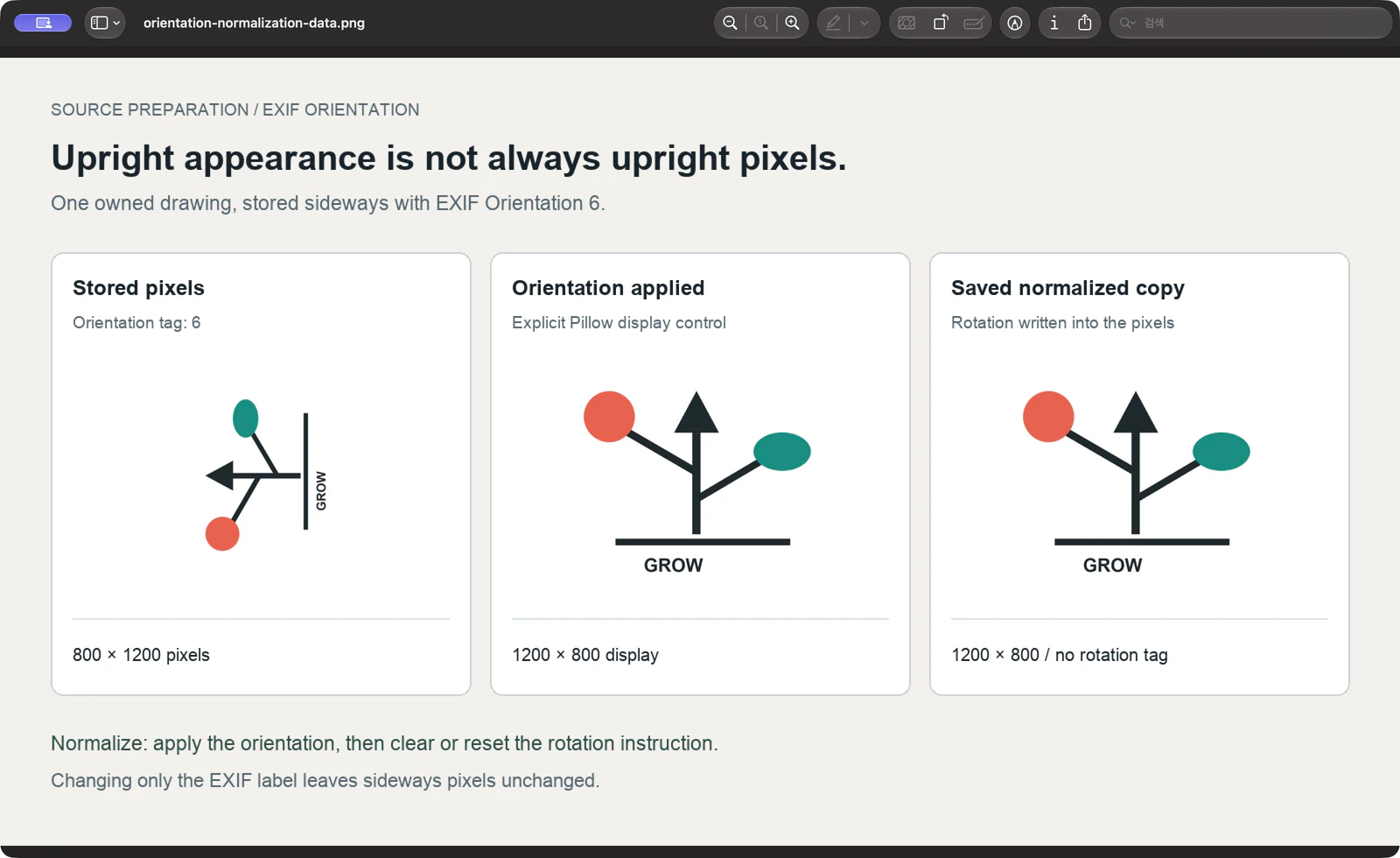
Bir hata kontrolü de yaptık: Piksellerini yeniden sıkıştırmadan veya döndürmeden, yalnızca yan dosyanın Yön 6 etiketini 1 olarak değiştirdik. 800×1200 ve yanlarda kaldı. Bu kontrolün fiziksel olarak saat yönünde 90 derece döndürülmesi ve talimatın sıfırlanması, normalleştirilmiş Yönlendirme 6 kopyasıyla aynı dik pikselleri üretti.
Bu test, bu kontroller için dosya hazırlama adımlarını oluşturur. Telefon seçiciyi, tarayıcıya yüklemeyi, PerfectVector dönüştürmeyi veya fiziksel kesme sonucunu test etmez.
Dik çalışan bir kopya kaydedin
Orijinal JPEG'e, amaçlanan yön için net bir referansa ve piksellere EXIF yönlendirmesini uygulayabilen bir görüntü aracına ihtiyacınız var. Aşağıdaki komut rotası ImageMagick'i gerektirir. Bir kopya üzerinde çalışın ve sonuca farklı bir dosya adı verin, böylece onu daha sonra güvenilir bir şekilde seçebilirsiniz.
- İlk yön değişikliğini bulun. Orijinal çizimi veya fotoğrafı, görüntüleyicinizdeki dosyayla ve yükleme önizlemesiyle karşılaştırın. Aynı tarafta kalması gereken bir kelimeye veya asimetrik işarete dikkat edin. Küçük resmin saklanan piksel yönünü kanıtladığını varsaymayın.
- Yönlendirme talimatını inceleyin. JPEG'de, yana doğru saklanan pikselleri açıklayan geçerli bir Yönlendirme 6 veya 8 varsa, bu talimatı görüntü verilerine uygulayın. Alan yoksa, 1 veya resimle tutarsızsa aşağıdaki hata kontrollerini kullanın.
- Uygulanan sonucu yeni bir resim olarak kaydedin. Pikselleri dik yapın ve yönlendirme talimatını normal veya yok bırakın. Testte, resmi yeniden boyutlandırmak veya kırpmak yerine, çeyrek dönüşten sonra orijinal boyutları koruyarak PNG çalışma kopyalarını kullandık.
- Kaydedilen kopyayı yeniden açın. Orijinalle karşılaştırıldığında oku, harfleri ve tarafa özgü ayrıntıları kontrol edin. Boyutların amaçlanan yöne uygun olduğunu ve Yönlendirme alanının artık başka bir dönüş talep etmediğini doğrulayın.
- Aynı kopyayı yükleyin ve tekrar karşılaştırın. Yüklenen resim görünümünün ve vektör önizlemesinin üst ve yanların aynı kaldığını doğrulayın. Yön ilk olarak daha sonra değişirse, kaynağı tekrar tekrar döndürmek yerine her iki dosyayı da saklayın ve o aşamayı araştırın.
Test edilmiş bir ImageMagick komutu
EXIF talimatı amaçlanan görünümü doğru şekilde tanımlayan bir dosya için bu giriş/çıkış adlarını kendi adınızla değiştirin:
magick "drawing-exif6.jpg" -auto-orient "magick-normalized-exif6.png"ImageMagick, oryantasyon talimatını uygularken ve sıfırlarken -auto-orient'i belgeler. Ayrıca, eski bir talimatla düzeltilmiş piksellerin yeniden düzeltilebileceği ve ilk önce talimatın kaldırılmasının operatöre uygulayacak hiçbir şey bırakmadığı konusunda da uyarıda bulunur.
Test komutumuz, Yönlendirme 1 ile dik bir 1200×800 PNG üretti. Kendi çıktınızı yeniden açın ve inceleyin; komut, konudan keyfi bir çizimin amaçlanan tepesini belirleyemez.
Kaydedilen kopya hâlâ yan duruyorsa
Gerçek dosya durumundan sonraki eylemi seçin:
| Ne buluyorsun | Sonraki eylem |
|---|---|
| Geçerli bir döndürme talimatına sahip yan pikseller | Talimatı bir kez uygulayın ve sonucu kaydedin |
| Yön 1 içeren veya kullanılabilir talimat içermeyen yan pikseller | Fiziksel bir piksel rotasyonu seçmek için orijinal resmi kullanın, ardından normal veya eksik bir talimatla kaydedin |
| Eski bir döndürme talimatıyla dik pikseller | İstenmeyen başka bir piksel döndürme eklemeden, kopyadaki talimatı düzeltin |
| Kaydedilen raster diktir ancak vektör önce daha sonra döner | Daha sonraki aşamada tam kaynağı ve sonucu karşılaştırın; teşhis için her iki dosyayı da koruyun |
| Yazı ters çevrilmiş | Yansımayı ayrı ayrı kontrol edin; 90 derecelik döndürme kelimenin yansımasını kaldırmaz |
Tek başına alan değeri konunun ters olduğunu söyleyemez. Testimizde kasıtlı olarak yanlış etiket 1 kontrolü için, orijinal çizimin sahibi olduğumuz için doğru yönü biliyorduk. Çalışmanız için aynı tür referansı kullanın.
Döndürme ayrıca yamuk sayfayı, bulanık mürekkebi veya eksik kenarları onarmaz. Yakalama geometrisi ve çizgi ayrıntıları için tarama veya fotoğraf iş akışını kontrol edin. Yön doğruysa ancak JPEG kenarları gürültülü görünüyorsa, bir sonraki adımda JPG izleme kalitesi kontrollerini kullanın.
PerfectVector'un sığacağı yer
PerfectVector, kaynağın yön ve detay kontrollerini geçmesinin ardından fotoğrafı çekilen çiziminizin yeniden kullanılabilir SVG şekillerine ihtiyaç duyduğu durumlarda uygundur. Dikey çalışan kopyayla başlayın, ardından vektör önizlemesini tam görselle karşılaştırın: üst kenarı, okunabilir harfleri, yanlara özel işaretleri ve çizimin sınırlarını kontrol edin.
Zaten bir tane varsa, kullanılabilir bir orijinal vektör veya dijital çizimi saklayın. Fotoğrafın konturu kaybolmuşsa veya kağıtta kırpılmışsa, izlemeden önce kaynağı iyileştirin. Oryantasyon normalizasyonu size tutarlı bir referans sağlar; eksik resmi geri yüklemez.
Telefondan dosyaya geçişin daha kapsamlı olması için iPhone SVG iş akışı bir görselin seçilmesini ve sonucun bulunmasını kapsar. Hangi cihazı ve son tasarım aracını kullanırsanız kullanın, aynı yön kontrollerini yapın.
SSS
Bir JPEG neden dik görünebilir ancak yan pikseller içerebilir? EXIF Yönlendirme alanı, okuyucuya saklanan görüntüyü görüntülemek için döndürme talimatı verebilir. Talimatları inceleyin ve gerçek piksellerin hangi yöne ihtiyaç duyduğuna karar vermeden önce orijinal çizimle karşılaştırın.
Yönlendirme alanını 1 olarak değiştirmek yeterli mi? Yalnızca depolanan pikseller zaten amaçlanan yönde olduğunda. Yalnızca etiket sıfırlama kontrolümüz, pikselleri hareket etmediği için yan tarafta kaldı. Gerekli piksel döndürmeyi uygulayın ve kaydedilen talimatı normal veya yok bırakın.
Otomatik yönlendirme, kullanışlı yönlendirme talimatı olmayan bir dosyayı düzeltir mi? Eksik veya yanlış bir talimattan çizimin amaçlanan üst kısmını seçemez. Orijinal çizimi referans olarak kullanın, gerektiğinde pikselleri bilinçli olarak döndürün ve kaydedilen kopyayı yüklemeden önce yeniden açın.
Kaynaklar
- Microsoft — PhotoOrientation numaralandırması — EXIF yönlendirme bayrağını ve onun normal, döndürme ve yansıma değerlerini tanımlar.
- Pillow — ImageOps.exif_transpose — Yön dönüşümünü uygulayan ve yönlendirme verilerini kaldıran belgeler.
- ImageMagick — Otomatik yönlendirme seçeneği — Yönlendirme uygulamasını/sıfırlamayı ve eksik veya eski meta verilerin sınırlarını açıklar.
İhtiyacınız olan detaylara sahip dik bir çiziminiz mi var? PerfectVector'da kendi görselinizi kullanarak ücretsiz başlayın. Tasarımınızda kullanmadan önce vektör önizlemesinin yönünü, harflerini ve kenarlarını kaydedilen kaynakla karşılaştırın.
Bloga daha fazlası

İzlemeden önce çizimdeki mavi çizgileri kaldırın
Ayrıntıları körü körüne silmeden, koyu mürekkepteki istenmeyen mavi kılavuzları kaldırın. Renk kanallarını karşılaştırın, çalışan bir kopyayı test edin ve izlemeden önce çizimi kontrol edin.

Vektörleştirmeden önce büyük çizim taramalarını birleştirin
İzlemeden önce örtüşen resim bölümlerini tek bir taramada birleştirin. Birkaç yer işaretini eşleştirin, geçiş vuruşunu kontrol edin ve ofset veya ölçek hatalarını erkenden yakalayın.



