
Word’den piksel kaybetmeden logo çıkarın
Bir Word veya PowerPoint dosyasında saklanan görüntüyü kurtarın, piksel boyutlarını kontrol edin ve kırpın, ardından logonun izlenmeye mi yoksa daha iyi bir kaynağa mı ihtiyacı olduğuna karar verin.
Bu sayfada
Başka bir kalite kaybı eklemeden bir Word belgesinden logo çıkarmak için, gömülü görüntü dosyasını kurtarın ve ekran görüntüsü almadan veya izlemeden önce inceleyin. Sıradan bir DOCX, küçük sayfa yerleşiminin önerdiğinden daha fazla piksele sahip görüntü baytları içerebilir. Çıkarma, depolananı korur; daha önce atılan pikselleri geri yükleyemez.
Aynı paket inceleme yaklaşımı, gömülü medyayı sıradan bir PPTX'ten kurtarabilir. Aşağıdaki test edilen Python rotası bu baytları yeni bir klasöre kopyalar. Word veya PowerPoint'i oluşturmaz, görüntülenen kırpmayı yeniden oluşturmaz veya sayfa efektleri uygulamaz. Kullanmadan önce kurtarılan görsellerden hangilerinin amaçlanan logoyla eşleştiğini doğrulayın.
Önce kurtarın, sonra kaynağı yargılayın
Belgeye dokunmadan saklayın. Saklanan medyayı kopyalayın, doğru logoyu tanımlayın ve gerçek piksel boyutlarını, kenarlarını ve amaçlanan kırpmayı inceleyin. Bir vektör bulduğunuzda mevcut bir vektörü koruyun; yalnızca bir taramanın düzenlenebilir yollara ihtiyacı olduğunda izleme yapın.
Saklanan görsel boyutu sayfa yerleşiminden farklı
Gömülü görüntü, belge paketinin içinde saklanan bir dosyadır. Yerleştirme, görselin sayfada veya slaytta nasıl konumlandırıldığı ve boyutlandırıldığıdır. Bir kırpma veya efekt, temel medya dosyasıyla aynı şey olmasa da gördüklerinizi değiştirebilir.
Microsoft'un Word belgesi yapı kılavuzu, DOCX ZIP paketini ve onu oluşturan parçaları açıklar. Resim ekleme örneği, resim verilerini bir resim bölümünde saklar ve ona belgeden başvurur. Aşağıdaki çıkarma işlemini denemek için Açık XML kodu yazmanıza gerek yoktur.
Bu üç soruyu ayrı tutun:
| Soru | Ne kontrol edilmeli | Neyi kanıtlamıyor |
|---|---|---|
| Ne kadar raster ayrıntısı depolanıyor? | Çıkarılan görüntünün piksel boyutları ve kenarları | Sayfa yerleşim boyutu tek başına buna cevap vermez |
| Bu onaylanmış logo mu? | Sürüm, harfler, renkler ve amaçlanan kırpma | En büyük dosya otomatik olarak doğru dosya olmuyor |
| Vektör yollarına ihtiyacım var mı? | Bir sonraki düzenleme, yazdırma veya kesme işinin gereksinimleri | Çıkartmanın kendisi pikselleri yollara dönüştürmez |
Müşteride tasarımcının orijinali varsa, isteyin. Düşük çözünürlüklü logo giriş kılavuzu bu önceliklendirmeyi kapsar. Belgenin depolanan ortamını kontrol etmek, Office dosyası şu anda mevcut olan en iyi kaynak olduğunda kullanışlıdır.
Medyayı bir belge kopyasından kopyalayın
Yerel, sıradan, şifrelenmemiş bir .docx veya .pptx kopyasına, Python 3'e ve yeni bir çıktı klasörü adına ihtiyacınız var. Bu bir dosya ayıklama iş akışıdır, Office menüsüne yönelik bir açıklama değildir. Eski .doc, şifrelenmiş belgeler, bağlantılı çevrimiçi resimler ve yerel Resim Olarak Kaydet davranışı test edilen kapsamın dışındadır.
- Belgeyi çoğaltın. Alınan dosyayı değiştirmeden bırakın. Örnek komut için kopyayı
client-logo.docxolarak adlandırın ve betiğin yanına koyun. - Bunu
recover-media.pyolarak kaydedin. Python'un standartzipfilemodülünü kullanır, medya girişlerini okur ve resimlerin kodunu çözmeden veya yeniden sıkıştırmadan baytlarını yazar:
from pathlib import Path
from zipfile import ZipFile
from hashlib import sha256
import sys

source = Path(sys.argv[1])
output = Path(sys.argv[2])
if source.suffix.lower() not in {".docx", ".pptx"}:
    raise SystemExit("Use an ordinary, unencrypted DOCX or PPTX copy.")

with ZipFile(source, "r") as package:
    members = [
        item for item in package.infolist()
        if not item.is_dir()
        and item.filename.startswith(("word/media/", "ppt/media/"))
    ]
    if not members:
        raise SystemExit("No files found in the expected embedded-media folders.")
    output.mkdir(exist_ok=False)
    for index, member in enumerate(members, 1):
        data = package.read(member)
        target = output / f"{index:03d}-{Path(member.filename).name}"
        target.write_bytes(data)
print(member.filename, "->", target, sha256(data).hexdigest())- Bu klasörden çalıştırın. Çıkış klasörü zaten mevcut olmamalıdır:
python3 recover-media.py client-logo.docx recovered-logoPowerPoint kopyası için girişi .pptx dosya adınızla değiştirin ve farklı bir çıktı klasörü seçin. Sisteminiz python3 yerine Python 3 python adını veriyorsa, bunun yerine o yürütülebilir dosyayı kullanın.
- Çıktıyı okuyun ve dosyaları inceleyin. Yazdırılan yol,
word/media/image1.pngveyappt/media/image1.pnggibi paket üyesini gösterir. Uzun onaltılık dize, baytlarının SHA-256 parmak izidir. Numaralandırılmış çıktı adları, birden çok medya öğesinin ayrı tutulmasına yardımcı olur;image1, dosyanın logonuz olduğuna dair bir taahhüt değildir. - Muhtemel adayları bir resim görüntüleyicide açın. Piksel boyutlarını kontrol edin ve en küçük harfleri, ince çizgileri ve kenarları 100 yakınlaştırmayla inceleyin. Amaçlanan sürümü karşılaştırın ve belgeyle veya müşteri tarafından onaylanan bir referansla kırpın.
Komut çıktı klasörünün mevcut olduğunu bildirirse, daha önceki sonuçları korumak için yeni bir klasör adı kullanın. Beklenen medya girişi bulamazsa belge, bu rotanın beklediği gömülü görüntü yerine başka türde içerik veya referans kullanabilir. Orijinal görüntüyü veya uygun, şifrelenmemiş bir dışa aktarımı isteyin. Eski bir .doc dosyasını .docx olarak yeniden adlandırmak, içeriğini dönüştürmez.
Paket testi neyi kurtardı?
Orijinal 1600 × 900 PNG logosuyla geçerli DOCX ve PPTX dosyaları oluşturduk, paketleri yazma kitaplıklarıyla yeniden açtık ve medyayı bağımsız olarak çıkardık. Belgede kaydedilen dört inçlik yerleştirme genişliğine rağmen, DOCX'ten kurtarılan PNG, giriş baytlarıyla tam olarak eşleşti.
PPTX, kalan kırpmanın %25'i için aynı PNG artı meta verilerini içeriyordu. Çıkarma yine de aynı bayt parmak izine sahip 1600 × 900 depolanan PNG'nin tamamını döndürdü. Bu bir paket veri gözlemidir; Slaytı oluşturmadık veya kırpmanın PowerPoint'te nasıl göründüğünü test etmedik.
Ayrıca logoyu başka bir DOCX'e yerleştirmeden önce 400 × 225 JPEG boyutuna indirdik. Çıkarma, aynı azaltılmış JPEG baytlarını döndürdü, yine de 400 × 225. Bu kasıtlı kontrol sınırı gösterir: saklanan bir görüntünün alınması daha önceki bir azaltmayı tersine çevirmez. Office sıkıştırma kusurunu göstermez.
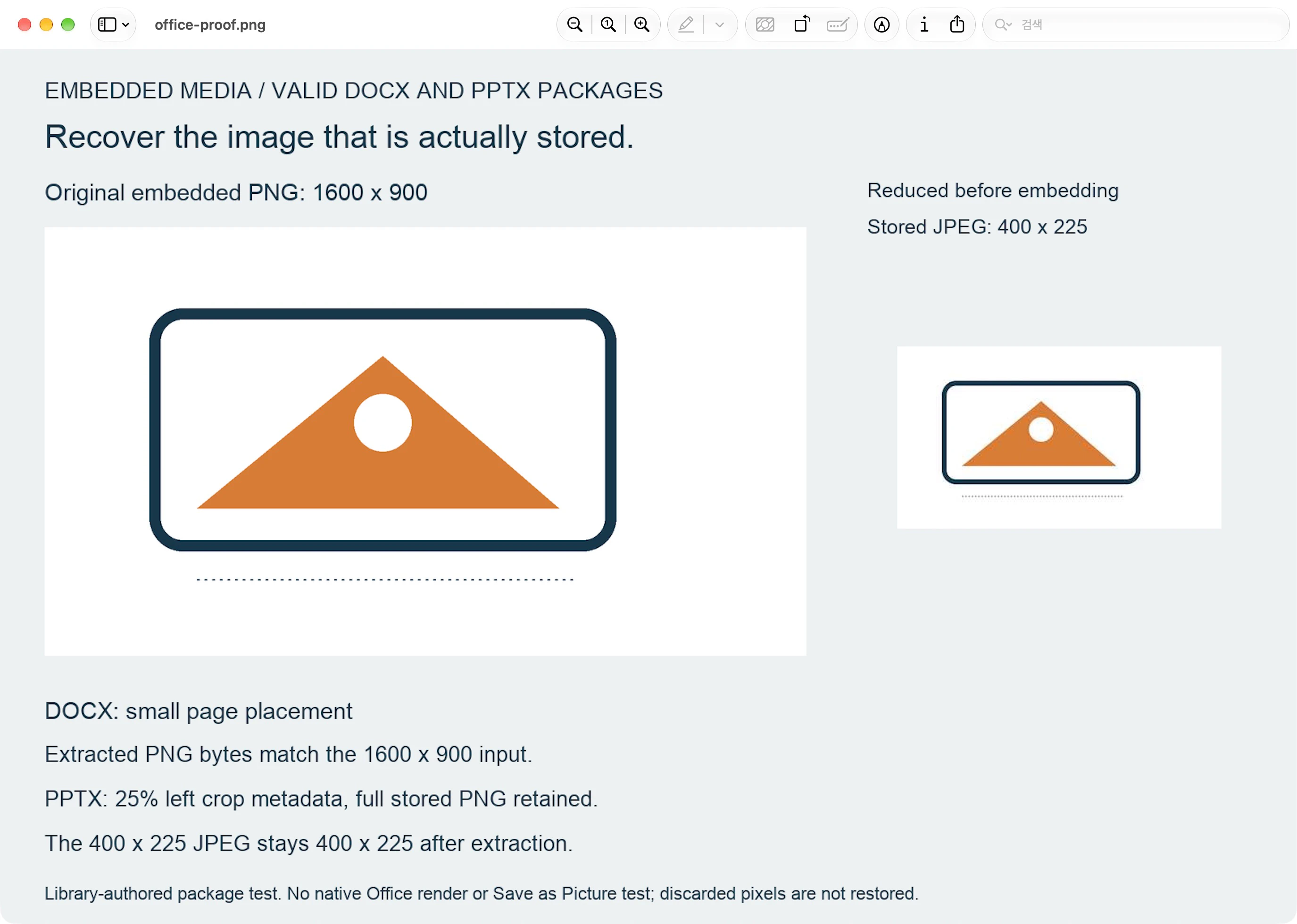
Bunlar, yerel Word veya PowerPoint kullanıcı arayüzü, Resim Olarak Kaydetme veya görüntü oluşturma testleri değil, kitaplık tarafından yazılan paket testleriydi. Bu karşılaştırma için PerfectVector dönüşümü yapılmadı.
İzlemeden önce kurtarılan varlığı seçin
Yalnızca dosya adına veya dosya boyutuna göre seçim yapmayın. Bir belgede başka görseller veya varyantlar bulunabilir ve saklanan resim, görünür kırpmanın dışında içerik içerebilir. Logoyu kaynak olarak değerlendirmeden önce logonun şeklini, markasını, versiyonunu ve gerekli kırpıntıyı onaylayın.
Mevcut bir vektör dosyasını kurtarırsanız, onu saklayın ve ihtiyacınız olan yolları içerip içermediğini inceleyin. Sadece tekrar izlemek için rasterleştirmenin hiçbir faydası yoktur. Logo dosyası formatı kılavuzunda düzenlenebilir kalıplar ve teslimat kopyaları açıklanmaktadır. Yalnızca PDF kurtarma, PDF resmini kontrol etme ve dönüştürme kapsamında ele alınan ayrı bir görevdir.
Tarama için, gerçekten kurtardığınız pikselleri inceleyin. Küçük harfler zaten bulanık, bozuk veya eksikse orijinali arayın veya bunları bilinçli olarak yeniden oluşturun. Saklanan kopyayı büyütmek, kaybolan harf şekillerini kanıtlamaz. Yanlış ürün veya eski markalama içeren daha büyük bir görsel de yanlış kaynaktır.
Gelecekteki belge aktarımları için Microsoft, Word, PowerPoint ve Excel için bir resim sıkıştırma kontrolünü belgelemektedir. Bu, burada test edilen bir kurtarma işlemi değil, belge yazarıyla görüşülecek önleyici bir ayardır. Mümkünse orijinal logo dosyasını ayrıca isteyin.
Yalnızca bir sonraki işin yollara ihtiyacı olduğunda vektörleştirin
PerfectVector, kurtarılan dosya, görünür şekillerini düzenlenebilir vektör yolları olarak istediğiniz bir raster logo olduğunda uyar. Kabul edilen en iyi görselle logo vektörleştiriciyi kullanın, ardından önizlemeyi o kaynakla, özellikle de en küçük harfler, sayaçlar ve ince çizgilerle karşılaştırın.
Ekstraksiyon ve vektörleştirme farklı sorunları çözer. İlki, saklanan görüntü verilerini alır; ikincisi tarama şekillerini yollar olarak yorumlar. İkisi de onaylanmış logoyu seçtiğinizi doğrulamaz ve bir iz, eksik piksellerin başlangıçta ne anlama geldiğini kanıtlayamaz. PerfectVector sonucunu düzenlemek ve dışa aktarmak, kilidinin açılmasını gerektirir; korumalı önizleme salt görüntülenebilir.
SSS
Word'den bir logo çıkarmak orijinal kalitesini geri getirir mi? Belgede hala saklananları alır. Orijinal görüntü buysa, depolanan baytları kurtarabilirsiniz. Depolamadan önce azaltılmışsa çıkarma, atılan pikselleri geri getirmez.
Çıkartılan resim sayfada görünen kırpmayla eşleşecek mi? Mutlaka değil. Paket, tam görüntüyü yerleşimden veya kırpma meta verilerinden ayrı olarak saklayabilir. Kurtarılan dosyayı amaçlanan sanat eseriyle karşılaştırın ve kullanmadan önce herhangi bir kırpmayı onaylayın.
Aynı komut dosyasını PowerPoint için kullanabilir miyim? Evet, burada test edilen sıradan şifrelenmemiş PPTX iş akışı için. Betiğe bir PPTX kopyası ve yeni bir çıktı klasörü adı verin. Medyayı beklenen paket klasörlerinden kopyalar; slaydı oluşturmaz veya efektlerini uygulamaz.
Kaynaklar
- Microsoft Learn — WordprocessingML belgesinin yapısı — DOCX ZIP paketini ve onu oluşturan belge bölümlerini açıklar.
- Microsoft Learn — Bir kelime işlem belgesine resim ekleyin — Belgenin referans verdiği bir resim bölümünde depolanan resim verilerini gösterir.
- Python — zip dosyası — Test edilen çıkarma komut dosyası tarafından kullanılan standart kitaplık arşiv okuyucusunu belgeler.
- Microsoft Desteği — Resim sıkıştırmayı kapatın — Gelecekteki belge aktarımları için önleyici bir sıkıştırma ayarını açıklar.
Kurtarılan rasterınızın düzenlenebilir yollara ihtiyacı varsa bu logoyla ücretsiz başlayın. Sonucu kabul etmeden önce vektör önizlemesinin küçük harflerini ve ince ayrıntılarını çıkarılan görüntüyle karşılaştırarak inceleyin.
Bloga daha fazlası
Logo Güvenli Alanı: Kenar Boşluğunu Hesaplayın ve Koruyun
Logonuz için güvenli alan birimi seçin, tüm boş bırakılacak bölgeyi hesaplayın ve tasarım boyutuyla paylı çalışma alanını karıştırmadan SVG'de koruyun.
Dokuma Etiket Tasarımı: Küçük Boyutta Net Logo
Dokuma giysi etiketi için logo hazırlayın: hedef boyutta ayrıntıları sadeleştirin, kat ve dikiş alanını ayırın, etiket üreticisinin istediği dosyaları dışa aktarın.



