
Shutterstock vektör gereksinimleri: EPS kontrolü
Shutterstock’ın EPS biçimi, çizim sınırları ve dosya boyutu kurallarını kontrol edin; vektör göndermeden önce yolları, renkleri ve kaynağın uygunluğunu inceleyin.
Bu sayfada
- Dosyayı değiştirmeden önce uygunluğunu kontrol edin
- Üç teknik kontrolü ayrı tutun
- Önce çizimi ölçün, sonra sayfayı yeniden boyutlandırın
- Kontrollü bir EPS sınırları incelemesi
- Illustrator uyumlu bir EPS kopyası kaydedin
- Yeniden açılan kopyayı ve önizlemesini inceleyin
- Raster görüntüden EPS’ye dönüşüm nerede işe yarar?
- Sık sorulan sorular
- Kaynaklar
Shutterstock’ın vektör gereksinimleri, Adobe Illustrator 8 veya 10 ile uyumlu bir EPS, en fazla 100 MB dosya boyutu ve 4 ile 25 megapiksel arasında bir çizim alanıyla başlar. Bu alan çalışma yüzeyine değil, çizimin çevresindeki sınırlayıcı kutuya uygulanır. Bunlar Shutterstock’ın vektör gönderim yönergelerindeki sınırlardır.
Tek başına EPS uzantısı bu kontrollerin hiçbirini karşılamaz. Büyük bir sayfada gereğinden küçük bir çizim bulunabilir; geçerli bir EPS de piksel içerebilir veya gerekli Illustrator uyumluluğuna sahip olmayabilir. Önce kaynağın uygunluğunu kontrol edin, gerçek nesneleri ölçün, ardından kaydedilmiş gönderim kopyasını inceleyin.
Dosyayı değiştirmeden önce uygunluğunu kontrol edin
Shutterstock’ın yapay zekâ ile üretilen içerik politikası, katkı sağlayanlardan yapay zekâ ile üretilmiş içerik kabul etmediğini belirtir. Üretilmiş bir resmi yollara dönüştürmek, o resmin nasıl ortaya çıktığını değiştirmez. Kaynağı değerlendirmek için içerik sağlayıcılarına yönelik güncel kuralları kullanın; dosya dönüştürmek mülkiyet veya izin kanıtı değildir.
Aşağıdaki geometrik örnekler, bu makale için oluşturulmuş öğretici dosyalardır. Ölçüm ve çizimi gösterirler; bitmiş stok görseller veya kabul edilmiş bir gönderim değildirler. Makalenin dekoratif kapak görselinin de katkı sağlayan yüklemesiyle ilgisi yoktur.
Üç teknik kontrolü ayrı tutun
| Kontrol | Gereksinim | İncelenecek nokta |
|---|---|---|
| Uyumluluk | Illustrator 8 veya 10 ile uyumlu EPS | EPS kaydeden uygulamanın sürüm seçeneği ve yeniden açılan dosya |
| Çizim alanı | 4 ile 25 MP | Çizimin tamamı seçildiğinde genişlik ile yüksekliğin çarpımı |
| Dosya boyutu | En fazla 100 MB | Gerçekte kaydedilmiş EPS dosyasının boyutu |
Shutterstock’ın teknik gereksinimleri, megapiksel ile megabaytı birbirinden ayırır. Ölçüm yönergeleri, pikselleri puntoyla ilişkilendirirken 72 DPI/PPI kabulünü kullanır. Boyutları çarpmadan önce düzenleyicinin birimlerini kontrol edin; inç olarak gösterilen genişlik, piksel sayısı değildir.
Küçük bir dosya büyük vektör şekillerini tanımlayabilir. Bayt eklemek onları büyütmez; çalışma yüzeyine boş alan eklemek de sınırlayıcı kutularını büyütmez.
Önce çizimi ölçün, sonra sayfayı yeniden boyutlandırın
Illustrator’da amaçlanan çizimin tamamını seçin ve Transform panelinde genişliğini ve yüksekliğini inceleyin. Alanını gerekli aralığa getirmek için seçimi orantılı ölçeklendirin, ardından çalışma yüzeyini etrafına göre ayarlayın. Bu işlem Shutterstock’ın çizim boyutlandırma yöntemini izler.
Örneğin 1.200 × 1.200 piksel ölçüsündeki bir seçimin alanı 1,44 MP’dir. İki boyutu da iki katına çıkarmak 2.400 × 2.400 piksel, yani 5,76 MP üretir. Yalnızca çalışma yüzeyi boyutlarını iki katına çıkarmak, seçimi 1,44 MP’de bırakır.
Kontrollü bir EPS sınırları incelemesi
Örnekte dolgulu bir eşkenar dörtgen ve iki disk içeren üç minimal EPS dosyası kullanılır. Geometrileri, bitmap görsel işlemleri kullanılmadan doğrudan PostScript ile yazılmıştır. Ghostscript her dosyayı çizdi ve boyalı alanının sınırlarını ölçtü. Aşağıdaki nominal boyutlar geometriden gelir; çizim motorunun ölçtüğü sınırlar 0,03 punto içinde bunlarla örtüştü.
| Dosya | Sayfa boyutları | Çizim boyutları | Belirtilen 72 PPI kabulüne göre alan |
|---|---|---|---|
| Özgün | 3.000 × 3.000 pt | 1.200 × 1.200 pt | 1,44 MP |
| Yalnızca sayfa büyütülmüş | 4.500 × 4.500 pt | 1.200 × 1.200 pt | 1,44 MP |
| Çizim ölçeklendirilmiş | 3.000 × 3.000 pt | 2.400 × 2.400 pt | 5,76 MP |
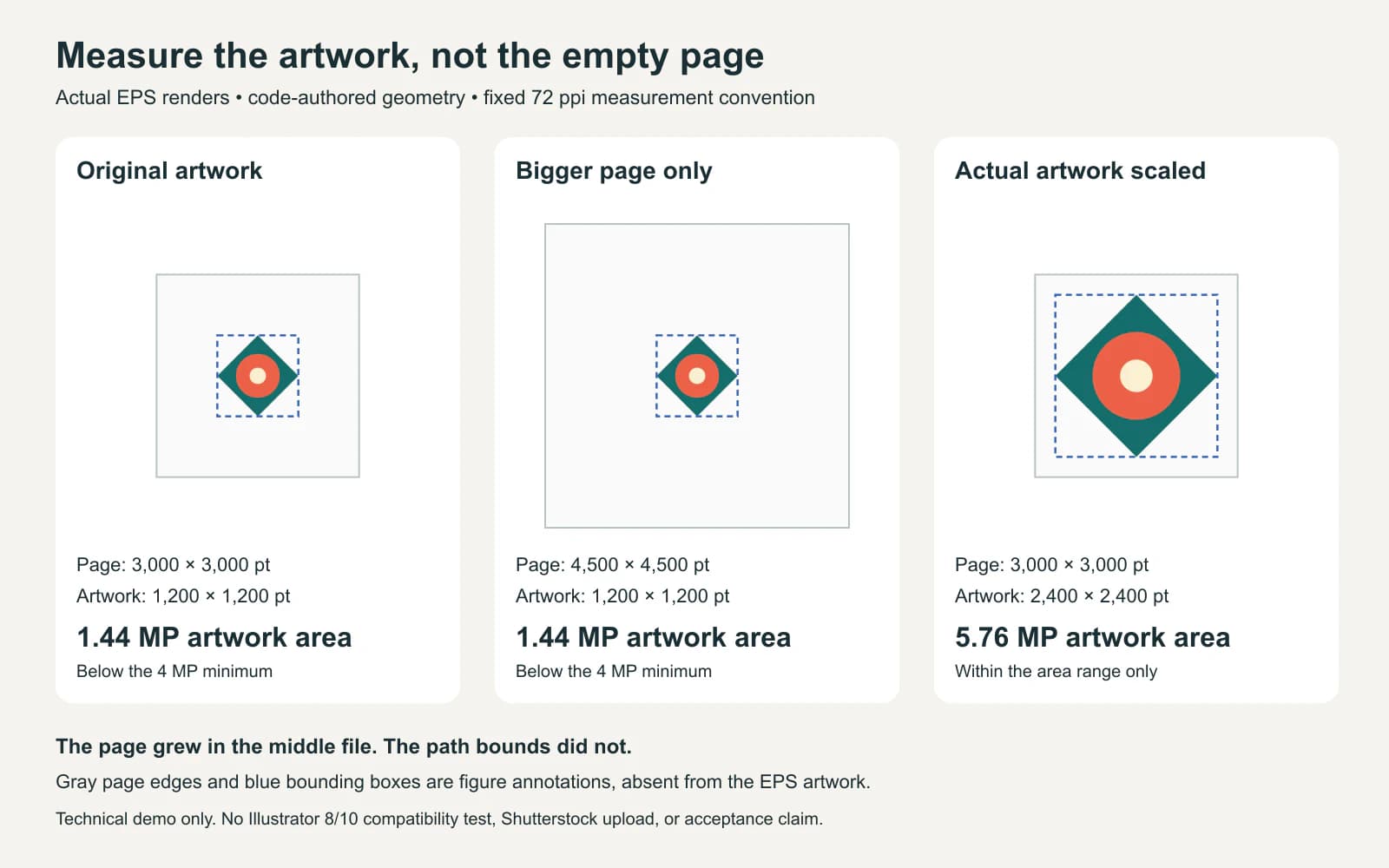
Üçüncü dosya alan eşiğini matematiksel olarak geçer, ancak bu onun stok görsel olarak uygunluğu hakkında hiçbir şey söylemez. Üçü de genel EPS dosyalarıdır ve hiçbiri Illustrator 8 veya 10 uyumluluk ön ayarıyla dışa aktarılmamıştır.
Bu kontrolü kendi çalışmanıza uygularken seçimin anlamlı kalmasını sağlayın. Ölçmeden önce beklenmedik uzak nesneleri inceleyin. Gereksiz bir nokta veya kalan arka plan, illüstrasyonu iyileştirmeden seçimi büyütebilir. İstenmeyen öğeleri kaldırın, amaçlanan çizimi yeniden seçin ve tekrar ölçün.
Illustrator uyumlu bir EPS kopyası kaydedin
Adobe’nin EPS kaydetme yönergelerine göre Illustrator uyumluluk seçimi EPS Options iletişim kutusundadır:
- Düzenlenebilir ana dosyayı koruyun, ardından File > Save As veya File > Save a Copy komutunu seçin.
- Dosya biçimi olarak Illustrator EPS seçin.
- Version değerini gerekli Illustrator 8 veya 10 uyumluluk seçeneğine ayarlayın.
- Değişecek özelliklerle ilgili uyarıları okuyun; ardından kopyayı kaydedip incelemek için yeniden açın.
Version ayarı ile PostScript dil düzeyi ayrı seçeneklerdir. EPSF-3.0 gibi bir başlık veya bir çizim motorunun EPS’yi başarıyla açması, dosyanın Shutterstock’ın Illustrator uyumluluk gereksinimini karşıladığını göstermez. Adobe, eski sürümlere kaydetmenin desteklenmeyen verileri değiştirebileceği veya atabileceği konusunda da uyarır.
Dışa aktarıcınız yalnızca genel bir EPS seçeneği sunuyorsa gerekli uyumluluk doğrulanana kadar sonucu bir hazırlık dosyası olarak değerlendirin. Uzantıyı değiştirmek veya başlığı düzenlemek, uygun kaydetme işleminin yerini tutmaz.
Yeniden açılan kopyayı ve önizlemesini inceleyin
Shutterstock’ın vektör kalite gereksinimleri, yalnızca görselin görünümünü değil, müşterinin alacağı nesneleri de kapsar. Kaydedilmiş EPS üzerinde şu kontrolleri yapın:
- Eski sürüme kaydetme sırasında piksel efektleri veya saydamlık nedeniyle eklenmiş bitmap öğeleri arayın.
- Bileşen şekillerine erişilebilmesi için fırçaları ve efektleri genişletin.
- Gönderim kopyasında yazı tipleriyle oluşturulmuş metni vektör yollarına dönüştürün; ana dosyada düzenlenebilir metni koruyun.
- Gizli, gereksiz ve çalışma yüzeyi dışındaki nesneleri kaldırın.
- Yol yapısının temiz olduğunu ve önizlemenin amaçlanan çizimle eşleştiğini kontrol edin.
İnceleme için EPS vektör içeriği kontrollerimiz, Outline görünümünü, doğrudan seçimi ve bağlantılı görselleri açıklar. Başlangıç dosyası SVG ise her şeyin düzenlenebilir EPS yollarına dönüşeceğini varsaymadan önce gömülü raster içerik olup olmadığını kontrol edin.
Güncel EPS yükleme sık sorulan soruları, Shutterstock’ın JPEG önizlemesini oluşturup çizim sınırlarına göre kırptığını belirtir. Bu nedenle boş çalışma yüzeyi alanı, önizlemede kenar boşluğu olacağını garanti etmez. Önizleme renk tutarlılığı için CMYK PostScript bilgisi içermeyen RGB EPS de önerir. Oluşturulan küçük resmi, özellikle kırpma ve renkler açısından kaydettiğiniz dosyayla karşılaştırın.
Gerçek bir gönderim hazırlarken açıklamalar, anahtar kelimeler ve kategoriler için güncel yükleme yönergelerini izleyin. Başarılı bir yükleme yine de incelemeden geçer; bu dosya kontrol listesi Shutterstock’ın içerik ve gönderim gereksinimlerinin yerini almaz.
Raster görüntüden EPS’ye dönüşüm nerede işe yarar?
Uygun bir özgün çizim yalnızca piksel olarak mevcutsa ve düzenlenebilir yollara ihtiyaç duyuyorsanız PerfectVector’ın görselden EPS’ye iş akışı, vektör geometrisini hazırlamanıza yardımcı olabilir. Dışa aktarımı, EPS 3 / PostScript Level 2 biçiminde RGB renkli düz dolgulu yollar ve opak beyaz veya siyah arka plan içerir. Bu, Illustrator 8 veya 10 sertifikasyonu iddiası değildir. Gönderimi değerlendirmeden önce arka planı inceleyin, çizimi temizleyin ve gerekli uyumlulukla kaydetme ve yeniden açılan dosya kontrollerini tamamlayın.
Zaten kullanılabilir vektör çiziminiz varsa özgün dosyayı düzenleyin. EPS’niz yalnızca bir fotoğraf içeriyorsa JPG’den EPS’ye kılavuzumuz, fotoğrafı EPS kapsayıcısına koymanın neden yollar oluşturmadığını açıklar. Daha fazla dosya hazırlama kılavuzu PerfectVector blogunda bulunur.
Sık sorulan sorular
SVG’yi doğrudan Shutterstock vektörü olarak gönderebilir miyim? Güncel vektör yönergeleri, Illustrator 8 veya 10 ile uyumlu EPS belirtir. Yararlıysa SVG’yi düzenlenebilir çalışma dosyası olarak tutun, ardından gerekli EPS kopyasını hazırlayıp inceleyin.
Çalışma yüzeyi büyükken vektörüm neden çok küçük? Shutterstock çizimin çevresindeki sınırlayıcı kutuyu ölçer. Amaçlanan nesneleri seçip genişliklerini ve yüksekliklerini kontrol edin; boş sayfa alanını büyütmek bu boyutları değiştirmez.
EPS 3, Illustrator EPS 10 anlamına mı gelir? Hayır. EPS dosya biçimi ve PostScript dil etiketleri, Illustrator uyumluluk ayarını belirtmez. EPS kaydederken bunu ayrıca doğrulayın.
Yapay zekâyla üretilmiş görseli vektörleştirerek uygun hale getirebilir miyim? Vektörleştirme dosyanın geometrisini değiştirir, resmin kökenini değil. Shutterstock politikası, katkı sağlayanlardan yapay zekâ ile üretilmiş içerik kabul etmediğini belirtir; dönüştürme bu kısıtlamayı ortadan kaldırmaz.
Kaynaklar
- Shutterstock: How do I submit vector illustrations for review? — EPS sınırları ve gönderim iş akışı.
- Shutterstock: Technical requirements for images — Çizim sınırları, birimler ve yeniden boyutlandırma yönergeleri.
- Shutterstock: AI-generated content policy — Katkı sağlayanların içerik uygunluğuna ilişkin kısıtlama.
- Adobe: Save artwork in Illustrator — EPS sürüm seçenekleri ve eski sürüme kaydetmenin getirdiği değişiklikler.
- Shutterstock: Vector and illustration quality requirements — Düzenlenebilir nesneler, yazı tipleri ve temizlik kontrolleri.
- Shutterstock: EPS uploading FAQ — Oluşturulan önizlemeler, kırpma ve renk ayarları.
Uygun bir özgün raster çizimden yollar mı elde etmeniz gerekiyor? PerfectVector ile EPS hazırlayın, çizimin gerçek sınırlarını ve nesnelerini inceleyin, ardından son kaydedilen kopyada gerekli Illustrator uyumluluğunu doğrulayın.
Bloga daha fazlası

Adobe Stock vektör şartları: Vektörleştirme sonucu kontrolü
Adobe Stock için dosyanızı hazırlamadan önce vektör biçimlerini, çalışma yüzeyi boyutunu, düzenlenebilir yolları ve yapay zekâ beyanını gerçek bir vektörleştirme sonucu olan SVG üzerinde inceleyin.

Sharp ile SVG’den PNG’ye: boyut, yoğunluk ve netlik
Sharp ile SVG’leri hedef piksel boyutunda şeffaf PNG’lere dönüştürün. Tekrarlanabilir 1x ve 2x testini, girdi yoğunluğunun ne zaman önemli olduğunu ve PNG büyütmenin neden başarısız olduğunu inceleyin.