
Adobe Stock vektör şartları: Vektörleştirme sonucu kontrolü
Adobe Stock için dosyanızı hazırlamadan önce vektör biçimlerini, çalışma yüzeyi boyutunu, düzenlenebilir yolları ve yapay zekâ beyanını gerçek bir vektörleştirme sonucu olan SVG üzerinde inceleyin.
Bu sayfada
Adobe Stock, AI, EPS ve SVG vektör dosyalarını kabul eder. Vektörleştirme yoluyla oluşturulmuş bir SVG, gerçek yollar içerdiği hâlde gönderimden önce hâlâ çalışma gerektirebilir: çalışma yüzeyi çok küçük, nesneleri düzenlemek zor veya kaynak malzeme lisanslamaya uygun olmayabilir. Dosyayla başlayın, ardından kökenini ve amaçlanan kullanımını inceleyin. Adobe'nin vektör gönderimine genel bakış sayfası, kabul edilen biçimleri listeler; ZIP içinde paketlenmiş vektörleri ve vektör olarak yüklenen JPEG'leri kapsam dışında bırakır.
Bu kılavuz, gereklilikleri gerçek bir PerfectVector vektörleştirme sonucuna uygular. Bu, ekip yönlendirmesiyle oluşturulmuş özgün bir sentetik test örneğidir; Adobe Stock tarafından kabul edilmiş bir içerik değildir. Amaç, yüklemeden önce sıradaki düzenleme işini belirlemektir.
Güncel teknik gereklilikleri kontrol edin
Adobe'nin vektör gönderimleri için teknik gereklilikleri şu sınırları belirtir:
| Kontrol | Yayımlanan gereklilik | İncelenecek nokta |
|---|---|---|
| Dosya boyutu | En fazla 45 MB | Son kaydedilen dosya |
| Çalışma yüzeyi alanı | En az 15 MP; en fazla 65 MP | Piksel cinsinden genişlik × yükseklik |
| Renk modu | RGB | Dışa aktarma belgesinin renk ayarları |
| Çalışma yüzeyinin başlangıç noktası | Sol üst konum 0,0 | Çalışma yüzeyi konumu ve dışa aktarma sınırları |
EPS önizlemeleri için Adobe ayrıca en az 15 MP ile dışa aktarmayı veya High Resolution saydamlık hazır ayarını kullanmayı anlatır. EPS'ye özgü bu not, SVG'yi rasterleştirme talimatı değildir.
Bazı eski arama sonucu özetleri 15 MP'yi öneri olarak tanımlar. Adobe'nin güncel teknik tablosu bunu alt sınır olarak belirtirken tasarım yönergelerinde daha küçük kategori boyutları da yer alır. Bu tablolar, daha küçük bir dosyanın kabul edileceğini vaat etmeye yetecek kadar tutarlı değildir. Yeni bir genel vektör gönderimi için teknik tabloyu esas alarak hazırlık yapın ve ilgili kategori yönergelerine de bakın.
Megapiksel dosyanın kapladığı yeri değil, alanı ifade eder. 4000 × 4000 px çalışma yüzeyi, vektör dosyası yalnızca birkaç kilobayt kaplasa bile 16 MP'dir. Bu hesap ayrıntıyı, sanatsal kaliteyi veya düzenlenebilirliği ölçmez.
Gerçek bir vektörleştirme sonucunu boyutlandırmadan önce denetleyin
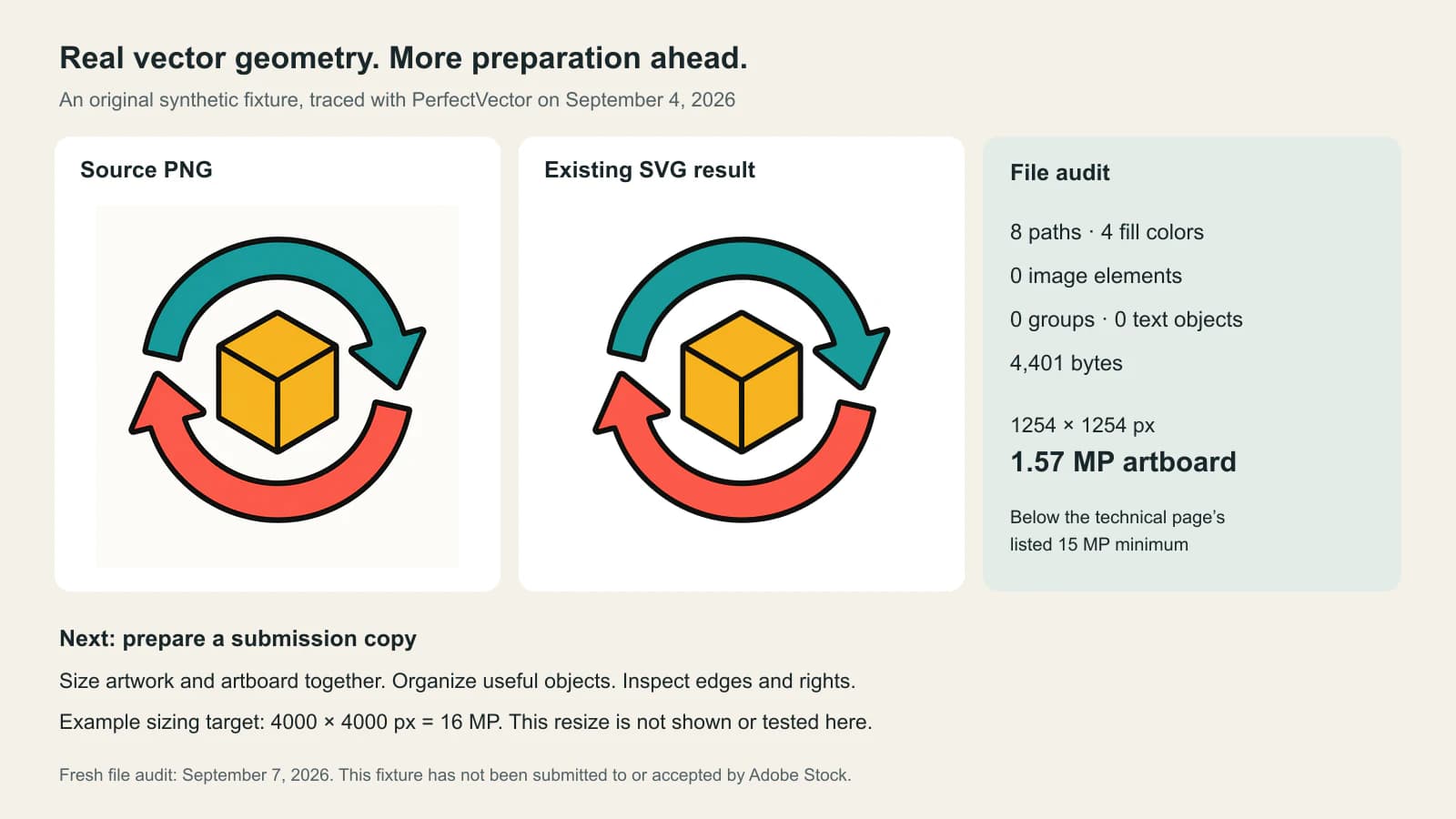
Örneğimiz bir ticaret simgesi: petrol yeşili ve mercan rengi oklar arasında altın renkli bir küp. Raster kaynağı ve SVG'si, 4 Eylül 2026'da bir PerfectVector gösterimi için oluşturuldu. SVG, gerçek bir PerfectVector dönüşümünden geldi; üretimde kullanılan kopyada yalnızca tuvalin tamamını kaplayan, beyaza yakın arka plan yolu kaldırıldı. Çizimdeki hiçbir yol onarılmadı veya yeniden gruplanmadı.
Aynı SVG'yi incelediğimizde şu sonuçlar ortaya çıkıyor:
| Dosya gözlemi | Sonuç | Gösterdiği durum |
|---|---|---|
| Çizim öğeleri | 8 yol | Çizim vektör geometrisi içeriyor |
| Görüntü öğeleri | 0 | Bu dosya gömülü bir bitmap'i sarmalamıyor |
| Dolgu renkleri | 4 | Küçük bir palet; kalite puanı değil |
| Gruplar ve metin nesneleri | Her birinden 0 | Mevcut nesne grubu veya düzenlenebilir yazı tipi yok |
| Genişlik ve yükseklik | 1254 × 1254 px | 1,572516 MP çalışma yüzeyi alanı |
| Kaydedilen boyut | 4.401 bayt | Dosya boyutu 45 MB'nin çok altında |
Yararlı bulgu iki yönlüdür: dönüşüm yollar oluşturdu, ancak mevcut çalışma yüzeyi teknik sayfada belirtilen alt sınırın altında. Bu, tamamlanmış bir gönderim paketi değil, ek hazırlık için kullanılabilecek bir çalışma kaynağıdır.
Tanımadığınız bir dosyanın uzantısını kanıt saymadan önce SVG raster içerik inceleme kılavuzunu kullanın. Teslim biçimi EPS ise eşdeğer kontrol, EPS'nin gerçekten vektör çizim içerip içermediğidir.
Çizimi ve çalışma yüzeyini birlikte hazırlayın
Orijinal vektörleştirme sonucunu karşılaştırma için korumak üzere bir gönderim kopyası oluşturun. Bu kare simge için 4000 × 4000 px kullanışlı bir örnek hedeftir: 16 MP, teknik tablodaki aralığa girer. Bu bir boyut hesabıdır, yükleme testi değildir.
Çizimi çalışma yüzeyiyle birlikte orantılı olarak ölçeklendirin, ardından kenar boşluklarını inceleyin. Yalnızca boş tuvali büyütmek, büyük bir önizlemede küçücük bir simge bırakabilir. Vektör kapsayıcı içindeki bir bitmap'i büyütmek de ek geometri oluşturmaz.
Kaydedilen kopyayı yeniden açıp gerçek boyutlarını inceleyin. Bu test örneğinde width, height ve viewBox aynı 1254 birimlik kareyi tanımlar. Başka SVG'lerde bu değerler farklı olabilir; dışa aktarılan çalışma yüzeyini yalnızca viewBox üzerinden çıkarsamayın. Düzenleyici fiziksel birimler gösteriyorsa, alan hesabı için DPI alanından tahmin yürütmek yerine belge ölçü birimini piksele çevirin.
Teslim kopyasının yanında kısa bir kayıt tutun: biçim, boyutlar, alan, dosya boyutu ve yeniden açmak için kullanılan düzenleyici. Böylece gelecekteki dışa aktarma değişikliklerini kolayca kontrol edebilirsiniz.
Yolları başka bir tasarımcı için kullanışlı hâle getirin
Adobe'nin tasarım yönergeleri, adlandırılmış katmanlar ve gruplar, dış hatlara dönüştürülmüş yazı tipleri ve gereksiz renk örneklerinden veya başka ortamlarda düzgün işlenmeyen efektlerden kaçınılmasını ister. Vektör kalite yönergeleri de kapalı şekiller, gömülü raster görüntü bulunmaması ve basit yollar ister; karmaşık grafikleri otomatik vektörleştirme konusunda uyarır.
Ticaret simgesinde sıradan bir alıcı düzenlemesi deneyin: küpü veya alt oku değiştirmeden üst okun rengini değiştirin. Ardından bütün simgeyi seçip geride bir dış çizgi bırakmadan hareket ettirin. Bu kontroller, sekiz yol elde etmiş olmayı kutlamaktan daha yararlıdır. Düşük bir sayı da kullanışsız birleşimleri gizleyebilir.
Ok uçlarını, küpün çevresindeki dar boşlukları ve siyah sınırların birleştiği noktaları inceleyin. Bunları kaynakla karşılaştırın. Hangi düzensizliklerin tasarıma ait olduğuna, hangilerinin onarım gerektirdiğine karar verin. Dış hattı daha yakından incelemek gerektiğinde vektörleştirme kalitesi kontrol listesini kullanın.
Parçaları, müşterinin makul olarak yapacağı düzenlemelere göre gruplayıp adlandırın. Dosyamızda grup yok; dönüşüm, “üst ok” gibi anlamlı nesneleri geri getirmedi. Dolguların ve sınırlarının birlikte kaldığını kontrol ederek bu düzeni bilinçli biçimde kurun. Çizim fotoğraf dokusuna veya boyamayla oluşturulmuş yumuşak ayrıntılara dayanıyorsa, onu kalabalık bir vektör dosyasına dönüştürmek yerine raster illüstrasyon olarak korumak daha yararlı olabilir.
Özgün, düz renkli çiziminiz yalnızca PNG veya JPEG olarak mevcutsa, PerfectVector'ın görüntüden vektöre dönüştürme aracı bu inceleme iş akışı için yollar oluşturabilir. Sonucu düzenlenebilir bir başlangıç noktası olarak kullanın; ardından çalışma yüzeyini, nesne düzenini ve kaynak belgelerini teslim edileceği yer için hazırlayın.
Kaynak haklarını ve yapay zekâ beyanını incelemeye dahil edin
Dosyanın biçimini değiştirmek, içeriğinin nereden geldiğini değiştirmez. Adobe'nin kaynak çizim, izin belgeleri ve kullanımı kısıtlanmış adlar veya işaretleri kapsayan ayrı vektör gönderimi yasal gereklilikleri vardır. Kendi malzemeniz için bu gereklilikleri inceleyin; başarılı vektörleştirme, gerekli haklara sahip olduğunuzun kanıtı değildir.
Buradaki örnek, yapay zekâyla üretilmiş bir çizim olarak başladı. Adobe'nin üretken yapay zekâ vektör yönergeleri, kısmen veya tamamen üretken yapay zekâ ile oluşturulan vektörlere uygulanır ve standart vektör kurallarına uyan, düzenlenebilir çalışmalar gerektirir. Üretilen bitmap'i vektörleştirmek, kökenini ortadan kaldırmaz.
Adobe'nin yapay zekâ içeriği gönderme talimatları, aracın lisans koşullarını kontrol etmeyi ve yapay zekâyla üretilen içeriği Created using generative AI tools seçeneğiyle işaretlemeyi gerektirir. Kaynağı, ilgili oluşturma kayıtlarını ve düzenlenmiş teslim dosyasını bir arada tutun. Teknik olarak geçerli bir dışa aktarma da Adobe'nin inceleme sürecine girer; ne dönüşüm ne de bu kontrol listesi kabulü veya satışı garanti eder.
Sık sorulan sorular
Adobe Stock SVG dosyalarını kabul ediyor mu? Evet. Vektör gönderimine genel bakış sayfası, AI ve EPS ile birlikte SVG'yi de listeler. İçerik ve hazırlık yine ilgili teknik, tasarım ve kaynak gerekliliklerini karşılamalıdır.
Adobe Stock vektörü için hangi çalışma yüzeyi boyutunu kullanmalıyım? Güncel teknik tablo en az 15 MP, en fazla 65 MP belirtir. Piksel cinsinden genişliği yükseklikle çarpın. 4000 × 4000 piksel çalışma yüzeyi 16 MP'dir; kategori yönergelerini ve kaydedilen dışa aktarma dosyasını da kontrol edin.
PNG'yi SVG'ye dönüştürmek yeterli mi? Hayır. SVG'nin sarmalanmış bir bitmap yerine düzenlenebilir geometri içerip içermediğini inceleyin. Ardından çalışma yüzeyi boyutunu, nesne düzenini, kenarları, kaynak haklarını ve gerekli yapay zekâ beyanını kontrol edin.
Yapay zekâ çizimini vektörleştirmek, yapay zekâ beyanı gerekliliğini kaldırır mı? Hayır. Adobe'nin yapay zekâ vektör yönergeleri, kısmen veya tamamen üretken yapay zekâ ile yapılmış çalışmaları kapsar. Üretilen bitmap'i yollara dönüştürmek bu kökeni değiştirmez.
Kaynaklar
- Adobe — Vector submission overview — Kabul edilen AI, EPS ve SVG biçimleri ile paketleme kısıtlamaları.
- Adobe — Technical requirements for vector submissions — Çalışma yüzeyi alanı, dosya boyutu, renk modu, başlangıç noktası ve EPS önizleme yönergeleri.
- Adobe — Design requirements for vector submissions — Düzenlenebilir nesne düzeni, yazı tipi hazırlığı, efektler ve kategori boyutu yönergeleri.
- Adobe — Quality and technical issues behind content refusal — Vektör geometrisi ve raster içerik kalite kontrolleri.
- Adobe — Legal requirements for vector submissions — Kaynak çizim, haklar ve izin belgesi hususları.
- Adobe — Generative AI vector submission guidelines — Yapay zekâyla üretilmiş içerik barındıran vektörler için düzenlenebilirlik ve gereklilikler.
- Adobe — Submit generative AI content — Araç lisanslama, beyan ve içerik inceleme süreci.
Düzenlenebilir yollara ihtiyaç duyan özgün, düz renkli bir çiziminiz mi var? PerfectVector ile dönüştürün, ardından SVG'yi yeniden açıp gönderimi hazırlamadan önce çalışma yüzeyi, nesne ve kaynak kontrollerini tamamlayın.
Bloga daha fazlası

Shutterstock vektör gereksinimleri: EPS kontrolü
Shutterstock’ın EPS biçimi, çizim sınırları ve dosya boyutu kurallarını kontrol edin; vektör göndermeden önce yolları, renkleri ve kaynağın uygunluğunu inceleyin.

Sharp ile SVG’den PNG’ye: boyut, yoğunluk ve netlik
Sharp ile SVG’leri hedef piksel boyutunda şeffaf PNG’lere dönüştürün. Tekrarlanabilir 1x ve 2x testini, girdi yoğunluğunun ne zaman önemli olduğunu ve PNG büyütmenin neden başarısız olduğunu inceleyin.