
After Effects Auto-Trace: Maske mi, SVG şekil katmanı mı?
After Effects logonuz için Auto-Trace maskeleri veya düzenlenebilir SVG şekil katmanları seçin; kontur çıkarma ayarlarını düzenleyin, renk bölgelerini ve harf boşluklarını inceleyin.
Bu sayfada
- Önce logonun ne yapması gerektiğini belirleyin
- Maskeye ihtiyacınız varsa Auto-Trace kullanın
- Sonuç beyazsa katmanı kontrol edin
- Düzenlenebilir çizim için SVG içe aktarın
- Logoyu kompozisyona almadan önce inceleyin
- Yalnızca yeniden oluşturulması gereken parçaları dönüştürün
- Maske yolunu şekil yoluna dönüştürme
- Sık sorulan sorular
- Kaynaklar
After Effects Auto-Trace, bir katmanın alfa, renk veya parlaklık kanalını maskelere dönüştürür. Animasyonunuz bu konturlara ihtiyaç duyuyorsa kullanın. Çok renkli bir logoyu, ayrı ayrı renklendirilmiş bir çizim olarak yeniden oluşturmaz. Adobe'nin Auto-Trace belgeleri, bu çıktıyı Bezier maskeleri olarak tanımlar.
Logonun parçalarını ayrı ayrı düzenlemek için SVG seçeneğini değerlendirin. Adobe'nin 17 Haziran 2026'da güncellenen SVG içe aktarma belgeleri, bağlantılı görüntü öğesi ile düzenlenebilir şekil katmanları içeren kompozisyonu birbirinden ayırır. Ara bir biçim kullanmanızı isteyen eski öneriler, kurulu sürümünüz için geçerli olmayabilir.
Önce logonun ne yapması gerektiğini belirleyin
Bir logo; bitmap, maskelenmiş düz renk katmanı veya dolgulu şekiller bütünü olarak aynı görünebilir. Fark, bir harfi hareket ettirmeye veya bir parçanın rengini değiştirmeye çalıştığınızda ortaya çıkar.
| Animasyon hedefi | Başlangıç yöntemi | İlk kontrol edilecek nokta |
|---|---|---|
| Logonun konturlarını bir dış çizgi veya efekt için kullanmak | Auto-Trace maskeleri | Seçilen kanal, istediğiniz sınırı ayırıyor mu? |
| Logonun bölgelerini ayrı ayrı hareket ettirmek veya renklendirmek | Şekil katmanlı kompozisyon olarak içe aktarılan SVG | Bölgeler, boşluklar ve arka plan kullanışlı biçimde temsil ediliyor mu? |
| Vektör logoya tek bir bağlantılı öğe olarak dönüşüm uygulamak | SVG görüntü öğesi | Tek katman, sahnenin gerektirdiği tüm kontrolleri sağlıyor mu? |
| Greni, gölgelendirmeyi veya boyalı dokuyu korumak | Raster görüntü öğesi | Kaynak, sahne için yeterince büyük mü? |
| Bir süslemeyi belirli tek bir çizgi boyunca çizmek | Elle oluşturulmuş yol | Yol, amaçlanan çizim yönünü izliyor mu? |
Dolgulu bir şeridin iki kenarı vardır. Görünen dış hattından kontur çıkarmak, kalemin ortasından geçerken izleyeceği tek çizgiyi yeniden oluşturmaz. El yazısı tarzında bir süsleme için dolgulu çizimin her kenarını canlandırmaya çalışmak yerine, merkez yolunu bilinçli olarak çizin.
Adobe Animate'i kastediyorsanız, onun Trace Bitmap iş akışı farklı bir uygulamadaki ayrı bir özelliktir.
Apple Motion için statik medyayı, saydamlık ayarlarını ve animasyonun ihtiyaç duyduğu ayrı nesneleri ayırt etmek üzere Apple Motion SVG içe aktarma kontrollerini kullanın.
Maskeye ihtiyacınız varsa Auto-Trace kullanın
Kaynak katmanı seçip Layer > Auto-trace komutunu kullanın. Current Frame tek kareden kontur çıkarır; Work Area ise o aralık boyunca maske anahtar kareleri oluşturur. Adobe'nin maske kılavuzunda anlatıldığı gibi bu kontrolleri ayarlarken Preview kullanın.
| Kontrol | Değiştirdiği özellik |
|---|---|
| Channel | Konturların hangi kanaldan alınacağı |
| Threshold | Kenarları sınıflandırmak için kullanılan kanal değeri sınırı |
| Tolerance | Konturdan izin verilen sapma, piksel cinsinden |
| Minimum Area | Korunacak en küçük kaynak ayrıntısı |
| Blur | Kontur çıkarma öncesi yumuşatma |
| Corner Roundness | Ortaya çıkan köşe noktalarının yuvarlaklığı |
| Invert | Kenar algılamadan önce girdiyi tersine çevirme |
| Apply To New Layer | Maskeleri yeni bir düz renk katmanına yerleştirme |
Sabit bir logo için tek kareyle başlayın ve ayarları değiştirirken birkaç belirgin ayrıntıyı karşılaştırın: bir köşe, bir harfin iç boşluğu ve tasarıma bilinçli olarak eklenmiş en küçük işaret. Üçüne de uyan kullanışlı, evrensel bir hazır ayar yoktur.
Saydam arka planlı bir logo, alfa kanalına izleyebileceği bir siluet verir. Tamamen opak, dikdörtgen bir görüntü aynı ayrımı sağlamaz. İstenmeyen bir dikdörtgeni tolerans sorunu olarak değerlendirmeden önce kaynağın saydamlığını kontrol edin. Adobe, renk ve saydamlık arasındaki farkı alfa kanalı ve maske kılavuzunda açıklar.
Sonuç beyazsa katmanı kontrol edin
Auto-Trace tek renk ürettiğinde, maskelenmiş bir düz renk katmanına bakıp bakmadığınızı kontrol edin. Maske, katmanın saydamlığını değiştirebilir; logonun ayrı renk dolgularını saklamaz. Maskeleri ve modlarını tek tek inceleyin. Yalnızca efekt için kullanılan bir yolda None modu, alfayı değiştirmez. Adobe'nin maske davranışı referansı
Sahne ayrı renkli bölgeler gerektiriyorsa, eşiği yeniden ayarlamadan önce çizim için uygun bir iş akışı seçin.
Düzenlenebilir çizim için SVG içe aktarın
Güncel belgelerdeki iş akışında File > Import > File komutunu seçin; ardından düzenlenebilir şekiller için Import As altında Composition - Retain Layer Sizes seçeneğini kullanın. Yolları, dolguları ve dönüşümleri görmek için Contents veya Layer Contents bölümünü inceleyin. Footage, harici SVG'ye bağlı tek bir vektör katmanı tutar; bu katmana yine bir bütün olarak dönüşüm uygulanabilir. Adobe, içe aktarılan vektör görüntü öğesini dönüştürmek için Create > Create Shapes from Vector Layer komutunu da belgeler. Adobe'nin SVG içe aktarma kılavuzu
Başka bir sürüm için hazırlanmış eğitimi izlemeden önce kurulu uygulamanızdaki seçenekleri kontrol edin. İçe aktarma desteği ile SVG yapısının kalitesi ayrı konulardır. Yüzlerce ilgisiz parça içeren bir dosya için yine bir animasyon planı gerekir.
Logoyu kompozisyona almadan önce inceleyin
Burada mevcut bir PerfectVector demo çiftini görüyorsunuz: VECTOR sözcüğünün üzerindeki bir manzara amblemi. Bu makale için kayıtlı SVG'sini denetledik. Dosya 22 yol, altı dolgu rengi içeriyor ve gömülü görüntü öğesi içermiyor. Görsel, bu mevcut dönüşümü gösteriyor; After Effects Auto-Trace sonucu veya içe aktarma testi değil.
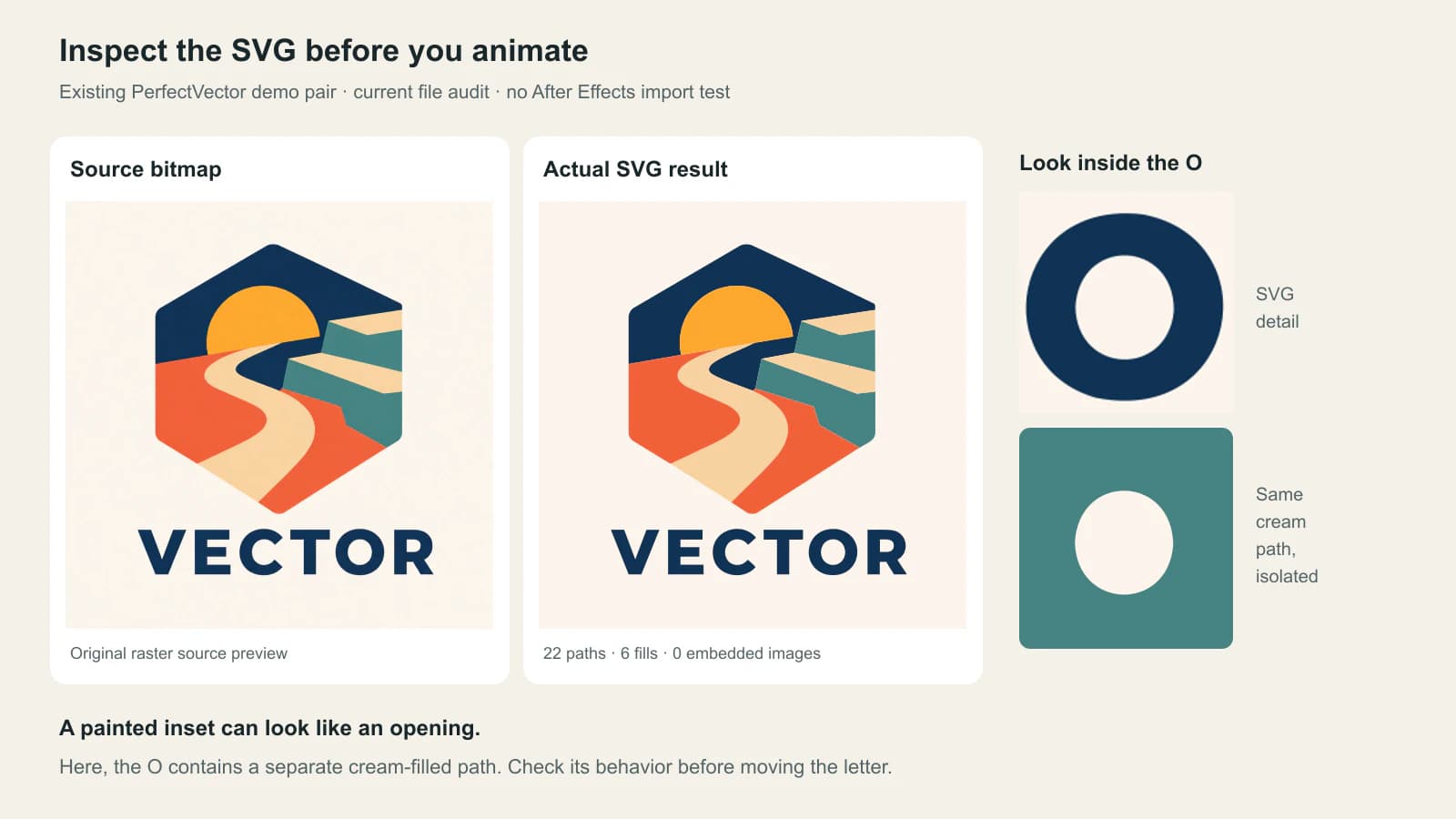
Arka plan, tuvalin tamamını kaplayan krem rengi bir yoldur. O ve R'nin içinde boşluk gibi görünen alanlar da koyu harflerin üzerine yerleştirilmiş krem dolgulu yollardır. Krem arka planda boş alan gibi görünürler, ancak bunlar boyalı nesnelerdir. Krem renkli her nesneyi silmek yanlış bir kestirme olur: iç parçayı silmek, delik açmak yerine alttaki koyu şekli ortaya çıkarır.
O harfini video üzerinde hareket ettirmek istiyorsanız bu önemlidir. Harfi ve iç parçasını aynı renkli bir arka plan üzerinde birlikte tutmak ile harfi gerçek bir boşlukla yeniden oluşturmak arasında karar verin. Ardından ortaya çıkan saydamlığı zıt renkli bir arka planda doğrulayın. Yapılacak düzenlemeyi, amaçlanan görsel davranış belirler.
Logonun nehri ve arazisi de ayrı renk bölgelerinden oluşur. Vektörleştirme, kaynakta görüneni takip eder; nehrin arkasında gizlenen manzarayı geri getirmez veya hangi bölgelerin birlikte hareket edeceğine otomatik olarak karar vermez. Animasyon parçaları birbirinden ayırıyorsa, alttaki çizimin eksiksiz olduğunu varsaymak yerine yeni açığa çıkan kenarları inceleyin.
22 yol sayısı bir envanterdir, animasyon performansı puanı değildir. Küçük parçaları, gereksiz şekilleri ve sahnenizde işe yaramayan nesneleri arayın. Bilinçli ayrıntıları koruyun. Bu dosyada metin öğesi de yoktur: sözcük geometriden oluşur; dolayısıyla sözcüğü değiştirmek, harfleri hareket ettirmekten farklı bir iştir.
Başka bir dosya için gömülü raster inceleme kılavuzuyla başlayın. Orijinal bir vektör ana dosyası varsa, logoyu piksellerden yeniden oluşturmadan önce onu kullanın. Logo vektörleştirme kılavuzu, vektörleştirme veya elle yeniden çizimin ne zaman uygun olduğunu ele alır.
Yalnızca yeniden oluşturulması gereken parçaları dönüştürün
Logo yalnızca temiz bir PNG veya JPG olarak mevcutsa ve düzenlenebilir dolgulu bölgelere ihtiyacınız varsa, logoyu PerfectVector ile vektörleştirin, ardından içe aktarmadan önce SVG'yi inceleyin. Bir renk bölgesini, bir harf boşluğunu ve arka planı kontrol edin. İçe aktardıktan sonra canlandırmak istediğiniz nesnelerin bağımsız kontrol edilebildiğini doğrulayın. Doku önemliyse raster görüntü öğesini koruyun; maskeler sahnenin ihtiyaçlarını zaten karşılıyorsa uygulamanın kendi Auto-Trace özelliğini kullanın.
Tüm logoyu düzenlemeden önce küçük bir hareket denemesi yapın: bir parçayı hareket ettirin, bir dolguyu değiştirin ve çizimi zıt renkli bir arka plana yerleştirin. Bu, gruplama ve saydamlık kararlarını erkenden görünür kılar. Her şey sabitken doğru göründüğü için dosyayı kabul etmekten daha yararlıdır.
Maske yolunu şekil yoluna dönüştürme
Mevcut maske geometrisini yeniden kullanmanız gerektiğinde, kopyalamadan önce Mask Path özelliğini seçin. Ardından bir şekil katmanındaki mevcut şeklin Path özelliğini hedefleyin. Katmanı veya grubu seçmek aynı hedefi seçmek değildir; gerekirse geçici bir Bezier yolu oluşturun. Adobe hem maske yolu seçme gerekliliğini hem de şekil yoluna yapıştırma hedefini belgeler.
Geometriyi aktardıktan sonra şeklin dolgusunu, kontur çizgisini, yerleşimini ve animasyonunu inceleyin. Bir konturu kopyalamak, Auto-Trace'in o maskede hiç saklamadığı renkleri geri getirmez. Çok renkli bir logo için hazırlanmış çizimi içe aktarmak, çok sayıda maskeyi tek tek aktarmaktan daha doğrudan bir yol olabilir.
Sık sorulan sorular
After Effects Auto-Trace şekil katmanları oluşturur mu? Auto-Trace maskeler oluşturur. Yol geometrilerini bir şekil iş akışında yeniden kullanabilirsiniz; ancak bu, kaynak logonun renkli çizimini otomatik olarak yeniden oluşturmaz.
After Effects SVG dosyalarını doğrudan içe aktarabilir mi? Evet. Adobe'nin güncel belgeleri, görüntü öğesi olarak içe aktarmayı ve düzenlenebilir şekil katmanlarıyla kompozisyon olarak içe aktarmayı anlatır. Animasyona başlamadan önce kurulu sürümünüzün içe aktarma seçeneklerini kontrol edin ve ortaya çıkan nesneleri inceleyin.
Auto-Trace neden logom yerine bir dikdörtgenin dış hattını çıkarıyor? Seçilen kanalı ve kaynağın saydamlığını kontrol edin. Tamamen opak bir görüntünün arka planı sade görünse bile alfa alanı dikdörtgendir. Kaynağı hazırlayın veya istediğiniz konturu ayırt eden bir kanal seçin.
Logomu SVG'ye dönüştürmek düzenlenebilir metni geri getirir mi? Hayır. Vektörleştirme, görünen çizimi şekiller olarak yeniden oluşturur. Varsa orijinal metin belgesini koruyun veya sözcükleri doğru yazı tipiyle yeniden oluşturun. Okunabilir bir sözcüğün düzenlenebilir metin olduğunu varsaymak yerine SVG nesnelerini inceleyin.
Kaynaklar
- Adobe: Create masks — Auto-Trace'in maske çıktısı, zaman aralığı ve kontrolleri.
- Adobe: Import SVG files — Güncel görüntü öğesi ve düzenlenebilir kompozisyon içe aktarma iş akışları.
- Adobe: Alpha channels and masks — Saydamlık, maske modları ve geometri kopyalarken Mask Path seçimi.
- Adobe: Create and customize shapes and masks — Yapıştırırken mevcut şeklin Path özelliğini hedefleme.
Animasyonunuzun ihtiyaç duyduğu nesneyi seçin. Eksik olan parça düzenlenebilir çizimse, kendi logonuzu SVG'ye dönüştürün, bölgelerini ve boşluklarını kontrol edin; After Effects'e içe aktardıktan sonra tek bir bağımsız hareketi deneyin.
Bloga daha fazlası

fpdf2 ile SVG: Python PDF'nizde yolları koruyun
fpdf2 ile Python PDF'nize SVG logo yerleştirin, boyutunu ayarlayın, kaydedilen yolları inceleyin ve raster seçeneğine geçmeden eksik metin veya şekilleri teşhis edin.

React-pdf SVG logoları: PDF'nizde yolları çizin
React-pdf belgesine Svg ve Path ile SVG logo ekleyin, açıklıklarını koruyun, boyutları açıkça belirleyin ve kendi çiziminizi kullanmadan önce kaydedilen PDF'yi kontrol edin.