
SVG kat izi ve kesim çizgileri: Geometriyi okuyun
Score veya Cut atamadan SVG kat geometrisini okuyun. Açık yolları, dolgulu bantları ve kesikli işaretleri karşılaştırıp belgelenmiş Cricut işlem akışını kontrol edin.
Bu sayfada
- Kat rotası ve görünümü farklı bilgilerdir
- Aynı görünen iki düz işaret farklı rotalar tutabilir
- Kesikli boya, kat izi ile kesim arasında karar vermez
- Özgün dosyalarda neleri doğruladık?
- Belgelenmiş Cricut kontrolü geometri incelemesinden sonra gelir
- Dekoratif izlemeyi kattan ayrı tutun
- Sık sorulan sorular
- Kaynaklar
Kat izi çizgisi ve kesim çizgisi farklı amaçlanan işleri tanımlar. Buradaki katlanmış kartta kat izi çizgisi katı, kesim çizgisi kartın dış çevresini işaretler. Ancak SVG dosyasında renkli çizgi, boyanmış görünümü olan geometridir. Rengi, adı veya kesikli görünümü, kesim yazılımınızın kullanacağı işlemi kanıtlamaz.
Üç şeyi ayrı okuyun: Dosyada saklanan rota, ekranda çizilme biçimi ve içe aktarma sonrası atanan işlem. Cricut'ın Operation belgeleri, Cut ve Score'u tasarım katmanları için seçilen makine talimatları olarak ele alır. Yararlı görünen SVG önizlemesi bu seçimi doğrulamaz.
Kat rotası ve görünümü farklı bilgilerdir
SVG, Scalable Vector Graphics anlamına gelir. Yol, hareket, çizgi ve kapatma gibi komutlarla rota veya sınır saklar. Kontur bu geometri boyunca boyar; dolgu şeklin içini boyar. SVG yol tanımı, yol komutlarını ve bağlantısız alt yolları anlatır.
Basit kart için dış çevreyi, amaçlanan katı ve dekoratif çizimi ayrı nesneler olarak tanınabilir tutun. Böylece katı, kart kenarı veya dekoratif şeritle karıştırmadan inceleyebilirsiniz.
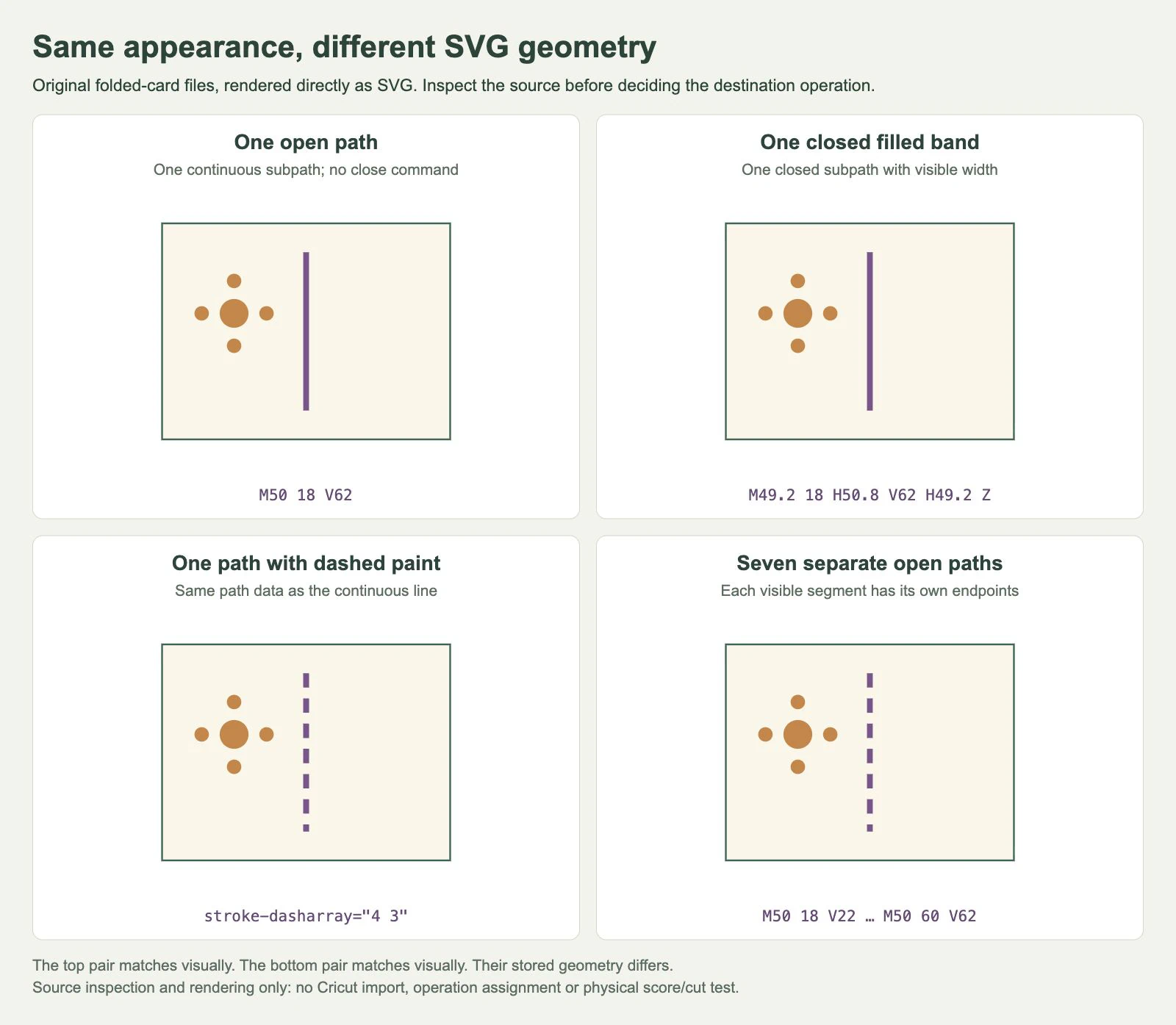
Özgün örneğimiz dikdörtgen kart, küçük dairesel motif ve dikey kat konumu içerir. Kat geometrisinin dört sürümünü hazırladık. Kart ve süs her dosyada değişmeden kalır.
| Kat gösterimi | Kaynağın içerdiği şey | Yalnızca resmin kanıtlayamadığı şey |
|---|---|---|
| Açık kesintisiz yol | İki uç noktalı tek rota | Hedefin kat izi mi çizeceği, kalemle mi çizeceği, keseceği mi |
| Dolgulu dar bant | Genişliği olan kapalı şekil | Şeklin amaçlanan kat rotası olup olmadığı |
| Tek yolda kesikli kontur | Kesikli boyanmış tek kesintisiz rota | Görünür boşlukların geometride bulunup bulunmadığı |
| Ayrı kısa yollar | Kendi uç noktaları olan bağlantısız rotalar | Hangi işlemin bu parçaları kullanacağı |
Bu, katın yapısıyla ilgili seçimdir; her açık yolun kat izi, her kapalı yolun kesim olduğu kuralı değildir. Hedefin yorumu ve seçilen işlem yine kontrol edilmelidir.
Aynı görünen iki düz işaret farklı rotalar tutabilir
İlk kart kat referansı için şu açık yolu kullanır:
<path id="fold" d="M50 18 V62" fill="none"
      stroke="#76548B" stroke-width="1.6"
      stroke-linecap="butt" />
50, 18'de başlar ve dikey olarak 50, 62'ye devam eder. Kapatma komutu yoktur. Mor genişlik, bu rotanın çevresindeki kontur boyasından gelir.
İkinci kart dolgulu bant kullanır:
<path id="fold" d="M49.2 18 H50.8 V62 H49.2 Z"
      fill="#76548B" stroke="none" />
Yolu bandın çevresinde dolaşır, Z kapatır. SVG closepath tanımı bu kapatma bağlantısını açıklar. Dosya, ortasından geçen tek rota yerine mor işaretin çevresinde çevre çizgisi saklar.
İki işareti bilinçli olarak aynı görünür yaptık. fold adlı katman incelememiz için öğeyi tanımlar, ancak test edilmiş kat izi işlemi kaydetmez. İçe aktarılan nesneyi tek kat rotası saymadan önce hedefin gerçekten neyi koruduğunu inceleyin.
Kesikli boya, kat izi ile kesim arasında karar vermez
Üçüncü kart, ilk kartın tam d="M50 18 V62" yol verisini koruyup stroke-dasharray="4 3" ekler. SVG boyama tanımı, kesik desenini konturun boyanmış ve boyanmamış kısımları olarak belirler. Bu örneğin rotası gösterilen boşluklarda kesintisiz kalır.
Dördüncü kart bunun yerine yedi ayrı açık yol içerir. Her görünür kesiğin kendi başlangıcı ve sonu vardır. Boşluklarda bağlayıcı kat geometrisi yoktur. Kesik işaretleri ekranda eşleşse bile bunlar farklı kaynak dosyalardır.
Kart için ne amaçladığınıza karar verin: Tek kesintisiz kat referansı, bağlantısız parçalar, basılı kılavuz veya dekoratif şerit. Yalnızca kesikli görünüm bu tasarım sorusunu yanıtlayamaz. Kesikli yol geometrisi kılavuzumuz, saklanmış boşlukları ve dış hatta çevrilmiş kesikleri daha ayrıntılı ele alır; bu makale katı belirlemeye ve amaçlanan işlemi atamaya odaklanır.
4 3 deseni ve görünür kontur genişliği bu gösterimi okunaklı yapmak için seçildi. Kat izi basıncı, bıçak ayarları veya önerilen perforasyon boyutları değildir.
Özgün dosyalarda neleri doğruladık?
Yolları sayarken yalnızca kat grubunu inceledik; ortak kart çevresini ve süsü sayım dışında bıraktık:
- Düz katın bir açık yolu ve bir alt yolu vardır.
- Bandın bir kapalı yolu ve bir alt yolu vardır.
- Kesikli boyanmış katın değişmemiş yol verili bir açık yolu vardır.
- Ayrı kesik sürümünde yedi açık yol ve yedi alt yol vardır.
Dört kaydedilmiş SVG'yi Sharp 0.34.4 ve librsvg 2.61.1 ile 1000 × 800 pikselde de render ettik. Düz kat ve dolgulu bant aynı piksel tamponlarını üretti. Kesikli boyanmış yol ve ayrı parçalar da aynı piksel tamponlarını üretti. Tarayıcı şekli aynı hazırlanmış SVG dosyalarını gösterir.
Bu sonuç dar bir noktayı kanıtlar: Eşleşen görünüm eşleşen geometriyi kanıtlamaz. Cricut Design Space'in dosyaları nasıl içe aktardığını, hangi takım yollarını oluşturduğunu, kesik stilini koruyup korumadığını veya malzemenin kat izi sonrası nasıl katlandığını kanıtlamaz. Bu örnekleri Design Space'e aktarmadık veya makine çalıştırmadık.
Tek SVG yol öğesi birden fazla bağlantısız alt yol içerebilir; bu nedenle yalnızca yol öğesi sayısı genel tanılama değildir. Rotaların nerede başlayıp bittiğini ve kapandığını kontrol edin. Taranmış çizimden merkez çizgisi kurtarmaya çalışıyorsanız tek çizgili SVG kılavuzu ayrı izleme görevini ele alır.
Belgelenmiş Cricut kontrolü geometri incelemesinden sonra gelir
Cricut'ın güncel Selecting Operation kılavuzu, tasarım katmanını seçip Operation menüsünden işlemini seçmenizi söyler. Seçilen işlemi Layers panelinde listeler ve seçilen makinenin seçeneklerini gösterir. Kat izi uygulanması amaçlanan kat için uygun içe aktarılmış nesnede amaçlanan Score atamasını kontrol edin.
Yerleşim başka kontroldür. Cricut, Attach'i göreli kesim yerleşimini korumak ve Score, Draw veya Foil katmanlarını Cut katmanına bağlamak olarak belgeler. Kartta kat ve kart çevresi hem proje önizlemesinde hem tasarım tuvalinde amaçlanan ilişkiyi taşımalıdır.
Bunlar belgelere dayanan sonraki kontrollerdir. Bu atamayı veya Attach'i örnek dosyalarla test etmedik. İşlem etiketi kapalı bandın merkez çizgisine dönüştüğünün, kaynak dosya rengi de seçilen işlemin kanıtı değildir. İçe aktarılan gösterimi, atanmış işlemi ve yerleşimi ayrı inceleyin, ardından gerçek araç ve malzemeyi test edin.
Daha geniş içe aktarma, katman ve mat kontrolleri için Cricut SVG hazırlama kılavuzumuzu kullanın. Düzenleme amaçlı gruplamanın, amaçlanan üretim düzenini korumaktan neden farklı olduğunu açıklar.
Dekoratif izlemeyi kattan ayrı tutun
Kartın dekoratif motifi yalnızca düz PNG veya JPG olarak bulunuyorsa PerfectVector'ın Cricut çizimi iş akışı, görüntüden SVG adayı oluşturabilir. Kurtarılan şekilleri inceleyin, ardından süsü bilinçli hazırlanmış kattan ve dış çevreden ayrı tutun. Vektörleştirme piksellerden yollar oluşturur; tasarımcının katını çıkarmaz, içe aktarılmış katman için Score seçmez veya makine sonucunu test etmez.
Varsa mevcut vektör motifi koruyun. Örneğimizdeki dairesel motif doğrudan hazırlandı, izlenmedi. Basit düz kat referansı da doğrudan hazırlanabilir; tüm kartın ekran görüntüsünü izlemek zaten bildiğiniz geometriye yeniden oluşturma görevi ekler.
Katın gerçek rotalarını, kontur veya dolgu gösterimini, amaçlanan boşlukları ve ayrı kart çevresini tanımlayabildiğinizde dosya incelemesi tamamlanır. Sonraki kontroller hedef projeye ve malzeme testine aittir. Vektörleştirmeye girişimiz, teslimden önce izlemenin neyi yeniden oluşturup oluşturamayacağını açıklar.
Sık sorulan sorular
Kırmızı veya kesikli SVG çizgisi otomatik olarak Score mu demektir? Renkten veya görünümden işlem çıkarmayın. Kaynak geometrisini ve hedefte atanan işlemi inceleyin. Cricut tasarım katmanlarının işlemlerini seçmeyi ayrı belgeler.
Kat çizgisi ve dolgulu şerit neden aynı görünebilir? Kontur, açık rota çevresinde görünür genişlik boyarken dolgulu bant kapalı sınırın içini boyar. Farklı yol yapılarına rağmen aynı raster pikselleri üreten eşleşen örnekler hazırladık.
Kesikli kat izi çizgileri her zaman ayrı yollar mı? Hayır. Kesintisiz yolun kesikli kontur boyası olabilir. Ayrı parçalı örneğimiz bunun yerine yedi bağımsız açık yol saklar. Ayırmak için uç noktaları ve alt yolları inceleyin.
Attach yanlış kat geometrisini düzeltir mi? Geometri ve yerleşimi ayrı kontroller olarak ele alın. Cricut, Attach'i yerleşimi korumak ve diğer işlemleri Cut katmanına bağlamak için belgeler. Bu belgeler içe aktarılan nesnenin amaçladığınız merkez çizgisi veya boşluklara sahip olduğunu kanıtlamaz.
Kaynaklar
- W3C: SVG yolları — Yol komutları, bağlantısız alt yollar ve closepath davranışı.
- W3C: SVG kesikli konturları — Alttaki yol verisinden farklı olan kesikli kontur boyası.
- Cricut: Selecting Operation — Katmanlara işlem atama ve seçilen makinenin mevcut seçeneklerini kontrol etme.
- Cricut: Attach nasıl kullanılır? — Göreli yerleşim ve Score veya diğer işlem katmanlarını Cut katmanına bağlama.
Kartın dekoratif çizimini bitmap'ten kurtarmak mı gerekiyor? Cricut çizimi SVG adayı oluşturun, şekillerini inceleyin ve kesim projenizde işlemleri ve yerleşimi kontrol etmeden önce kat rotasından ayrı tutun.
Bloga daha fazlası
Yapay zekâ çizimlerini baskı için vektörleştirme
Yapay zekâ çizimlerini keskin ve ölçeklenebilir baskıya hazırlayın. Ne zaman vektörleştirme veya büyütme yapacağınızı, sonucu incelemeyi ve doğru baskı dosyasını öğrenin.

Boyama sayfası çizgi kalınlığı: Baskı boyutunda kontrol
Boyama sayfası çizgi kalınlığını son boyutta seçin. Kalınlıkları karşılaştırın, küçük boyama alanlarını koruyun ve SVG'nin kontur mu dolgu mu kullandığını kontrol edin.



