
Yapay zekâ çizimlerini baskı için vektörleştirme
Yapay zekâ çizimlerini keskin ve ölçeklenebilir baskıya hazırlayın. Ne zaman vektörleştirme veya büyütme yapacağınızı, sonucu incelemeyi ve doğru baskı dosyasını öğrenin.
Bu sayfada
Kusursuz karakteri, logo işaretini veya çıkartma tasarımını ürettiniz; sonra tişörte, postere veya Cricut kesimine uygulamaya çalışınca ölçeklerken yumuşayan kenarlarla ya da kesim makinesinin izleyebileceği temiz yolların eksikliğiyle karşılaştınız.
Sorun mutlaka çizimde değildir. Dosya biçimi ve hedef iş akışındadır. OpenAI'nin güncel görüntü araçları ve Stability AI API'si, vektörleştirilmiş SVG yolları değil; PNG, JPEG ve WebP gibi raster çıktıları belgeler. Bazı baskı iş akışları bu raster biçimlerini kabul ederken kesim iş akışları vektör yolları ister. (OpenAI görüntü üretimi; Stability AI API) Vektörleştirmenin doğru çözüm olup olmadığına şöyle karar verebilirsiniz.
Yapay zekâ çizimleri neden rasterdır, bu ne zaman önemlidir?
Popüler görüntü üretme araçları, sabit piksel boyutlarında raster dosyaları verir. Rasterı mevcut çözünürlüğünün ötesinde büyütmek, kaynakta yeni ayrıntılar ortaya çıkarmaz; bu yüzden kenarlar yumuşayabilir veya bloklaşabilir.
Farklı üretim yöntemleri farklı dosyalar gerektirir. Birçok talep üzerine baskı ürünü yüksek çözünürlüklü PNG veya JPEG kabul eder; örneğin Printful çoğu baskı ürünü için bu raster biçimlerini önerir. Kesim iş akışları farklıdır: Cricut Design Space, SVG çizimlerini kesim için vektör katmanları olarak içe aktarabilir. (Printful baskı dosyası hazırlama rehberi; Cricut görüntü yükleme rehberi) Vektör, sabit piksel ızgarası yerine eğriler ve dolgular saklar. (Bu ayrıma yeniyseniz Görüntü vektörleştirme nedir? yazısına bakın.)
Dolayısıyla "yapay zekâ çizimini vektörleştirmek", üretilmiş rasterınızı ölçeklenebilir şekiller olarak yeniden oluşturmak demektir. İyi yapıldığında bölgelerinin rengini değiştirebileceğiniz ve raster pikselleşme olmadan boyutlandırabileceğiniz bir dosya elde edersiniz. Dışa aktarmadan önce alıcı baskıcının veya kesimcinin tam dosya gereksinimlerini her zaman kontrol edin.
Hangi yapay zekâ çizimleri iyi vektörleşir, hangileri vektörleşmez?
Çoğu rehberin atladığı, sizi bir saatlik hayal kırıklığından kurtarabilecek kısım budur. Vektörleştirme renk bölgelerini şekillere dönüştürdüğü için belirgin şekiller ve sınırlı palet içeren çizimlerde başarılıdır; tablo veya fotoğraf niteliğindeki çalışmalarda zorlanır.
| İyi vektörleşir | Kötü vektörleşir |
|---|---|
| Düz illüstrasyonlar, çıkartmalar, maskotlar | Fotogerçekçi görseller |
| Logolar, amblemler, rozetler, monogramlar | Yoğun renk geçişleri, yumuşak parlamalar, bokeh |
| Çizgi çalışmaları, dövme tarzı, kalın dış çizgiler | Resimsi / dokulu fırça stilleri |
| Çizgi film karakterleri, simgeler | İnce gren, gürültü, film dokusu |
Ürettiğiniz görüntü düz, vektör tarzında bir illüstrasyonsa uygun durumdasınız. Atmosferik ve fotogerçekçi bir portreyse vektörleştirme onu ya düz renk bantlarına posterize eder ya da devasa dosyaya dönüştürür; onu raster tutun.
İpucu: Üreticiyi vektörleştirmeye uygun çıktıya yönlendirebilirsiniz. İstemde "düz vektör illüstrasyonu, belirgin temiz şekiller, sınırlı renk paleti, düz dolgular, renk geçişi yok, beyaz arka plan" isteyerek ilk denemede temiz dönüşen çizim elde edebilirsiniz.
Adım adım yapay zekâ çizimini baskı için vektörleştirme
Midjourney çizimleri için odaklanmış Midjourney'den vektöre iş akışıyla başlayın. Aynı hazırlık ve inceleme adımları diğer üreticilerin raster çizimlerine de uygulanır.
- Mümkün olan en yüksek çözünürlüklü görüntüyü dışa aktarın. Yapay zekâ aracınız sunuyorsa önce kendi içinde büyütün; daha fazla temiz piksel, vektörleştiricinin çalışabileceği daha fazla kaynak ayrıntısı sağlar.
- Arka planı düzleştirin. Şeffaf veya tek renkli arka plan istiyorsanız sade beyaz (veya düz renk) zemin üzerinde üretin. Kalabalık arka planlar kalabalık vektörlere dönüşür.
- Yükleyin. PNG veya JPG'yi dönüştürücüye bırakın ya da
Ctrl/Cmd + Vile panodan doğrudan yapıştırın. - Yapay zekânın vektörleştirmesini bekleyin. Model her pikseli kopyalamak yerine çizimi düzgün eğrileri ve az düğümü olan temiz yollarla yeniden oluşturur; tasarımcının elle çizeceği türden bir çıktı. (Düşük düğüm sayısı neden önemlidir?)
- Renkleri sadeleştirin. Difüzyon çıktıları çoğu zaman birbirine neredeyse eş onlarca ton içerir. Yerleşik düzenleyicide bunları tasarımınızın gerçekten ihtiyaç duyduğu birkaç düz renge indirgeyin; kalite ve baskıya hazırlık açısından en büyük tek kazanım budur.
- SVG'yi indirip inceleyin. Düzenleyicinizde katman ve yollarını kontrol edin; ardından kullanmayı planladığınız baskı veya kesim iş akışının tam biçim gereksinimini ve içe aktarma davranışını doğrulayın.
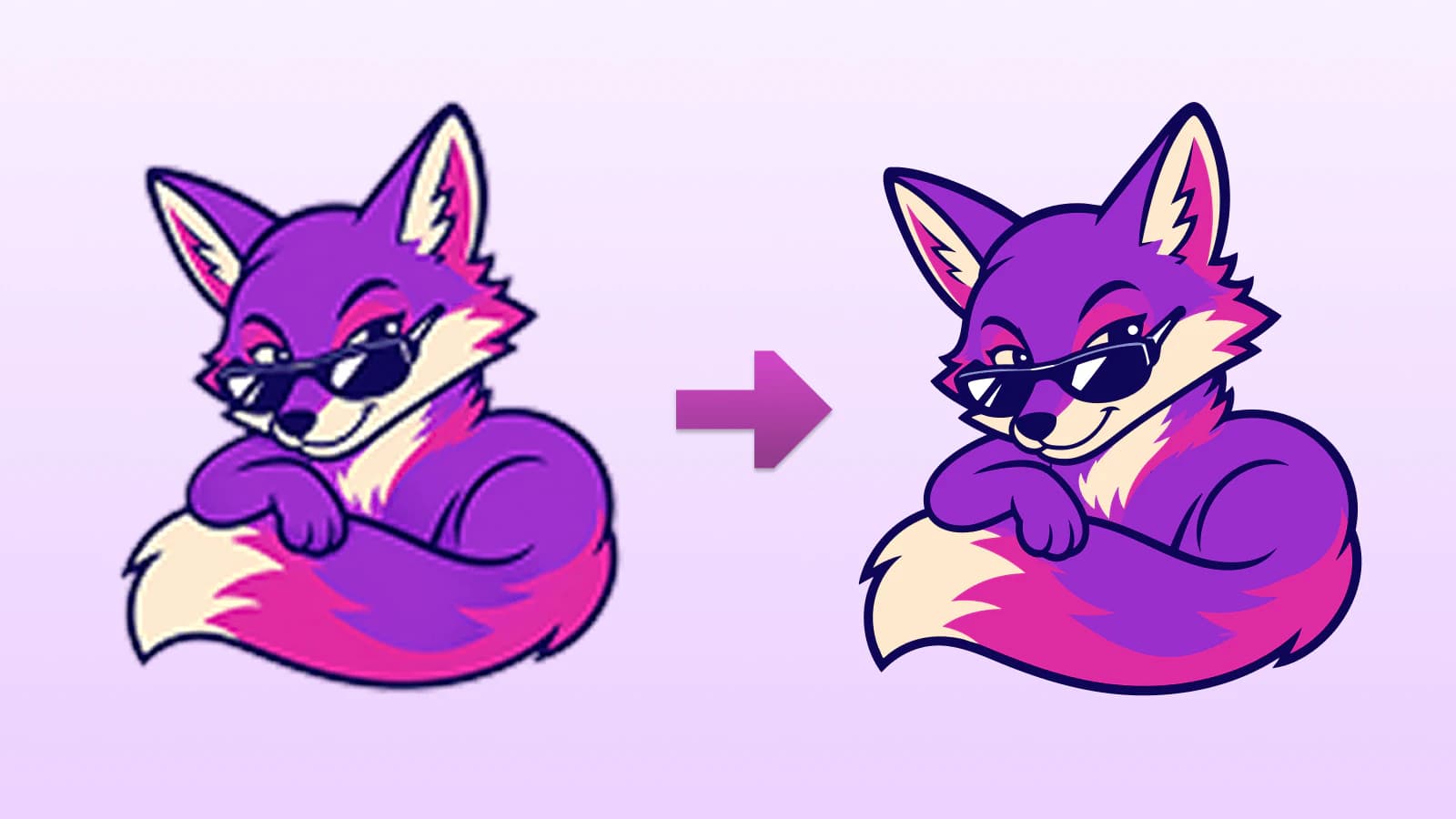
İlk denemede iyi vektörleşen yapay zekâ çizimleri için istem ipuçları
- Düz çizim isteyin. İsteminize "düz vektör illüstrasyonu, düz renkler, belirgin dış çizgiler, renk geçişi yok" ekleyin.
- Paleti sınırlayın. "3 renkli palet" veya "iki tonlu", temiz ve ayrılabilir renk katmanları verir.
- Sade arka plan kullanın. "sade beyaz arka planda", konunun kolay ayrılmasını sağlar.
- Doku sözcüklerinden kaçının. "fotogerçekçi", "sinematik", "grenli", "yumuşak ışık" ifadelerini çıkarın; bunlar vektörleştirmeyi zorlaştırır.
Vektörleştirilmiş yapay zekâ çiziminizi kullanma
SVG'yi elde ettiğinizde baskı ve üretim iş akışlarını kullanabilirsiniz:
- Giyim ve ürünler. Bazı sağlayıcılar yüksek çözünürlüklü raster dosyalarını kabul eder veya tercih eder; diğerleri vektör veya PDF çizim ister. Ürüne özgü şablon ve dosya kurallarını izleyin.
- Lazer kazıma. Yapay zekâ çizimlerini lazerde kullanmanın ayrı iş akışı vardır: raster kazımalar vektör gerektirmez, kesim ve yüzey çizgileri gerektirir.
- Çıkartmalar ve dekal etiketler. Temiz SVG, vinil kesicide hassas kesilir ve her çıkartma boyutuna ölçeklenir. (Kesim makinesi ayrıntıları için Cricut için SVG dosyaları hazırlama rehberine bakın.)
- Posterler ve büyük format. Vektör yolları çözünürlükten bağımsız kalır; ancak gömülü raster efektleri ve baskıcının üretim gereksinimleri yine önemlidir. SVG 2 standardına bakın.
- Logolar ve marka kimliği. Logo fikri ürettiyseniz vektörleştirme onu düzenlenebilir ve üretime hazır kılar; rengini, boyutunu değiştirip istediğiniz biçimde dışa aktarabilirsiniz. (Kötü durumdaki JPG ile mi başlıyorsunuz? Kalite kaybetmeden dönüştürme rehberine bakın.)
Bu adımın gerekliliğinden kuşku duyuyorsanız projenizin gerçekten vektör gerektirip gerektirmediğinin de dürüst bir yanıtı var.
Sık sorulan sorular
Midjourney / DALL·E / Stable Diffusion görüntülerini vektörleştirebilir miyim? Evet. Bu araçlardan alınmış raster dışa aktarımınız varsa vektör yollarına dönüştürebilirsiniz. Kaynak araç, girdinin tarzı ve kalitesinden daha az önemlidir: düz ve açıkça ayrılmış şekiller, fotogerçekçi ayrıntılardan genellikle daha temiz vektörleşir.
Yapay zekâ çizimim büyük bastırınca neden bulanık görünüyor? Çünkü rasterdır, yani sabit piksel ızgarasıdır. Büyütmek yalnızca bu pikselleri uzatır. Vektörleştirme, çizimi her boyutta keskin kalan matematik tabanlı şekiller olarak yeniden oluşturur.
Önce arka planı kaldırmam gerekiyor mu? Şart değil, ancak sade veya şeffaf arka planı ayırmak kalabalık bir sahneden daha kolaydır. Üreticiniz gerçek alfa kanalı dışa aktarıyorsa koruyun; aksi hâlde vektörleştirmeden önce arka planı kaldırın veya sonra vektörleşmiş arka plan şeklini silin.
Yapay zekâ çizimini vektörleştirmek ücretsiz mi? Vektörleştirme ve önizleme ücretsizdir; bir kredi tamamlanmış SVG'nin kilidini açar. Kilidi açmadan önce renk düzenleyicisini kullanıp paletin ve yolların baskı iş akışına uygunluğunu kontrol edin.
Fotogerçekçi yapay zekâ görüntülerinde çalışır mı? Pek iyi değil. Fotogerçekçi üretimlerde temiz şekillere dönüşemeyecek kadar çok ince renk geçişi bulunur; posterize görünüm veya çok büyük dosya elde edersiniz. Vektörleştirme düz, illüstratif çizimler için tasarlanmıştır; fotogerçekçi çalışmaları yüksek çözünürlüklü raster olarak saklayın.
Kaynaklar
- OpenAI Yardım Merkezi — ChatGPT Images — ChatGPT görüntülerini üretme, düzenleme ve indirme için resmî iş akışı.
- Stability AI — API referansı — Stable Image üretimi için güncel belgelenmiş raster çıktı biçimleri.
- Printful — Baskı dosyamı nasıl hazırlamalıyım? — Birçok baskı iş akışında PNG veya JPEG kullanıldığını gösteren ürüne özgü baskı rehberi.
- Cricut — Design Space'e görüntü yükleme — Kesim iş akışında raster yüklemeleriyle SVG vektör katmanlarının resmî ayrımı.
- W3C — Scalable Vector Graphics (SVG) 2 — SVG yollarını, şekillerini ve ölçeklenebilir koordinat sistemlerini tanımlayan standart.
Fiziksel bir ürüne uygulamak istediğiniz yapay zekâ görseliniz mi var? Yollardan yararlanacak düz bir çizimse PerfectVector ile vektörleştirip inceleyin, renkleri sadeleştirin ve kilidi açılmış dosyayı baskıcının istediği iş akışında test edin. Ayrıntılı veya fotogerçekçi çalışmaları raster tutun.
Bloga daha fazlası
Tişörtler için vektör çizim: baskıya hazır dosya
Baskıcınız vektör çizim istedi, elinizde yalnızca PNG var. Tişört baskısında vektörün neden istendiğini, nereden alınacağını ve tasarımınızı nasıl dönüştüreceğinizi öğrenin.
Temiz lazer kesim için görüntüyü SVG'ye dönüştürme
Lazer kesiciler pikselleri değil, yolları izler. PNG veya JPG'yi makinenizin kesebileceği temiz, kapalı yollu SVG'ye dönüştürmeyi ve ne zaman kazıma yapmayı öğrenin.



