
Cricut için AI görsellerinden temiz kesim dosyası
Cricut’ın kendi AI araçları yalnızca kişisel kullanım içindir. Midjourney veya Nano Banana’da oluşturduğunuz görselleri satılabilir, temiz ve katmanlı kesim dosyalarına dönüştürün.
Bu sayfada
- AI görsellerini Cricut’a aktarmanın iki yolu
- Cricut’ın kendi AI araçları gerçekte ne yapar?
- Hangi AI görselleri gerçekten temiz kesilir?
- AI görselinizi Cricut kesim dosyasına dönüştürme
- 1. Kesilebilecek bir görsel oluşturun
- 2. Temiz, saydam bir PNG elde edin
- 3. Renklerini ayırarak SVG’ye dönüştürün
- 4. Yolların temiz olduğunu kontrol edin
- 5. Design Space’e yükleyin ve katmanları kontrol edin
- 6. Önce artık malzemede deneme kesimi yapın
- PerfectVector ile bu süreç nasıl görünür?
- Yaptıklarınızı satabilir misiniz?
- Hızlı kesim öncesi kontrol listesi
- Sık sorulan sorular
- Kaynaklar
AI görsellerini Cricut’a aktarmanın iki yolu vardır ve bunlar farklı sorunları çözer. Cricut’ın Design Space’e entegre edilmiş kendi AI araçları bulunur ve oluşturulan tasarımlardan tam renkli Print Then Cut’a kadar yeni özellikler kazanmaya devam eder. Ancak Cricut’ın mevcut Angel Policy koşullarına göre AI destekli özellikleriyle yapılan projeler satışa uygun değildir. Diğer yol, birçok kişinin aslında kastettiği yoldur: Midjourney veya Google’ın Nano Banana aracıyla bir görsel oluşturdunuz ve şimdi onu kesmek istiyorsunuz. Bu görsel bir raster görüntüdür; yükleyip Design Space’in onu vektörleştirmesini sağlayabilirsiniz, ancak renkleri ayrılmış temiz bir SVG, net kesimler ve katmanlar üzerinde tam kontrol için daha iyi bir başlangıç sunar. Bu rehber iki yolu da ele alır: Cricut’ın kendi AI araçlarının ne yaptığı, hangi AI görsellerinin gerçekten kesilebildiği ve kendi oluşturduğunuz görselleri temiz, katmanlı bir kesim dosyasına nasıl dönüştürebileceğiniz.
Kısa özet
- Cricut’ın yerleşik AI araçları (Create AI, AI Project Designer, Photo Art) hızlıdır ve gelişmektedir, ancak krediyle sınırlıdır ve yalnızca kişisel kullanım içindir; dolayısıyla ürettiklerini satamazsınız.
- Midjourney veya Gemini gibi araçlarla oluşturduğunuz kendi AI görselleriniz normalde raster görüntülerdir. Yüklediğinizde Design Space onları vektörleştirir, ancak temiz, katmanlı bir SVG’ye dönüştürmek size daha fazla kontrol sağlar. Satış yine de görsel oluşturucunun koşullarına ve çizim üzerindeki haklara bağlıdır.
- Düz renkli, belirgin, az renkli görseller kesilebilir. Hangi araçtan gelirse gelsin, renk geçişleri, yumuşak gölgelendirme ve fotogerçekçi ayrıntılar kesime uygun değildir.
- Önce renklerini ayırarak katmanlı bir SVG’ye dönüştürün; böylece her renk Design Space’e kendi katmanında, ayıklanmaya ve üst üste yerleştirilmeye hazır olarak gelir.
- Satacak mısınız? İki lisansı kontrol edin: Cricut’ın AI görüntüleri satılamaz ve her görsel oluşturucu kendi ticari kullanım koşullarını belirler.
AI görsellerini Cricut’a aktarmanın iki yolu
Cricut’ta AI kullanabilir misiniz? Evet ve bunun iki yolu vardır. Design Space içinde Cricut’ın kendi AI araçlarıyla bir tasarım oluşturabilir veya Midjourney ya da Nano Banana gibi harici bir görsel oluşturucuda yaptığınız çizimi getirip kesim dosyasına dönüştürebilirsiniz. Yerleşik yol hızlı ve kullanışlıdır. Kendi görselinizi getirdiğiniz yol, renk ayrımı üzerinde en fazla kontrolü sağlar; ticari kullanım ise harici görsel oluşturucunun koşullarına ve çizim üzerindeki haklara bağlıdır.
İki yolun karşılaştırması şöyle:
| Cricut’ın yerleşik AI araçları | Kendi AI görselleriniz (Midjourney, Nano Banana…) | |
|---|---|---|
| Nerede oluşturulur? | Design Space içinde oluşturulur | Herhangi bir görsel oluşturucuda, ardından SVG’ye dönüştürülür |
| Kesim üzerindeki kontrol | Yerleşik aracın ürettiği sonuçla sınırlıdır | Renkleri ayırır ve her katmanı düzenlersiniz |
| Ticari kullanım | Yalnızca kişisel kullanım, satılamaz | Görsel oluşturucunun lisansına bağlıdır |
| En uygun olduğu işler | Hızlı kişisel projeler | Harici düzenleme veya ayrı ticari kullanım koşulları gerektiren tasarımlar |
Cricut’ın kendi AI araçları gerçekte ne yapar?
25 Ağustos 2026 itibarıyla Cricut’ın Design Space içinde çeşitli AI ve dönüştürme özellikleri vardır. Cricut, özellik değişikliklerini Design Space sürüm notlarında belgeler:
- Create AI, bir metin istemini tuvale ekleyip kesebileceğiniz, kesime hazır bir görüntüye dönüştürür.
- AI Project Designer, daha kapsamlı, çok katmanlı 2D projeler oluşturan ve bunları geliştiren sohbet tabanlı bir araçtır. Cricut, görüntü oluşturma ve düzenlemenin Create AI kredileri kullandığını belirtir.
- Photo Art, bir fotoğrafı stilize bir çizime dönüştürür; Print Then Cut ise tam renkli tasarımları yazdırır ve çevrelerini keser.
Bunlar hızlı projeler için gerçekten kullanışlıdır. Asıl sınırlama artık renk veya katmanlar değil, iki başka konudur. Cricut, AI ile oluşturulan görüntüleri ticari Angel Policy kapsamı dışında tuttuğu için bu araçların ürettiği her şey yalnızca kişisel kullanım lisansına sahiptir. Ayrıca katmanları kendiniz ayırıp düzenlemek yerine yerleşik aracın verdiği sonuçla çalışırsınız. Harici düzenleme, ayrı ticari kullanım koşulları veya kesim üzerinde tam kontrol gerektiğinde, kullanım koşulları ve dayandığı haklar projenize uygun olan çizimleri içe aktarın.
Hangi AI görselleri gerçekten temiz kesilir?
Her AI görseli kesime uygun değildir. Cricut, yüklenen raster görüntüleri tek bir katman olarak ele alırken SVG yüklemeleri ayrı vektör katmanlarını koruyabilir. Zaten düz renkli ve birbirinden belirgin biçimde ayrılmış alanlardan oluşan çizimler, temiz biçimde kesim yollarına dönüşür. Renk geçişlerini, yumuşak gölgelendirmeyi, dokuyu ve fotoğraf ayrıntılarını kullanışlı, düz dolgulu şekillere ayırmak daha zordur; Cricut’ın yükleme rehberi de bu ayrıntıların bir raster yüklemenin katmanlara ayrılmasını engelleyebileceğini belirtir.
| AI görselinin stili | Temiz kesilir mi? | Neden |
|---|---|---|
| Düz renkli illüstrasyon, 2 ila 5 düz renk | Evet | Belirgin renk alanları temiz kesim katmanlarına dönüşür |
| Çizgi çizimler, silüetler, basit simgeler | Evet | Yüksek kontrast, tek ve belirgin bir şekil |
| Dış hattı belirgin, çıkartma tarzı görseller | Genellikle | Belirgin şekiller; ancak yoğun ayrıntıların sadeleştirilmesi gerekir |
| Resimsi veya dokulu (Midjourney’nin varsayılan görünümü) | Hayır | Yumuşak kenarların ve karışımların temiz bir sınırı yoktur |
| Fotogerçekçi görüntüler (Nano Banana gerçekçi görünebilir) | Hayır | Sürekli tonlar düz renkli kesim şekillerine indirgenemez |
| Yoğun renk geçişli veya neon parıltılı görseller | Hayır | Karışan renkler düz dolgulu katmanlara ayrılamaz |
Pratik yaklaşım, isteminizde düz renkli bir görsel istemektir. “Düz renkli vektör illüstrasyon”, “belirgin düz renkler”, “basit şekiller”, “çıkartma stili” ve “beyaz arka plan” gibi ifadeler, her iki görsel oluşturucuyu da gerçekten kesilebilecek çizimlere yönlendirir. Zaten sevdiğiniz, renk geçişleriyle dolu harika bir çalışmanız varsa baskı olarak yine kullanılabilir, ancak kesim dosyası olarak kullanılamaz. Bu durumda AI görsellerini baskıya hazırlamak daha iyi bir yoldur.
AI görselinizi Cricut kesim dosyasına dönüştürme
1. Kesilebilecek bir görsel oluşturun
Hangi görsel oluşturucuyu kullanırsanız kullanın, onu düz renkli, az renkli şekillere yönlendirin. Şimdi daha az renk kullanmak, daha sonra ayıklayıp üst üste yerleştireceğiniz daha az katman demektir. Denerken birkaç seçenek oluşturun ve en ayrıntılı olan yerine en belirgin, en temiz olanı seçin.
2. Temiz, saydam bir PNG elde edin
Görüntüyü dışa aktarın ve arka planı kaldırın; böylece kesim dosyanızda fazladan bir dikdörtgen katmanı oluşmaz. İhtiyacınız olan, saydam bir tuval üzerinde yalnızca çizimin bulunmasıdır. Çoğu görsel oluşturucu PNG dışa aktarır ve bu doğru başlangıç noktasıdır.
3. Renklerini ayırarak SVG’ye dönüştürün
Daha sonra ne kadar temizlik yapacağınızı belirleyen adım budur. Cricut’ın yerleşik araçları, kontrol edip yeniden kullanabileceğiniz, düzenlenebilir ve renkleri ayrılmış bir SVG vermek yerine tasarımı Design Space içinde tutar. Illustrator veya Inkscape PNG’yi vektörleştirebilir, ancak yine de renkleri ayırmanız ve yolları elle temizlemeniz gerekebilir.
Bunun yerine PNG’yi, her rengi ayrı ve temiz bir yola ayıran bir görüntüden vektöre dönüştürücüden geçirin. Doğru yapıldığında tam renkli AI tasarımınız, her rengin düzenli ve kapalı bir şekil olduğu bir SVG’ye dönüşür; Design Space’in katman katman kesmek için ihtiyaç duyduğu şey tam olarak budur. Dönüştürücünüz benzer renkleri birleştirmeye izin veriyorsa bunu burada yapın; böylece yirmi katman yerine birkaç katmanla bitirirsiniz.
4. Yolların temiz olduğunu kontrol edin
Özensiz bir vektörleştirme, her katmanı yüzlerce fazladan düğüm ve istenmeyen noktayla doldurur; bunun bedelini Design Space’te her katmandaki küçük parçaları silmek için Contour içinde tek tek tıklayarak ödersiniz. Temiz bir renk ayrımı, bunların neredeyse tamamını ortadan kaldırır. Neye bakmanız gerektiğinden emin değilseniz tırtıklı kesimlerin ve yavaşlayan tuvalin ardındaki yaygın neden çok fazla düğümdür.
5. Design Space’e yükleyin ve katmanları kontrol edin
Design Space’te Upload, ardından Upload Image seçeneklerine tıklayın, SVG’nizi seçin ve Add to Canvas seçeneğini kullanın. Cricut’ın görüntü yükleme talimatları, SVG katmanlarının yükleme sonrasında ayrıldığını açıklar. Dosyanızın amaçladığınız gibi geldiğini doğrulamak için Layers panelini açın. Renk renk ilerleyen tam anlatım için Cricut’a yönelik katmanlı SVG oluşturma rehberi, birleştirmeyi ayrıntılı olarak ele alır.
6. Önce artık malzemede deneme kesimi yapın
İyi vinili kullanmadan önce küçük bir deneme kesimi yapın. Kenarların net olduğunu ve ince parçaların gerçekten ayıklanabildiğini kontrol edin. Bir katman size zorluk çıkarıyorsa dosyayı değiştirmeden önce hem kaynak ayrıntısını hem de makine veya malzeme ayarlarını inceleyin.
PerfectVector ile bu süreç nasıl görünür?
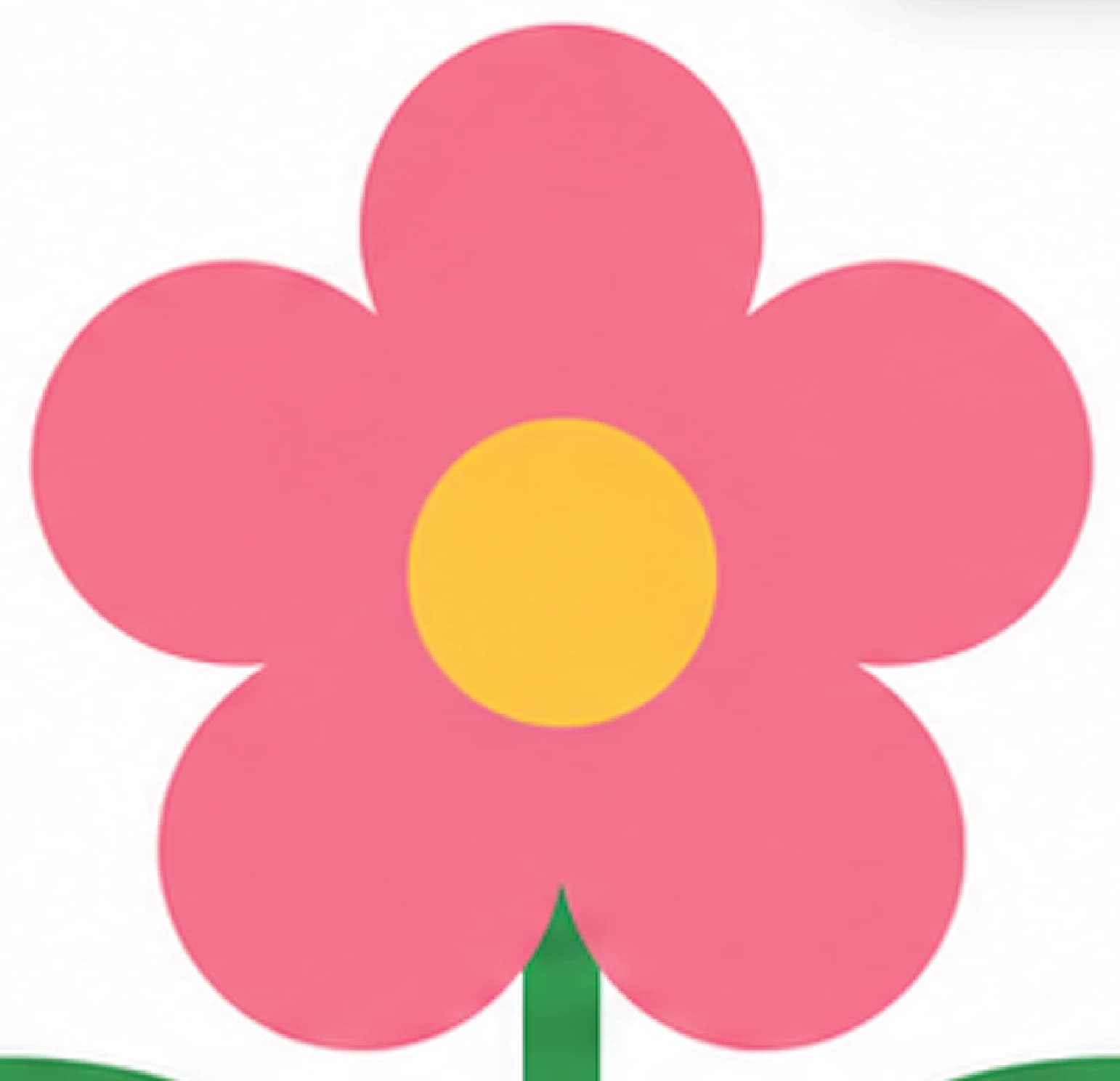
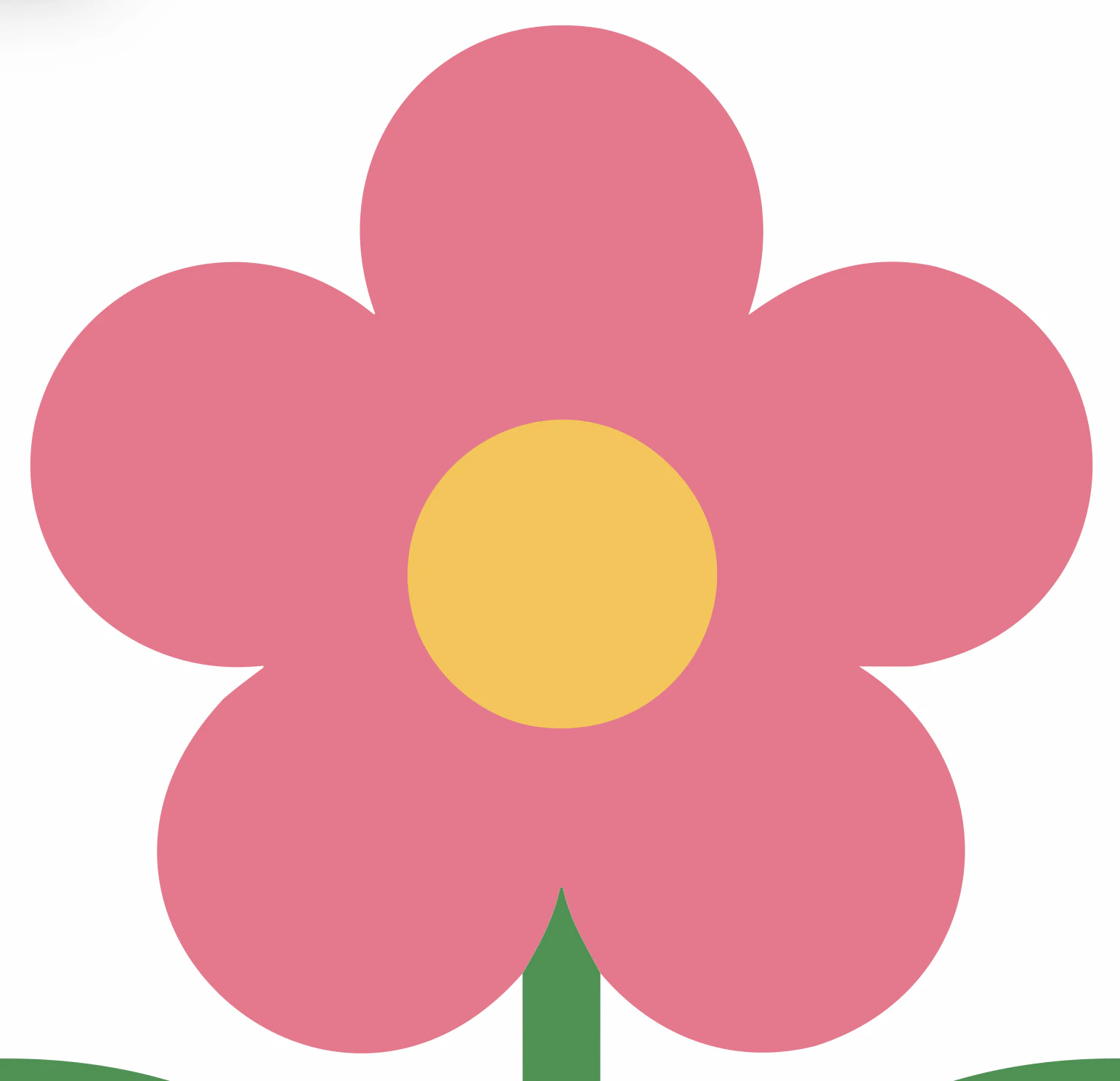
PerfectVector, düz renkli ve açıkça ayrılmış AI çizimlerini SVG yolları ve renk şekilleri olarak yeniden oluşturabilir. Renk düzenleyiciyi kullanarak benzer tonları gerçekten keseceğiniz birkaç renge indirin, ardından vinile dokunmadan önce önizlemede katmanları, küçük parçaları ve düğümleri kontrol edin. Vektörleştirme ve önizleme ücretsizdir; bir kredi, tamamlanmış SVG’nin kilidini açar.
Açık konuşalım: bu, düz renkli, grafik niteliğindeki AI görsellerinde işe yarar. Resimsi bir Midjourney çalışması veya fotogerçekçi bir Nano Banana görüntüsü, PerfectVector dâhil hiçbir araçta temiz bir kesim katmanı grubuna dönüşmez. Bunlar için daha düz renkli bir tasarım isteyen yeni bir istem yazın veya baskı olarak kullanmaya devam edin.
Yaptıklarınızı satabilir misiniz?
Üreticilerin gözden kaçırdığı bölüm budur. İki ayrı lisans söz konusudur ve herhangi bir şey satmadan önce ikisini de netleştirmeniz gerekir.
- Cricut’ın kendi AI görüntüleri: mevcut politikaya göre hayır. Cricut’ın Angel Policy SSS’si, Create AI gibi AI destekli özelliklerle oluşturulan içeriğin satışa uygun olmadığını belirtir.
- Sizin oluşturduğunuz görseller: görsel oluşturucuya ve çizime bağlıdır. Hizmetler farklı koşullar belirler ve bu koşullar değişir. Örneğin Midjourney ayrı bir ticari kullanım rehberi yayımlar. Satıştan önce kullandığınız hizmetin ve planın koşullarını, ayrıca üçüncü taraf haklarını kontrol edin.
Her iki durumda da bir şey değişmez: raster görüntüyü SVG’ye dönüştürmek bir biçim değişikliğidir, telif haklarını sıfırlamaz. Bir görüntüyü vektörleştirmek, zaten sahip olmadığınız hakları size vermez. Çiziminiz ticari kullanım için uygunsa Etsy’de satabileceğiniz temiz bir SVG harika bir üründür. Uygun değilse onu dönüştürmek satılabilir yapmaz. Satışın dosya kalitesi boyutu için bir kesim dosyasını satışa yetecek kadar iyi yapan özellikler, yararlı bir sonraki okumadır.
Hızlı kesim öncesi kontrol listesi
- Görsel düz renkli ve az renkli; renk geçişli veya fotogerçekçi değil.
- Arka plan kaldırılmış; fazladan bir dikdörtgen katmanı yok.
- Her rengin kendi katmanı olduğu, renkleri ayrılmış bir SVG’ye dönüştürülmüş.
- Renkler, gerçekten kesmek istediğiniz sayıya indirilmiş.
- Yollar temiz; istenmeyen noktalar veya gereğinden fazla düğüm yok.
- Satış yapıyorsanız ticari haklar kontrol edilmiş.
- Asıl malzemeden önce küçük bir deneme kesimi yapılmış.
Sık sorulan sorular
Cricut’ta AI görselleri kullanabilir misiniz? Evet. Design Space içinde Cricut’ın kendi AI araçlarıyla tasarım oluşturabilir veya Midjourney ya da Nano Banana gibi harici bir görsel oluşturucuda yaptığınız çizimi getirip kesim dosyasına dönüştürebilirsiniz. Yerleşik araçlar iş akışını Design Space içinde tutarken harici görselleri dönüştürmek size bağımsız olarak düzenlenebilir, katmanlı bir dosya verebilir. Ticari kullanım yine de geçerli koşullara ve haklara bağlıdır.
Cricut’ın AI araçları SVG dosyaları oluşturur mu? Hayır. Cricut’ın AI araçları tasarımınızı Design Space içinde tutar; başka yerde dışa aktarıp yeniden kullanabileceğiniz, düzenlenebilir ve renkleri ayrılmış bir SVG vermez. Böyle bir dosya elde etmek için görüntünüzü bir görüntüden vektöre dönüştürme aracıyla dönüştürürsünüz. Çoğu AI görsel oluşturucu da size temiz bir SVG veremez. Sonradan vektörleştireceğiniz raster görüntüler üretirler.
AI görüntüm Cricut’ta neden temiz kesilmiyor? Genellikle çizimde renk geçişleri, yumuşak gölgelendirme veya fotoğraf ayrıntıları vardır; dolayısıyla bıçağın takip edebileceği temiz bir kenar yoktur. Bir kesici düz dolgulu, kapalı şekillere ihtiyaç duyar. Düz renkli, belirgin, az renkli bir görsel için yeni bir istem yazın veya tasarımı sadeleştirin, ardından kesmeden önce temiz bir SVG’ye dönüştürün.
Cricut için kullanabileceğim ücretsiz bir AI görsel oluşturucu var mı? Kullanılabilirlik değişir, ancak bazı görsel oluşturucular sınırlı ücretsiz erişim sunar. Görüntü çıktıları normalde raster görüntülerdir; dolayısıyla projeniz SVG yolları gerektiriyorsa bunları yine de vektörleştirmeniz gerekir. Ticari kullanımdan önce hizmetin ve planın güncel koşullarını kontrol edin.
Cricut’ta AI görselleriyle yaptıklarımı satabilir miyim? Kaynağa bağlıdır. Cricut’ın kendi AI araçlarından gelen görüntüler yalnızca kişisel kullanım içindir ve satılamaz. Harici bir görsel oluşturucudan gelen çizimler, aracın değişebilen ve zamanla güncellenen ticari lisansına tabidir; bu yüzden önce kontrol edin. Görüntüyü SVG’ye dönüştürmek, her iki durumda da haklarını değiştirmez.
Cricut Create AI ile AI Project Designer arasındaki fark nedir? Create AI, bir istemi kesime hazır bir görüntüye dönüştürür. AI Project Designer, sohbet yoluyla daha kapsamlı, çok katmanlı 2D projeler oluşturan ve bunları geliştiren daha yeni bir sohbet tabanlı araçtır. İkisi de Design Space içinde AI kredileriyle çalışır ve ürettikleri her şey, mevcut Angel Policy kapsamında yalnızca kişisel kullanım lisansına sahiptir. Ticari işler için hizmet koşulları ve dayandığı haklar amaçlanan kullanıma izin veren çizimler kullanın.
Kaynaklar
- Cricut — Terms of Use and Angel Policy — Cricut’ın AI destekli özellikleriyle oluşturulan projelerin ticari kullanım kuralları.
- Cricut Help Center — How to upload images into Design Space — Desteklenen raster ve vektör yüklemeleri ile SVG katmanlarının işlenmesi.
- Cricut Help Center — Image uploads: unsupported items — Renk geçişlerinin, dokuların, fotoğrafların ve katmanlı yüklemelerin sınırlamaları.
- Cricut Help Center — Older Design Space release notes — Create AI ve AI Project Designer davranışı ve kredi kullanımı.
- Midjourney — Using images and videos commercially — Güncel ticari kullanım koşulları ve planla ilgili istisnalar.
- Google AI for Developers — Image generation with Gemini — Gemini görüntü çıktı biçimleri ve güncel görüntü oluşturma iş akışı.
Midjourney veya Nano Banana’da sevdiğiniz bir şey mi oluşturdunuz? Düz renkli çizimi vektörleştirerek SVG yollarına dönüştürün, her rengin kullanılabilir bir katman olduğunu doğrulayın ve vinili kullanmadan önce deneme kesimi yapın.
Bloga daha fazlası
Midjourney SVG oluşturabilir mi? Görseli dönüştürün
Midjourney yalnızca raster PNG üretir, SVG dışa aktaramaz. Ancak görselleri iyi bir başlangıçtır. Midjourney görselini gerçek, temiz bir vektöre nasıl dönüştüreceğinizi öğrenin.

Lazer gravür için yapay zekâ görseli: İstem kolaydı
Görsel üretme kısmı çözüldü. Yapay zekâ görselini lazerinizin doğru kesebileceği, çizgi işleyebileceği veya gravür yapabileceği bir dosyaya dönüştürmek ise zor kısmı. İşte o aşama.