
Temiz vektörleşen görseller için AI istemleri yazın
Vektör stili isteyen bir AI istemi, yalnızca vektör gibi görünen bir raster görüntü verir. Temiz, düzenlenebilir SVG’ye dönüşen görseller için nasıl istem yazacağınızı öğrenin.
Bu sayfada
- Önce: “vektör stili” bir vektör dosyası değildir
- Bir istemi “vektörleştirilebilir” yapan nedir?
- Vektöre hazır bir istemin yapı taşları
- Negatif istemler: vektörleştirmeyi bozanları çıkarın
- Görsel oluşturucuya göre notlar
- Ardından gerçek bir SVG’ye dönüştürün
- PerfectVector ile bu süreç nasıl görünür?
- Sık sorulan sorular
- Kaynaklar
Bir AI görüntü aracına, temiz bir vektör gibi görünen çizimler oluşturması için istem verebilirsiniz: düz şekiller, belirgin renkler, fotoğraf ayrıntısı olmadan. Çoğu istem listesinin atladığı nokta şudur: doğrudan SVG dışa aktaran bir araç kullanmıyorsanız gelen sonuç, yalnızca vektör gibi görünen raster bir PNG’dir. Ölçeklediğinizde yine bulanıklaşır ve onu şekiller olarak düzenleyemezsiniz. Dolayısıyla AI ile gerçek vektör çizim elde etmek iki adım gerektirir: temiz vektörleştirilebilecek bir görüntü için istem yazın, ardından bu görüntüyü gerçek vektörlere dönüştürün. Bu rehber, Midjourney, Nano Banana, Firefly ve Stable Diffusion’da vektörleştirilebilir çizimler üreten istemleri nasıl yazacağınızı, onları temiz tutan negatif istemleri ve sonucu gerçek bir SVG’ye nasıl dönüştüreceğinizi ele alır.
Kısa özet
- Araç doğrudan SVG dışa aktarmıyorsa “vektör stili” isteyen bir istem, vektör dosyası değil, raster PNG verir.
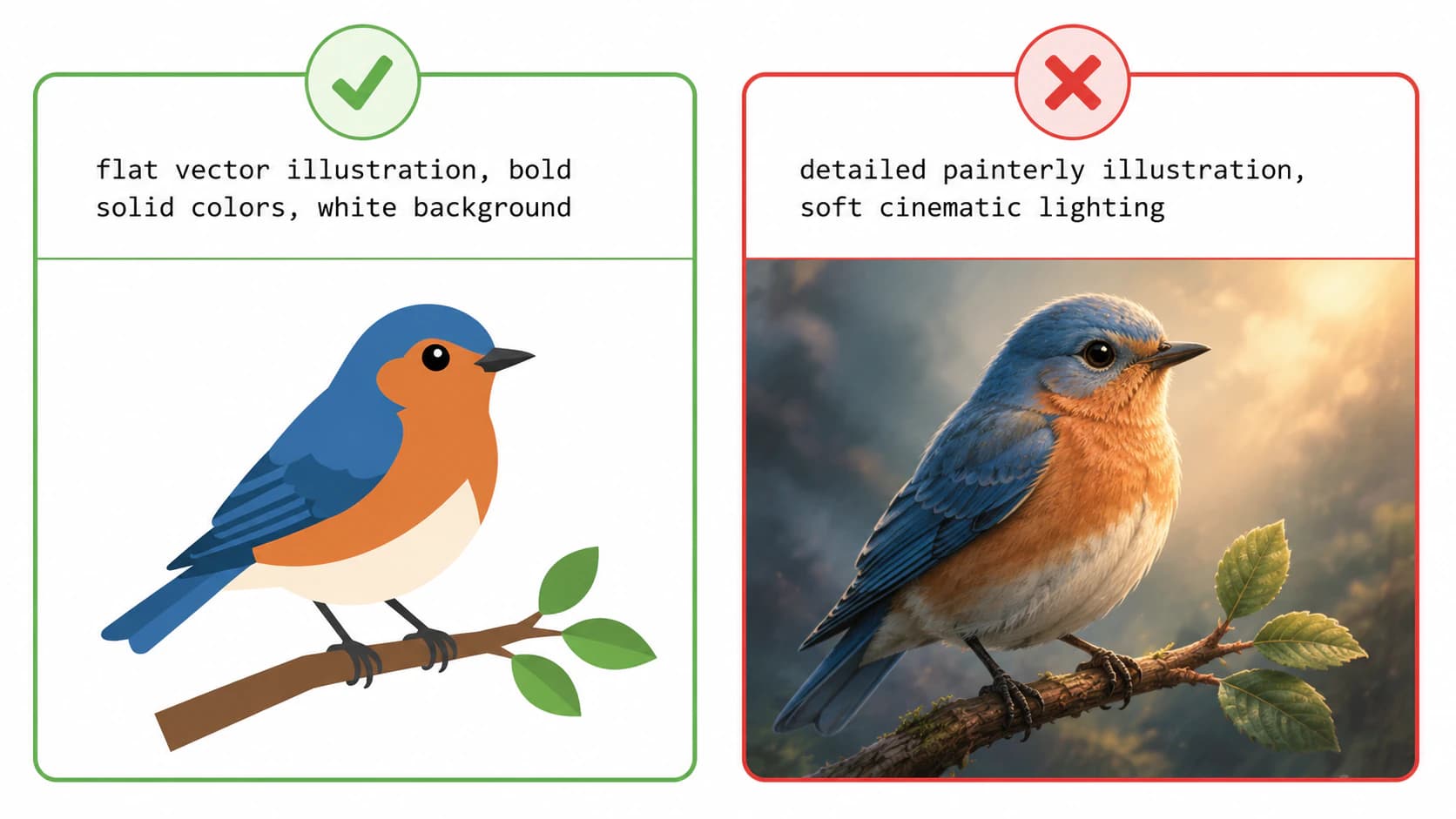
- Düz renkli, belirgin, az renkli ve yüksek kontrastlı çizimler isteyin. Temiz vektör yollarına dönüşen görseller bunlardır.
- Vektörleştirmeyi bozan ayrıntıları çıkarmak için negatif istemler kullanın (
--no gradient, texture, shadow, noise). - Ardından görüntüyü gerçek bir SVG’ye dönüştürün. Düzenlenebilir, ölçeklenebilir yollar elde etmek için AI görselinizi vektörleştirin.
- Resimsi ve fotogerçekçi istemler harika görünür, ancak temiz vektörlere dönüşmez.
Önce: “vektör stili” bir vektör dosyası değildir
Bir istem, görsel oluşturucunuzun çıktı verdiği dosya biçimini değiştiremez. Midjourney veya Nano Banana’dan “düz renkli vektör illüstrasyon” istediğinizde o görünümü elde edebilirsiniz, ancak görüntü çıktısı yine rasterdır. Midjourney’nin Editor belgesi saydam PNG indirmeyi açıklarken Google’ın Gemini görüntü oluşturma belgeleri, PNG ve JPEG gibi raster çıktı biçimlerini listeler. Bazı araçlar bir istemden gerçek SVG oluşturur, ancak bu araçlarda “vektör stili” dosya biçimini değil, görünümü tanımlar.
Bu yüzden istem yazmak işin yalnızca yarısıdır. İstem, size vektör çizime benzeyen, düz renkli ve temiz bir görüntü sağlar; bu, iyi dönüştürülen görüntü türüdür. İkinci adım, onu gerçek bir SVG’ye dönüştürmek, ölçekleyip düzenleyebileceğiniz yolları elde ettiğiniz aşamadır. Bununla daha önce karşılaştıysanız Midjourney’nin SVG oluşturup oluşturamayacağı yazısı aynı tuzağı daha ayrıntılı olarak ele alır.
Bir istemi “vektörleştirilebilir” yapan nedir?
Bir görüntüyü vektöre dönüştürmek, düz renkli alanları şekillere çevirerek çalışır. Bu nedenle temiz dönüştürülen görüntüler, zaten düz renkli ve birbirinden belirgin biçimde ayrılmış alanlardan oluşanlardır; isteminizin görevi de görsel oluşturucuyu tam olarak buna yönlendirmektir. Şunları hedefleyin:
| İstemde şunu isteyin… | Neden temiz biçimde vektörleştirilir? |
|---|---|
| Düz, tekdüze renkler | Her renk tek ve temiz bir şekle dönüşür |
| Belirgin, basit formlar | Daha az ve daha düzgün yollar |
| Yüksek kontrast, keskin kenarlar | Vektörleştirme aracı net sınırlar bulur |
| Sınırlı bir renk paleti | Daha az katman, daha hafif dosya |
| Beyaz veya sade bir arka plan | Yanlışlıkla vektörleştirilecek karmaşık bir arka plan olmaz |
Diğer tarafı bilmek de aynı derecede yararlıdır. Renk geçişleri, yumuşak gölgelendirme, doku, gren ve fotoğraf ayrıntıları, bir vektörleştirme aracının temiz şekillere indirgeyemediği unsurlardır. Bu nedenle bunlara dayanan herhangi bir istem, güzel görünen ama vektörleştirildiğinde karmaşaya dönüşen bir görüntü verir.
Vektöre hazır bir istemin yapı taşları
25 hazır istemden oluşan bir kütüphaneye ihtiyacınız yok. Herhangi bir görsel oluşturucuyu düz renkli, vektörleştirilebilir çizimlere yönlendiren sözcüklere ve bunları yerleştireceğiniz basit bir yapıya ihtiyacınız var:
[konu] + [düz renkli vektör stili] + [sınırlı renkler] + [temiz, renk geçişi yok]
Vektörleştirilebilir çizime yönlendiren stil ifadeleri: düz renkli vektör illüstrasyon, basit ve belirgin şekiller, düz renkler, minimalist, çizgi çizim, çıkartma stili, logo stili, 2D, düz tasarım, yüksek kontrast, beyaz arka plan.
Bu kalıbın kullanımına birkaç örnek:
Flat vector illustration of a fox, three solid colors, bold simple shapes, white background, no gradientMinimalist mountain logo, line art, single color, clean sharp edges, high contrast
Bunların istediğiniz görünümü ve istemediğiniz görünümü (renk geçişi olmaması) tanımladığına dikkat edin; bu, sıfatları üst üste eklemekten daha önemlidir.
Negatif istemler: vektörleştirmeyi bozanları çıkarın
Vektörleştirilebilir çizimler için en yararlı adım, görsel oluşturucuya neleri dışarıda bırakacağını söylemektir. Midjourney bir --no parametresini destekler ve Stability’nin API’si bir negative_prompt alanı sunar. Vektörleştirmeyi bozan ayrıntıları kaldırmak için bu kontrolleri kullanın:
--no gradient, texture, shadow, gradient mesh, noise, grain, blur, 3d, photorealistic
Bir iş akışı ayrı bir negatif istem kontrolü sunmuyorsa aynı kısıtları ana isteme ekleyin: düz, tekdüze renkler, gölgelendirme yok, renk geçişi yok, keskin ve düz kenarlar. Her iki durumda da yumuşak, karışmış piksellerden uzaklaşıp vektörleştirme aracının ihtiyaç duyduğu kesin renk sınırlarına yönlendirirsiniz.
Görsel oluşturucuya göre notlar
İlke her yerde aynıdır, ancak kontroller biraz farklıdır:
| Görsel oluşturucu | Düz renkli sonuca nasıl yönlendirilir? |
|---|---|
| Midjourney | İstenmeyen ayrıntılar için belgelenmiş --no parametresini kullanın ve ana istemi düz renkli, sınırlı renk içeren çizimlere yönlendirin. |
| Nano Banana (Gemini’nin görüntü modeli) | Kısıtları ana isteme koyun: “düz, tekdüze renkler, gölgelendirme yok, beyaz arka plan.” Gemini görüntü rehberi, mevcut istem ve görüntü iş akışını gösterir. |
| Adobe Firefly | Firefly’ın düzenlenebilir çizimler oluşturan ve SVG indiren ayrı bir Text to Vector Graphic iş akışı vardır. Görüntü oluşturma iş akışında sonuç raster olduğunda yine vektörleştirme gerekir. |
| Stable Diffusion | Stability’nin API reference belgesi bir negative_prompt alanı içerir; bu nedenle “renk geçişi, doku, gürültü yok” listesini oraya koyun. |
Bunların hiçbiri fotogerçekçi bir görüntüyü vektörleştirilebilir hâle getirmez. Yalnızca hedef vektör olduğunda en baştan buna uygun bir görüntü oluşturmanız anlamına gelir.
Firefly’da doğrudan SVG indirme ile hâlâ vektörleştirme gerektiren görüntüyü ayırt etmek için Text to vector modülü rehberini kullanın.
Ardından gerçek bir SVG’ye dönüştürün
Düz renkli, temiz bir görüntü elde ettiğinizde ikinci adım size gerçek vektörü verir. En yüksek çözünürlüklü sürümü indirin, gerekiyorsa arka planı kaldırın ve her rengi ayrı ve temiz bir vektör yoluna dönüştüren bir görüntüden vektöre dönüştürücüden geçirin. Artık her boyuta ölçeklenir ve Illustrator, Figma veya Inkscape’te düzenlenebilir şekiller olarak açılır. (Çiziminiz bir logoysa logo vektörleştirmede, AI ile oluşturulan metni gerçek bir yazı tipiyle değiştirmek gibi birkaç ek adım vardır.)
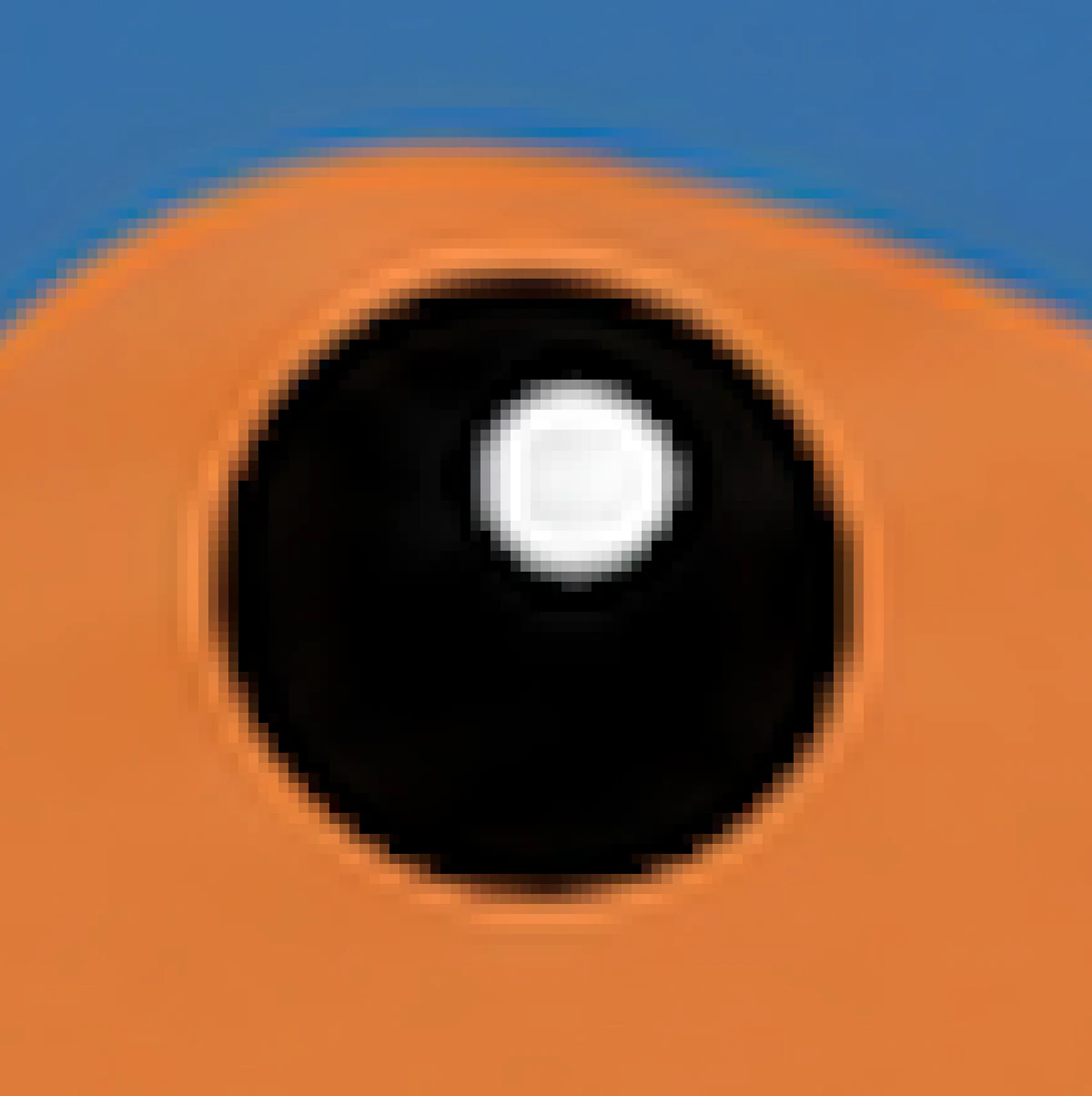
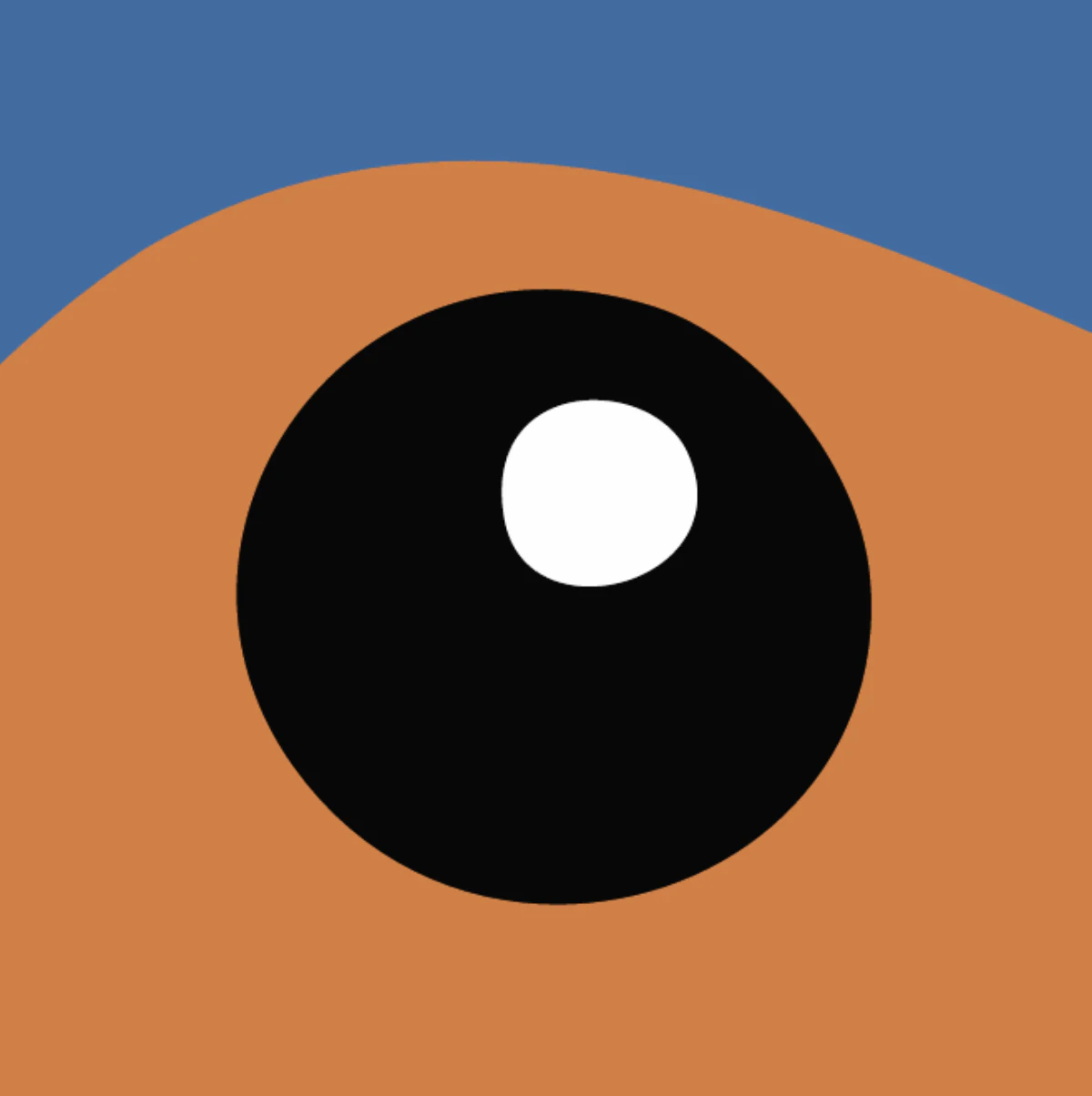
Sonrasında kontrol etmeniz gereken bir şey: yol sayısı. Özensiz bir vektörleştirme, basit bir tasarımı yüzlerce istenmeyen noktayla doldurabilir; bu da düzenlemeyi yavaş ve zahmetli yapar. Temiz bir dönüşüm yolları düzenli tutar; en başta düz renkli görsel istemenizin nedeni de tam olarak budur. Sizinki ağır bir dosya olarak çıkıyorsa çok fazla düğüm rehberi nedenini açıklar.
PerfectVector ile bu süreç nasıl görünür?
İstemle oluşturduğunuz görsel düz renkli, grafik türündeyse PerfectVector onu az düğümlü, her rengin kendi düzenlenebilir yolu olduğu ve saydam arka plan içeren temiz bir SVG’ye vektörleştirir. Pikselleri gerçek yollara çevirir; böylece .svg olarak yeniden adlandırılmış bir PNG yerine gerçek bir vektör elde edersiniz. AI görselinizi dönüştürebilir ve herhangi bir yerde kullanmadan önce yolları kontrol edebilirsiniz. Dönüştürme ve önizleme ücretsizdir; yalnızca tamamlanmış dosyayı indirirken bir kredi harcarsınız.
Sınırlar konusunda açık olalım: bu yalnızca düz renkli, vektörleştirilebilir çizimler istediyseniz işe yarar. Resimsi, yoğun renk geçişli bir görüntüyü çok sevdiyseniz hiçbir dönüştürücü onu temiz bir vektöre çeviremez ve sonradan yazılan hiçbir istem bunu düzeltmez. Bunları yüksek çözünürlüklü raster görüntü olarak koruyun veya daha düz renkli bir sürüm oluşturun. Projenizin gerçekten vektöre ihtiyaç duyup duymadığından emin değilseniz nasıl karar vereceğinizi burada bulabilirsiniz.
Sık sorulan sorular
Vektör stili AI görselleri için iyi bir istem nedir? Düz renkli, basit bir konu tanımlayın ve temiz vektörleştirmeyi sağlayan stil ifadelerini ve kısıtları ekleyin: “düz renkli vektör illüstrasyon, belirgin düz renkler, minimalist, beyaz arka plan, renk geçişi yok.” Renk sayısını düşük, şekilleri basit tutun. Bunun size o stilde bir raster görüntü verdiğini ve ardından onu gerçek bir SVG’ye dönüştürdüğünüzü unutmayın.
AI ile nasıl vektör çizim oluşturursunuz? İki yol vardır. Doğrudan bir istemden SVG oluşturan bir araç kullanın veya daha yaygın olarak Midjourney gibi bir görsel oluşturucudan düz renkli, vektörleştirilebilir bir çizim isteyin ve ardından bu PNG’yi vektöre dönüştürün. Sonuna dönüştürme adımını eklediğiniz sürece ikinci yol size en geniş görsel oluşturucu seçeneğini sunar.
“Vektör” AI görselim ölçeklediğimde neden hâlâ bulanıklaşıyor? Çünkü vektör değil, raster bir görüntüdür. “Vektör stili” isteyen bir istem, dosya biçimini değil, çizimin görünümünü kontrol eder; bu yüzden Midjourney gibi bir görsel oluşturucu yine de size pikseller verir. Bulanıklığı durdurmak için görüntüyü, onu yollardan yeniden çizen ve her boyutta keskin kalan gerçek bir SVG’ye dönüştürün.
Vektör çizim için hangi negatif istemler yardımcı olur? Yumuşak, karışmış pikselleri kaldıranlar: renk geçişi, doku, gölge, renk geçişi ağı, gürültü, gren, bulanıklık, 3d ve fotogerçekçilik. Midjourney veya Stable Diffusion’da bunları negatif isteme ekleyin. Bu sözdizimi olmayan araçlarda aynı amacı “düz, tekdüze renkler, gölgelendirme yok” gibi olumlu bir anlatımla yazın.
ChatGPT vektör çizim oluşturabilir mi? Temiz, düzenlenebilir bir vektör çizim oluşturamaz. Raster görüntü oluşturabilir veya kaba SVG kodu yazabilir, ancak ikisi de tasarımınızın güvenilir, üretime hazır bir vektörünü vermez. Açık değerlendirmeyi ChatGPT bir görüntüyü vektörleştirebilir mi yazısında bulabilirsiniz. Gerçek vektör çizim için düz renkli bir görsel isteyin ve dönüştürün.
Vektör çizim için en iyi AI hangisidir? Dosyayı mı, yoksa yalnızca görünümü mü istediğinize bağlıdır. Bazı araçlar bir istemden gerçek SVG oluşturur; bu, basit simgeler ve logolar için kullanışlıdır. Daha zengin çizimler için görsel oluşturucular daha fazla kontrol sağlar ve siz bir dönüştürme adımı eklersiniz. Tek bir doğru araç yoktur; yaptığınız işe uygun bir araç birleşimi vardır.
Kaynaklar
- Midjourney — No parameter — İstem öğelerini
--noile dışarıda bırakmanın resmî sözdizimi. - Midjourney — Editor — Mevcut düzenleyici iş akışı ve saydam PNG indirme davranışı.
- Google AI for Developers — Image generation with Gemini — Gemini görüntü istemleri ve raster çıktı biçimleri.
- Adobe Firefly — Generate vectors using text prompts — Doğrudan düzenlenebilir vektör oluşturma ve SVG indirme.
- Stability AI — API reference — Çıktı biçimleri ve
negative_promptkontrolü. - Adobe — Raster vs. vector — Vektör stili bir raster görüntünün ve düzenlenebilir bir vektör dosyasının neden farklı davrandığı.
İstemle düz renkli ve temiz bir şey mi oluşturdunuz? Onu gerçek, düzenlenebilir bir SVG’ye dönüştürün, yolların düzenli olduğunu kontrol edin; artık gerçekten ölçekleyip düzenleyebileceğiniz bir vektör çiziminiz var.
Bloga daha fazlası

AI ile oluşturulan logoyu düzenlenebilir SVG’ye çevirin
AI ile oluşturulan logoyu düzenlenebilir SVG’ye çevirin, bozuk yazıları gerçek metin olarak yeniden oluşturun, yolları kontrol edin ve elle yeniden çizmenin ne zaman daha iyi bir seçenek olduğunu öğrenin.
FlexiSIGN’de vektörleştirme: Yolları karşılaştırın
FlexiSIGN’in yerleşik bitmap vektörleştirme araçlarını ne zaman kullanacağınızı, ne zaman daha temiz bir SVG aktaracağınızı ve düğümleri, renkleri, harf içi boşlukları ve kesim konturlarını nasıl denetleyeceğinizi öğrenin.