
Glowforge için görselden temiz SVG dosyaları oluşturun
Kendi görsellerinizden Glowforge'a uygun SVG dosyaları oluşturun: kabul edilen biçimler, konturların kesime ve dolguların kazımaya dönüşmesi, Illustrator gerektirmeyen pratik yol.
Bu sayfada
Glowforge'a SVG aktarmanın üç yolu var: başkasının tasarımını indirmek, Glowforge'un Magic SVG aracıyla yeni bir çizim üretmek veya elinizdeki bir görselden kendi dosyanızı oluşturmak. Bu rehber üçüncü yolu anlatıyor. Konunun odağında yazılımdan çok, Glowforge'un belgelerinde açıkladığı bir kural var: konturlu vektör yolları kesim veya yüzey çizgisi işlemlerine, dolgulu şekiller ise kazımaya dönüşür. Dosyanız bu kuralı temiz biçimde yansıttığında, uygulamada her şey yerine oturur.
Bunların hiçbiri için Illustrator'a ihtiyacınız yok. Bu konuda arama sonuçlarında yer alan tek eğitim bir Illustrator tasarım kursu; topluluklarda verilen yaygın öneri ise “Inkscape'te vektörleştirin, ardından çift çizgileri düzeltin.” Daha kısa bir yol var: doğru görselle başlayın, onu temiz, tekil yollara dönüştürün ve renkleri her işlem ayrı bir adım olacak şekilde düzenleyin.
Kısa özet
- Glowforge JPG, PNG, SVG ve PDF kabul eder (Premium planıyla DXF de kabul edilir). Raster görüntüler yalnızca kazınabilir; kesim için vektör yolları gerekir. Bu nedenle makinenin kesim işlemlerinde kullanılan biçim SVG'dir.
- Temel kural: konturlu yollar kesim veya yüzey çizgilerine, dolgulu şekiller kazımaya dönüşür.
- Renkler adımlara dönüşür. Uygulama vektör dosyasını rengine göre işlemlere ayırır; bu yüzden renklerinizi bir yapılacaklar listesi gibi planlayın.
- Yeniden çizmeyin, dönüştürün. Görselinizin temiz bir vektörleştirmesi gereken yolları verir; vektörleştirme işini bir dönüştürücü yapar.
- Çift çizgilere dikkat edin. Kalınlığıyla birlikte vektörleştirilen bir dış hat iki kez kesilir; hedefiniz her kesim için tek bir yol olmalıdır.
Glowforge hangi biçimleri kabul eder, her biçimle neler yapılabilir?
Glowforge'un yükleme belgelerine göre uygulama JPG, PNG, SVG ve PDF yüklemelerini kabul eder; DXF ise Premium üyelerine ayrılmıştır. Biçim, makinenin dosyayla ne yapabileceğini belirler:
| Biçim | Kesim / yüzey çizgisi | Kazıma | Notlar |
|---|---|---|---|
| JPG / PNG | Hayır | Evet | Pikseller lazerin izleyebileceği bir yol sunmaz; fotoğraflar bu gruptadır |
| SVG | Evet | Evet | Yollar kesim ve yüzey çizgisi için, dolgular ve gömülü görseller kazıma için kullanılır |
| Vektör içeriyorsa evet | Evet | Taranmış bir PDF, yalnızca bir kapsayıcı içindeki resimdir | |
| DXF | Evet (Premium) | Evet | Daha çok CAD iş akışları içindir |
Tasarımınız yalnızca kazıma gerektiriyorsa iyi bir PNG gerçekten yeterlidir. Lazerin bir şekli keserek çıkarmasını istediğiniz anda gerçek bir vektör dosyasına ihtiyacınız olur. Rehberin geri kalanında da bunu oluşturacağız.
Dosyayı Glowforge'a uygun hâle getiren kural
Uygulamada SVG'niz bir işlem listesine dönüşür ve listede nelerin yer alacağını dosyanın kendisi belirler:
- Konturu olan bir yol, lazerin kesebileceği veya yüzey çizgisi oluşturabileceği bir çizgi olarak görünür. Hangisinin yapılacağını her adım için siz seçersiniz.
- Dolgulu bir şekil (ve gömülü görseller) kazıma işlemi olarak görünür.
- Dosyadaki her renk ayrı bir adıma dönüşür. Dolayısıyla iki siyah şekil tek işlem, bir siyah şekil ve bir kırmızı dış hat ise iki işlemdir.
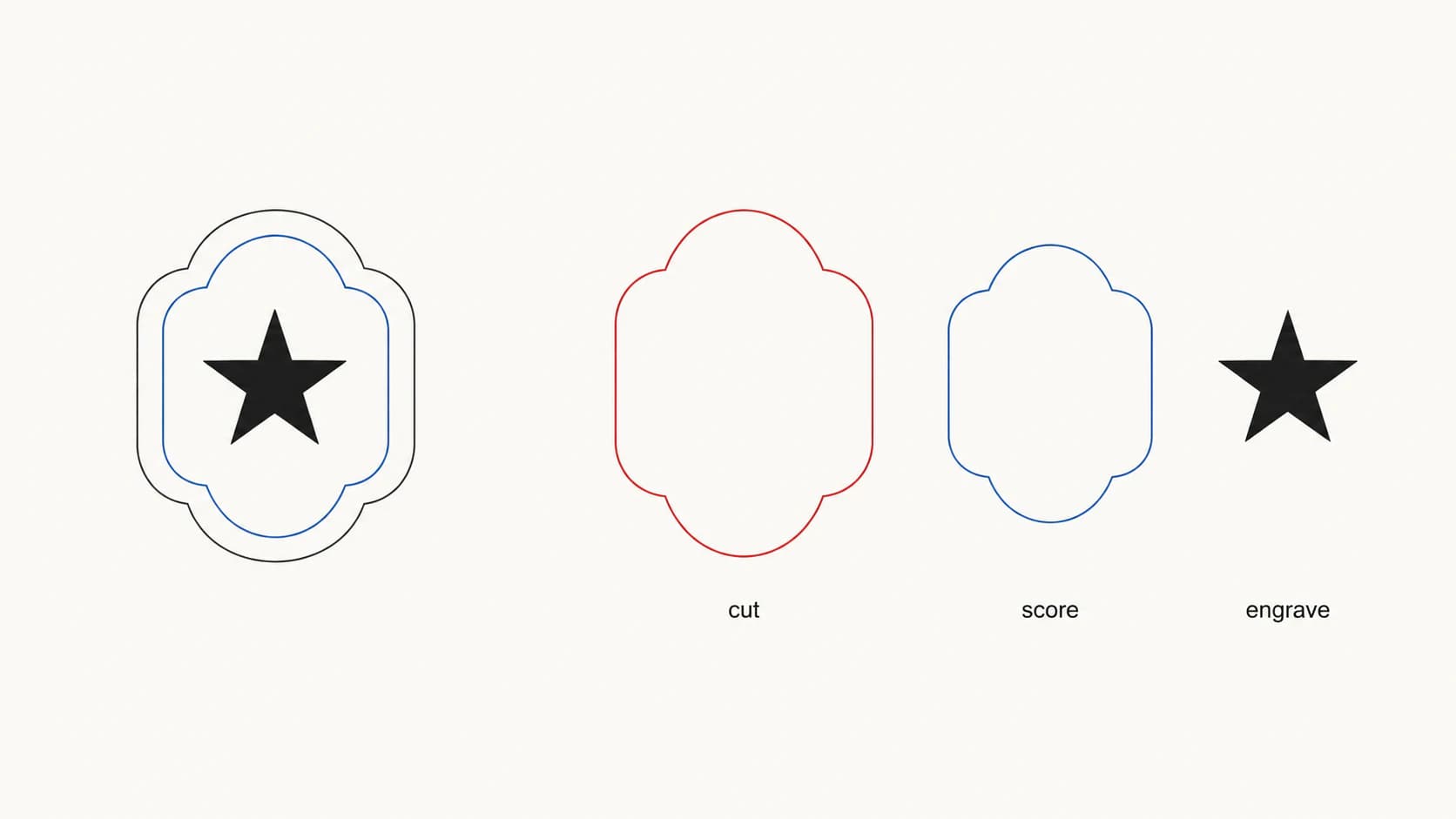
Bu renk kuralı, neredeyse kimsenin sözünü etmediği bir planlama aracıdır. Kesim dış hattına bir renk, yüzey çizgilerine ikinci bir renk, kazıma dolgularına üçüncü bir renk verin. Uygulama dosyanızı, tam da uygulamak isteyeceğiniz sırada üç düzenli adım olarak sunar. Yanlışlıkla oluşmuş on beş renk içeren dağınık bir dosya ise kafa karıştıran on beş adıma dönüşür.
İki klasik sorun doğrudan bu kuraldan kaynaklanır. Dışa aktarmadan önce metni dış hatlara dönüştürmeniz gerekir; aksi hâlde uygulama metni tasarım aracınızda gördüğünüz gibi görmeyebilir. Ayrıca vektörleştirme, dış hattınızı tek bir konturlu yol yerine ince, dolgulu bir halkaya dönüştürdüyse dosya, kesim istediğiniz hâlde kazınabilir. Daha kötüsü, halkanın her kenarında bir kez olmak üzere iki kez kesilebilir.
Dosya elde etmenin üç gerçekçi yolu
Hazır dosyalar. Glowforge topluluk forumunda ücretsiz tasarımlar paylaşılır; Etsy ve Creative Fabrica'da binlercesi satılır. Denenmiş bir tasarım istiyorsanız doğru seçim budur ve bu rehberdeki adımlara ihtiyacınız yoktur.
Magic SVG. Glowforge'un Magic SVG aracı, metin istemini stilize SVG çizimlerine dönüştürür. Glowforge şu anda erişim için Craft Coins sağlıyor ve aracı ücretsiz olarak tanımlıyor; ancak verilen coin miktarları ve hesap koşulları değişebilir. Araç, mevcut logonuzu, çiziminizi veya fotoğrafınızı aslına sadık biçimde vektörleştirmek yerine yeni çizimler üretir.
Dönüştürülen kendi görseliniz. Aşağıda anlatılan yol budur ve size ait çizimi lazere aktarmanın tek yoludur.
Görselden Glowforge'a uygun SVG'ye
- Doğru görselle başlayın. Düz renkli çizimler, logolar, yazılar ve çizgi çizimleri temiz kesim dosyalarına dönüşür. Fotoğraflar kesim dosyasına dönüşmez; kazıma için uygundur ve PNG olarak yüklenmeleri daha iyi olur. Lazer kesimi için dönüştürme rehberi, kesim mi kazıma mı kararını ayrıntılı ele alır.
- Temiz vektör yollarına dönüştürün. Görseli SVG olarak vektörleştirin ve sonucu inceleyin: kapalı şekiller, pürüzsüz kenarlar, az sayıda düğüm. Pürüzlü bir vektörleştirme, tırtıklı kesimler ve yanmış ayrıntılar demektir.
- Renklerinizi işlemlere göre atayın. Neyin kesileceğine, neye yüzey çizgisi yapılacağına, neyin kazınacağına karar verin ve her gruba ayrı bir renk verin. Gereksiz renkleri birleştirmek burada önemlidir: aksi hâlde vektörleştirmede oluşan neredeyse aynı beş kahverengi, beş ayrı kazıma adımına dönüşür.
- Dosyayı yükleyin ve uygulamada adımları atayın. Yeni bir tasarım oluşturun, SVG'yi yükleyin ve her renkli adımı kesim, yüzey çizgisi veya kazıma olarak ayarlayın. İşlemi başlatmadan önce tasarımın boyutunu uygulamada kontrol edin; SVG'lerin birimlere ilişkin kendi tanımları vardır. Bir ölçek sürprizini ekranda fark etmek, ceviz ahşap üzerinde fark etmekten daha ucuzdur.
- Deneme işlemi yapın. Önce karton veya deneme levhası, sonra sert ahşap. Deneyimli kullanıcıların forum başlıklarında aynı tavsiye tekrarlanır; çünkü geçerliliğini korur.
PerfectVector ile bu süreç nasıl işler?
PerfectVector 2. adımı üstlenir ve 3. adımın zeminini hazırlar: PNG, JPG veya WebP görselinizi az sayıda düğüme sahip temiz, kapalı yollardan oluşan bir SVG'ye dönüştürür ve her rengi ayrı, düzenlenebilir bir şekil olarak korur. İşlem planlamasını yerleşik renk düzenleyicisinde yaparsınız: kalan her renk, hedeflediğiniz tek bir Glowforge adımıyla eşleşene kadar vektörleştirmede oluşan gereksiz tonları birleştirin, ardından dosyayı indirin. İlk dönüştürmeleriniz ücretsizdir; kredi kartı gerekmez.
Sınırları açıkça belirtelim: PerfectVector SVG'yi üretir. Malzeme seçimi, güç ve hız ayarları Glowforge tarafında, uygulamada ve malzeme ön ayarlarında bulunur. Kesime yönelik hazırlık ise lazer kesimi sayfasında ele alınır.
Gerçekçi sınırlar
- Fotoğraflar kazıma olarak kalır. Hiçbir dönüştürücü bir fotoğrafı iyi bir kesim dosyasına dönüştüremez; bu yazılım değil, fizik meselesidir.
- Vektörleştirme size üzerinde çalışacağınız dış hatlar verir, tasarlanmış bir dosya değil. Tırnaklar, birleşimler ve kesim payı ofsetleri içeren çok parçalı projeler CAD alanına girer; SVG ve DXF karşılaştırması bu sınırın nerede olduğunu açıklar.
- Ayarlar dosyada bulunmaz. SVG şekilleri taşır; güç veya hız ayarlarını asla taşımaz. Bir blogun söylediklerinden önce Glowforge'un malzeme yönergelerine güvenin.
İşlemi başlatmadan önce
- Hedeflenen her kesim, çift kenarlar olmadan tek bir yoldan oluşmalı.
- Metin dış hatlara dönüştürülmüş olmalı.
- Hedeflenen her işlem için tek renk bulunmalı; vektörleştirmede oluşan gereksiz renkler birleştirilmiş olmalı.
- Uygulamadaki boyut, gerçek dünyadaki ölçülerle karşılaştırılarak doğrulanmış olmalı.
- Deneme malzemesinde test işlemi tamamlanmış olmalı.
Sık sorulan sorular
Glowforge hangi dosya türlerini kullanır? Glowforge'un belgelerine göre uygulama JPG, PNG, SVG ve PDF yüklemelerini; Premium üyeleri için de DXF'yi kabul eder. Raster görüntü biçimleri (JPG, PNG) yalnızca kazınabilir; kesim ve yüzey çizgisi işlemleri SVG veya vektör PDF içindeki vektör yollarını gerektirir.
Glowforge bir PNG'yi kesebilir mi? Hayır. PNG piksellerden oluşur ve lazerin izleyebileceği bir yola ihtiyacı vardır. PNG olduğu gibi kazınabilir; şeklini kesmek için önce SVG'ye dönüştürün, böylece dış hat gerçek bir vektör yolu olarak bulunur.
Illustrator olmadan Glowforge dosyası nasıl oluşturulur? Görselinizi çevrimiçi bir dönüştürücüyle SVG'ye dönüştürün. Ardından renkleri, her işlemin (kesim, yüzey çizgisi, kazıma) kendi rengi olacak şekilde düzenleyin ve adımları Glowforge uygulamasında atayın. Illustrator dosya oluşturmanın bir yoludur ve sıfırdan tasarlanan projeler için gereklidir; ancak kendi görselinizi kullanacağınız durumlarda dönüştürme yeterlidir.
Magic SVG nedir, ücretsiz midir? Magic SVG, Glowforge'un ücretsiz metinden SVG üreten aracıdır: bir fikir yazın, stil seçin; araç stilize vektör çizimleri üretir. İstemlerden yeni tasarımlar oluşturur; mevcut bir görseli, logoyu veya fotoğrafı dosyaya dönüştürmez.
Glowforge neden her şeyi iki kez kesiyor? Dış hattınız tek bir konturlu yol yerine ince, dolgulu bir halka veya iki paralel yol olarak bulunuyor; bu yüzden makine her iki kenarı da olduğu gibi kesiyor. Hedeflenen her kesim tek bir yol olacak şekilde dosyayı yeniden vektörleştirin veya düzenleyin.
Ücretsiz Glowforge SVG dosyaları nereden bulunur? Glowforge topluluk forumunun Free Laser Designs bölümünde üyelerin tasarımları paylaşılır; Etsy ve Creative Fabrica gibi pazar yerlerinde hazır dosyalar satılır. Bunlar denenmiş projeler için harikadır; bu rehber ise yalnızca sizde bulunan tasarım, yani kendi görseliniz içindir.
Kaynaklar
- Glowforge: Upload your own design file — Desteklenen yükleme biçimlerini ve raster görüntüler ile vektörlerin kullanım alanlarını belgeler.
- Glowforge: Make a gift tag using Inkscape — Konturları, dolguları, renkleri, kesimleri, yüzey çizgilerini, kazımaları ve metin dönüştürmeyi açıklar.
- Glowforge: Magic SVG — İstemle üretim, Craft Coins, kaydetme ve kullanım koşulları için güncel kaynaktır.
- Glowforge: Simplify strokes — Düğüm azaltmayı ve bunun yolun aslına sadık kalmasından ne ölçüde ödün vermeyi gerektirdiğini belgeler.
Makinenin başarısı, ona verdiğiniz yolların kalitesiyle sınırlıdır. Kesime uygun bir görsel seçin, temiz, tekil yollara dönüştürün, her işleme ayrı bir renk verin. Glowforge uygulaması dosyanızı, amaçladığınız plan olarak size geri gösterecektir.
Bloga daha fazlası

SVG'de kerf telafisi: Parça ve delik ölçülerini koruyun
İdealleştirilmiş bir SVG rozetinde iç ve dış kerf kaydırmalarını anlayın, kesim genişliğini yol kaydırmasından ayırın ve telafiyi iki kez uygulamaktan kaçının.

WeCreat MakeIt için SVG: Temiz yolları içe aktarın
Temiz bir SVG hazırlayıp WeCreat MakeIt’e aktarın. Kesim veya kazıma işlemleri atamadan önce ölçeği, katmanları, renkleri, delikleri ve yinelenen yolları düzeltin.