
LightBurn görsel vektörleştirir mi? Trace Image ile evet
LightBurn, Trace Image ile bitmap’i vektöre dönüştürebilir. Temel kontrolleri, raster kazımayı ne zaman koruyacağınızı ve test kesimi öncesi kontrolleri öğrenin.
Bu sayfada
- LightBurn’de görsel nasıl vektörleştirilir?
- Her Trace Image kontrolü ne yapar?
- Cutoff ve Threshold: hangi parlaklık değerlerinin dahil edileceğini seçin
- Ignore Less Than: küçük benekleri kaldırın
- Optimize: düğüm sayısını azaltın
- Smoothness: çizgiler mi, eğriler mi?
- Vektörleştirmek mi, raster görüntüyü kazımak mı? Önce karar verin
- İnce çizgi tuzağı: dış hat, merkez çizgisi değildir
- Lazeri çalıştırmadan önce izleme sonucunu kontrol edin
- LightBurn Trace Image ile SVG içe aktarma karşılaştırması
- Sık sorulan sorular
- Kaynaklar
Evet. LightBurn, içe aktarılan bir bitmap’i Tools → Trace Image, sağ tıklama menüsü veya Alt/Option + T ile vektörleştirebilir. Sonuç, düzenlenebilir vektör şekillerinden oluşan bir gruptur. Grubu çözebilir, şekilleri inceleyebilir ve lazer işlemlerine atayabilirsiniz. Logolar, siluetler, el yazısı ve belirgin kenarları olan diğer çizimler için kullanın. Amaç kesim çizgisi yerine tonları koruyan bir kazıma olduğunda fotoğrafları raster görüntü olarak tutun.
Kısa özet
- LightBurn görselleri vektörleştirebilir; bunun için yerleşik Trace Image aracını kullanır.
- Cutoff ve Threshold parlaklık aralığını seçer; Ignore Less Than küçük bölgeleri kaldırır; Optimize düğümleri azaltır; Smoothness çizgileri eğrilere dönüştürür.
- Trace Image, bitmap’in yaklaşık bir karşılığını oluşturur. Temiz ve yüksek kontrastlı kenarlar, bulanık veya dokulu çizimlerden daha iyi bir başlangıç sağlar.
- Her görseli izleyerek dönüştürmeyin. LightBurn raster görüntüleri doğrudan kazıyabilir; fotoğraflar ve gölgeli çizimler için bu genellikle daha iyi bir yoldur.
- Kesim veya çizik atma için oluşan konturları inceleyin, doğru Line katmanını atayın, işi önizleyin ve artık malzemede test edin.
LightBurn’de görsel nasıl vektörleştirilir?
Temel iş akışı basittir:
- Bitmap’i LightBurn çalışma alanına aktarın ve seçin.
- Tools → Trace Image seçeneğini seçin, sağ tıklayıp Trace Image seçeneğini seçin veya
Alt/Option+Ttuşlarına basın. - Mor vektör konturları hedeflenen şekilleri izleyene kadar önizlemeyi ayarlayın.
- OK düğmesine tıklayın. LightBurn vektörleri bir grup olarak ekler.
- Özgün görseli taşıyın veya silin, tek tek düzenleme gerektiğinde izleme sonucunun grubunu çözün ve vektörleri doğru işlem katmanına atayın.
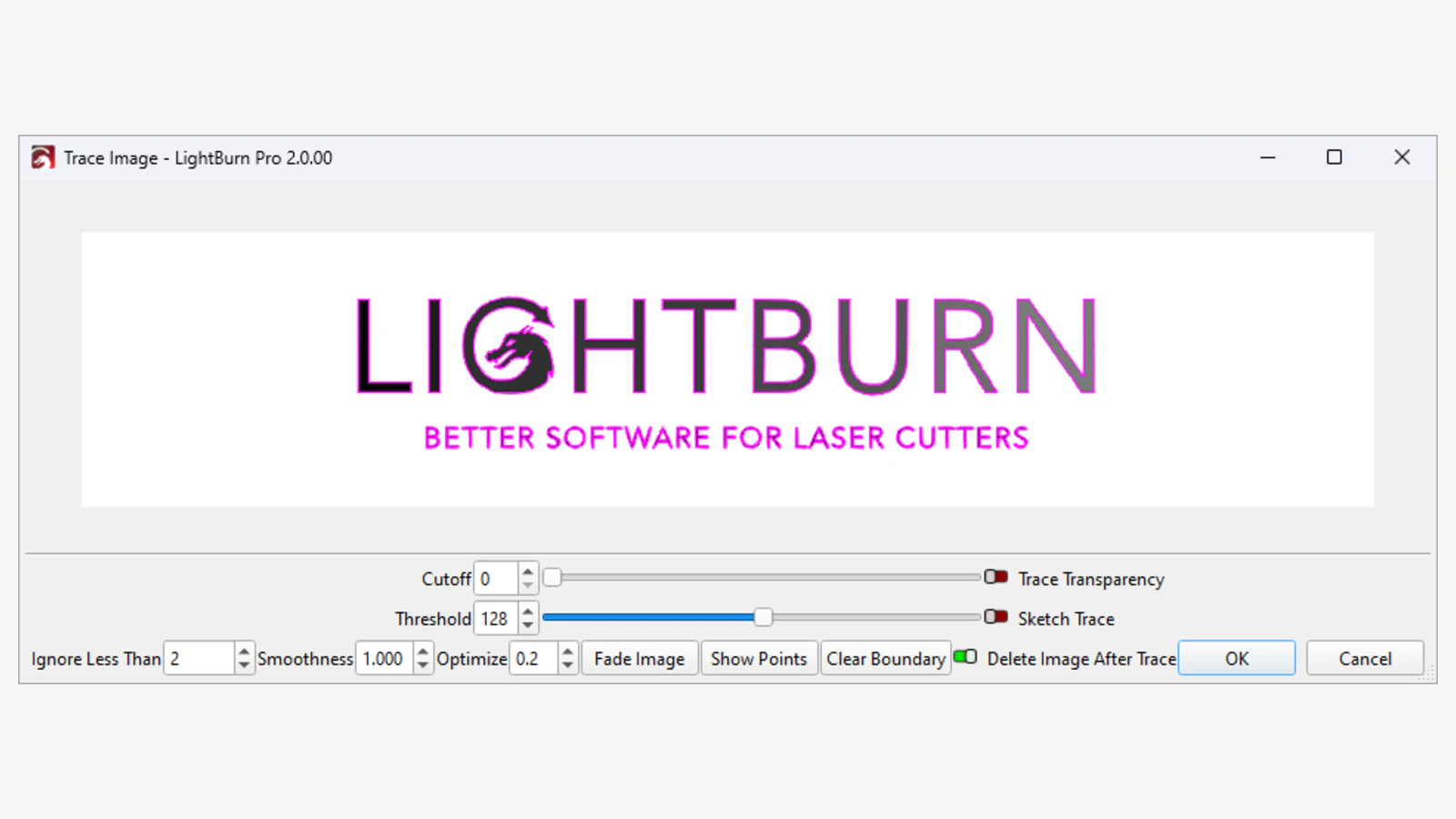
Yeni vektörler kaybolmuş gibi görünüyorsa özgün bitmap üzerlerini kapatıyor olabilir. Görseli kenara taşıyın veya izleme sonucunun arkasına gönderin. Delete Image After trace seçeneğini açmak bu örtüşmeyi önler, ancak kaynağı geçici olarak saklamak karşılaştırmayı kolaylaştırır.
Her Trace Image kontrolü ne yapar?
Kontroller birbiriyle ilişkilidir; bu nedenle önizlemeyi okumayı kolaylaştıran bir sırayla ayarlayın.
Cutoff ve Threshold: hangi parlaklık değerlerinin dahil edileceğini seçin
LightBurn, belirli bir parlaklık aralığındaki piksellerin dış hatlarını çıkarır. Belgelenen varsayılan aralık 0–128’dir: 0’dan 128’e kadar koyu değerler dahil edilirken 129’dan 255’e kadar daha açık değerler dışarıda bırakılır. Daha açık pikselleri dahil etmek için Threshold değerini artırın. Daha koyu pikselleri seçili aralıktan çıkarmak için Cutoff değerini artırın.
Bu, renk katmanlarını yeniden oluşturma işlemi değildir. İzleme parlaklığa ve sınırlara dayanır. Farklı renkler için farklı kesim, çizik atma veya kazıma işlemleri gerekiyorsa gerekli şekilleri ayırın ya da düzenleyin ve izleme sonrasında bilinçli olarak atayın.
Ignore Less Than: küçük benekleri kaldırın
Belirtilen piksel alanından küçük bölgeleri atlamak için Ignore Less Than değerini artırın. Toz, JPEG gürültüsü ve yalıtılmış noktalar için yararlıdır. Dikkatle artırın: kiri kaldıran bir değer noktalama işaretlerini, dar bağlantıları veya küçük iç ayrıntıları da silebilir.
Optimize: düğüm sayısını azaltın
Optimize, düğümleri azaltmak için benzer çizgileri ve eğrileri birleştirir. LightBurn, yararlı bir varsayılan denge olarak 0.2 değerini belirtir; 0 hiçbir optimizasyon yapmazken yüksek bir değer konturu kaynaktan uzaklaştırabilir. Show Points seçeneğini açın ve yalnızca sayıyı değil, eğriyi değerlendirin. Daha az düğümlü bir izleme sonucu ancak amaçlanan köşeleri, delikleri ve silueti hâlâ koruyorsa daha iyidir.
Smoothness: çizgiler mi, eğriler mi?
Smoothness değeri yükseldikçe izlenen daha fazla parça eğrilere dönüştürülür. 0.0 değerinde sonuç çizgiler kullanır; 1.33’e yakın değerlerde yoğun biçimde eğriler kullanır. Çok düşük değer piksel basamaklarını koruyabilir. Çok yüksek değer keskin köşeleri yuvarlayabilir ve yazıları yumuşatabilir. Orta değer bir başlangıç noktasıdır; her durum için geçerli bir cevap değildir.
İki özel seçenek belirli kaynaklarda yardımcı olur. Trace Transparency, saydam bir görselin alfa sınırını izler. Sketch Trace yerel kontrastı kullanır; LightBurn bunu el yazıları, eskizler ve belgeler gibi eşit olmayan ışık altında fotoğraflanmış sayfalar için önerir.
Vektörleştirmek mi, raster görüntüyü kazımak mı? Önce karar verin
Bu seçim, herhangi bir kaydırıcıdan daha önemlidir. LightBurn’ün kendi görseller ve vektörler rehberi işleri açıkça ayırır:
| Hedeflenen sonuç | Bitmap’i koruyun | Trace Image kullanın |
|---|---|---|
| Ton geçişleri olan fotoğraf | Evet; uygun bir Image Mode kullanın | Genellikle hayır; izleme, ton ayrıntılarını konturlara dönüştürerek posterleştirir |
| Kesilecek logo veya siluet | Bitmap’te kesim yolu yoktur | Evet; izleyin, temizleyin ve Line Mode kullanın |
| Kazınacak düz şekil | İstenen dokuya bağlı olarak ikisi de uygundur | Temiz, kapalı bir Fill şekli yararlı olduğunda izleyin |
| Yol olarak çizik atılacak veya kazınacak el yazısı | Yollar gerektiğinde uygun değildir | Sketch Trace deneyin, ardından çift konturları inceleyin |
| Daha büyük ölçeğe taşınması gereken küçük görsel | Pikseller görünür hale gelir | Kaynak kenarı yeterince belirginse izleme ölçeklenebilir konturlar sağlayabilir |
LightBurn’de raster görüntüler Image Mode kullanır ve yüzey boyunca taranır. Line Mode’daki vektör yolları bir çevreyi kesebilir, çizik atabilir veya işaretleyebilir. Fill veya Offset Fill içindeki kapalı vektör şekilleri bir alanı kazıyabilir. Vektörleştirme, uygulanacak işlemi sizin yerinize seçmez; bunu hâlâ katman modu, hız, güç, malzeme ve makine ayarları belirler.
İnce çizgi tuzağı: dış hat, merkez çizgisi değildir
Trace Image, görünür bölgelerin sınırlarını izler. Bu nedenle kalın siyah bir çizgi genellikle iki yanında birer kontur oluşturur. Bu yolları Line Mode’a yerleştirirseniz lazer her iki kenarı da izler; bu da bir çizginin iki kez kesilmesi gibi görünür.
Dış hatlı bir logo için iki sınır da tam olarak istediğiniz şey olabilir. Kalem eskizi, çizik çizgisi veya tek geçişli kazıma için ise yanlış olabilir. LightBurn’ün Sketch Trace özelliği eşit olmayan aydınlatmayı işleyebilir, ancak her işaret için tek bir geometrik merkez çizgisi vaat etmez. Işının tek geçiş yapması gerekiyorsa gerçek bir merkez çizgisi izleme yöntemi kullanın veya tek bir yolu yeniden çizin. Daha kapsamlı çift çizgi teşhisi, eşleşen konturları çoğaltılmış nesnelerden nasıl ayıracağınızı gösterir.
Lazeri çalıştırmadan önce izleme sonucunu kontrol edin
OK düğmesine tıkladıktan sonra vektörlerin grubunu çözün ve işi yüksek yakınlaştırmada inceleyin. Ardından malzemeye işlem uygulamadan önce LightBurn’ün Preview özelliğini kullanın.
- Siluet: dış sınır kaydı mı, bir köşeyi kaybetti mi veya dar bir boşluğu kapattı mı?
- Düğümler: düğüm düzenlemeyi açın ve basit eğriler boyunca yoğun kümeler arayın. Gerekirse Optimize değerini küçük ölçüde değiştirip yeniden izleyin veya Optimize Selected Shapes kullanın.
- Kapalı şekiller: Fill ve Offset Fill kapalı konturlar gerektirir. Bir boşluk, kesilen parçanın ayrılmasını da engelleyebilir.
- Çift konturlar: raster görüntüdeki ince çizgiler yaygın olarak iki kontur üretir.
- İstenmeyen bölgeler: Ignore Less Than sonrasında kalan arka plan kutularını, tozu ve parçaları silin.
- Ölçek ve işlem: fiziksel boyutları doğrulayın; kesim yollarının Line katmanlarında, dolgulu kazıma şekillerinin ise uygun bir Fill modunda olduğundan emin olun.
- Kesim sırası ve güvenlik: takım yolunu önizleyin, makine üreticinizin güvenlik rehberini izleyin ve aynı malzemenin artık parçasında test edin.
İzleme, sürecin başındaki geometri çalışmasıdır. Güvenli hız, güç, odak, havalandırma veya malzeme ayarlarını seçmez. Bunlar makineye ve malzemeye özel kararlardır.
LightBurn Trace Image ile SVG içe aktarma karşılaştırması
Kaynak basitse, parlaklık kontrolleri onu temiz biçimde ayırıyorsa ve lazer çalışma alanında kalmak istiyorsanız LightBurn içinde izleyin. Böylece süreç kısa kalır ve katman atama, düğüm düzenleme ve iş önizlemesine hemen erişirsiniz.
Çok renkli bölgeleri ayırmanız gerekiyorsa, farklı bir izleme yaklaşımını karşılaştırmak istiyorsanız veya lazer işlemlerini atamadan önce sadeleştirilecek çok sayıda şekliniz varsa vektörü başka bir yerde hazırlayın. Lazer kesimi için görselden SVG’ye iş akışı, kaynak hazırlığını, yol temizliğini, içe aktarmayı ve test kesimini kapsar. LightBurn, SVG’yi içe aktarmanın yanı sıra SVG olarak dışa da aktarır; dolayısıyla harici bir SVG tek yönlü bir aktarım değildir, proje geometrisini yine düzenleyip dışa aktarabilirsiniz.
Hedef LaserGRBL ise o çalışma alanındaki eşik, gürültü ve kontur kontrolleri için Vectorization Tool rehberini izleyin. Sonucu incelerken dolgulu bir alan ile kalın bir çizginin iki konturu arasındaki aynı ayrımı koruyun.
PerfectVector’ın lazer iş akışı, dönüştürme adımı için bir alternatiftir. Desteklenen raster görüntüyü vektör şekillerine dönüştürür, önizlemeyi incelemenize ve renk bölgelerini birleştirmenize olanak tanır; LightBurn’e aktarabileceğiniz bir SVG dışa aktarır. Raster görüntüdeki her kalın çizgiden güvenilir bir merkez çizgisi çıkarmaz veya lazerinizi yapılandırmaz. Aynı kaynak üzerinde sonucunu LightBurn’ün izleme sonucuyla karşılaştırın; ardından daha az istenmeyen parça, daha temiz eğriler ve daha az onarım gerektiren geometriyi saklayın.
Sık sorulan sorular
LightBurn bir PNG veya JPG’yi vektöre dönüştürebilir mi? Evet. Bitmap’i içe aktarın ve seçin, ardından Tools → Trace Image seçeneğini seçin. Önizlemeyi ayarlayın ve gruplandırılmış bir vektör şekilleri kümesi oluşturmak için OK düğmesine tıklayın. Yolları tek tek düzenlemek için sonucun grubunu çözün.
LightBurn izleme sonucunu SVG olarak dışa aktarabilir mi? Evet. LightBurn’ün Export komutu vektör veya karma grafikler için SVG, AI ve DXF biçimlerini destekler. Yalnızca o çizimi dışa aktarmak istiyorsanız izleme sonucunu seçin; aksi halde proje içeriği LightBurn’ün belgelenen seçim davranışına göre dışa aktarılır.
Lazer kazımadan önce fotoğrafı vektörleştirmeli miyim? Genellikle hayır. LightBurn, Image Mode işlemesiyle bir fotoğrafı raster görüntü olarak doğrudan kazıyabilir. Fotoğrafı yalnızca tonları koruyan kazıma yerine bilinçli olarak sadeleştirilmiş, posterleştirilmiş bir vektör yorumu istiyorsanız izleyin.
LightBurn neden çizginin iki tarafını da izliyor? Trace Image görünür bölgenin dış hatlarını çıkarır; bu nedenle raster görüntüdeki kalın bir çizginin iki sınırı vardır. Dış hatlı bir şekil için ikisini de kullanın veya amaçlanan lazer işleminin tek geçiş yapması gerekiyorsa tek bir merkez çizgisi oluşturun.
LightBurn izleme sonucunda nasıl daha az düğüm elde ederim? Show Points açıkken Optimize değerini küçük ölçüde artırın ve görünür doğrulukla dengeleyin. İzleme sonucunun grubunu çözüp Optimize Selected Shapes komutunu da çalıştırabilirsiniz, ancak aşırı yumuşatma köşeleri yuvarlayabilir ve küçük ayrıntıları kaldırabilir.
Kaynaklar
- LightBurn — Trace Image — güncel iş akışı, kontroller, gruplandırılmış çıktı, düzenleme ve izleme sınırlamaları.
- LightBurn — Images vs. Vectors — raster kazıma ile vektör yollarının hangi durumlarda farklı lazer işlemlerine uygun olduğu.
- LightBurn — Layer Modes — Line, Fill, Offset Fill ve Image işlem davranışı.
- LightBurn — Optimize Selected Shapes — izleme sonrası düğüm azaltma, yumuşatma ve tolerans ödünleşimleri.
- LightBurn — File Management — SVG, AI ve DXF dışa aktarma davranışı.
- PerfectVector — SVG for Laser Cutting — karşılaştırmada kullanılan alternatif dönüştürme iş akışının birinci taraf açıklaması.
Malzemeyi yakmadan önce karşılaştırmak için ikinci bir izleme sonucuna mı ihtiyacınız var? Lazere hazır bir SVG oluşturun ve yollarını inceleyin, ardından daha temiz sonucu LightBurn’e aktarın ve artık malzemede test edin.
Bloga daha fazlası

WeCreat MakeIt için SVG: Temiz yolları içe aktarın
Temiz bir SVG hazırlayıp WeCreat MakeIt’e aktarın. Kesim veya kazıma işlemleri atamadan önce ölçeği, katmanları, renkleri, delikleri ve yinelenen yolları düzeltin.

xTool için görüntüden SVG'ye: Image Trace mi, temiz SVG mi?
xTool Creative Space Image Trace ile temiz bir SVG içe aktarma arasında seçim yapın; ardından konturları, gereksiz bölgeleri, düğümleri, ölçeği ve lazer işlemlerini kontrol edin.