
LaserGRBL ile vektörleştirme: Temiz kesim yolları
LaserGRBL vektörleştirmesinin raster kenarları kesim yollarına nasıl dönüştürdüğünü, çift çizgilerin neden oluştuğunu ve temiz bir harici SVG’nin ne zaman daha iyi kontrol sağladığını öğrenin.
Bu sayfada
- LaserGRBL vektörleştirme aracı gerçekte neyi izler?
- Yolları sadeleştirmeden önce eşik değerini ayarlayın
- Her temizleme denetimini belirli bir sorun için kullanın
- Gereken geometriyi seçerek çift çizgileri düzeltin
- Temiz bir harici SVG ne zaman hâlâ yararlıdır?
- Raster boyutunu, boş alanı ve lazer seçeneklerini ayrı kontrol edin
- İşe başlamadan önce ön kontrol
- Sık sorulan sorular
- Kaynaklar
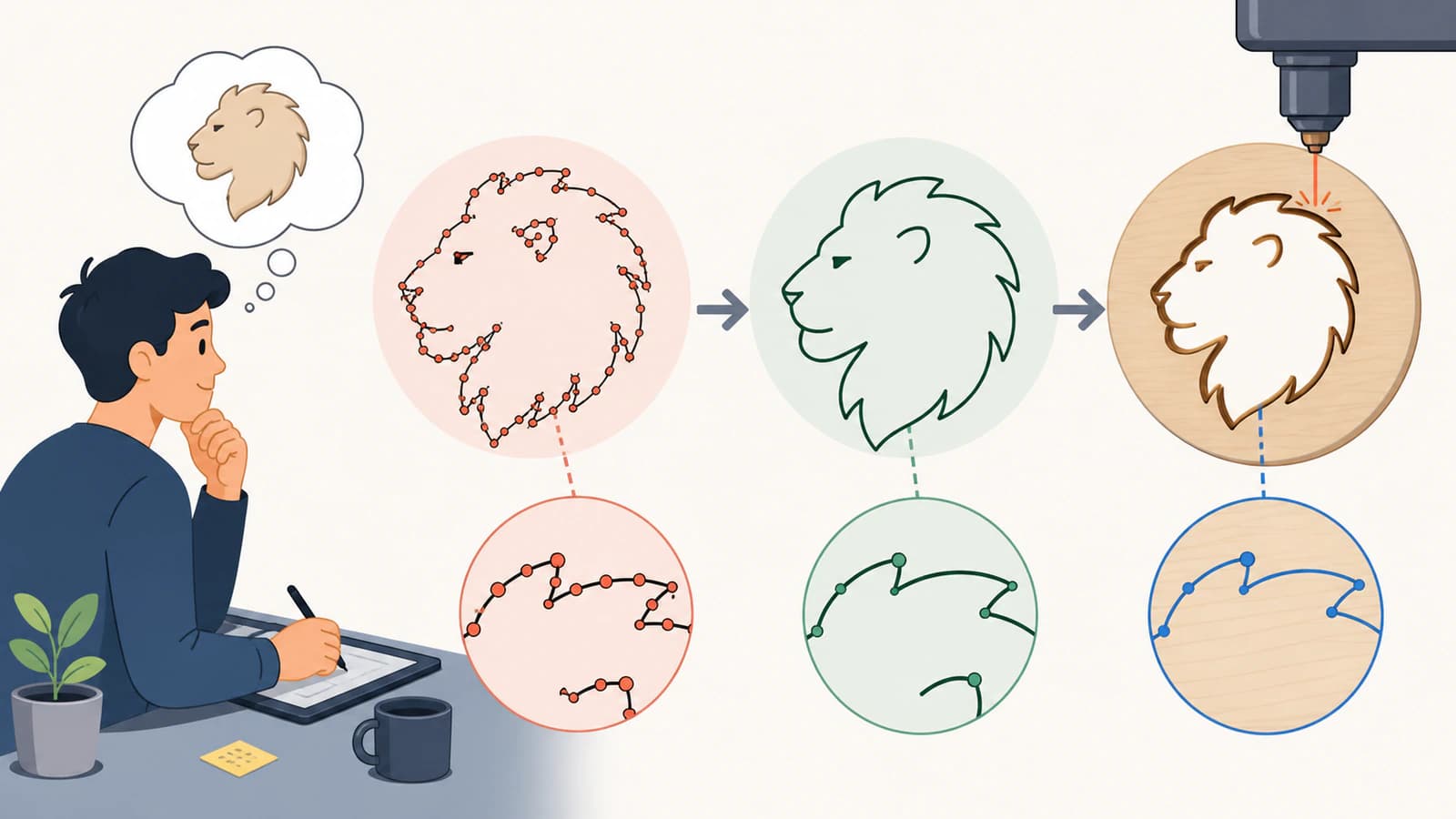
LaserGRBL’nin vektörleştirme aracı, yüksek kontrastlı bir raster görüntüyü kesim veya kontur çizimi için yollara dönüştürebilir. Potrace kullanır: eşik adımı siyahı beyazdan ayırır, ardından vektörleştirme aracı siyah bölgelerin sınırlarını takip eder. Bu nedenle dolu bir silüet çoğu zaman iyi izlenirken ince bir raster çizgi genellikle iki kontura dönüşür. (LaserGRBL Vectorization Tool)
Yerleşik araç, basit ve temiz grafikler için pratik bir seçimdir. Harici bir araçta temizlenmiş SVG, daha bilinçli oluşturulmuş kontur geometrisini koruyabilir; ancak LaserGRBL’nin SVG içe aktarıcısının önemli sınırları vardır: metni dönüştürün, dolguları desteklenen geometriyle değiştirin, boyutu ve konumu ayarlayın ve LaserGRBL’nin bunları düzeltmesini beklemek yerine uyumsuz işlemleri içe aktarmadan önce ayırın.
Hızlı karar
- Tonlar, gölgelendirme veya fotoğrafa benzer bir sonuç istediğinizde raster kazıma kullanın.
- Temiz bir siyah silüet veya basit kontur için LaserGRBL vektörleştirmeyi kullanın.
- Kesin kontur geometrisi için hazırlanmış SVG kullanın; ancak metni yollara dönüştürün ve dolgulara veya katman bazında işlem eşlemesine güvenmeyin.
- Değerli malzemeyi kullanmadan önce önizlemeyi inceleyin ve artık malzemede test yapın.
- Her makine ve malzeme için evrensel, güvenli bir güç veya hız değeri yoktur.
LaserGRBL vektörleştirme aracı gerçekte neyi izler?
Vektörleştirme aracı, koyu bir işaretin çizim anlamında bir “çizgi” olduğunu anlamaz. Sınırları olan siyah bir bölge görür. Geniş bir siyah şeklin bir dış sınırı vardır ve iç delikleri de olabilir. Bir piksellik veya dar bir fırça çizgisinin de sol ve sağ kenarı vardır; bu nedenle ikisi de yola dönüşebilir.
Bu model, beklenmedik sonuçların çoğunu açıklar:
| Kaynak görüntü | Olası vektör sonucu | Daha iyi hazırlık |
|---|---|---|
| Dolu siyah silüet | Tek temiz dış kontur ve varsa delikler | Gereksiz küçük benekleri kaldırın ve kenarı keskin tutun |
| İnce raster çizgi çizimi | Her boyanmış çizginin çevresinde iki yol | Merkez çizgisi grafiği kullanın veya konturlu çizgiyi kabul edin |
| Gri, kenar yumuşatmalı logo | Düzensiz sınırlar veya küçük parçalar | Kontrastı artırın ve temiz siyah beyaz bir kaynak oluşturun |
| Fotoğraf | Çok sayıda şekil veya uygun olmayan kesim yolu | Raster kazıma yapın veya önce bilinçli olarak sadeleştirin |
Potrace’in kendisi, bitmap’leri düzgün ve ölçeklenebilir vektör konturlarına dönüştürmek için tasarlanmıştır. LaserGRBL, G-code üretilmeden önce bitmap’i ve ortaya çıkan yolları etkileyen denetimler sunar. (Potrace)
Yolları sadeleştirmeden önce eşik değerini ayarlayın
Siyah beyaz ayrımıyla başlayın. Eşik değeri soluk ama önemli bir bölgeyi dışarıda bırakırsa sonraki hiçbir yumuşatma ayarı onu geri getiremez. Arka plan dokusunu dahil ederse sonraki denetimler, izlemeye hiç girmemesi gereken geometriyle uğraşmak zorunda kalır.
Önizleme amaçlanan şekilleri içerip arka planı dışarıda bırakana kadar parlaklık ve kontrastı ayarlayın. A, B ve O gibi harflerin küçük iç boşluklarına yakınlaştırın. Bitişik şekiller arasındaki aralıkları da inceleyin. Bu aralıkları kapatan bir eşik değeri, ayrı parçaları tek bir kesim bölgesinde birleştirebilir.
Kalitesi düşük bir fotoğraf veya dokulu tarama için, temizliğe zaman harcamadan önce vektör kesimin doğru işlem olup olmadığına karar verin. LaserGRBL’nin raster içe aktarma iş akışı, satır satır ve diğer görüntü işleme yöntemleri için ayrı modlar içerir; dolayısıyla vektörleştirme mevcut yollardan yalnızca biridir. (LaserGRBL Raster Image Import)
Her temizleme denetimini belirli bir sorun için kullanın
LaserGRBL’nin resmî rehberi; benek kaldırma, eğrileri yumuşatma, geometriyi sadeleştirme ve kaynak ayrıntısını azaltma denetimlerini açıklar. Bunlar birbiriyle ilişkilidir; ancak aynı kusuru çözmezler.
| Denetim | Ne zaman kullanmalı? | Neye dikkat etmeli? |
|---|---|---|
| Spot removal | Toz veya küçük ayrı bölgeler istenmeyen yollar oluşturduğunda | Kasıtlı küçük noktalar ve ince ayrıntılar da kaybolabilir |
| Smoothing | Pürüzlü pikseller eğrileri titrek gösterdiğinde | Keskin köşeler yuvarlanabilir |
| Optimize | Vektörleştirme sonucu aşırı sayıda yol segmenti ve uzun G-code içerdiğinde | Aşırı sadeleştirme dar alanlardaki geometriyi değiştirebilir |
| Downsampling | Büyük bir kaynak piksel düzeyindeki pürüzleri koruduğunda | Küçük özellikler kaybolabilir |
| Adaptive quality | Ayrıntının fiziksel iş boyutuyla ölçeklenmesi gerektiğinde | Dışa aktarmadan önce gerçek ölçüleri yeniden kontrol edin |
Her seferinde tek bir denetimi değiştirin. Her değişiklikten sonra önizlemeyi karşılaştırın ve temizlik tasarımı silmeye başlarsa kaynağa geri dönün. İşe yarayan her ayar aynı zamanda zarar veriyorsa, grafiği LaserGRBL dışında hazırlamak daha hızlıdır ve denetlenmesi daha kolaydır.
Gereken geometriyi seçerek çift çizgileri düzeltin
Çift çizgiler çoğu zaman yazılım hatası değil, raster piksellerin doğru konturudur. LaserGRBL’nin belgeleri de aynı noktayı vurgular: rasterleştirilmiş bir çizginin iki kenarı vardır. Kapalı şekilleri doldurmayı veya merkez çizgisi izlemeyi denemeyi önerirken merkez çizgisi sonuçlarının daha az doğru olabileceğini belirtir.
Üç sonuç arasından seçim yapın:
- Dolgu kazıma. İç kısmın işlenmesini istiyorsanız bölgeyi kapalı tutun ve dolgu geçişi kullanın.
- Kontur kesimi. Amaç bir silüetin çevresinden kesmekse dış sınırı koruyun.
- Tek çizgiyle iz açma. Makinenin bir çizgi boyunca yalnızca bir kez ilerlemesi gerekiyorsa gerçek merkez çizgisi geometrisi oluşturun veya edinin.
Her çift konturun bir tarafını elle silmek nadiren güvenilirdir. Köşeler, birleşimler ve kapalı döngüler, iki tarafı aynı yapısal sorunun parçası hâline getirir. Kesimde çift çizgiler rehberi, işten önce üst üste binen ve konturlu yolları nasıl teşhis edeceğinizi gösterir.
Temiz bir harici SVG ne zaman hâlâ yararlıdır?
Hızlı bir izleme yerine bilinçli oluşturulmuş yol yapısı gerektiğinde harici SVG yararlıdır. Tipik durumlar şunlardır:
- harf biçimleri kesin kalması gereken bir logo;
- tırnakları, köprüleri veya dikkatle boyutlandırılmış yuvaları olan bir kesim dosyası;
- son boyutu ve konumu zaten belirlenmiş, yalnızca konturdan oluşan bir iş;
- küçük negatif boşluklar içeren grafik;
- makul temizliğe rağmen gürültülü kalan bir izleme.
LaserGRBL’nin resmî SVG SSS sayfası, SVG desteğini geliştirmenin erken aşamalarında ve Inkscape uyumlu çıktıya yönelik olarak tanımlar. Metin olarak düzenlenebilir yazıyı, şekil dolgularını veya katmana ya da renge göre farklı kazıma ve kesim davranışlarını desteklemez. Ayrıca SVG boyutunu ve konum ofsetini LaserGRBL’de değiştirmenize izin vermek yerine dosyada verildiği biçimde ele alır. Metni yollara dönüştürün, gereken dolgu tarama çizgilerini harici bir araçta oluşturun, son ölçüleri ve yerleşimi kaynak düzenleyicide ayarlayın ve uyumsuz işlemleri ayrı dosyalara veya işlere bölün.
Görüntüyü gerçek yollar olarak hazırlayın, gömülü bitmap’leri kaldırın ve yalnızca amaçlanan şekli koruyacak kadar sadeleştirin. Çok fazla düğüm, düzenlemeyi ve sonraki hareketleri daha az öngörülebilir hâle getirebilir; çok az düğüm ise eğrileri düzleştirebilir. İzleme doğru görünüyor ama gereksiz derecede yoğunsa SVG düğüm temizleme rehberini kullanın.
PNG veya JPEG ile başlıyorsanız PerfectVector’ün lazer kesim için görüntüden SVG’ye dönüştürme aracı, LaserGRBL’den önce bir yeniden oluşturma iş akışı sunar. Bu sonucu makine ayarları olarak değil, incelenecek grafik olarak ele alın. Kullanacağınız iş akışında silüeti, delikleri, ölçeği ve yolların davranışını doğrulayın.
Raster boyutunu, boş alanı ve lazer seçeneklerini ayrı kontrol edin
Raster içe aktarma ve yerleşik vektörleştirme için LaserGRBL’nin hedef seçenekleri sayfası, grafik hazırlığını makine yapılandırmasından ayırır. Son boyut, görüntünün en boy oranını korur ve çevresindeki boş alanı içerir; bu da görünen tasarımı beklenenden küçük yapabilir. İçe aktarmadan önce gereksiz boş alanı kırpın, ardından hedef önizlemede genişliği, yüksekliği ve ofseti doğrulayın. (LaserGRBL Target Image Size and Laser Options)
Bu raster iletişim kutusu yönlendirmesini içe aktarılan SVG’ye uygulamayın. LaserGRBL dosyayı verildiği biçimde ele aldığı için SVG’nin son boyutunu ve ofsetini kaynak düzenleyicide ayarlayın.
Sınır ve dolgu işlemleri farklı hızlar kullanabilir. LaserGRBL ayrıca M3 ve M4 modlarını sunar; Grbl’nin kendi belgeleri ise lazer modunun hareket ve güç davranışını nasıl değiştirdiğini açıklar. Kontrolcünüz, lazeriniz, malzemeniz, havalandırmanız ve kapalı muhafazanız için talimatları izleyin. Bu değişkenlerden herhangi biri değiştiğinde küçük bir malzeme testi yapın. (Grbl v1.1 Laser Mode)
İşe başlamadan önce ön kontrol
- İşin pikselleri kazıması, bölgeleri doldurması, konturları kesmesi veya merkez çizgileri boyunca iz açması gerekip gerekmediğini doğrulayın.
- Siyah beyaz önizlemede eksik delikleri, birleşmiş şekilleri ve arka plan beneklerini inceleyin.
- Benek kaldırma, yumuşatma veya çözünürlük düşürmeden sonra her küçük özelliği kontrol edin.
- Yinelenen yolları ve çift konturları arayın.
- Fiziksel ölçüleri, boş alanı ve başlangıç noktasını doğrulayın.
- Makine parametrelerini, tam olarak kullandığınız kurulum için test edilmiş yönlendirmelere göre ayarlayın.
- Uygun havalandırmayı sağlayın; göz, yangın ve malzeme güvenliği önlemlerini uygulayın.
- Üretim parçasından önce artık malzemede test edin.
Sık sorulan sorular
LaserGRBL görüntüleri vektörleştirir mi? Evet. Vectorization Tool, siyah raster bölgeleri LaserGRBL’nin yollara dönüştürebileceği vektör sınırlarına çevirmek için Potrace kullanır.
LaserGRBL neden tek çizgiden iki çizgi oluşturuyor? Raster çizginin iki kenarı vardır ve sınır izleme ikisini de takip eder. Kontur işi için dolu silüet, tek geçişte iz açma için gerçek merkez çizgisi geometrisi kullanın.
Hangi LaserGRBL vektörleştirme ayarlarını kullanmalıyım? Eşik değeriyle başlayın; ardından ayrı gürültü için benek kaldırma, pürüzlü eğriler için yumuşatma, fazla yol segmentleri için Optimize ve aşırı ayrıntılı kaynaklar için çözünürlük düşürme kullanın. Her seferinde tek bir ayarı değiştirin ve küçük özellikleri koruyun.
LaserGRBL içinde mi vektörleştirmeliyim, yoksa SVG mi içe aktarmalıyım? Basit, yüksek kontrastlı grafikler için yerleşik aracı kullanın. Harici bir araçta hazırlanmış SVG kesin kontur geometrisini koruyabilir; ancak içe aktarmadan önce boyutunu ve ofsetini ayarlayın, metni yollara dönüştürün ve dolguların ya da katman ve renk farklarının işlemleri atamasını beklemeyin.
Bir vektör işi için hangi güç ve hızı kullanmalıyım? Tam olarak kullandığınız lazer, kontrolcü, malzeme, kalınlık ve işlem için test edilmiş değerleri kullanın. Evrensel bir ayarı kopyalamayın. Üreticinin yönlendirmesini doğrulayın ve kontrollü bir artık malzeme testi yapın.
Kaynaklar
- LaserGRBL: Vectorization Tool — Potrace, temizleme denetimleri, yol sıralaması, dolgular ve çift çizgi davranışının resmî açıklaması.
- LaserGRBL: Target Image Size and Laser Options — Resmî boyut, ofset, hız, güç, M3 ve M4 denetimleri.
- LaserGRBL: FAQ — Boyut, ofset, metin, dolgu, katman ve renkler için resmî SVG içe aktarma sınırlamaları.
- LaserGRBL: Raster Image Import — Mevcut raster işleme yollarına resmî genel bakış.
- Grbl: v1.1 Laser Mode — Grbl lazer modunun kendi belgelerindeki davranışı ve güvenlik bağlamı.
- Potrace — Bitmap’ten vektör kontur izlemeye ilişkin ana proje açıklaması.
Grafik LaserGRBL’ye ulaşmadan önce daha temiz hâle gelmeli mi? Kaynağı lazer kesim için SVG’ye dönüştürün, ardından işi çalıştırmadan önce yolları, ölçeği ve makine kurulumunu inceleyin.
Bloga daha fazlası

SignLab: Vektörleştirme mi, temiz SVG içe aktarma mı?
SignLab’in kendi vektörleştirmesini içe aktarılan SVG ile karşılaştırın. Bitmap’i hazırlayın, yolları inceleyin, delikleri koruyup üretime hazır dosyayı test edin.

RDWorks: Bitmap vektörleştirme mi, vektör içe aktarma mı?
RDWorks bitmap vektörleştirmesini sürümle uyumlu vektör aktarımıyla karşılaştırın; ölçeği, katmanları, düğümleri, çift çizgileri ve lazer işlemlerini kontrol edin.