
Vector Magic alternatifleri: Doğru aracı seçin
Vector Magic aynı adı taşıyan iki üründür ve tarayıcı sürümünde sekiz özellik eksiktir. Alternatif aramadan önce hangisini kullandığınızı kontrol edin.
Bu sayfada
Vector Magic yerine başka bir araç seçmeden önce şu soruyu yanıtlamakta fayda var: Aracı tarayıcıda mı kullandınız, yoksa masaüstü uygulamasını mı satın aldınız?
Bu ayrım çoğu kişinin beklediğinden daha önemlidir. Çünkü aynı adı taşıyan iki farklı ürün söz konusudur ve tarayıcı sürümü bilinçli olarak daha sınırlı tutulmuştur. Pek çok kişi, aslında yalnızca çevrimiçi sürümün yapamadığı bir şeyi aracın bütünüyle yapamadığı sonucuna varır.
Vaktiniz az mı? Kısa özet
- Online ve Desktop aynı ürün değildir. Vector Magic'in kendi özellik tablosuna göre sekiz özellik yalnızca Desktop sürümünde bulunur.
- Çevrimiçi sürümde eksik olanlar: şeffaflık desteği, şekilleri renge göre gruplama, toplu işleme, çok büyük görseller, gelişmiş mod ve raster çıktı.
- Her iki sürümde de önizleme ücretsizdir, indirmek için ödeme gerekir. Dolayısıyla yalnızca bu ödeme engelinden kaçmak için araç değiştirirseniz başka bir yerde yine aynı durumla karşılaşırsınız.
- Vector Magic tam renkli veya fotoğraf içeren dosyalarınızda zaten iyi sonuç veriyorsa geçiş yapmadan önce test edin. Çalışmalarınız düzenlemeniz veya kesmeniz gereken düz renkli grafiklerden oluşuyorsa alternatifleri düzenlenebilirlik ve katman ayrımı açısından karşılaştırın.
Tarayıcı sürümünde neler eksik?
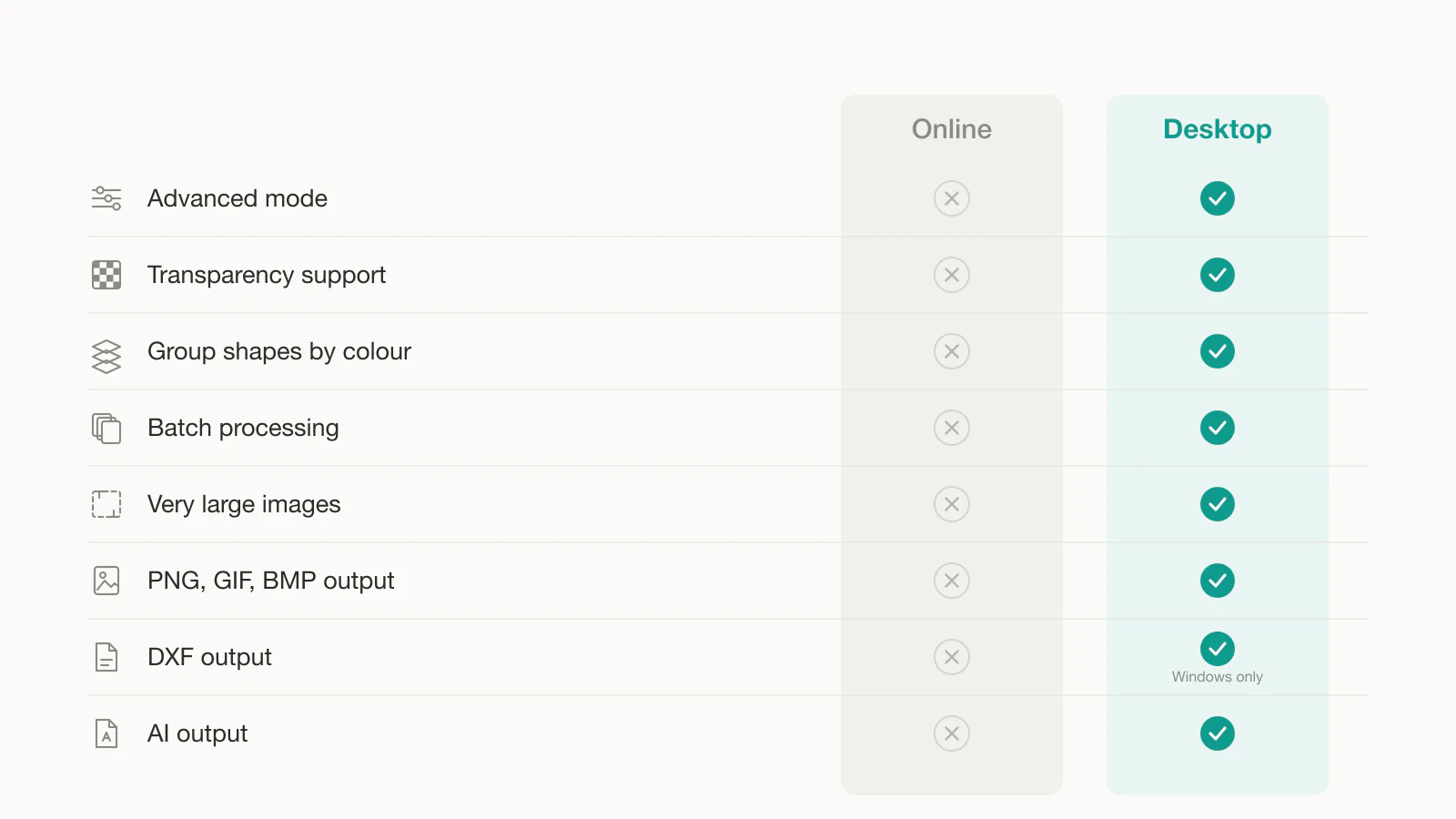
Bu bilgiler testlerimizden değil, Vector Magic'in çevrimiçi ve masaüstü sürümleri karşılaştırmasından alınmıştır:
| Özellik | Online | Desktop |
|---|---|---|
| Ayrıntılı kontrol sunan gelişmiş mod | Hayır | Evet |
| Şeffaflık desteği | Hayır | Evet |
| Şekilleri renge göre gruplama | Hayır | Evet |
| Toplu işleme | Hayır | Evet |
| Çok büyük görselleri vektörleştirme | Hayır | Evet |
| PNG, GIF, BMP çıktısı | Hayır | Evet |
| DXF çıktısı | Hayır | Yalnızca Windows |
| AI çıktısı | Hayır | Evet |
Bu listeyi yapmaya çalıştığınız işle karşılaştırarak okuyun. Listedeki iki satır, yaşanan sıkıntıların çoğunun nedenidir.
Şeffaflık. Bir logoyu çevrimiçi olarak vektörleştirdiğinizde arkasında beyaz bir kutu oluştuysa bu bir hata değildi. Çevrimiçi sürüm şeffaflığı desteklemez. Renkli bir arka plana yerleştirdiğiniz veya vinilden kestiğiniz her şeyde bu durum kendini gösterir. Hangi aracı kullanırsanız kullanın, bunu nasıl kontrol edip düzelteceğinizi anlatıyoruz.
Şekilleri renge göre gruplama. Bu, katman ayrımıdır ve kesebileceğiniz bir dosyayla elle parçalara ayırmanız gereken bir dosya arasındaki farkı belirler. Kesim makinesi için katmanlı SVG'ler hazırlıyorsanız çevrimiçi sürüm ihtiyacınız olan sonucu zaten veremezdi.
Dolayısıyla ilk kararınız hangi alternatifi seçeceğiniz değildir. Önce ürünün tamamını sınırlı sürümüne bakarak değerlendirip değerlendirmediğinizi anlamalısınız.
Rakamlar olmadan fiyatlandırma modelleri
Vector Magic, ziyaretçilerin satın almadan önce görsel yüklemesine ve sonucun önizlemesini görmesine izin verir; kendi tamamlanmış sonucunuzu indirmek için ücretli erişim gerekir. Çevrimiçi sürüm abonelikle, masaüstü sürümü ise tek seferlik lisansla sunulur. Satıcının fiyatlandırma sayfası her iki teklif için de güncel kaynaktır.
Burada fiyat belirtmiyoruz; çünkü fiyatlar değişir ve bölgeye göre farklılık gösterir. Güncel tutarları bu yazı da dahil herhangi bir karşılaştırma yazısından değil, satıcının kendi fiyatlandırma sayfasından kontrol edin.
Şunu bilmekte fayda var: Aynı ücretsiz önizleme, ücretli indirme modeli insanları Vectorizer.AI'dan da uzaklaştırıyor. Bu engelden kaçmak için bu iki araç arasında geçiş yapmak hiçbir şeyi çözmez.
Vector Magic bariz tercih olduğu zamandan bu yana ne değişti?
Vector Magic itibarını hak ederek kazandı. Kendi karşılaştırma sayfası bunun ne zaman gerçekleştiğine dair iyi bir fikir veriyor: Araç hâlâ kendisini, ikisi de 2012'de çıkan Adobe Live Trace CS6 ve Corel PowerTRACE X6 ile karşılaştırıyor. O dönemdeki araçlar düşünüldüğünde, “iki basit soruyu yanıtlayın ve aslına uygun bir vektör çizim elde edin” yaklaşımı, çok sayıda kaydırma çubuğuyla uğraştıran araçlardan gerçekten daha iyi bir fikirdi.
O zamandan beri iki şey değişti.
Birincisi, aslına uygunluk tek hedef olmaktan çıktı. Kaynağı sadakatle vektörleştirmek, kaynak görseldeki her küçük dalgalanmayı takip etmek demektir; bu da çok sayıda düğüm içeren dosyalar üretir. Fotoğraf içeren bir kaynak için doğru olan bu yaklaşım, düzenlemeyi, yeniden renklendirmeyi veya kesmeyi planladığınız bir logo için yanlıştır. Fazla düğümün size neye mal olduğunu anlattığımız yazıda bunun nedenini açıklıyoruz.
İkincisi, vektörleştirme artık işin tamamı değil. İnsanlar dosyanın sonraki belirli bir kullanıma hazır gelmesini istiyor: kesim makinesi için renklere ayrılmış, yerleşim çalışmaları için şeffaf, takılmadan açılacak kadar hafif.
Yaptığınız işe göre alternatifler
Tek bir alternatif yoktur. Ne dönüştürdüğünüzü sormadan tek bir araç öneren her sayfa tahminde bulunuyordur.
Düz renkli grafikler, logolar ve düzenleyeceğiniz veya keseceğiniz her şey. Daha temiz ve daha az düğümlü bir vektör çizimin, kaynağı birebir takip eden bir çizimden daha iyi olduğu alan budur. PerfectVector'ü bunun için geliştirdik. Kendi dosyanızda bir dakika içinde değerlendirebilirsiniz: Dosyayı görselden vektöre dönüştürücüden geçirin, sonucu açın ve düzenlemek isteyeceğiniz bir şeklin düğümlerini sayın. Özellikle marka işaretleri için logo vektörleştirici bu işe göre ayarlanmıştır.
Ücretsiz olsun ve uğraşmak sorun olmasın. Inkscape'in belgelenmiş Trace Bitmap iş akışı yetenekli bir ücretsiz seçenektir. Aynı zamanda tam kapsamlı bir düzenleyicidir; dolayısıyla temizliği de aynı yerde yaparsınız. VTracer, ayarlanabilir renk ve benek filtreleme seçenekleri sunar. İkisinde de ayarlara zaman ayırmanız gerekir.
Adobe'ye zaten ödeme yapıyorsunuz. Illustrator'ın Image Trace özelliği elinizin altındadır; tek seferlik işler için maliyet meselesi zaten çözülmüştür.
Çevrimdışı kullanım veya tek seferlik lisans sizin için önemli. Bu koşul seçenekleri hızla daraltır. Vector Magic'in kendi masaüstü sürümü de değiştirilmesi gereken bir araç olmak yerine bu ihtiyaca uygun bir yanıt olabilir.
Tam renkli fotoğrafların dönüştürülmesi. Geçiş yapmadan önce alternatifleri aynı, çalışmanızı temsil eden kaynak görselle test edin. Vector Magic fotoğraf çalışmalarınızda ihtiyacınız olan aslına uygunluğu zaten sağlıyorsa yeni araç bir özellik tablosu puanını değil, bu gerçek sonucu aşmalıdır. Kendi aracımızın yanı sıra onu da yapay zekâ vektörleştiricileri karşılaştırmamıza dahil ediyoruz.
Bir alternatifi iki dakikada nasıl değerlendirirsiniz?
Gerçek çalışmalarınızdan bir dosya seçin; tercihen alternatif aramaya başlamanıza neden olan dosyayı. Herhangi bir aday araçtan geçirin, ardından dört şeyi kontrol edin.
- Düğüm sayısı. Sonucu açın ve düzenlemek isteyeceğiniz bir şekle bakın. Onlarca veya yüzün biraz üzerinde düğümle çalışılabilir. Binlercesi varsa dosyaya her dokunduğunuzda onunla mücadele edeceksiniz demektir.
- Şeffaflık. Dosyayı renkli bir arka plana yerleştirin. Arkasında beyaz bir dikdörtgen var mı?
- Renk ayrımı. Katman katman kesiyor veya baskı yapıyorsanız tek bir rengi seçip bağımsız olarak taşıyabiliyor musunuz?
- Ücretsiz planın sundukları. Önizleme mi, indirme mi? Kişisel kullanım mı, ticari kullanım mı? Bunlar vektörleştirme kalitesinden daha fazla farklılık gösterir.
Bu dört kontrolü anlatmak, uygulamaktan daha uzun sürer. Üstelik bu yazıdaki de dahil herhangi bir karşılaştırma tablosundan daha yararlıdırlar.
Ne zaman mevcut araçta kalmalısınız?
Araç değiştirdiğinizde bildiğiniz bir iş akışından vazgeçersiniz; dolayısıyla bunun karşılığında belirli bir kazanımınız olmalıdır.
Masaüstü lisansınız varsa ve gelişmiş modu kullanıyorsanız kalın. Çünkü çoğu alternatifin aslında rekabet ettiği sürüm budur ve bunların pek azı açıkça daha iyidir. Çalışmalarınız fotoğraf ağırlıklıysa ve amaç aslına uygunluksa kalın. Tek seferlik satın alma kesin bir gereklilikse kalın.
Çevrimiçi sürümü kullanırken sürekli desteklenmeyen özelliklere takıldıysanız, çıktılarınız düzenlemeniz veya kesmeniz gereken düz renkli grafiklerse ya da düğüm sayıları vektörleştirmenin kazandırdığından daha fazla zamanınıza mal oluyorsa geçiş yapın.
Sık sorulan sorular
Vector Magic'in ücretsiz sürümü var mı? Tamamlanmış işler için yok. Her iki sürümde de istediğiniz kadar görseli ücretsiz yükleyebilir, vektörleştirebilir ve önizleyebilirsiniz. Ancak bir sonucu indirmek için çevrimiçi abonelik veya masaüstü lisansı gerekir. Sitedeki ücretsiz örnekler indirilebilir. Bu, biçim uyumluluğunu kontrol etmek için yararlıdır ama bir projeyi tamamlamanızı sağlamaz.
Vector Magic SVG dosyamın arka planı neden beyaz? Çünkü çevrimiçi sürüm şeffaflığı desteklemez. Satıcının kendi özellik karşılaştırmasında bu, yalnızca masaüstüne ait bir özellik olarak listelenmiştir. Sonrasında arka plan şeklini Inkscape veya Illustrator'da elle silebilir ya da en baştan şeffaflığı koruyan bir dönüştürücü kullanabilirsiniz.
Vector Magic Online ile Desktop arasındaki fark nedir? Satıcının kendi tablosuna göre masaüstü sürümü ayrıntılı kontrol sunan gelişmiş mod, şeffaflık desteği, şekilleri renge göre gruplama, toplu işleme, çok büyük görsel desteği, raster çıktı biçimleri ve sürükleyip bırakarak çıktı alma özelliklerini ekler. İki çıktı biçimi yalnızca Windows'ta kullanılabilir. Çevrimiçi sürüm EPS, SVG ve PDF çıktısıyla otomatik ve temel vektörleştirme sunar.
Vector Magic'in en iyi ücretsiz alternatifi nedir? Trace Bitmap iletişim kutusunu öğrenmeye hazırsanız Inkscape yetenekli bir seçenektir. Hem vektörleştirici hem de tam kapsamlı bir vektör düzenleyicisi olduğundan temizliği aynı pencerede yaparsınız. VTracer ayarlanabilir renk ve benek kontrolleri sunar. İkisi de ücretsizdir; para yerine kurulum ve inceleme için zaman harcarsınız.
Vector Magic 2026'da hâlâ iyi mi? Hâlâ aktif olarak satılan bir çevrimiçi ve masaüstü vektörleştiricisidir. Doğru tercih olup olmadığı ihtiyaç duyduğunuz çıktıya bağlıdır: Ürünün yaşını kalite hakkında bir hüküm olarak görmek yerine, kendi kaynak görselinizde aslına uygunluğu, düğüm sayısını, şeffaflığı ve renk ayrımını test edin.
Kaynaklar
- Vector Magic: Pricing — Çevrimiçi abonelik ve masaüstü lisansı koşulları için güncel kaynak.
- Vector Magic: Desktop edition — Çevrimiçi ve masaüstü özelliklerini ve çıktı biçimlerini karşılaştırır.
- Vector Magic: FAQ — Deneme sürümlerini, önizlemeleri, indirmeleri ve ürünün davranışını açıklar.
- Inkscape: Tracing tutorial — Ücretsiz Trace Bitmap iş akışını belgeler.
- VTracer: Official repository — VTracer'ın açık kaynak durumunu ve vektörleştirme kontrollerini belgeler.
- Adobe Illustrator: Image Trace — Illustrator'ın yerleşik rasterdan vektöre dönüştürme alternatifini belgeler.
Bloga daha fazlası

Yapay zekâ SVG üretimi mi, vektörleştirme mi?
Yapay zekâ SVG üreticisi, metin isteminden yeni vektör oluşturur. Vektörleştirme aracı elinizdeki görseli dönüştürür. Hangisini seçmeli, ne zaman ikisini kullanmalısınız?
Affinity Designer, Image Trace ile vektörleştirebilir mi?
Birleşik Affinity uygulamasında Image Trace var. Nasıl çalıştığını, Designer 1 ve 2’de neden bulunmadığını, belgelenmiş sınırlarını ve başka bir araçla ne zaman karşılaştırmanız gerektiğini öğrenin.