
Arkadan kazınan akrilik: Çizim yönünü kontrol edin
Arkadan kazınan akrilik çizimini asimetrik SVG ile kontrol edin, hedef ön görünümü üretim kopyasından ayırın ve teslimden önce fazladan aynalamayı yakalayın.
Bu sayfada
Arkadan kazınıp önden okunan akrilikte, kazıma yüzüne ait çizimi üreticinin istediği yönde hazırlayın. Hedef ön görünümün ayrı bir provasını saklayın. Bir sözcük, ok veya merkezden uzak işaret, kazara yapılan fazladan aynalamayı simetrik süsten daha kolay ortaya çıkarır.
Bakılan yüz, “aynalama” sözcüğü kadar önemlidir. Aynalı akrilik yansıtıcı arkalığı olan malzemedir; çizimi aynalamak ise geometrik işlemdir. Şeffaf akrilikte de arkadan kazınmış tasarım olabilir. Dosyayı değiştirmeden önce malzemeyi ve insanların okuyacağı yüzü belirleyin.
Çizimi değiştirmeden iki görünümü etiketleyin
Değiştirilmemiş bir ön görünüm ana dosyası saklayın. Ayrı üretim kopyası oluşturun, kararlaştırılan yansımayı bir kez uygulayın ve beklenen ön okumayı ana dosyayla karşılaştırın. Yansımayı üreticinin mi, makine iş akışının mı yapacağını doğrulayın.
Önce malzeme ve iş talimatlarını okuyun
Malzeme tedarikçisi belirli bir kazıma yüzü isteyebilir. MakerStock'un gümüş aynalı akrilik talimatları, yansıtıcı yüz aşağıdayken gri arkalığın kazınmasını ve aynalanmış görüntü dosyası kullanılmasını anlatır. Bu talimatlar o malzemeye ve işleme aittir; her şeffaf levha veya lazer için kural oluşturmaz.
Hizmet sağlayıcı ters çevirmeyi sizin için de hazırlayabilir. CutLaserCut'ın gümüş aynalı akrilik sayfası, ters yüz raster kazıma iş akışında müşteri henüz yapmadıysa çizimi ters çevirdiğini söyler. Gönderilen dosyada hangi görünümü istediğini sorun ve yanıtı teslim notunda belirtin.
Üretim kopyası hazırlamadan önce şunları belirleyin:
- tam malzeme ve kazınacak yüz;
- bitmiş tasarımın okunacağı yüz;
- yansımayı kimin uygulayacağı;
- çizimin kesim veya diğer işlemlerle hizalama referansı paylaşıp paylaşmadığı.
Bu makale dijital yönelimi kontrol eder. Uyumluluk, hazırlık, ayarlar ve kullanım için ekipman ve malzeme tedarikçisinin talimatlarını izleyin. Aşağıdaki örnek makine önizlemesi veya kazıma sonucu değildir.
Yön kontrolünde asimetrik işaret kullanın
F biçimli yol, sağa bakan ok ve turuncu nokta içeren küçük bir Scalable Vector Graphics, yani SVG tasarımı hazırladık. Tuvali x = 0 ile x = 240 arasındadır. Nokta başlangıçta sol tarafa yakın x = 32 konumundadır.
Bu tuvalde yatay yansıma, her yatay koordinatı 240 - x değerine eşler. Böylece nokta x = 208'e taşınır. Sonucu aynı referansla yeniden yansıtınca nokta x = 32'ye döner. Dikey koordinatı değişmez.
SVG koordinat standardı, koordinat ve dönüşüm çerçevesini tanımlar. Buradaki özel şekiller, koordinatlar ve kontroller özgün örneğimizdir.
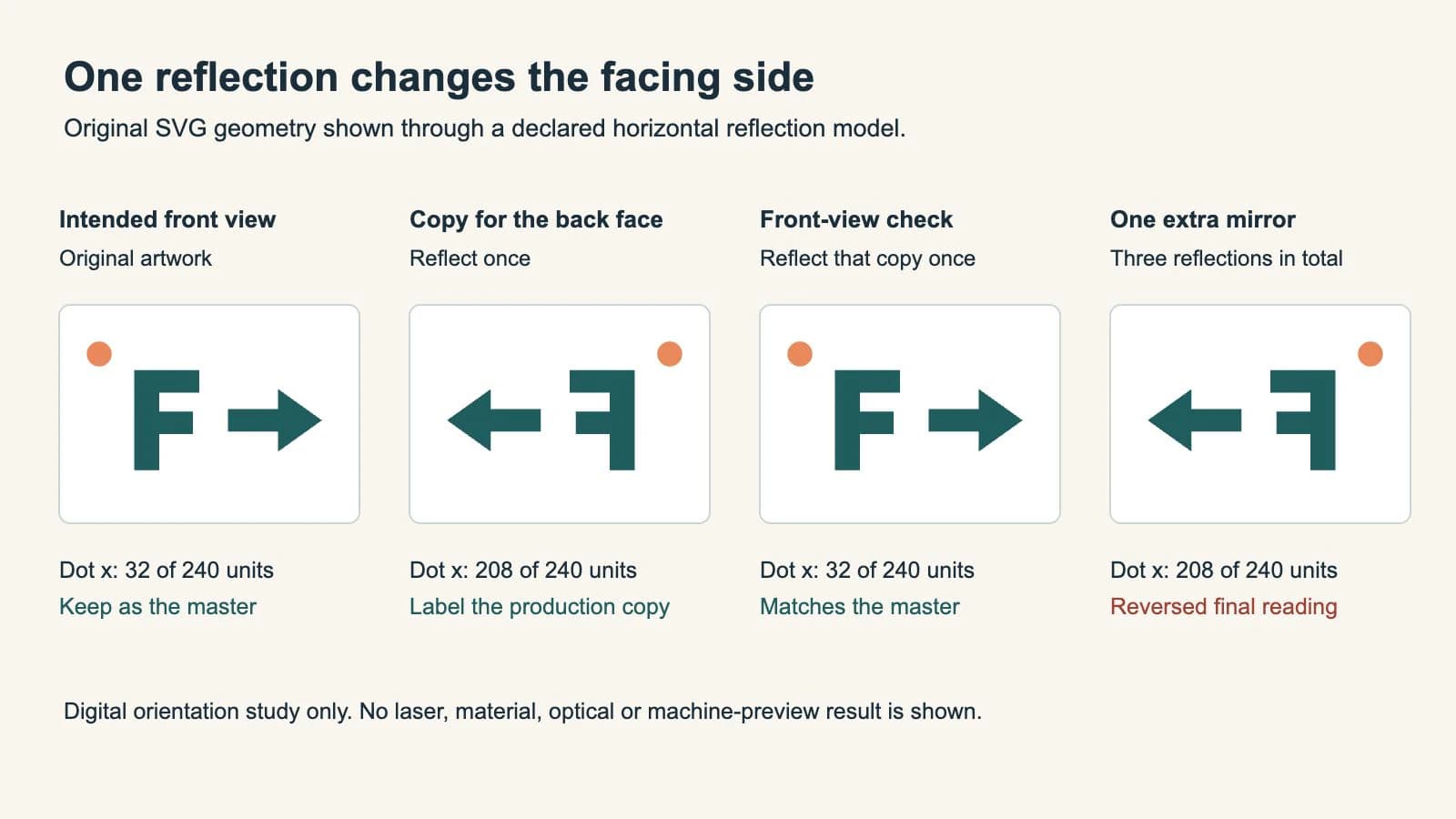
Kaydedilen her sürümde üç şekil vardır. Dosya incelemesinde dönüşümlerini ve noktanın hesaplanan konumunu kontrol edip karşılaştırmayı tarayıcıda açtık. İki yansıma geometriyi özgün yönüne döndürür. Bu matematiksel sonuç, belirli bir makinenin içe aktarma veya aynalama kontrollerini doğrulamaz.
Üretim kopyasını oluşturup önden okumayı kontrol edin
Gerçek çiziminiz ve üreticiyle kararlaştırdığınız yön için şu sırayı kullanın:
- Hedef ön görünümü kaydedin. Özgün metni, ok yönünü ve tanınabilir asimetriyi koruyun. Dosyaya
sign-front-view-master.svggibi bir ad verin. - Ayrı üretim kopyası oluşturun. Amacını, örneğin
sign-back-engraving-copy.svgadıyla belirtin. Yansıma içerip içermediğini kaydedin. - Kararlaştırılan dönüşümü bir kez uygulayın. Küçük sözcükler ve yönlü ayrıntılar dâhil tüm kazıma çizimini kontrol edin. Etiketsiz ekran görüntüsünü yön referansı olarak kullanmayın.
- Beklenen ön okumayı karşılaştırın. Bu örneğin yatay yansıma modelinde kontrol için üretim kopyasını bir kez yansıtın. Değişmemiş ana dosyayla eşleşmelidir. Eşleşmiyorsa yolları düzenlemeden önce yansıma sayısını ve referans eksenini inceleyin.
Örneğin üretim dönüşümü şöyledir:
<g transform="translate(240 0) scale(-1 1)">
  <!-- The original F-shaped path, arrow and dot belong here. -->
</g>
Bu 240, x = 0'dan başlayan 240 genişlikli tuvale aittir. Diğer dosyalar için evrensel öteleme değildir. Farklı başlangıç, grup dönüşümü veya tuval genişliği referansı değiştirir. Sonucu kontrol ederken tuvali ve çizimi birlikte tutun; SVG dönüşüm sırası rehberi, yansıma ile ötelemenin sırasını değiştirmenin etkilerini açıklar.
Prova etiketlerini üretim çiziminin dışında tutun. Referans sayfasında büyük bir “ÖN GÖRÜNÜM” açıklaması yararlıdır, ancak yanlışlıkla kazımanın parçası olmamalıdır.
Teslimden önce fazladan aynalamayı yakalayın
SVG'de saklanan yansıma, sonraki iş akışının ikinci yansımasıyla birleşebilir. Örneğimizde üretim kopyası bir kez ters çevrilmiştir. Kazımadan önce bir kez daha ters çevrilirse karşı yüzden bakmak ana dosyaya göre üçüncü ters çevirmeyi getirir. Son okuma yeniden terstir.
Durumu açıklaştırmak için küçük teslim tablosu kullanın:
| Dosya veya prova | Hedef kullanım | Yön açıklaması |
|---|---|---|
| Ön görünüm ana dosyası | Görsel onay | Bitmiş ön yüzden istenen okumayı gösterir |
| Üretim kopyası | Kararlaştırılan kazıma iş akışı | Çizimin zaten yansıtılıp yansıtılmadığını belirtir |
| Ön görünüm kontrolü | Ana dosyayla karşılaştırma | Kontrolde kullanılan yüz ters çevirme modelini belirtir |
İş asimetrik dış kontur da kesiyorsa bir çizim grubunu bağımsız yansıtıp hizalamanın korunacağını varsaymayın. Tüm iş için üreticinin ortak referansını veya şablonunu izleyin. Dijital yön kontrolü fiziksel çakışmayı kanıtlayamaz.
Her yüzünde farklı resim bulunan baskılı akrilik süsler için akrilik anahtarlık çizim rehberini kullanın. O tedarikçi şablonu iş akışının kendi ön/arka ve beyaz mürekkep talimatları vardır.
PerfectVector bu sürecin neresinde?
Düz ambleminiz yalnızca PNG veya JPG olarak varsa ve şekillerini düzenlemeniz gerekiyorsa PerfectVector'ın lazer çizimi iş akışı aday SVG oluşturmaya yardımcı olabilir. Üretim kopyasını hazırlamadan önce harfleri, ok yönünü, açıklıkları ve silueti kaynakla karşılaştırın. Özgün vektörünüz varsa onu kullanın.
Vektörleştirme malzeme yüzünü seçmez, hizmetin yön kuralını uygulamaz veya lazer uyumluluğunu doğrulamaz. Örneğimiz özgün SVG geometrisiyle başladı; PerfectVector ile dönüştürülmedi. Daha geniş görüntüden SVG'ye lazer rehberi, önceki kaynak ve işlem kararlarını anlatır.
Sık sorulan sorular
Her akrilik kazıma dosyasını aynalamalı mıyım? Hayır. Kazınan yüzü, hedef bakış yüzünü ve ters çevirmeyi kimin uyguladığını doğrulayın. Bütün akrilik işlerini aynı saymak yerine tam malzeme ve işlem talimatlarını izleyin.
Aynalı akrilik, çizimin zaten aynalandığı anlamına mı gelir? Hayır. Aynalı akrilik malzemenin yansıtıcı arkalığını tanımlar. Çizimdeki yansıma ayrı bir dosya veya iş akışı işlemidir.
Provada neden harf ve ok kullanılıyor? Asimetrileri ters çevirmeyi ortaya çıkarır. Simetrik şekil, dosya yansıtılsa da değişmemiş görünebilir.
Bu SVG kontrolü bitmiş kazımanın doğru okunacağını kanıtlar mı? Örnek için belirtilen dijital yansıma sırasını kanıtlar. Gerçek işte yine üreticinin yön ve hizalama kontrolü ile uygun fiziksel örnek gerekir.
Kaynaklar
- MakerStock — Gümüş aynalı akrilik — Malzemeye özgü arka yüz kazıma ve görüntü yönü talimatları.
- CutLaserCut — Gümüş aynalı akrilik — Ters yüz raster kazımada gerektiğinde müşteri çizimini ters çeviren hizmet iş akışı.
- W3C — SVG koordinat sistemleri, dönüşümler ve birimler — Özgün dijital örnekte kullanılan koordinat eşlemesi ve dönüşümler.
Raster amblemle mi başlıyorsunuz? PerfectVector ile aday SVG hazırlayın, harflerini ve asimetrik ayrıntılarını inceleyin; ardından kazıma yüzü kopyasını oluşturmadan önce hedef ön görünümü etiketleyin.
Bloga daha fazlası

Lazer Kesim İçin Kesikli SVG Çizgileri: Yolları Kontrol Edin
Lazer önizlemesinde düzleşen kesikli SVG çizgilerini tanılayın. Dosyanızı hazırlamadan önce kontur boyasını, ayrı merkez çizgilerini ve kesik dış hatlarını karşılaştırın.

LightBurn Önce Dışı Kesiyor: Grup ve Katmanları Kontrol Edin
İş sırasını seçmeden önce basit SVG, kapalı yol kontrolleri, grup ve katman incelemesi ve Preview doğrulamasıyla LightBurn'ün önce dışı kesmesini tanılayın.



