
SVG ekstrüzyonu: Açık yolları ve bozuk profilleri düzeltin
SVG yolları kullanılabilir bir yüzey tanımlamazsa ekstrüzyon yapılamaz. Biçim değiştirmeden önce açık uçları, yalnızca çizgilerden oluşan çizimleri, örtüşmeleri, delikleri ve fazla düğümleri bulun.
Bu sayfada
- Dış hat her zaman profil değildir
- Açık bir uç noktası bulun
- Kesişimleri, kopyaları ve mikroskobik döngüleri kontrol edin
- Delikleri ve harf içi boşlukları koruyun
- SVG'nin vektör geometri içerdiğinden emin olun
- Gereksiz çalışmayı önleyen onarım sırası
- PerfectVector bu süreçte nerede yer alır?
- Sık sorulan sorular
- Kaynaklar
Bir SVG eksiksiz göründüğü hâlde ekstrüzyon yapılamayabilir. Bunun olağan nedeni, içe aktarılan eğrilerin kapalı ve geçerli bir profil tanımlamamasıdır. Görülemeyecek kadar küçük bir boşluk, kapalı alan oluşturmayan bir merkez çizgisi, kendi kendini kesen bir yol veya yinelenen segmentler, CAD yazılımının bir yüzey bulmasını engelleyebilir.
En hızlı test, yeniden dışa aktarmak değildir. Dış hattın içindeki alanı seçmeyi deneyin. Fusion'ın 3D Sketch belgeleri, kapalı düzlemsel eğrilerin gölgeli profiller oluşturduğunu açıklar. Yalnızca çizgileri seçebiliyorsanız dosya biçimini değiştirmeden önce sınırın sorununu bulun.
DXF'e dönüştürmeden önce bunları kontrol edin
- Şeklin içi bir profil olarak tanınıyor mu?
- Amaçlanan tüm sınırlar uçtan uca kapalı mı?
- Çizim, dolgulu bir dış hat yerine genişlik verilmesi gereken bir merkez çizgisi mi?
- Yollar kendi kendini kesiyor veya kopyalarının tam üzerinde duruyor mu?
- Delikler, ayrı dolgulu nesneler yerine delik olarak mı temsil ediliyor?
- Eskiz, CAD içe aktarıcısının çözümlemekte zorlanacağı kadar yoğun mu?
Dış hat her zaman profil değildir
Vektör düzenleyiciler, görüntüleme konusunda esnektir. Açık bir yol boyunca kontur çizebilirler; dolgu da açık bir konturu son ve ilk noktaları arasında görsel olarak kapatabilir. CAD yazılımının görevi farklıdır. Önce yüzeye, ardından katı cisme dönüşebilecek, sınırları belirli bir bölgeye ihtiyaç duyar.
Bu durum üç yaygın örnek oluşturur:
| Gördüğünüz | Dosyanın içerebileceği | Ekstrüzyon sonucu |
|---|---|---|
| Dolgulu bir logo şekli | Bir veya daha fazla kapalı sınır | Genellikle seçilebilir bir profil |
| İnce bir çizgi | Kontur uygulanmış açık merkez çizgisi | Levha olarak ekstrüzyon yapılabilecek yüzey yok |
| Eksiksiz görünen bir dış hat | Uç noktaları arasında çok küçük boşluk olan, neredeyse kapalı bir yol | Çizgiler içe aktarılır ancak profil oluşmaz |
Tasarımın ince bir ray, tel veya kazıma çizgisi olması gerekiyorsa sweep, pipe ya da konturu yola dönüştürme iş akışı, normal yüzey ekstrüzyonundan daha uygun olabilir. Düz bir rozet veya kabartma logo olması gerekiyorsa kapalı bölgeler gerekir.
Kalın bir kontur da açık bir merkez çizgisine uygulanmış görsel bir özellikten ibaret olabilir. Ekstrüzyon testinde önemli olan topolojidir: CAD aracı alanı katı cisme dönüştürmeden önce birbirine bağlı sınırların bir yüzeyi çevrelemesi gerekir.
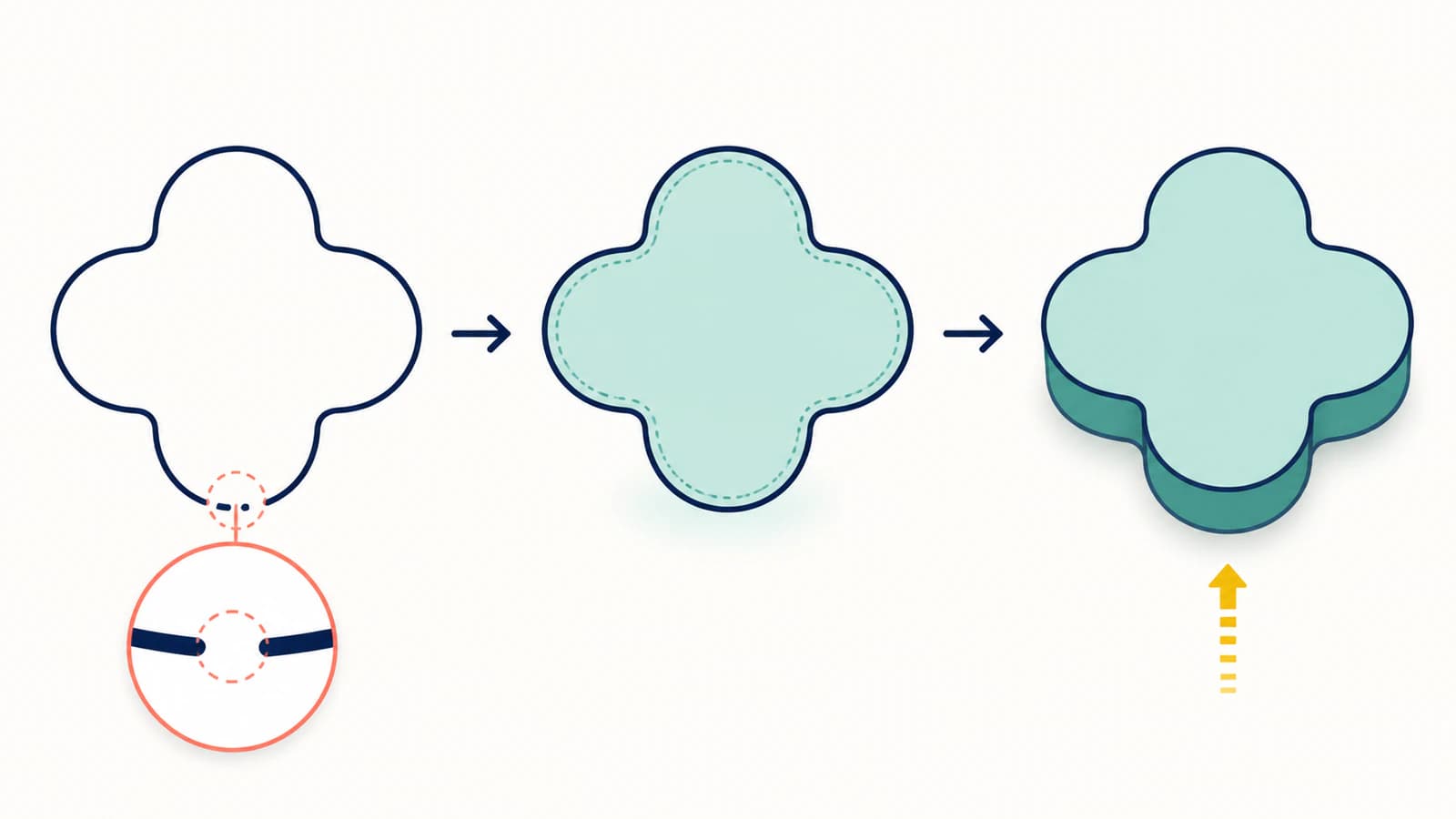
Bu, kesim SVG'lerindeki çift çizgi sorunuyla ilişkilidir; ancak istenen geometri farklıdır. Kesim makinesi tek bir merkez çizgisine ihtiyaç duyabilir. Ekstrüzyonla oluşturulan bir levha için sınırlar arasında bir alan gerekir.
Açık bir uç noktası bulun
Küçük kopukluklar, başarısız profillerin büyük bir bölümüne neden olur. Bir kopya üzerinde çalışın ve şu sırayı izleyin:
- Düğüm veya nokta düzenleme açıkken köşelere ve birleşimlere yakınlaşın.
- Düzenleyici sunuyorsa uç noktası göstergelerini açın.
- Bitişik noktaların yalnızca hizalı mı göründüğünü yoksa gerçekten birleştirilmiş mi olduğunu kontrol edin.
- Doğru uç noktası çiftini çakıştırın veya birleştirin.
- Yeniden içe aktarın ve çevrelenen alanın seçilebilir olup olmadığını test edin.
CAD'de geçici bir çizgi aramayı hızlandırabilir. Şüpheli bölgeyi boydan boya kesen bir çizgi çizin. Bir taraf geçerli, gölgeli bir profile dönüşüyorsa kopukluk diğer taraftadır. Sorunlu segmenti bulana kadar ayırıcı çizgiyi taşıyın.
Her açık yolu otomatik olarak kapatmayın. Harf çizgileri, kazıma çizgileri ve kasıtlı açıklıklar doğru olabilir. Yalnızca yüzey oluşturması amaçlanan sınırları kapatın.
Kesişimleri, kopyaları ve mikroskobik döngüleri kontrol edin
Bir yol kapalı olsa bile kullanılabilir bir profil oluşturamayabilir.
- Kendi kendini kesen yollar, eğrinin kendisini kestiği yerde iç alanı belirsiz hâle getirir.
- Yinelenen segmentler, aynı yere iki kenar yerleştirir ve profil algılamasını şaşırtabilir.
- Örtüşen şekiller, tek bir temiz yüzey yerine çok ince bölgeler oluşturabilir.
- Mikroskobik döngüler, çoğu zaman gürültülü vektörleştirmeden kaynaklanır ve istenmeyen küçük profiller oluşturur.
- Çizim dışındaki gereksiz yollar, eskizin sınırlarını büyütebilir veya çözücüye ek iş yükü getirebilir.
Dış hat veya tel kafes görünümünü kullanın, dolguları gizleyin ve yolları tek tek seçin. Kopya olduğu doğrulanan yolları silin, kendi kendini kesen eğrileri bölüp yeniden birleştirin ve tek bölge olması gereken şekilleri birleştirin. Ayrı cisimleri veya renkleri temsil eden bölgeleri ayrı tutun.
Dosyada basit eğriler boyunca yüzlerce nokta beliriyorsa fazla düğüm teşhisi rehberini okuyun. Sadeleştirme yardımcı olabilir; ancak sert ayarlar köşeleri kaydırıp küçük delikleri kapatabileceğinden sonucu özgün dosyayla karşılaştırın.
Delikleri ve harf içi boşlukları koruyun
Bir O harfinin ortası, A harfinin içindeki üçgen ve rondelanın deliği, dış şekle ekstrüzyon uygulandığında boş kalmalıdır. SVG'de bu delikler, tek bir bileşik yol içindeki alt yollarla veya dolgu davranışı açıklık oluşturan ayrı şekillerle ifade edilebilir.
İçe aktardıktan sonra her iki sınırın da mevcut olduğunu ve aralarındaki bölgenin seçilebildiğini doğrulayın. Harfin tamamı dolu hâle geliyorsa içe aktarıcı bileşik ilişkiyi korumamış olabilir. Bileşik yolu yeniden oluşturun veya CAD'de iç profili çıkarın.
İç şeklin rengini yalnızca beyaza çevirmeyin. Beyaz, hâlâ dolgulu bir şekildir; delik oluşturma talimatı değildir.
SVG'nin vektör geometri içerdiğinden emin olun
Bazı dosyalar .svg uzantısını kullanır ancak normal yollar yerine gömülü PNG veya başka bir web özelliği içerir. Tarayıcı bu dosyayı gösterebilirken CAD kullanılabilir hiçbir şey içe aktaramaz.
SVG'yi bir metin düzenleyicide açın ve yaygın öğeleri arayın:
<!-- Geometry CAD can usually import as curves -->
<path d="M10 10 L90 10 L90 90 L10 90 Z" />

<!-- A raster picture inside an SVG container -->
<image href="data:image/png;base64,..." />
<image> öğesi, profil için gereken sınır geometrisini tanımlamak yerine görüntü içeriği gömer; SVG gömülü içerik belirtimi bu ayrımı tanımlar. Özgün raster görüntüye dönüp onu vektörleştirerek yollara dönüştürün veya ölçülerin ve yazıların tam doğru olması gerekiyorsa tasarımı yeniden çizin. Hâlâ piksel içeren SVG'ler rehberi, farkı nasıl doğrulayacağınızı gösterir.
Gereksiz çalışmayı önleyen onarım sırası
Amaçlanan profili geçerli kılan en küçük düzeltmeyi uygulayın:
- Özgün SVG'yi koruyun.
- Gerçek yolların içe aktarıldığını doğrulayın.
- İç alanın seçilebilir olup olmadığını test edin.
- Yalnızca istenmeyen boşlukları uç noktalarını birleştirerek kapatın.
- Kopyaları ve kendi kendini kesen yolları giderin.
- Gerektiğinde bileşik delikleri yeniden oluşturun.
- Fazla düğümleri dikkatli biçimde sadeleştirin.
- Ölçeği ve birimleri kontrol edin.
- Parçanın tamamını oluşturmadan önce az derinlikli bir ekstrüzyon testi yapın.
Hedef uygulama DXF'i daha güvenilir biçimde destekliyorsa DXF'e dönüştürmek yardımcı olabilir; ancak açık bir konturu otomatik olarak onarmaz. Dönüştürülmüş eskizi aynı profil testiyle inceleyin.
OpenSCAD için profili onardıktan sonra SVG içe aktarma kontrollerini uygulayın. Ekranda görüntülenecek bir çokgen ağ için Three.js SVGLoader adım adım rehberi, açıklığı, yönü ve boyutu test edilmiş ayrı bir tarayıcı iş akışı gösterir.
PerfectVector bu süreçte nerede yer alır?
Kaynak PNG veya JPG olduğunda 3D baskı için SVG iş akışı, görünür çizimi düzenlenebilir vektör yollarına dönüştürür ve indirmeden önce önizleme sunar. Düz logolar, yazılar, semboller ve belirgin bölgeleri olan diğer tasarımlar için en uygunudur.
Önizleme, silüetleri, delikleri ve yol karmaşıklığını inceleme anıdır. PerfectVector 2D vektörü oluşturur; hangi profillerin geçerli olduğuna karar verip bunları 3D cisimlere dönüştüren yine CAD veya dilimleyicinizdir. Çok küçük yazılar, kıl inceliğindeki ayrıntılar ve fotoğrafik gölgelendirme, temizlik veya farklı bir 3D yöntemi gerektirebilir.
Kapsamlı 3D baskı için görüntüyü SVG'ye dönüştürme rehberi, yaygın araçlarda kaynak hazırlığını, içe aktarmayı ve son ekstrüzyonu ele alır.
Sık sorulan sorular
SVG'mi Fusion'da görebildiğim hâlde ekstrüzyon için neden seçemiyorum? Eğriler muhtemelen içe aktarılmıştır ancak kapalı bir profil oluşturmuyordur. Gölgelenmeyen iç alan, açık uç noktaları, yinelenen segmentler veya kendi kendini kesen yollar arayın. Gerçek kopukluğu birleştirin, yeniden içe aktarın ve ekstrüzyon komutunu tekrar denemeden önce alanın seçilebilir olduğunu doğrulayın.
Açık bir SVG yoluna ekstrüzyon uygulanabilir mi? Açık bir yol tek başına normal, dolgulu bir yüzey oluşturamaz. Araca bağlı olarak sweep, pipe veya kazıma işlemini yönlendirebilir. Düz bir levhaya ekstrüzyon uygulamak için çizgiye kapalı dış hat geometrisi olarak genişlik verin veya amaçlanan alanın çevresinde kapalı bir sınır oluşturun.
SVG metni içe aktarıldığı hâlde neden ekstrüzyon yapılamıyor? Dış hatlara dönüştürülmüş harfler; kopuk konturlar, örtüşen şekiller, yinelenen kenarlar veya yanlış temsil edilmiş harf içi boşluklar içerebilir. Kaynak uygulamada metni temiz dış hatlara dönüştürün, harflerin içindeki delikleri koruyun ve ardından her harfi seçilebilir bir profil olarak test edin.
SVG'yi DXF'e dönüştürmek açık bir yolu düzeltir mi? Genellikle hayır. DXF, belirli bir CAD aracı için daha uygun bir aktarım biçimi olabilir; ancak dönüşüm aynı boşluğu veya yinelenen çizgiyi koruyabilir. Önce geometri sorununun kaynağını bulun ve içe aktardıktan sonra DXF profilini doğrulayın.
Ekstrüzyon için kaç düğüm fazladır? Evrensel bir sınır yoktur. Uyarı işareti, özellikle eskiz yavaş çözümleniyorsa veya seçilemiyorsa, basit geometrinin yüzlerce ya da binlerce noktayla temsil edilmesidir. Düğümleri yalnızca köşeler, eğriler ve küçük delikler doğru kaldığı sürece azaltın.
Kaynaklar
- Autodesk Fusion — Create a 3D sketch — Kapalı düzlemsel eğrilerin oluşturduğu gölgeli profilleri belgeler.
- Autodesk Fusion — Extrude a solid body — Katı ekstrüzyon için eskiz profili seçimini belgeler.
- Autodesk Fusion — Insert SVG — SVG geometrisinin eskize içe aktarılmasını belgeler.
- W3C — SVG 2 Embedded Content — Raster içerik gömmek için kullanılan SVG
<image>öğesini tanımlar.
Kullanılabilir yollar yerine düz bir raster tasarımınız mı var? Onu 3D baskı için SVG'ye dönüştürün, vektör önizlemesinde delikleri ve dış hattı inceleyin; ardından son katı cismi oluşturmadan önce CAD veya dilimleyicinizde seçilebilir profil testini uygulayın.
Bloga daha fazlası

Bambu Studio için PNG'den SVG'ye temiz çok renkli aktarım
Bambu Studio için PNG'yi SVG'ye dönüştürün, gerekli renk bölgelerini koruyun, kapalı yolları ve delikleri kontrol edin; dilimlemeden önce boyutu ve ekstrüzyonu doğrulayın.

SVG’yi kesmeden veya satın almadan önce kontrol edin
Kesim dosyaları için beş dakikalık ön kontrol: vinili ziyan etmeden sahte vektörleri, çift yolları, aşırı düğümleri ve gereksiz kutuları fark edin; satın almadan önce nelere bakacağınızı öğrenin.