
Bambu Studio için PNG'den SVG'ye temiz çok renkli aktarım
Bambu Studio için PNG'yi SVG'ye dönüştürün, gerekli renk bölgelerini koruyun, kapalı yolları ve delikleri kontrol edin; dilimlemeden önce boyutu ve ekstrüzyonu doğrulayın.
Bu sayfada
- Bambu Studio PNG veya SVG içe aktarabilir mi?
- Dönüştürmeden önce doğru PNG'yi seçin
- PNG'den SVG'ye iki güvenilir yol
- PNG'yi dönüştürün ve renk parçalarını hazırlayın
- 1. Raster kaynağı temizleyin
- 2. Renk sayısını bilinçli olarak belirleyin
- 3. SVG'yi oluşturun
- Bambu Studio'dan önce SVG'yi denetleyin
- Kapalı bölgeler
- Delikler ve harf içi boşluklar
- Gereksiz dikdörtgenler ve parçalar
- Düğüm sayısı
- Fiziksel boyut
- Bambu Studio'da içe aktarın ve doğrulayın
- PerfectVector ile bu süreç nasıl işler?
- Başka bir iş akışı ne zaman daha iyidir?
- Dilimlemeden önce son kontrol listesi
- Sık sorulan sorular
- Kaynaklar
Bir PNG'yi Bambu Studio için dönüştürmek üzere önce düz görseli SVG'ye çevirin, modellemek istediğiniz renk bölgeleriyle sınırlayın ve içe aktarmadan önce yolları inceleyin. Bambu Studio daha sonra bu vektör bölgelerini 3D modele dönüştürebilir. Modeli tamamlanmış saymadan önce içe aktarılan boyutu, kalınlığı, parçaları ve dilimlenmiş önizlemeyi kontrol edin.
SVG, piksel çizimi ile model arasındaki aktarım dosyasıdır. Daha temiz bir aktarım, silmeniz gereken gereksiz parçaları azaltır ve kaybolan delikleri veya birleşen renkleri fark etmeyi kolaylaştırır.
Vaktiniz az mı? Bu Bambu Studio kontrol listesini kullanın
- Net kenarları ve sınırlı bir renk paleti olan düz renkli bir çalışmayla başlayın.
- Hangi renk bölgelerinin ayrı model parçalarına dönüşmesi gerektiğine karar verin.
- PNG'yi Inkscape veya özel bir vektörleştirme aracıyla SVG'ye dönüştürün.
- Kapalı bölgeleri, delikleri, gereksiz şekilleri ve aşırı parçalanmayı kontrol edin.
- SVG'yi Bambu Studio'ya içe aktarın ve fiziksel boyutlarını doğrulayın.
- Model yüksekliğini ve renkleri ayarlayın, ardından dilimlenmiş önizlemeyi inceleyin.
Bambu Studio PNG veya SVG içe aktarabilir mi?
Bambu Lab'ın resmî görselden 3D modele dönüşüm iş akışı, kaynak olarak PNG veya JPG kullanır, bunu Inkscape ile vektörleştirerek SVG'ye dönüştürür ve SVG'yi File > Import yoluyla içe aktarır. Eğitim daha sonra boyut, kalınlık, renk, dilimleme ve önizleme konularını ele alır.
Bu yöntemde dosyaları şöyle düşünün:
- PNG: yeniden üretmek istediğiniz özgün piksel görseli.
- SVG: Bambu Studio'nun içe aktarıp model geometrisine dönüştürdüğü düzenlenebilir 2D bölgeler.
- Dilimlenmiş model: boyutları, kalınlığı, malzemeleri ve projeye özel diğer seçimleri ayarladıktan sonra yazıcınız için doğruladığınız sonuç.
Birisi Bambu Studio'ya PNG içe aktarmak istediğini söylediğinde bu ayrım önemlidir. Belgelenen yöntem önce PNG'yi dönüştürür. Dosya uzantısını değiştirmek vektör yolları oluşturmaz.
Dönüştürmeden önce doğru PNG'yi seçin
En uygun görseller, fotoğraftan çok çıkartma veya rozete benzer. Net bir siluetleri, bilinçli seçilmiş düz renkleri ve hedef model boyutunda korunabilecek kadar büyük ayrıntıları vardır.
| PNG kaynağı | Bu iş akışına uygun mu? | Hazırlık |
|---|---|---|
| Düz renkli logo veya rozet | Evet | Amaçlanan renk bölgelerini koruyun ve arka plan gürültüsünü kaldırın |
| Belirgin simge veya siluet | Evet | Dış sınırı ve gerçek delikleri koruyun |
| Basit çizgi çizimi | Bazen | Çizgileri yalnızca merkez çizgileri yerine alanlar oluşturacak kadar geniş yapın |
| Fotoğraf veya gölgeli portre | Genellikle hayır | Düz renkli bölgelere stilize edin veya derinliği hesaba katan bir iş akışı kullanın |
| Yoğun renk geçişli çalışma | Yalnızca sadeleştirmeden sonra | Her tonu vektörleştirmek yerine küçük bir palet seçin |
| Çok küçük yazı veya kılcal ayrıntı | Riskli | Kritik ayrıntıları büyütün, kalınlaştırın veya yeniden çizin |
Çok renkli bir görsel, vektörleştirme aracının ek renkler olarak algılayacağı kenar yumuşatma pikselleri ve sıkıştırmadan kaynaklanan tonlar içerebilir. Dönüşümden önce ayrı parçalara dönüşmesi gereken az sayıdaki bölgeyi seçin. Üç renkli bir rozet istiyorsanız onlarca neredeyse aynı renk içeren bir vektörleştirme sonucu, daha fazla yararlı ayrıntı değil, daha fazla temizlik işi demektir.
PNG'den SVG'ye iki güvenilir yol
Vektör düzenleyici ile özel bir dönüştürücü arasındaki tercih farkını gizlemeye gerek yoktur. Kaynak uygun olduğunda ikisi de kullanışlı bir SVG üretebilir.
| Yöntem | Ne zaman daha uygun? | Beklemeniz gereken işler |
|---|---|---|
| Inkscape Trace Bitmap | Ayrıntılı vektörleştirme kontrolleri ve elle düzenleme için tek bir masaüstü uygulaması istediğinizde | Vektörleştirmeyi ayarlayın, şekilleri ayırın veya birleştirin, düğümleri inceleyin ve SVG olarak kaydedin |
| Özel bir vektörleştirme aracı | Raster görüntüden vektöre daha hızlı bir başlangıç ve indirmeden önce önizleme istediğinizde | Gerekli renk bölgelerini seçin, SVG'yi inceleyin ve hedef uygulamaya özgü sorunları onarın |
Bambu Lab, eğitiminde Inkscape yöntemini gösterir. Düzenleyiciyi zaten biliyorsanız veya hassas yazıları yeniden çizmeniz gerekiyorsa sağlam bir seçimdir. Özel bir vektörleştirme aracı, özellikle temiz bir logo veya simge için dönüşüm aşamasını kısaltabilir, ancak Bambu Studio'nun içe aktardığı sonucu inceleme gereksinimini ortadan kaldırmaz.
CAD ve dilimleme araçları arasındaki dosya akışının daha kapsamlı açıklaması için 3D baskı için görselden SVG'ye dönüşüm iş akışına bakın. PrusaSlicer kullanıyorsanız SVG kabartma iş akışında ayrı Join, Cut ve Modifier işlemlerini kontrol etmeniz gerekir.
PNG'yi dönüştürün ve renk parçalarını hazırlayın
1. Raster kaynağı temizleyin
Elinizdeki en büyük ve keskin kopyayı kullanın. İlgisiz nesneleri kırpın ve istenmeyen arka planı kaldırın. Düz renkli bir arka plan büyük dikdörtgen bir bölgeye, toz ve sıkıştırma izleri ise küçük vektör parçalarına dönüşebilir.
Arka planın taban plakası olması amaçlanıyorsa onu koruyun. Kaynağı, görünür bölgeleri modellemek istediğiniz parçalarla eşleşecek şekilde hazırlayın.
2. Renk sayısını bilinçli olarak belirleyin
Vektörleştirmeden önce tabanı, yükseltilmiş çizimi ve vurgu bölgelerini belirleyin. Aynı malzemeyi veya rengi kullanması gereken tonları birleştirin. Bölgeleri yalnızca modellemede yararlı bir rolleri olduğunda ayrı tutun.
Renk tek başına Bambu Studio'nun beklediğiniz gruplamayı oluşturacağını garanti etmez. SVG'nin ayrıca birbirinden ayrı, kullanılabilir geometriye ihtiyacı vardır. Tek bir yolda birleştirilmiş iki farklı renkli alanı bir vektör düzenleyicide ayırmanız gerekebilir.
3. SVG'yi oluşturun
Görseli Inkscape'te vektörleştirin veya PNG'yi 3D baskı iş akışı için SVG'ye dönüştürün. SVG'yi indirin ve karşılaştırmak için özgün PNG'yi yakınınızda tutun.
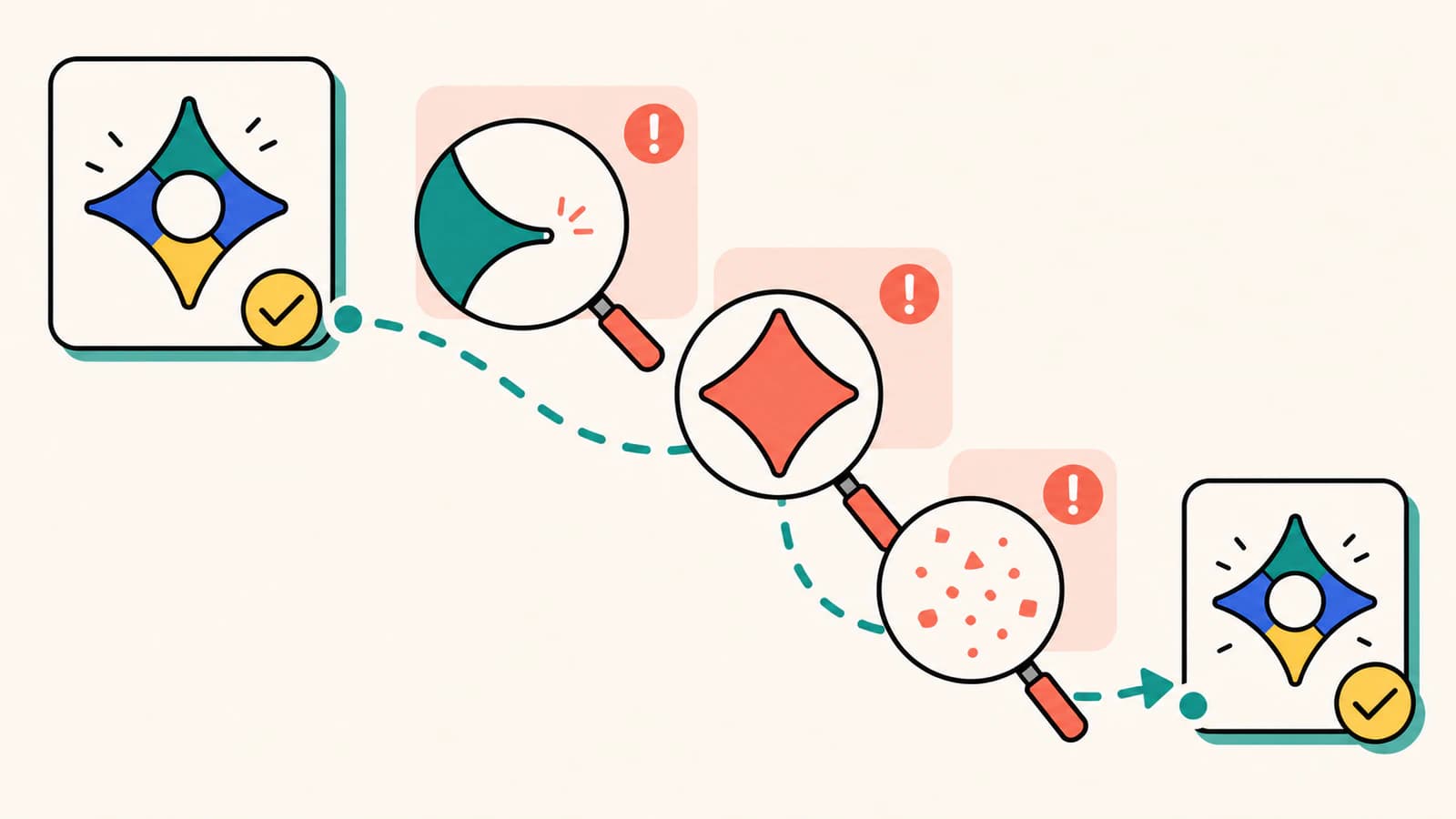
Bu aşamada düğümlere yakınlaşmadan önce siluetin tamamına bakın. Hiçbir harfin kaybolmadığını, hiçbir harf içi boşluğun dolmadığını ve hiçbir arka plan dikdörtgeninin çizime katılmadığını doğrulayın.
Bambu Studio'dan önce SVG'yi denetleyin
SVG bir tarayıcıda doğru görünebilir, ancak içe aktarıldıktan sonra sorun çıkaran geometri içerebilir. Önce şu beş noktayı kontrol edin.
Kapalı bölgeler
Yüzeye dönüşmesi gereken her alanın kullanılabilir bir sınırı olmalıdır. SVG'de bir yol, açık veya kapalı alt yollar içerebilir; SVG 2 yol belirtimi, bu segmentlerin ve kapatma komutlarının nasıl çalıştığını tanımlar. Eğriler görünüyor ancak bölge yüzeye dönüşmüyorsa SVG ekstrüzyon kontrol listesiyle açık uçları, örtüşmeleri ve yalnızca çizgilerden oluşan çalışmaları inceleyin.
Her çizgiyi düşünmeden kapatmayın. Kazıma işaretleri ve merkez çizgileri bilinçli olarak açık bırakılmış olabilir. Yalnızca bir alanı çevrelemesi amaçlanan sınırları kapatın.
Delikler ve harf içi boşluklar
Halkanın merkezi veya bir harfin içindeki boşluk boş kalmalıdır. SVG'nin dolgu davranışı, SVG 2 boyama belirtiminde tanımlandığı gibi yol yönüne ve fill-rule özelliğine bağlı olabilir. Amaçlanan delik dolu hâle gelirse bileşik yolu inceleyin veya içe aktardıktan sonra iç profili çıkarın. Ortayı beyaza boyamak mutlaka delik oluşturmaz.
Dolmuş delikleri onarma kılavuzu, bileşik yolları ve dolgu kurallarını daha ayrıntılı ele alır.
Gereksiz dikdörtgenler ve parçalar
Bir vektör düzenleyicide dolguyu gizleyin veya dış hat görünümüne geçin. Arka plan dikdörtgenini yalnızca amaçlanan taban olmadığını doğruladıktan sonra silin. Tozdan, gölgelerden veya renk gürültüsünden oluşan küçük adacıkları kaldırın. Bu parçalar ayrı model parçalarına dönüşebilir veya içe aktarılan içeriğin sınırlarını genişletebilir.
Düğüm sayısı
Basit eğriler yoğun nokta zincirlerine ihtiyaç duymamalıdır. Fazla düğüm, düzenlemeyi ve sonraki geometri çözümlemelerini yavaşlatabilir, ancak aşırı sadeleştirme köşeleri düzleştirebilir veya küçük boşlukları kapatabilir. Her sadeleştirilmiş sonucu kaynakla karşılaştırın. Aşırı düğüm sayısı kılavuzu, noktaları azaltmadan önce neleri teşhis etmeniz gerektiğini gösterir.
Fiziksel boyut
İçe aktarmadan önce rozet genişliği gibi bir hedef boyutu bilin. PNG'nin piksel boyutlarının doğru milimetre ölçüsüne dönüşeceğini varsaymayın. SVG beklenmedik bir ölçekte gelirse yanlış boyutlu SVG kontrol listesini kullanın ve belge veya içe aktarma boyutlarını bilinçli olarak düzeltin.
Bambu Studio'da içe aktarın ve doğrulayın
Bambu Lab'ın resmî adımları son kontrol listesi olarak kullanışlıdır:
- File > Import menüsünü açın ve SVG'yi seçin.
- Modelin genişliğini ve yüksekliğini hedef boyutlarınızla karşılaştırarak doğrulayın.
- Proje için gereken kalınlığı veya yüksekliği ayarlayın.
- Beklenen bölgelerin kullanılabilir parçalara dönüştüğünü kontrol edin.
- Amaçlanan parçalara renk veya malzeme atayın.
- Modeli dilimleyin ve baskıdan önce önizlemeyi inceleyin.
İçe aktardıktan sonra harflerin küçük iç boşluklarına, köşelere ve aralıklara yakınlaşın. Temiz bir 2D önizleme yararlıdır, ancak bu hedef uygulama için asıl önemli kontroller Bambu Studio modeli ve dilimlenmiş katmanlardır.
Bu kılavuz bilinçli olarak evrensel nozül, katman yüksekliği, filament veya nozül temizleme (purge) ayarları vermiyor. Bu seçimler yazıcıya, malzemeye, model geometrisine, istenen yüzeye ve mevcut Bambu Studio kurulumuna bağlıdır.
PerfectVector ile bu süreç nasıl işler?
PerfectVector, iş akışının raster görüntüden vektöre dönüşüm kısmını üstlenir. Uygun, düz renkli bir PNG yükleyin, yeniden oluşturulan vektör bölgelerini inceleyin, gerekli renkleri ayarlayın ve SVG'yi indirin. Ardından yukarıda açıklanan aynı geometri ve Bambu Studio kontrollerini uygulayın.
Bu görev paylaşımı önemlidir. PerfectVector düzenlenebilir bir 2D vektör dosyası oluşturur. Bambu Studio bu dosyayı içe aktarır, bölgelerini model geometrisine dönüştürür ve baskıyı hazırlar. Hiçbir vektörleştirme aracı, inceleme yapılmadan her kaynak görselin hedef uygulamanın beklediği parçaları tam olarak oluşturacağını garanti edemez.
Temiz bir başlangıca ihtiyaç duyan düz renkli bir logo, simge, tabela yüzeyi veya rozetiniz varsa 3D baskı için PNG'den SVG'ye dönüşüm iş akışını deneyin. Kesin mühendislik ölçülerine, özel yol yapısına veya yazıların dikkatle yeniden çizilmesine ihtiyaç duyduğunuzda ise vektör düzenleyici kullanın.
Başka bir iş akışı ne zaman daha iyidir?
- Fotoğraflar ve gölgeli portreler: Düz bölgelere vektörleştirme, sürekli tonları ortadan kaldırır. Litofan veya derinliği hesaba katan başka bir yöntem amaçlanan sonuca daha uygun olabilir.
- Heykelsi nesneler: Tek bir SVG profili, figürü veya her tarafında derinlik olan bir nesneyi tanımlayamaz. 3D modelleme, tarama veya görselden 3D modele dönüşüm iş akışı kullanın.
- Marka yazılarının birebir korunması: Otomatik vektörleştirme görünür dış hattı koruyabilir, ancak özgün yazı tipi yapısını koruyamayabilir. Doğruluk önemliyse kaynak vektörü kullanın veya yeniden çizin.
- Tek çizgili kazıma: Merkez çizgisi iş akışı, her darbeyi dolgulu şekle dönüştürmekten daha uygun olabilir.
- Çok küçük baskı ayrıntıları: Seçilen fiziksel boyut, nozül veya malzeme bunları üretemese bile SVG koruyabilir. Bu ayrıntıları gerçek modelde ve dilimlenmiş önizlemede değerlendirin.
Dilimlemeden önce son kontrol listesi
- Kaynak, rastlantısal tonlar yerine bilinçli seçilmiş düz renkli bölgeler içeriyor.
- Modellemek istediğiniz her parçanın ayrı, kullanılabilir bir şekli var.
- Amaçlanan yüzeylerin sınırları kapalı.
- Harf içi boşluklar ve delikler boş kalıyor.
- İstenmeyen arka plan dikdörtgeni veya küçük parça kalmadı.
- Düğüm sayısı çalışma için makul.
- İçe aktarılan boyutlar hedef boyutla eşleşiyor.
- Kalınlık ve renk atamaları amaçlanan modelle eşleşiyor.
- Dilimlenmiş önizleme küçük aralıkları ve ayrı bölgeleri koruyor.
Sık sorulan sorular
Bambu Studio SVG dosyalarını kabul eder mi? Evet. Bambu Lab'ın resmî görselden 3D modele dönüşüm eğitimi, File > Import yoluyla SVG içe aktarır, ardından dilimlemeden önce oluşan modelin boyutunu, kalınlığını ve renklerini ayarlar. Kullandığınız Bambu Studio sürümünün güncel belgelerini kontrol edin.
PNG'yi doğrudan Bambu Studio'ya içe aktarabilir miyim? Burada ele alınan iş akışında PNG'yi kaynak, SVG'yi ise içe aktarma dosyası olarak kullanın. Bambu Lab'ın belgelenen görselden 3D modele dönüşüm eğitimi, raster görseli içe aktarmadan önce Inkscape'te SVG'ye dönüştürür. Bu, modelleme adımı için düzenlenebilir vektör sınırlarını korur.
Çok renkli SVG'm neden tek renk olarak içe aktarılıyor? Dosya tek bir birleştirilmiş şekil içerebilir veya görünür renkleri ayrı, kullanılabilir bölgelere karşılık gelmeyebilir. SVG'yi bir vektör düzenleyicide inceleyin, modellemek istediğiniz parçaları ayırın ve ardından malzeme veya renk atamadan önce içe aktarılan modeli doğrulayın.
SVG içe aktarıldıktan sonra bir delik neden doldu? İç sınır kullanılabilir bir bileşik delik olarak temsil edilmemiş olabilir veya içe aktarma, beklediğiniz dolgu ilişkisini korumamış olabilir. Her iki sınırın da bulunduğunu doğrulayın, gerekirse bileşik yolu onarın veya modelleme aşamasında iç profili çıkarın.
Bambu Studio projesinde SVG, STL veya 3MF mi kullanmalıyım? Bambu Studio'nun düz profillerden yükseklik oluşturmasına hâlâ ihtiyaç duyuyorsanız SVG'yi 2D kaynak olarak kullanın. STL ve 3MF, iş akışının daha sonraki aşamalarındaki modellenmiş 3D geometriyi tanımlar. Doğru biçim, düzenlenebilir düz bölgeler mi yoksa zaten modellenmiş bir nesne mi getirdiğinize bağlıdır.
Kaynaklar
- Bambu Lab Wiki — Converting an Image to a 3D Model Using Bambu Studio — Raster görüntüden SVG'ye hazırlık, SVG içe aktarma, model ayarlama, renk, dilimleme ve önizleme sırasını belgeler.
- W3C — SVG 2 Paths — Geometri denetiminde kullanılan SVG yol verilerini, alt yolları ve yol kapatmayı tanımlar.
- W3C — SVG 2 Painting: Fill Rules — Harf içi boşluklar ve bileşik deliklerle ilgili fill-rule davranışını tanımlar.
- PerfectVector — SVG for 3D Printing — Raster görüntüden vektöre dönüşüm aşamasında kullanılan güncel PerfectVector yolunu doğrular.
Bambu Studio için hazır, düz renkli bir tasarımınız mı var? PNG'yi SVG'ye dönüştürün, renk bölgelerini ve delikleri kontrol edin, ardından baskıdan önce içe aktarılan modeli ve dilimlenmiş önizlemeyi doğrulayın.
Bloga daha fazlası

OpenSCAD SVG içe aktarma: Ölçülü bir katı oluşturun
SVG geometrisini OpenSCAD’e aktarın, delikleri ve ölçüleri kontrol edip kalınlık verin. Beyaz bir merkezin gerçek bir deliğe dönüşmesi için neden düzeltme gerekebileceğini öğrenin.

Tinkercad SVG içe aktarma: 2D yollardan 3D şekillere
Tinkercad için SVG hazırlayın, boyutunu ayarlayın; dolu bölgeleri, delikleri ve yüksekliği kontrol edin. Modeli baskıya hazır saymadan önce içe aktarma hatalarını giderin.