
Tinkercad SVG içe aktarma: 2D yollardan 3D şekillere
Tinkercad için SVG hazırlayın, boyutunu ayarlayın; dolu bölgeleri, delikleri ve yüksekliği kontrol edin. Modeli baskıya hazır saymadan önce içe aktarma hatalarını giderin.
Bu sayfada
Tinkercad’e bir SVG aktarmak için bir 3D tasarım açın, Import seçeneğini seçin, SVG’yi seçin ve yüklemeden önce ölçeğini gözden geçirin. Tinkercad, desteklenen 2D geometrisini varsayılan yüksekliğe sahip bir katıya dönüştürür. Ardından, Autodesk’in Importing 2D designs belgesinde açıkladığı gibi nesneyi çalışma alanında ayarlayabilirsiniz.
Asıl yararlı kontrol hemen ardından gelir: malzeme olmasını istediğiniz bölgeler katılaştı mı, açıklıklar boş kaldı mı ve ölçüler doğru mu? Tanınabilir bir şeklin bağlantı deliği yine de dolmuş veya kalınlığı yanlış olabilir.
Bu rehber, dosya hazırlığını bu 3D kontrollerinden ayırmak için basit bir anahtarlık etiketi dış hattı kullanır. İllüstrasyon geometriyi açıklar; test edilmiş bir içe aktarma veya basılmış bir örnek değildir.
Tinkercad’in kullanabileceği bir şekille başlayın
Bir ucuna yakın dairesel açıklığı bulunan, köşeleri yuvarlatılmış dikdörtgen bir etiket düşünün. Etiketin dış sınırı malzemeyi tanımlar. Açıklık ise etiketin tüm kalınlığı boyunca boş kalması gereken alanı tanımlar.
Bir şeyi dönüştürmeden önce kaynağınızı seçin:
| Başlangıç dosyası | Yararlı sonraki adım |
|---|---|
| Düzenlenebilir yolları olan bir SVG | Geometriyi inceleyin ve bir içe aktarma kopyası hazırlayın |
| Özgün bir amblemin iki boyutlu PNG veya JPG görüntüsü | Silueti vektörleştirin, ardından oluşan yolları inceleyin |
| Dikdörtgen ve dairelerden oluşan basit bir etiket | Bu şekilleri doğrudan ölçüleriyle çizin |
| Gölgeli ve dokulu bir fotoğraf | Amaç düz bir ekstrüzyonsa siluet olarak yeniden tasarlayın |
SVG dosyasının içindeki bir raster görüntünün yine de yollara dönüştürülmesi gerekir. PNG’nin adını değiştirmek içeriğini değiştirmez. SVG gömülü görseller içerebilir, ancak Tinkercad’in SVG içe ve dışa aktarma rehberi belgesi, görsel verilerinin ve çeşitli görünüm özelliklerinin desteklenmediğini belirtir. Metni de atılan öğeler arasında listeler; bu nedenle içe aktarmadan önce yazıları düzenleyicinizde yollara dönüştürün.
Düzenlenebilir bir ana dosya saklayın ve ayrı bir içe aktarma kopyası dışa aktarın. Arka plan dikdörtgenini, dekoratif gölgeleri ve etiketin dışındaki nesneleri kaldırın. Bu örnekteki 3D şekilde bunların bir işlevi yoktur.
Dolu alanı ve açıklığı kontrol edin
Etiketin çevresindeki kalın bir çizgi ile içi dolu bir etiket ilk bakışta benzer görünebilir. Ancak farklı alanları tanımlarlar. SVG belirtimi, dolgu ile konturu birbirinden ayırır: dolgu iç alanı boyar, kontur ise dış hat boyunca boyama yapar.
Etiket gövdesi için gerçek bir açıklığı olan dolu bir dış bölge hazırlayın. Renkli bir dikdörtgenin üzerine yerleştirilen beyaz daire hâlâ ayrı bir boyalı nesnedir; yalnızca rengi, malzemeyi çıkarmaz. Açıklığı oluşturmak için vektör düzenleyicinizin çıkarma veya bileşik yol araçlarını kullanın, ardından dışa aktarılan kopyayı inceleyin.
Dolu bir rozet yerine kabartılmış bir çizgi istiyorsanız önce bu çizginin görünür konturunu dolgulu bir şekle dönüştürün. Oluşan genişliği hedef fiziksel boyutta inceleyin. Böylece ekstrüzyon uygulamak istediğiniz alan açıkça tanımlanmış olur.
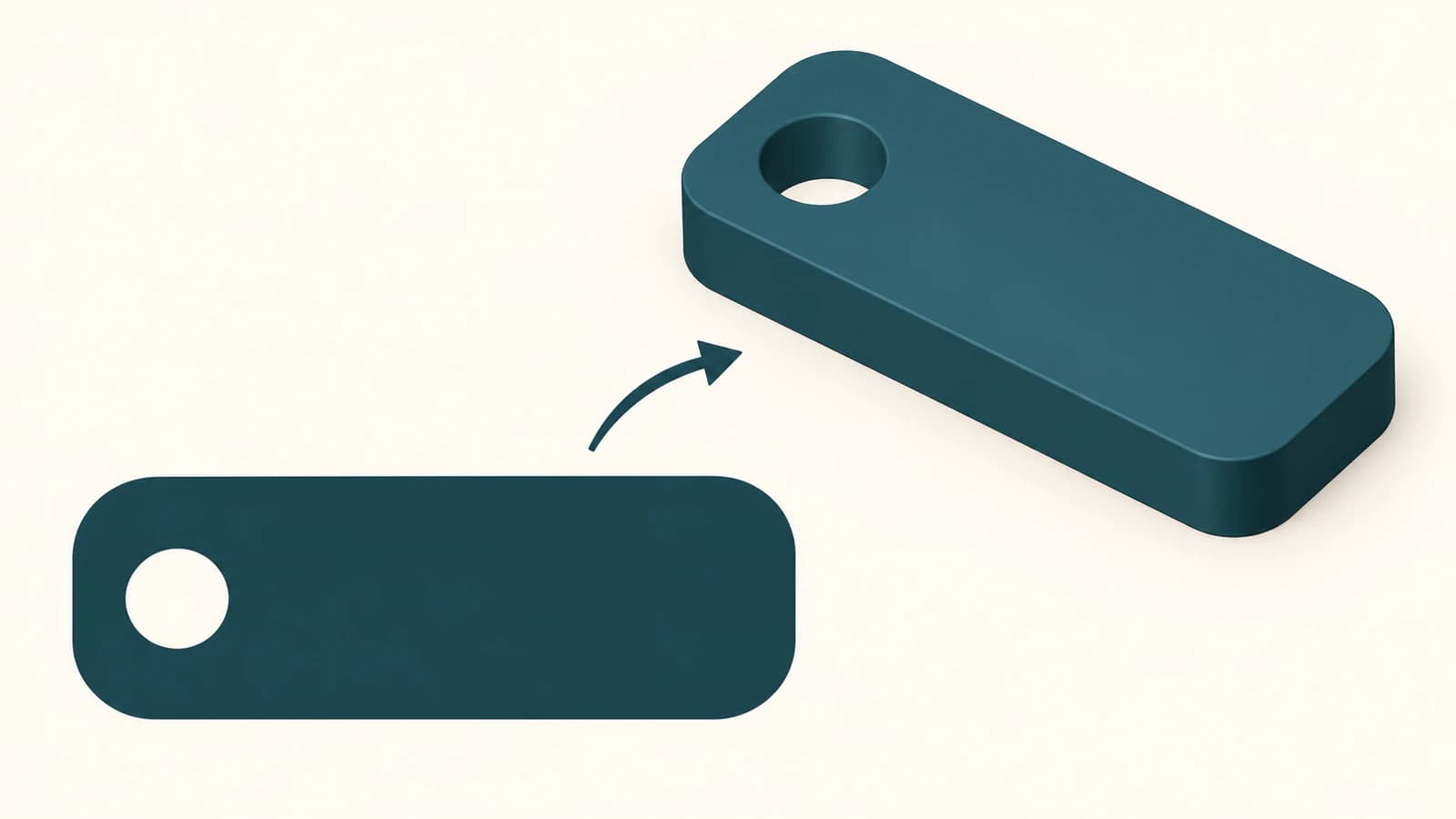
Autodesk’in içe aktarma rehberi belgesi, kapalı dış yolların katılara dönüştüğünü, iç içe profillerin ise sırayla delik ve katı oluşturduğunu açıklar. Bu örnekte incelenmesi gereken davranış budur. Daha karmaşık iç içe şekiller ayrıca kontrol edilmelidir; tarayıcıda doğru görüntülenmesi, içe aktarılan 3D sonucun bununla eşleştiğini kanıtlamaz.
SVG’deki dairesel açıklık, içe aktarılan nesnenin tamamını Tinkercad’de Hole yapmakla da aynı şey değildir. Etiket gövdesinde çevredeki malzemenin katı kalmasını istersiniz. Nesnenin tamamını Hole yapmak, modeldeki rolünü değiştirir.
İçe aktarın, ölçün ve yüksekliği ayarlayın
İlk içe aktarma için ayrı bir tasarım veya projenizin boş bir alanını kullanın.
- 3D çalışma alanında Import seçeneğini açın ve hazırladığınız SVG’yi seçin.
- İçe aktarma ölçeğini gözden geçirin. Grafiğin hedef genişlik ve uzunluğunu referans alın.
- Nesneyi yükleyin ve üstten görünümünü kaynak siluetle karşılaştırın.
- Tek tek parçaları yeniden boyutlandırmadan önce çalışma alanındaki ölçüleri kontrol edin.
- Tasarımınızın ekstrüzyon yüksekliğini ayarlayın, ardından açılı bir görünümden inceleyin.
Güncel 2D içe aktarma yardım belgesi, yüklemeden önce ölçek ayarını, varsayılan katı yüksekliğini ve içe aktarılan şeklin özelliklerindeki dolgu modu ile köşe kontrollerini belgeler. Dolu bir gövde isterken etiket yalnızca kenarlık olarak gelirse hem dolgu modunu hem kaynak geometrisini inceleyin. Yüksekliği değiştirmek yanlış taban alanını düzeltmez.
Bir ölçek alıştırması için etiketin 50 mm genişliğinde olmasının hedeflendiğini, ancak içe aktardıktan sonra 40 mm ölçüldüğünü varsayalım. Orantılı düzeltme 50 / 40 = 1.25 olur. Nesnenin tamamını ölçekledikten sonra bağlantı açıklığı dahil diğer ölçülerini yeniden kontrol edin. Bu sayılar bir ölçüm örneğidir; önerilen etiket veya delik ölçüleri değildir.
Dosyanın tamamının boyutu aynı oranda değişiyorsa SVG içe aktarma boyutu teşhis rehberi, bir referans şeklin belge ölçeği sorununu deforme olmuş bir parçadan nasıl ayırdığını açıklar. Sırf ölçek uyuşmazlığını telafi etmek için dış hattı değiştirmekten kaçının.
Yükseklik ayrıca karar vermeniz gereken bir ölçüdür. Tanınabilir bir üstten görünüm, etiketin tasarımınız için gereken kalınlığa sahip olup olmadığını göstermez. Benzer şekilde, yüksekliği artırmak açıklığın çevresindeki dar boyun bölgesini genişletmez.
Yeniden vektörleştirmeden önce içe aktarma hatasını teşhis edin
Sonraki kontrolü belirlemek için belirtiyi kullanın. Her düzeltmeyi, işe yarayıp yaramadığını anlayabileceğiniz kadar küçük tutun.
| Gördüğünüz durum | Önce kontrol edin |
|---|---|
| Desteklenen öğe yok veya içe aktarma boş | Dosyanın gömülü görsel veya canlı metin yerine gerçek vektör yolları içerip içermediği |
| Amblem yerine dolu bir dikdörtgen | Dışa aktarmaya dahil edilen bir arka plan nesnesi |
| Bağlantı açıklığı dolu | Kaynağın gerçek bir iç açıklık mı, yoksa beyaz bir üst şekil mi içerdiği |
| Yalnızca dış hat görünüyor | Kaynağın dolgu/kontur yapısı ve içe aktarılan dolgu modu |
| Doğru şekil yanlış boyutta | Genel içe aktarma ölçeği ve bilinen bir ölçü |
| Fazladan parçalar veya pürüzlü küçük ayrıntılar | Kaynaktaki gereksiz nesneler ve gereksiz vektörleştirilmiş ayrıntılar |
Bir hata mesajı, dosyanın yeniden otomatik olarak dönüştürülmesi gerektiğini kanıtlamaz. Önce kaynak düzenleyicide açın ve basit, dolu tek bir şekli ayırın. Bunu ayrı bir SVG olarak dışa aktarın ve deneyin. Daha basit dosya yükleniyorsa sorunlu geometri belirlenene kadar grafiği küçük parçalar halinde geri ekleyin.
Eğriler özellikle dikkat gerektirir. Autodesk, içe aktarıcısının eğrileri düz çizgilerle yaklaştırdığını belirtir. İçe aktarılırken fazla sadeleşen bir SVG için önerdiği çözüm, şekli koruyacak kadar kontrol noktası kullanarak eğrileri çizgilere dönüştürmektir. Düğümleri aşırı azaltmak bu düzeltmenin tersine çalışabilir. Düşük düğüm sayısını hedeflemek yerine içe aktarılan kenarı hedef konturla karşılaştırın.
Görünen ancak hedef katıyı oluşturamayan bir şekil için SVG ekstrüzyon sorun giderme rehberi, açık sınırları, yinelenen geometriyi ve örtüşen şekilleri ele alır. Geometri teşhisini Tinkercad’in kendi kontrolleriyle uygulayın; diğer CAD uygulamalarının eskiz iş akışları farklıdır.
PerfectVector bu süreçte nerede yer alır?
Tek kaynağınız iki boyutlu bir PNG veya JPG amblemse PerfectVector’ın 3D baskı için SVG hazırlama iş akışı, düzenlenebilir 2D yolları yeniden oluşturabilir. Tinkercad için SVG’yi indirmeden önce dış silueti inceleyin, istenmeyen bölgeleri kaldırın ve açıklığı kontrol edin. Dönüşüm, gözden geçirebileceğiniz geometri sağlar; etiketin fiziksel ölçülerini seçmez veya modelin basılabilir olduğunu onaylamaz.
Dairesel açıklığı olan bir dikdörtgeni genellikle doğrudan çizmek daha iyidir. Vektörleştirme, resmedilmiş bir yaprak veya özgün bir maskot dış hattı gibi, geri kazanmak istediğiniz özel bir kontur içeren kaynaklarda yararlı olur. Görsel vektörleştirme açıklaması, rasterdan yola geçiş aşamasını ele alır.
SVG Tinkercad’e girdikten sonra modeli üstten, yandan ve açıklığın içinden inceleyin. Küçük adacıkların bir tabana bağlanması gerekip gerekmediğini ve ayrıntıların nihai boyutta işlevini koruyup korumadığını kontrol edin. Sonraki modelleme, ağ ve dilimleyici kontrolleri için 3D baskıda görselden SVG’ye iş akışıyla devam edin. Başarılı içe aktarma, bu süreçteki kontrol noktalarından biridir.
Sık sorulan sorular
Tinkercad SVG dosyalarını içe aktarabilir mi? Evet. Tinkercad’de bir 3D tasarımda Import seçeneğini kullanın, desteklenen vektör geometrisi içeren bir SVG seçin ve yüklemeden önce ölçeği gözden geçirin. Ardından oluşan katıyı, ölçüleri, açıklıkları ve yüksekliği inceleyin.
Tinkercad neden SVG’mde desteklenen öğe bulamadığını söylüyor? SVG’nin kullanılabilir yollar yerine gömülü raster görüntü, canlı metin veya görünüm özellikleri içerip içermediğini kontrol edin. Teşhis kopyası olarak basit, dolu bir vektör şekli dışa aktarın. Grafiğin tamamını yeniden denemeden önce yazıları yollara dönüştürün ve desteklenmeyen öğeleri kaldırın.
SVG’mdeki delik neden doldu? Açıklığın nasıl oluşturulduğunu inceleyin. Başka bir şeklin üzerindeki beyaz şekil, kendiliğinden geometrik bir kesik değildir. Kaynakta gerçek bir iç açıklık hazırlayın, ardından içe aktarılan nesnenin bunu tüm kalınlığı boyunca koruduğunu kontrol edin.
SVG’yi içe aktarmak onu 3D baskıya hazır hale getirir mi? Hayır. Fiziksel boyutu, kalınlığı, açıklıkları, bağlantılı bölgeleri ve sonraki ağ ile dilimleyici çıktısını yine de doğrulamanız gerekir. SVG, 2D geometriyi tanımlar; içe aktarma ise bu ek kontrolleri gerektiren bir model oluşturur.
Kaynaklar
- Autodesk Tinkercad — Importing 2D designs — SVG seçimi, ölçek, varsayılan yükseklik ve içe aktarılan şekil özelliklerini belgeler.
- Autodesk Tinkercad — Import and Export SVG Files in Tinkercad — Desteklenmeyen SVG içeriğini ve iç içe profil davranışını açıklar.
- Autodesk Tinkercad — SVG is not importing properly — Raster içeriğin dışlanmasını ve içe aktarıcının eğrileri yaklaştırmasını açıklar.
- W3C — SVG 2 Painting: Filling, Stroking and Marker Symbols — Dolu iç alanı, konturla boyanan dış hattı ve iç içe yolların dolgu kurallarını tanımlar.
Raster bir amblemle mi başlıyorsunuz? 3D çalışma için SVG yollarını hazırlayın, ardından dosyayı Tinkercad’e aktarın ve silueti, açıklığı, ölçüleri ve yüksekliği tasarımınıza göre doğrulayın.
Bloga daha fazlası

Rhino'da SVG: Eğri, tarama veya yüzey olarak içe aktarın
Rhino 8'de uygun SVG içe aktarma seçeneğini seçin, nesne türlerini ve delikleri kontrol edin; modellemeden önce raster logoyu vektörleştirmeniz gerekip gerekmediğini belirleyin.

OpenSCAD SVG içe aktarma: Ölçülü bir katı oluşturun
SVG geometrisini OpenSCAD’e aktarın, delikleri ve ölçüleri kontrol edip kalınlık verin. Beyaz bir merkezin gerçek bir deliğe dönüşmesi için neden düzeltme gerekebileceğini öğrenin.