
Rhino'da SVG: Eğri, tarama veya yüzey olarak içe aktarın
Rhino 8'de uygun SVG içe aktarma seçeneğini seçin, nesne türlerini ve delikleri kontrol edin; modellemeden önce raster logoyu vektörleştirmeniz gerekip gerekmediğini belirleyin.
Bu sayfada
- Bir sonraki adımda ihtiyaç duyduğunuz nesneyi seçin
- Rhino 8'de küçük bir örneği içe aktarın
- Önizlemeye güvenmeden önce geometriyi inceleyin
- Rozetin dış kenarını ve açıklığını kontrol edin
- Bildiğiniz bir ölçüyü kontrol edin
- Sonraki işlemi örnek üzerinde deneyin
- Kaynağınız PNG veya JPG olduğunda
- Sık sorulan sorular
- Kaynaklar
Rhino 8, SVG dosyalarını doğrudan içe aktarabilir. Dolgulu çizimler için içe aktarma iletişim kutusu Curves, Hatches veya Trimmed planes seçeneklerini sunar. Sonraki işleminizin ihtiyaç duyduğu gösterimi seçin: düzenlenebilir sınırlar, teknik çizim dolgusu veya düzlemsel bir yüz. McNeel bu seçenekleri Rhino 8 SVG içe aktarma kılavuzunda belgeler.
Logo ekranda doğru görünmesine rağmen sonraki modelleme komutu seçtiğiniz nesneyi kullanamıyorsa bu seçim önemlidir. Bu kılavuz, içe aktarma kararını ve sonrasındaki kontrolleri ele alır. Kaynağınız PNG veya JPG ise vektörleştirme, çizimin sınırlarını yeniden elde edebilir; ölçülendirilmiş bir mekanik parçaysa gerekli geometriyi ölçülerden yararlanarak yeniden çizin.
Bir sonraki adımda ihtiyaç duyduğunuz nesneyi seçin
Vektör düzenleyicideki dolgulu bir şekil, hangi Rhino nesne türünü istediğinizi belirlemez. İçe aktardıktan sonra yapmayı planladığınız işle başlayın.
| Sonraki göreviniz | İçe aktarma seçeneği | Devam etmeden önce kontrol edin |
|---|---|---|
| Dış çizgileri düzenlemek, küçük parçaları kaldırmak veya modelleme için sınırları hazırlamak | Curves | Dış sınırın ve amaçlanan her açıklığın kullanılabilir eğriler olması |
| Dolgulu bir grafiği çizimde korumak | Hatches | Dolgulu bölgenin ve açıklıklarının tasarımla eşleşmesi |
| Sonraki modelleme işlemleri için düz bir yüzle başlamak | Trimmed planes | Yüzün amaçlanan çevre sınırına ve deliklere sahip olması |
Bu üç gösterim aşağıda aynı basit rozet üzerinden örneklenmiştir. Ortasının açık olması bilinçli bir tercihtir: dairesel bir delik, yalnızca dolgulu bir siluete bakıldığında gözden kaçabilecek bir kontrol olanağı sağlar.
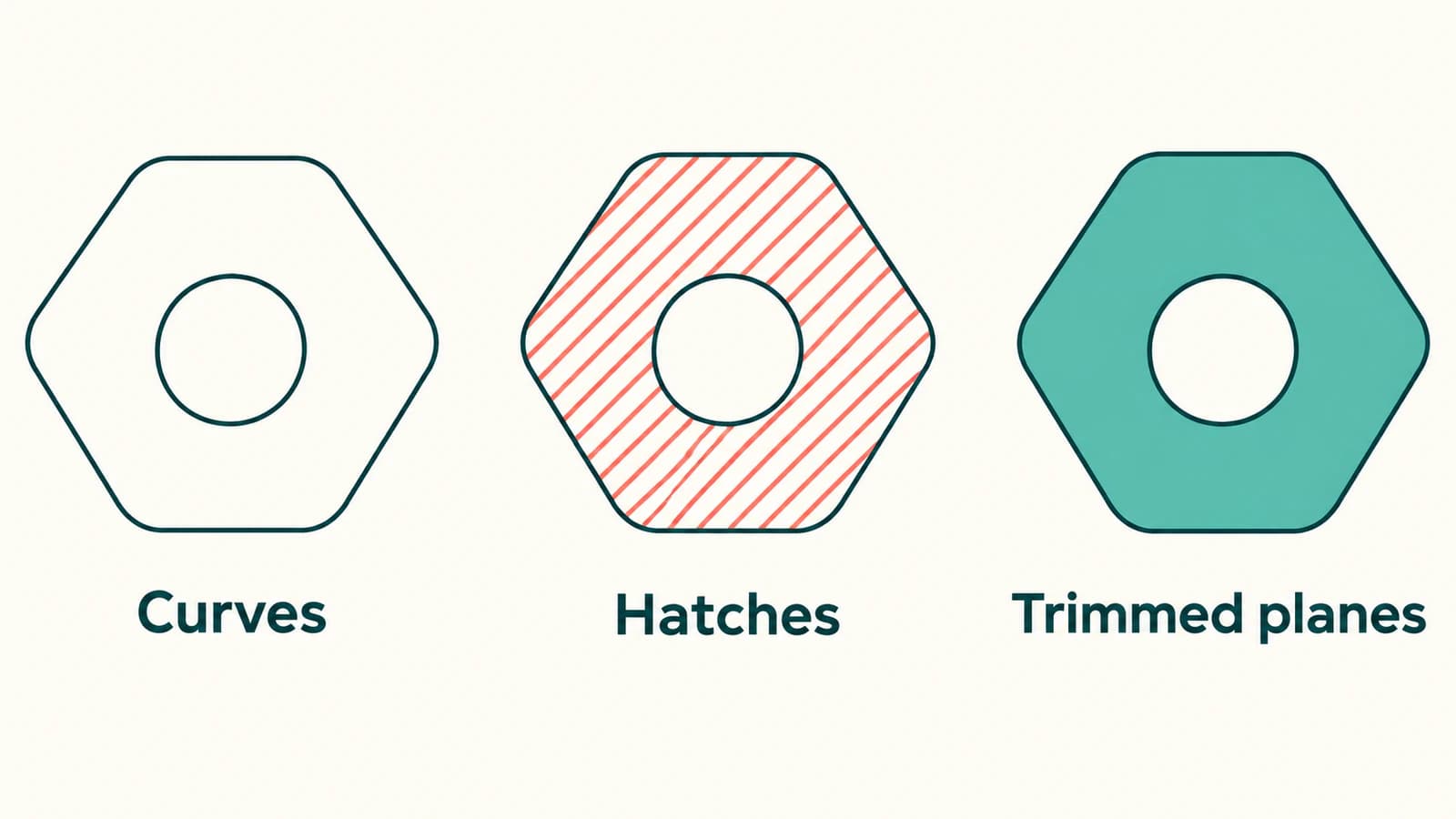
Tarama, dolgu ve desen özelliklerine sahip ayrı bir nesne türüdür. McNeel'in Hatch belgeleri, eğrilerle sınırlanan bölgelerin doldurulmasını açıklar. Teknik çizim dolgusu üstten bakıldığında hacimli görünebilir; bu nedenle onu modelleme geometrisi olarak kullanmadan önce nesne türünü inceleyin.
Düzlemsel bir yüzü kalınlığı olan bir parçaya dönüştürmek için de ayrı bir işlem gerekir. İçe aktarılan yüz bir ara sonuçtur. Düz bir görselden yazdırılabilir modele uzanan daha kapsamlı süreç için 3B baskı için görselden SVG'ye iş akışına bakın.
Rhino 8'de küçük bir örneği içe aktarın
Özgün SVG'yi saklayın ve bir kopyayla çalışın. Dosya tam bir çizim sayfası içeriyorsa korunması gereken bir iç açıklığı veya başka bir ayrıntıyı da içeren, tek bir temsilî parçadan oluşan ayrı bir örnek hazırlayın.
- Rhino 8'de File > Import yolunu seçin, SVG'yi seçip açın.
- Import filled objects as ayarını ihtiyaç duyduğunuz gösterime getirin.
- Gruplamayı ayrı olarak değerlendirin. Retain grouping, kaynak grupları korur; Group multi curve paths, birden fazla yoldan oluşan nesneyi gruplar.
- İçe aktarmayı tamamlayın ve tasarımın tamamını getirmeden önce örneği inceleyin.
Bu ayarlar belgelenmiş SVG içe aktarma seçeneklerinden alınmıştır. Grup, seçimi düzenler; tek başına üyelerini kesintisiz bir modelleme sınırı oluşturacak şekilde birleştirmez.
Seçenekler iletişim kutusu artık görünmüyorsa kaydedilmiş ayarlara yeniden ulaşmak için dosya içe aktarma iletişim kutusundaki Options düğmesini kullanın. Değerlendirmenizi yüklü Rhino sürümünüze göre yapın: biçim dönüştürmeyi öneren eski bir forum yanıtı, Rhino 8'in belgelenmiş SVG içe aktarıcısını atlamak için bir neden değildir.
Önizlemeye güvenmeden önce geometriyi inceleyin
İçe aktarılan bir nesneyi seçin ve What komutunu çalıştırın. Rhino, türü dâhil olmak üzere seçili nesneyle ilgili ayrıntıları bildirir; aynı bilgilere Properties içindeki Details üzerinden de ulaşabilirsiniz. Bu, belgelenmiş nesne inceleme komutudur.
Bu raporu üç görsel kontrolle birlikte kullanın. Her biri farklı bir soruyu yanıtlar; dolayısıyla birinden geçmek diğerlerinin yerini tutmaz.
Rozetin dış kenarını ve açıklığını kontrol edin
Tek dairesel açıklığı olan bir rozette hem dış çevreyi hem de daireyi inceleyin. Ortası beyaz görünüyorsa bunun bir açıklık mı, yoksa başka bir bölgeyi örten ayrı bir beyaz nesne mi olduğunu belirleyin. Yapıyı anlamak için bir kopyayı kenara taşıyın veya örtücü olduğundan şüphelendiğiniz nesneyi geçici olarak gizleyin; ardından bu tanılama değişikliğini geri alın.
Eğri olarak içe aktardıysanız kullanmayı düşündüğünüz sınırları inceleyin. Tarama veya yüz olarak içe aktardıysanız açıklığın etrafındaki dolgulu alanı inceleyin. Dış siluet doğru görünüyor diye içi dolmuş bir açıklığı kabul etmeyin.
Sonraki işleminiz eğri gerektiriyor ancak içe aktarma sonucunda tarama veya yüzey oluşuyorsa iki pratik yolunuz vardır: örneği eğri olarak yeniden içe aktarın ya da özgün nesneyi koruyup desteklenen nesnelerden sınır eğrileri elde etmek için DupBorder kullanın. McNeel, DupBorder'ın desteklediği girdiler arasında taramaları ve açık yüzeyleri de listeler.
Bildiğiniz bir ölçüyü kontrol edin
Rozetin tam genişliği gibi, hedef boyutunu bildiğiniz bir özelliği seçin. Modelde ölçün ve hedef değerle karşılaştırın. Görsel olarak makul görünen bir rozetin fiziksel boyutu yine de yanlış olabilir.
Kalınlık eklemeden, başka bir bileşene uydurmadan veya birkaç kopya yerleştirmeden önce ölçek uyuşmazlığını düzeltin. SVG içe aktarma boyut kontrolleri, tutarlı bir ölçek hatasını geometri sorunundan nasıl ayıracağınızı açıklar. Görseli vektörleştirmek de üretim toleranslarını belirlemez; parçaların uyumu önemli olduğunda ölçülere dayanan geometri kullanın.
Sonraki işlemi örnek üzerinde deneyin
Gerçek işin gerektirdiği işlemi, içe aktarılan örneğin bir kopyasında gerçekleştirin. Sınır düzenleme için hedeflediğiniz eğriyi seçip değiştirebildiğinizi doğrulayın. Modelleme için işlemden sonra ortaya çıkan geometriyi ve açıklığı kontrol edin; kalınlığın göründüğü bir yan görünümü de inceleyin.
Başarılı bir içe aktarma, yalnızca ilk kabul koşuludur. Geometri geliyor ancak hedeflenen profili oluşturmuyorsa boşluklar, örtüşmeler ve istenmeyen bölgeler için SVG'yi ekstrüzyonla uzatma sorunlarını giderme kontrolleriyle devam edin. Tüm dışa aktarma ayarlarını aynı anda değiştirmekten kaçının; hangi değişikliğin sonucu etkilediğini belirleyebilmek için anlamlı her revizyonun bir kopyasını saklayın.
Kaynağınız PNG veya JPG olduğunda
Bir görseli yalnızca referans olarak kullanmanız gerekiyorsa Rhino'nun Picture komutu yeterli olabilir. Picture belgelerine göre bu komut, görseli malzeme olarak taşıyan dikdörtgen bir yüzey oluşturur. Yüzey, resmin dikdörtgen sınırını izler. Logonun çevresini vektörleştirmez veya içindeki harfleri kesip çıkarmaz.
Raster bir amblemi düzenlenebilir sınırlar olarak yeniden kullanmanız gerekiyorsa görseli PerfectVector ile SVG olarak hazırlayın. Net, düz bir kaynakla başlayın, vektör önizlemesinde istenmeyen arka plan bölgelerini ve eksik ayrıntıları inceleyin, ardından SVG'yi indirin ve Rhino'ya bir örnek içe aktarın. Modellemeye devam etmeden önce nesne türünü, açıklığını ve bilinen bir ölçüsünü kontrol edin. PerfectVector, görselden vektöre dönüştürme adımını gerçekleştirir; bu Rhino kontrolleri ise sonucun parçanıza uygun olup olmadığını belirler.
Gölgeler içeren bir fotoğraf, hassas bir mekanik dış çizgi için zayıf bir başlangıç noktasıdır. Montaj deliği, eşleşen kenar veya ölçülendirilmiş bir bileşen için görseli referans olarak kullanın ve geometriyi ölçülerden oluşturun. Dekoratif çizimlerde vektörleştirmeyi, özellikle düzgün ve kontrollü çizilmesi gereken birkaç özelliğin elle yeniden çizilmesiyle karşılaştırın. Görsel vektörleştirmeye giriş, dönüştürmenin neleri yeniden oluşturduğunu açıklar.
Sık sorulan sorular
Rhino bir SVG'yi PDF'ye dönüştürmeden okuyabilir mi? Evet. Rhino 8, doğrudan SVG içe aktarmayı destekler. Sonraki göreviniz için nesne gösterimini seçin ve sonucu doğrulayın.
Ne tür bir nesnenin içe aktarıldığını nasıl anlayabilirim? Bir nesne seçip What komutunu çalıştırın veya Properties içindeki Details bölümünü açın. Nesne açıklamasını okuyun, ardından geometrinin kendisini kontrol edin. Yalnızca görünür rengi veya dolgusu, sonraki işleminize uygun olup olmadığını göstermez.
Grupları korumak eğrileri birleştirir mi? Gruplama, hangi nesnelerin birlikte gruplanıp seçileceğini kontrol eder. Uç noktalarının modelleme işleminizin gerektirdiği kesintisiz sınırı oluşturduğunu garanti etmez. Üyeleri ve hedeflenen açıklığı ayrı ayrı inceleyin.
PNG logoyu içe aktararak Rhino'da bir katı nesneye dönüştürebilir miyim? Raster görsel, görsel referans olarak kullanılabilir. Siluetini modellemek için sınırları yeniden elde edin veya yeniden çizin, Rhino'da doğrulayın ve kalınlık oluşturan ayrı modelleme işlemini gerçekleştirin. Parçayı kullanmadan önce son geometriyi ve ölçüleri kontrol edin.
Kaynaklar
- McNeel — Rhino 8 SVG import/export — Yerel içe aktarma, dolgulu nesne seçenekleri ve gruplama seçenekleri.
- McNeel — Hatch — Bölgeler ve tarama özellikleri.
- McNeel — What — Nesne açıklamalarını ve geometri ayrıntılarını inceleme.
- McNeel — DupBorder — Desteklenen nesnelerin sınırlarından eğriler elde etme.
- McNeel — Picture — Bir görseli dikdörtgen bir yüzeye yerleştirme.
Bir sonraki Rhino işleminiz için gösterimi seçin, ardından bir örneğin türünü, açıklığını ve boyutunu doğrulayın. Eksik adımınız raster bir amblemi sınırlara dönüştürmekse çizimi SVG'ye dönüştürün ve içe aktarılan sonuç üzerinde aynı kontrolleri yapın.
Bloga daha fazlası

Tinkercad SVG içe aktarma: 2D yollardan 3D şekillere
Tinkercad için SVG hazırlayın, boyutunu ayarlayın; dolu bölgeleri, delikleri ve yüksekliği kontrol edin. Modeli baskıya hazır saymadan önce içe aktarma hatalarını giderin.

Graphviz SVG: Düğüm çizimlerini taşınabilir tutun
Graphviz düğümüne SVG çizimi ekleyin, görüntü başvurusunu inceleyin; eksiksiz varlık paketini, taşınmış diyagramı ve tek başına çalışabilen teslim kopyasını test edin.