
Harf boşlukları ve adacıklar
Şablon işlerinde, kapalı parçaların bağlı kalması gereken yerlere köprüler ekleyin. Vektörleştirme bu bağlantıları sizin yerinize oluşturmaz.
PNG logo, silüet veya çiziminizi vektörleştirin. Dış hatları ve boşlukları inceleyin, ardından CAD ya da CAM'de kontrol etmek için seçtiğiniz genişlikte DXF olarak dışa aktarın.
veya bir görsele tıklayarak deneyin
PNG / KONTUR İNCELEMESİ
Bir logo yalnızca dış kenarından ibaret değildir. İzlenen yolların, ona karakterini veren boşlukları, aralıkları ve eğrileri nasıl tanımladığını görün.
Kaydedilmiş yollar yükleniyor…
KAYDEDİLMİŞ VEKTÖR ÖRNEĞİ
Orijinal görsel ile izlenen konturları arasında geçiş yapın. Her eğrideki noktaları incelemek için düğümleri gösterin.
EKRANDAN ATÖLYEYE
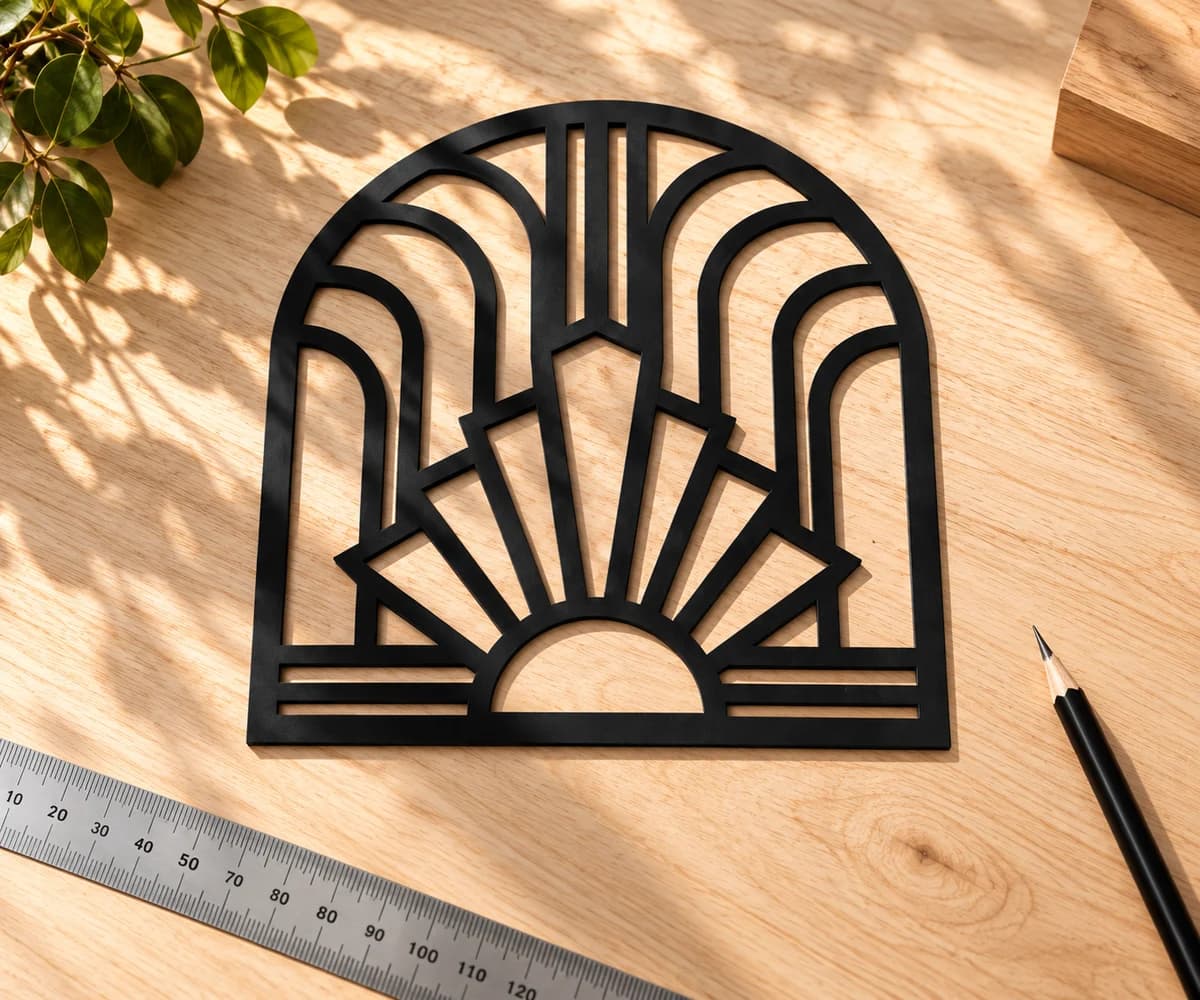
Yapmak istediğiniz parçayı düşünün. Tek bir kesim bile atamadan önce harf boşlukları, bağımsız şekiller ve ince bağlantılar üzerinde çalışmanız gerekebilir.
Şablon işlerinde, kapalı parçaların bağlı kalması gereken yerlere köprüler ekleyin. Vektörleştirme bu bağlantıları sizin yerinize oluşturmaz.
Kesim atamadan önce bitişik şekillerin sınırlarında örtüşme olup olmadığını inceleyin. Renk bölgeleri otomatik olarak kesintisiz tek bir kesim yolu oluşturmaz.
DXF geometrisi kaynak renge göre gruplanır. Kesim, çizik atma veya kazıma işlemlerini hedef uygulamada atayın; bir renk katmanı kendi başına makine işlemi içermez.
PİKSELLERDEN FİZİKSEL BOYUTA
Dışa aktarırken bitmiş genişliği seçin. Ardından CAD veya CAM uygulamanızda boyutları kontrol edip işlemleri atayın.
Yalnızca geometri. Takım yolları, kerf ve makine ayarları CAD/CAM yazılımınızda hazırlanır.
Görselin en net sürümünü seçin. Dama deseni, tarayıcı kontrolleri veya fazladan kenarlıklar görünen ekran görüntülerinden kaçının.
Ücretsiz korumalı önizlemeyi inceleyin. Silüeti, harf boşluklarını, istenmeyen arka plan şekillerini ve parçalar arasındaki ince bağlantıları kontrol edin.
Düzenlemek ve dışa aktarmak için sonucun kilidini bir krediyle açın. DXF seçiliyken Kesim ve CAM R12 ayarlarını inceleyin, milimetre veya inç seçin ve bitmiş genişliği girin.
DXF'yi indirip CAD ya da CAM'de açın. Boyutları ve konturları doğrulayın, ardından kesim veya kazıma işlemlerini ve gerekli takım telafisini atayın.
PNG'Yİ KONTROL EDİN
Varsa orijinal PNG'yi kullanın. Ekran görüntüsü veya görsele kaydedilmiş dama deseni, istenmeyen şekillere dönüşebilecek pikseller ekler.
PerfectVector, PNG'nizdeki şekilleri vektör bölgelere dönüştürür ve sınırlarını DXF olarak dışa aktarır. Net bir logo, silüet veya çizimle başlayın; hem dış kenarı hem de içindeki boşlukları inceleyin.
Ekranda net görünen bir şekil, küçük bir fiziksel parçaya küçültüldüğünde farklı davranabilir.
Harflerin iç boşluklarını, şekiller arasındaki aralıkları ve küçük bağımsız parçaları hedeflenen fiziksel boyutta kontrol edin. Dar bir bağlantı veya küçük bir delik, malzemenize ve takımınıza göre ayar gerektirebilir.
Gölgeler, yumuşak kenarlar ve yarı şeffaf alanlar, düz bir silüete göre daha dikkatli incelenmelidir. DXF geometri içerdiğinden bu efektler PNG'deki görünümünü korumaz. Renkli bir tasarım dosyasına da ihtiyacınız varsa SVG kopyasını saklayın.
Lazer projesinde kullanacağınız bir PNG için lazer kesim görseli iş akışı, kesim ve kazıma seçeneklerini ve vektörleştirmeden sonra gereken kontrolleri açıklar.
DIŞA AKTARMADAN ÖNCE
Evet. PNG'yi yükleyin ve DXF olarak dışa aktarmadan önce vektörleştirilmiş görseli inceleyin. Silüeti ve iç boşlukları dikkatle kontrol edin. DXF, PNG tarzı şeffaf bir görünüm yerine geometri taşır.
Arka plan, gerçek şeffaflık yerine görünür pikseller olarak kaydedilmiş olabilir. Bu pikseller de vektörleştirilebilir. Varsa orijinal şeffaf PNG'yi kullanın. Kilidi açtıktan sonra istenmeyen arka plan bölgelerini kaldırın ve dışa aktarmadan önce sonucu inceleyin.
Her zaman değil. PerfectVector görünen bölgelerin sınırlarını izler. Kalın bir çizginin iki yanında da sınır oluşabilir. İş akışınız tek çizgili kazıma gerektiriyorsa sonucu inceleyin ve gerektiğinde özel bir merkez çizgisi iş akışı kullanın.
DXF dışa aktarma ayarlarında fiziksel genişliği milimetre veya inç cinsinden seçin. Görsel çözünürlüğü izlenebilecek detayları etkiler ancak bitmiş parça için gereken boyutun yerini tutmaz. İçe aktardıktan sonra genişliği yeniden doğrulayın.
Dışa aktarma, Kesim ve CAM R12 profilini kullanır ve görselden türetilmiş geometri içerir. Hedef yazılımda boyutları, açık veya örtüşen konturları ve küçük detayları kontrol edin. İşlemleri, kerf veya takım telafisini, ilerleme ve devir hızlarını orada ayarlayın; dosya G-code içermez.
Sonraki uygulama CAD veri alışverişi geometrisi ve belirli bir fiziksel boyut gerektiriyorsa DXF'yi seçin. Ölçeklenebilir renkli tasarım veya SVG tabanlı bir iş akışı gerekiyorsa SVG'yi seçin. PNG'den SVG'ye sayfası bu alternatifi açıklar.
Vektörleştirme ve korumalı önizlemeyi görüntüleme ücretsiz ve sınırsızdır. Bir sonucun kilidini ilk kez açmak bir kredi tutar ve düzenleme ile dışa aktarmayı etkinleştirir. Kilidi açılmış aynı sonucu tekrar indirmek ek kredi harcamaz.
BİR SONRAKİ PROJENİZ BURADA BAŞLAR
Vektörleştirilen görseli ücretsiz önizleyin. Detayları kontrol edin, hazır olduğunuzda indirme kilidini açın.
PNG'nizi ücretsiz önizleyin