
PNG'nizi düzenlenebilir vektör görseline dönüştürün.
PNG logo veya illüstrasyonunu ölçeklenebilir şekillere dönüştürün. Ücretsiz önizlemede şeffaf kenarları ve küçük boşlukları kontrol edin, ardından düzenleme kilidini açıp projenizin gerektirdiği dışa aktarımı seçin.
veya bir görsele tıklayarak deneyin
ARKA PLAN TESTİ
Kenarlar yalnızca beyazda iyi görünmemeli.
Aşağıdaki kaydedilmiş PNG'den SVG'ye örneğini kullanarak silüetini farklı arka planlarda inceleyin. Arka plan değişikliği boşlukları ve kenarlara ilişkin varsayımları ortaya çıkarır.
 KAYDEDİLMİŞ SVG
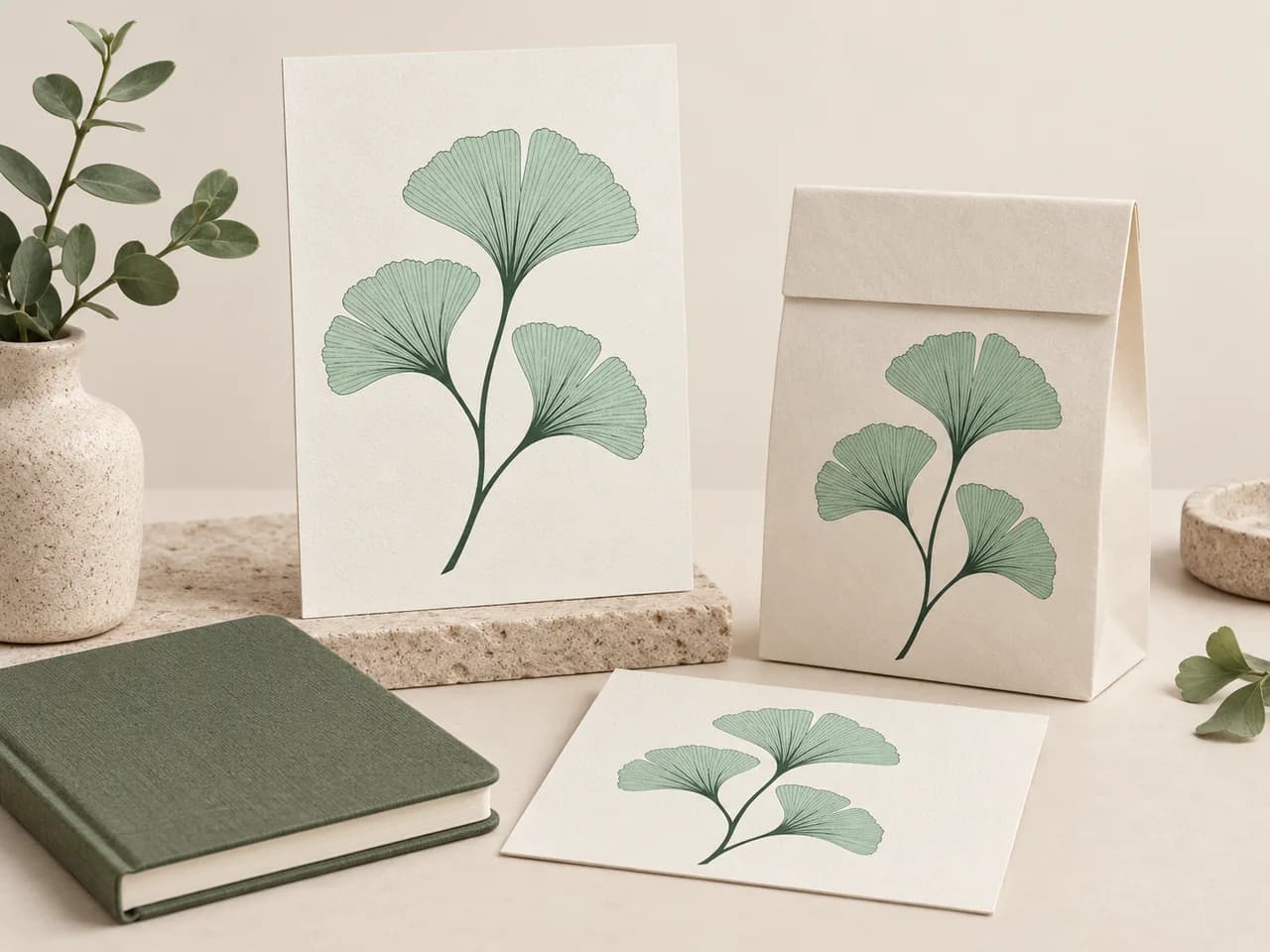
DOSYADAN SİSTEME
Tek işaret. Daha fazla kullanım alanı.
Kontrol edilmiş vektör ana dosyasını saklayın, sonra her hedef için kopya hazırlayın. Etiket, büyük tabela ve dijital düzen aynı dosya ayarlarını gerektirmez.
- Ana dosyayı büyük ve küçük boyutlarda inceleyin.
- Her hedefte arka planı kontrol edin.
- Kaynak, ana dosya ve teslim dosyalarını birlikte saklayın.
AMACA UYGUN BİÇİM
Yalnızca uzantıyı değil, kullanım yerini seçin.
SVG esnek bir düzenleme biçimi sağlar. PDF görseli sayfa iş akışına taşır. EPS ve DXF kendi çıktı kontrollerini gerektirir.
SVG · şekiller ve eğriler
Düzenlemeye devam edin
Vektör düzenleyiciler ve tarayıcı düzenleri için esnek ana dosya.
SVG iş akışını açPNG'DEN VEKTÖRE
PNG'den kontrol edilmiş vektör dosyasına.
- 01
PNG'nizi seçin
Elinizdeki en büyük net orijinali yükleyin. Arka planın şeffaf mı yoksa görünür piksel olarak mı kaydedildiğini kontrol edin.
- 02
Kenarları ve küçük boşlukları kontrol edin
Ücretsiz önizlemeyi PNG ile karşılaştırın. Soluk kenarlıklara, kaybolan detaylara ve kapanmış küçük deliklere bakın.
- 03
Kilidi açın ve iyileştirin
Düzenlemek ve dışa aktarmak için sonucun kilidini bir krediyle açın. Gerekirse renkleri ayarlayın veya istenmeyen şekilleri kaldırın.
- 04
Dışa aktarımı seçin
Daha sonra düzenlemek için SVG kopyasını saklayın. Sonraki uygulamanız gerektiriyorsa PDF, EPS veya DXF seçin; o biçimin arka plan veya boyut ayarlarını kontrol edin.
KAYNAK VE TESLİM NOTLARI
Dışa aktarım seçmeden önce şeffaflığı kontrol edin.
Düzenlenebilir orijinal yoksa düz renkli, net PNG logo uygun kaynak olabilir.
Boyutlandırıp düzenleyebileceğiniz bir vektör kopyası oluşturun.
PNG pikselleri JPEG türü sıkıştırma olmadan saklar ancak küçük görselin detayı yine sınırlıdır. PerfectVector görünen şekillerini vektörlere dönüştürür. Kilidi açtıktan sonra bu şekilleri düzenleyebilir ve sıradaki projenin gerektirdiği biçimde dışa aktarabilirsiniz.
Arka planı ve kenarları yakından inceleyin. Şeffaf PNG, beyaz arka plan ve piksellere kaydedilmiş dama deseni farklı sonuçlar üretir. Açık renkli detayları ve yumuşak kenarları hem açık hem koyu arka planda görüntüleyin.
Esnek bir vektör ana dosyası istediğinizde SVG ile başlayın. Matbaa, düzen uygulaması veya CAD iş akışınız gerektiriyorsa başka biçim dışa aktarın. Bu biçimlerin şeffaflık ve geometri kısıtlamaları farklıdır.
Dolgulu grafik yerine geometri isteyen kesim iş akışı için PNG'den DXF'ye sayfasını inceleyin ve içe aktarılan genişliği CAD veya CAM'de doğrulayın.
Uygun başlangıç görselleri
- Düzenlenebilir orijinali olmadan sağlanan şeffaf logo dosyaları
- Ambalaj ve dijital düzenlerde yeniden kullanılan düz renkli illüstrasyonlar
- Şekiller arasında net boşluklar ve az sayıda belirgin renk içeren simgeler
Teslimden önce
- Yarı şeffaf kenarları hem açık hem koyu arka planda kontrol edin.
- Küçük deliklerin hedeflenen boyutta açık kaldığını kontrol edin.
- Çıktıya özel kopyaları hazırlamadan önce SVG ana dosyasını saklayın.
Sınırları bilin
- Piksellere gömülü dama deseni şeffaflık değil, görseldir.
- Yumuşak gölgeler ve geçişler basit düz renkli logodan daha fazla bölge oluşturabilir.
- EPS opak arka plan kullanır; DXF, PNG görünümü yerine geometri taşır.
Dönüştürmeden önce sorularınız mı var?
PNG yalnızca uzantısı değiştirilerek vektöre dönüşür mü?
Hayır. Dosyayı yeniden adlandırmak pikselleri yollarla değiştirmez. Dönüştürücü görseli vektörleştirir ve oluşan geometriyi incelemenizi sağlar.
PNG logo için hangi vektör biçimini seçmeliyim?
SVG, PNG logo için kullanışlı bir düzenlenebilir ana dosyadır; PNG'den SVG'ye sayfası bu teslimi açıklar. Alıcı istediğinde PDF veya EPS, sonraki adım CAD ya da CAM'de geometri incelemesiyse DXF seçin.
Şeffaf PNG arka planına ne olur?
Gerçekten şeffaf bir PNG, vektörleştirme için görseli arka plandan ayırabilir. Sonuçta soluk saçakları ve küçük boşlukları inceleyin. SVG ve PDF desteklenen şeffaflığı koruyabilir; bu EPS dışa aktarımı opak arka plan kullanır, DXF ise geometri taşır.
Ekran görüntüsünden dama desenini kaldırabilir misiniz?
Görsele işlenmiş dama deseni görünür piksellerdir. Orijinal şeffaf PNG'yi tercih edin. Kilidi açtıktan sonra mümkünse istenmeyen vektör bölgelerini inceleyip kaldırın.
Küçük bir PNG'den ince detaylar kurtarılır mı?
Eksik bilgi güvenilir biçimde geri getirilemez. En büyük orijinali kullanın ve ince detayları onunla karşılaştırın.
Tek sonuç birden fazla biçimde dışa aktarılabilir mi?
Kilidi açılmış sonuç başka bir kilit açma kredisi olmadan yeniden indirilebilir. Görselin desteklediği bir dışa aktarımı seçin ve biçime özgü kısıtlamalarını kontrol edin.
Sonucu ücretsiz önizleyebilir miyim?
Vektörleştirme ve korumalı önizlemeyi görüntüleme ücretsiz ve sınırsızdır. Bir sonucun kilidini ilk kez açmak bir kredi tutar ve düzenleme ile dışa aktarmayı etkinleştirir. Kilidi açılmış aynı sonucu tekrar indirmek ek kredi harcamaz.
İlgili araçlar.
PNG → VEKTÖR · MARKA ANA DOSYALARI
PNG'nizin nasıl vektörleştirildiğini görün.
Karar vermeden önce kenarları kontrol edin. Vektör önizlemeniz ücretsizdir; bir kredi düzenleme ve indirme kilidini açar.
PNG'nizi ücretsiz önizleyin